Diese Antwort wurde automatisch übersetzt. Daher können grammatikalische Fehler oder seltsame Formulierungen vorkommen.
Hallo, Sp8ck
Vielen Dank für die Bereitstellung der Beispielfolien, es hilft, das Problem besser zu verstehen. Basierend auf den Bildern, die Sie zur Verfügung gestellt haben, scheinen Sie mit einer häufigen Herausforderung konfrontiert zu sein, wenn Sie versuchen, benutzerdefinierte Folien in den Folienmaster zu integrieren.
Wenn Sie das PowerPoint Designer-Tool verwenden, können komplexe Hintergründe und Designelemente erstellt werden, die nicht Teil der Standard-Layoutoptionen in Slide Master sind. Bitte beachten Sie jedoch, dass | [Leider ist es in PowerPoint nicht möglich , den Hintergrund oder die vollständigen Designelemente, die mit dem Designer-Tool erstellt wurden, direkt als neues Layout in den Folienmaster zu kopieren. Beim Folienmaster geht es mehr um das Einrichten konsistenter Platzhalter und grundlegender Designelemente als um die komplexen, einmaligen Designs, die Designer möglicherweise erstellt.]
Es gibt jedoch eine Problemumgehung, um das zu erreichen, wonach Sie suchen:
- Speichern Sie die Designerfolie als Bild: Speichern Sie auf der gewünschten Folie die gesamte Folie als Bild. Sie können dies tun, indem Sie auf "Datei" → "Speichern unter" gehen und ein Bildformat wie JPEG oder PNG auswählen. Stellen Sie sicher, dass Sie nur die aktuelle Folie speichern, nicht die gesamte Präsentation.
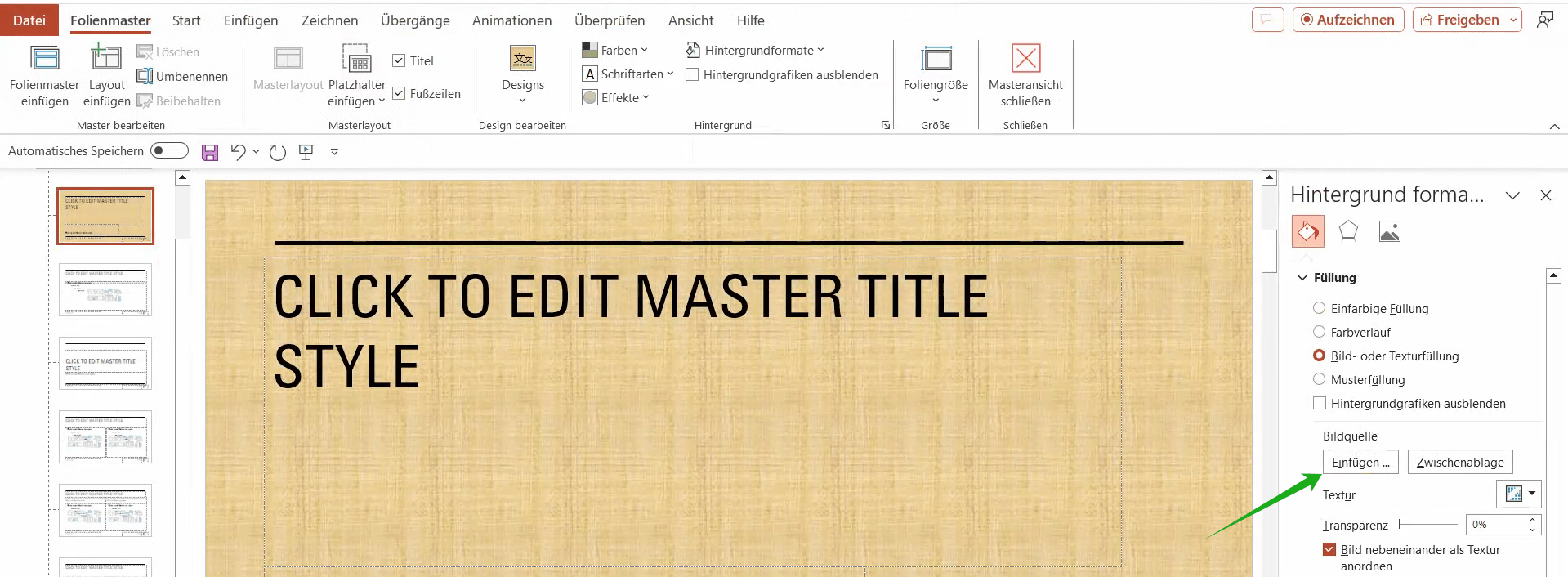
- Einfügen des Bilds in den Folienmaster: Wechseln Sie zur Folienmasteransicht, und fügen Sie ein neues Layout ein, oder wählen Sie ein vorhandenes Layout aus, das Sie ändern möchten. Fügen Sie dann das Bild ein, das Sie als Hintergrund gespeichert haben. Klicken Sie dazu mit der rechten Maustaste auf das Folienlayout, wählen Sie "Hintergrund formatieren" und fügen Sie dann das Bild als Füllung ein. Dann auf der rechten Seite - wählen Sie Bild oder Texturfüllung - wählen Sie Bildquelle einfügen - wie im Bild gezeigt
Zusätzliche Tipps: Im neuen Layout müssen Sie manuell Platzhalter für Text, Bilder oder andere Inhalte hinzufügen, die in der normalen Folienansicht bearbeitet werden können.
- Stellen Sie sicher, dass die Platzhalter in allen Ihren Folienlayouts so positioniert und dimensioniert sind, wie Sie es möchten, um die Konsistenz zu gewährleisten.
- Wenn Sie fertig sind, schließen Sie die Folienmasteransicht.
- In der Normalansicht können Sie dieses neue Layout nun auf Ihre Folien anwenden. Denken Sie daran, dass der Hintergrund zwar mit der Designer-Folie identisch ist, aber jeder Text oder Inhalt auf der Folie manuell wieder eingefügt werden muss.
Diese Methode erfordert ein wenig manuelle Einrichtung, aber sobald Sie fertig sind, können Sie dieses neue Layout als Vorlage für zukünftige Folien verwenden. Es ist wichtig zu beachten, dass die visuellen Elemente zwar repliziert werden können, einige der dynamischen und reaktionsschnellen Entwurfsfeatures von Designer-generierten Folien jedoch möglicherweise nicht auf den Folienmaster übertragen werden. Dies ist auf funktionales Design zurückzuführen, und manchmal müssen wir möglicherweise andere Methoden verwenden, um uns entsprechend anzupassen.
Eislynn
' cx='32' cy='32' r='32' /%3E%3Ctext x='50%25' y='55%25' dominant-baseline='middle' text-anchor='middle' fill='%23FFF' %3EA%3C/text%3E%3C/svg%3E)
