' cx='32' cy='32' r='32' /%3E%3Ctext x='50%25' y='55%25' dominant-baseline='middle' text-anchor='middle' fill='%23FFF' %3EMM%3C/text%3E%3C/svg%3E)

' cx='32' cy='32' r='32' /%3E%3Ctext x='50%25' y='55%25' dominant-baseline='middle' text-anchor='middle' fill='%23FFF' %3ERN%3C/text%3E%3C/svg%3E)
Diese Antwort wurde automatisch übersetzt. Sie kann daher grammatikalische Fehler oder ungewöhnliche Begriffe enthalten.
Zu Ihrer Bequemlichkeit werde ich Schritt-für-Schritt-Bilder sowohl auf Englisch als auch auf Deutsch bereitstellen. Wenn Sie eine Sprache bevorzugen, lassen Sie es mich bitte wissen.
Sehr geehrter @Michael.massauer,
Vielen Dank, dass Sie Ihre Frage im Microsoft Q&A-Forum gepostet haben.
Ich verstehe, wie unangenehm es sein muss, die Option „Teams-Besprechung“ in Outlook nach dem letzten Update zu verlieren.
Dieses Problem tritt typischerweise auf, weil das Update die Integration zwischen Outlook und dem Teams-Besprechungs-Add-In stört. Die klassische Outlook-Desktop-App verwendet COM-Add-Ins, um die Schaltfläche „Teams-Besprechung“ anzuzeigen, und nach einem Update kann das Add-In deaktiviert, entfernt oder nicht ordnungsgemäß geladen werden. In einigen Fällen kann es auch von Ihrem IT-Administrator deaktiviert worden sein.
Um die Situation besser zu verstehen und Ihnen effektiv zu helfen, könnten Sie bitte einige Details mitteilen, wie zum Beispiel:
1/ Sehen Sie das Microsoft Teams Meeting Add-in für Microsoft Office unter COM-Add-Ins in Outlook?
2/ Haben andere Kollegen dasselbe Problem oder betrifft es nur Ihr Konto?
Dies hilft uns, den Kontext besser zu verstehen und gezieltere Unterstützung zu bieten. Jede zusätzliche Information hilft uns, Sie besser zu unterstützen.
Da Sie nicht erwähnt haben, ob es sich bei Ihrem Konto um ein Arbeits- oder Schulkonto oder ein persönliches Konto handelt, beachten Sie bitte die folgenden Workarounds, die Ihnen helfen, das Problem zu überprüfen:
- Option 1: Cache für Teams und Outlook löschen
Schließen Sie Outlook vollständig: Gehen Sie zum Task-Manager, suchen Sie Outlook und wählen Sie „Task beenden“.
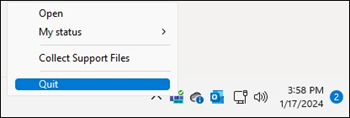
Melden Sie sich bei Teams ab und schließen Sie die App.
Löschen Sie den Teams-Cache: Bitte beachten Sie diese Anleitung: Teams-Clientcache löschen - Microsoft Teams | Microsoft Learn
Löschen Sie den Outlook-Cache: Öffnen Sie Outlook > Datei > Kontoeinstellungen > Kontoeinstellungen.
Wechseln Sie zur Registerkarte „Datendateien“ > Wählen Sie Ihr Konto > Klicken Sie auf „Dateispeicherort öffnen“.
Navigieren Sie im Datei-Explorer zum Ordner „RoamCache“, wählen Sie alle Dateien mit Strg + A aus und löschen Sie sie mit der Entf-Taste.
Starten Sie Outlook neu. Es wird die Cache-Dateien automatisch neu erstellen.
Nachdem Sie alle Cache-Dateien gelöscht haben, melden Sie sich erneut bei Teams und Outlook an und prüfen Sie, ob die Schaltfläche für das Teams-Besprechungs-Add-In jetzt sichtbar ist.
- Option 2: Outlook im abgesicherten Modus starten
Führen Sie aus: outlook.exe /safe.
Wenn das Add-In angezeigt wird, gehen Sie zu Datei > Optionen > Add-Ins und aktivieren Sie das Microsoft Teams Meeting Add-in für Microsoft Office unter COM-Add-Ins.
Dieser Artikel bietet weitere Anleitungen zu diesem Thema: Öffnen von Outlook im abgesicherten Modus - Microsoft-Support
- Option 3: Teams und Outlook reparieren
Bitte versuchen Sie, beide Anwendungen zu reparieren. Sie können diesen Artikel für detaillierte Anweisungen verwenden: Reparieren einer Office-Anwendung - Microsoft-Support
- Option 4: Teams und Outlook neu installieren
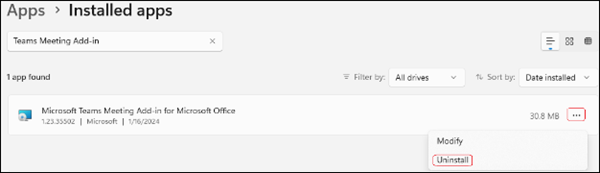
Deinstallieren Sie beide Apps.
Melden Sie sich bei office.com an > Apps > Apps installieren > Microsoft 365-Apps.
Klicken Sie auf „Apps & Geräte“ > „Office installieren“.
Als Community-Moderatoren bitten wir um Ihr Verständnis, dass unser Zugriff auf interne Entwicklungsdetails begrenzt ist. Unsere Hauptaufgabe besteht darin, Benutzer zu den entsprechenden Ressourcen und Supportkanälen zu führen. Während wir möglicherweise keine Einblicke in tiefere Backend-Analysen haben, werden wir weiterhin unser Bestes tun, um Sie im Rahmen unserer Zuständigkeiten zu unterstützen.
Ich hoffe, diese Informationen sind hilfreich. Bitte folgen Sie diesen Schritten und teilen Sie mir mit, ob es funktioniert. Wenn nicht, können wir gemeinsam eine Lösung finden.
Vielen Dank für Ihre Geduld und Ihr Verständnis. Wenn Sie Fragen haben oder weitere Unterstützung benötigen, teilen Sie diese bitte in den Kommentaren zu diesem Beitrag mit, damit ich Sie weiterhin unterstützen kann.
Wenn die Antwort hilfreich ist, klicken Sie bitte auf „Antwort akzeptieren“ und geben Sie eine positive Bewertung ab. Wenn Sie zusätzliche Fragen zu dieser Antwort haben, klicken Sie bitte auf „Kommentar“.
Hinweis: Bitte folgen Sie den Schritten in unserer Dokumentation, um E-Mail-Benachrichtigungen zu aktivieren, wenn Sie die entsprechende E-Mail-Benachrichtigung für diesen Thread erhalten möchten.