Freigeben über

Verbindungsprobleme Bluetooth Maus bei Windows 11

Anonym
2023-09-26T18:56:08+00:00

Ich habe mit meiner Logitech MX anywhere 3 (Bluetooth Maus) und meinem Surface Pro 8 (Windows 11 Home, Version 22H2) folgendes Problem: Jedes mal, wenn ich die Maus 2 Sekunden oder länger nicht bewege geht entweder ganz kurz die Bluetooth Verbindung verloren, oder die Verbindung setz sich in eine Art Energiesparmodus (das ist zumindest meine Vermutung). Wenn ich die Maus dann wieder bewege bleibt der Mauszeiger erst ca. eine Sekunde stehen, bis er dann zur neuen Position der Maus springt. Danach habe ich weder ein Ruckeln in der Bewegung des Mauszeigers, noch andere Probleme (bis ich die Maus wieder für 2 Sekunde nicht bewege). Das gleiche verhalten ist beim Scrollen ebenfalls vorhanden, bei einem einfachen Links-klick jedoch nicht. Wenn ich die Maus über einen Funk-Empfänger Verbinde funktioniert sie einwandfrei. Ich habe bereits die Bluetooth Treiber aktualisiert. Danach deinstalliert und komplette neu installiert. Simple Dinge wie Maus aufladen oder Bluetooth Kopplung aufheben und wieder neu koppeln waren bisher auch erfolglos. Beide Geräte neu starten hilft auch nicht. Der Logitech support ist der Meinung, dass die Maus defekt ist. Weil ich das Problem aber mit 2 anderen Logitech Mäusen reproduzieren konnte, schließe ich diese Fehlerquelle aus. Ich habe leider nur Logitech Bluetooth Mäuse zur Verfügung und keine von einem anderen Hersteller. Mit der Hilfe des Microsoft Supports bin ich etliche Problemlösungen durchgegangen, welche alle nicht zum Erfolg geführt haben. Außerdem habe ich Windows ein mal vom Surface aus neu Installiert und ein Mal von einem Recovery USB-Stick die neuste Windows Version installiert. Alles ohne Erfolg. Ich bin mir sicher, dass ich die selbe Maus zusammen mit dem selben Surface ohne dieses Problem Anfang diesen Jahres betreiben konnte. Dann habe ich das Surface ein paar Monate nicht genutzt, neu hochgefahren und nach vielen Updates war das Problem auf einmal da. Bei Windows 7, 8 und 10 gibt es die Möglichkeit unter "Geräte-Manager", "Bluetooth", Rechtsklick auf das betroffene Gerät, "Eigenschaften" die Energieverwaltung zu ändern. Wenn ich den beschriebenen Pfad gehe, sind dort nur die Reiter "Allgemein", "Treiber", "Details" und "Ereignisse". Andere Wege die Bluetooth bezogene Energieverwaltung einzustellen habe ich nicht gefunden. Übrigens habe ich eine Logitech mx Keys, welche ich auch über Bluetooth mit meinem Surface pro 8 verbunden habe, mit welcher ich keines der beschriebenen Probleme habe. Mit den Trackpad der Tastatur habe ich das Problem ebenfalls nicht.

Schon mal danke für alle Lösungsvorschläge!

Surface | Surface Pro | Leistung und Wartung

Gesperrte Frage. Diese Frage wurde aus der Microsoft-Support-Community migriert. Sie können darüber abstimmen, ob sie hilfreich ist, aber Sie können keine Kommentare oder Antworten hinzufügen oder der Frage folgen.

0 Kommentare Keine Kommentare

4 Antworten

Sortieren nach: Am hilfreichsten
  1. Anonym
    2023-09-27T14:07:44+00:00

    Problemlösung:

    Nach eigener Suche konnte ich die Einstellung für die Energieverwaltung der Bluetooth Geräte finden. Man muss in den Geräte-Einstellungen nicht die Eigenschaften des betroffenen Geräts öffnen, sondern die Eigenschaften von

    "Intel(R) Wireless Bluetooth(R)"

    (Siehe Anhang) Dort darf dann unter der Registerkarte "Energieverwaltung" und "Computer kann das Gerät ausschalten, um Energie zu sparen" der Haken NICHT gesetzt sein. Anschließend mit Ok bestätigen und das wars! Schade, dass der Microsoft Support sowas nicht weiß und stattdessen empfiehlt das ganze Gerät auszutauschen, nachdem man Stunden mit dem Support geschrieben hat.

    ![](https://learn-attachment.microsoft.com/api/attachments/b1a6c484-1567-49b9-88a7-13b6480dcc5b?platform=QnA

  2. Anonym
    2023-09-27T02:39:48+00:00

    Diese Antwort wurde automatisch übersetzt. Daher können grammatikalische Fehler oder seltsame Formulierungen vorkommen.

    Hallo Colind_1003!

    Vielen Dank, dass Sie die Microsoft Community erreicht haben. Wir sind hier, um zu helfen, und lassen Sie uns gemeinsam daran arbeiten.

    Es tut mir leid zu hören, dass Sie Probleme mit Ihrer Bluetooth-Maus auf Ihrem Surface Pro 8 haben. Basierend auf den von Ihnen bereitgestellten Informationen scheint es, als hätten Sie bereits eine Reihe von Schritten zur Fehlerbehebung ausprobiert. Es gibt jedoch noch ein paar weitere Dinge, die Sie ausprobieren können:

    1. Deaktivieren Sie die Bluetooth-Energieverwaltung: Gehen Sie zum Geräte-Manager, suchen Sie Ihr Bluetooth-Gerät, klicken Sie mit der rechten Maustaste darauf und wählen Sie Eigenschaften. Deaktivieren Sie auf der Registerkarte Energieverwaltung das Kontrollkästchen "Dem Computer erlauben, dieses Gerät auszuschalten, um Strom zu sparen".
    2. Aktualisieren Sie Ihre Surface Pro 8-Firmware: Stellen Sie sicher, dass Ihr Surface Pro 8 mit den neuesten Firmware-Updates auf dem neuesten Stand ist. Sie können nach Updates suchen, indem Sie zu Einstellungen > Update & Sicherheit > Windows Update wechseln.
    3. Setzen Sie Ihr Surface Pro 8 zurück: Wenn alles andere fehlschlägt, können Sie versuchen, Ihr Surface Pro 8 auf die Werkseinstellungen zurückzusetzen. Dadurch werden alle Ihre persönlichen Daten gelöscht, also stellen Sie sicher, dass Sie Ihre Dateien sichern, bevor Sie dies tun. Mit dieser Option wird das gesamte Gerät, einschließlich der Partition auf der Festplatte, neu erstellt. Es ist die vollständigste Form des Resets. Bevor Sie beginnen, müssen Sie mindestens über ein leeres 16 GB/32 GB USB-Flash-Laufwerk verfügen, das vor dem Herunterladen des Wiederherstellungsabbilds auf FAT32 formatiert sein muss. 

    Um fortzufahren, folgen Sie bitte den ausführlichen Anweisungen unter Erstellen und Verwenden eines USB-Wiederherstellungslaufwerks für Surface - Microsoft-Support.

    Bitte lassen Sie uns wissen, wie es läuft. Wir freuen uns auf Ihre Kontaktaufnahme.

    Grüße

    RodelioP.

    3 Personen fanden diese Antwort hilfreich.
    0 Kommentare Keine Kommentare
  3. Anonym
    2023-09-29T05:35:01+00:00

    Diese Antwort wurde automatisch übersetzt. Daher können grammatikalische Fehler oder seltsame Formulierungen vorkommen.

    Hallo Colind_1003!

    Vielen Dank, dass Sie sich bei uns gemeldet haben!

    Wir entschuldigen uns für die Unannehmlichkeiten, die dadurch entstanden sind. Wenn Sie weitere Bedenken haben, die durch die oben vorgeschlagenen Schritte nicht behoben wurden, können Sie sich an unser Live-Microsoft-Supportteam wenden, um weitere Unterstützung zu erhalten. Sie werden in der Lage sein, das Problem weiter zu diagnostizieren und weitere Informationen zur Lösung bereitzustellen. Im Folgenden finden Sie die Schritte, wie Sie sie kontaktieren können:

    1. Gehen Sie zu Kontakt- Kontaktieren Sie uns – Microsoft-Support .
    2. Wählen Sie aus, wie Sie Support für Ihr Surface-Gerät erhalten möchten.
    3. Geben Sie das Problem ein, bei dem Sie Hilfe benötigen.
    4. Sehen Sie sich alle verfügbaren Lösungen an, und wählen Sie Support kontaktieren aus.

    Wenn die oben genannten Schritte nicht funktioniert haben, können Sie auch in Barbs Schritt-für-Schritt-Anleitung nachsehen, wie Sie den Support kontaktieren können So erhalten Sie Telefon- und Chat-Support (für Surface Home/Consumer - Microsoft Community.

    Nochmals vielen Dank, dass Sie sich für Microsoft entschieden haben. Hoffe das hilft!

    Grüße

    RodelioP.

    2 Personen fanden diese Antwort hilfreich.
    0 Kommentare Keine Kommentare
  4. Anonym
    2023-09-27T13:46:28+00:00

    Hallo Rodelio P.

    Danke für die schnelle Antwort.

    2.: Ich habe bereits die Firmware meines Surface Geräts auf den neusten Stand gebracht. Das habe ich in meiner ersten Anfrage etwas undeutlich formuliert.

    3.: Auch das zurücksetzen des Surface habe ich bereits erfolglos hinter mir. Diesen Punkt habe ich ebenfalls leider etwas undeutlich in meiner ersten Anfrage erläutert.

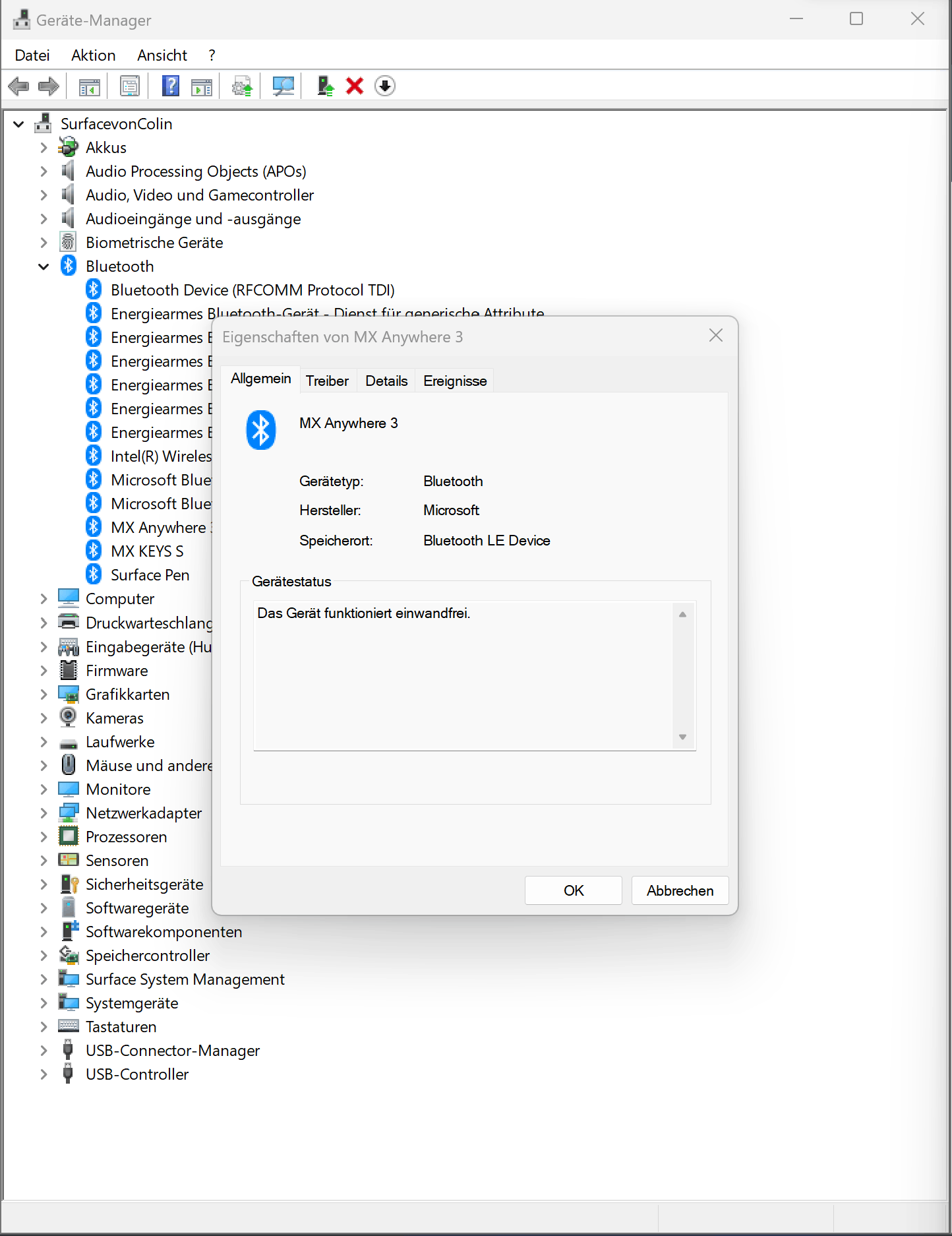
    1.: Punkt 1 ist der einzige, den ich bisher noch nicht durchgeführt habe. Dies liegt daran, dass wenn ich in den Geräte-Manager gehe und unter Bluetooth die Eigenschaften der betroffenen Maus öffne, ich nur die Registerkarten "Allgemein", "Treiber", "Details" und "Ereignisse" vorfinde (siehe Anhang). Eine Registerkarte namens "Energieverwaltung" konnte ich zwar schon am Anfang des Jahres in den Geräte-Einstellungen meines Surface aufrufen, und kenne diese auch von meinem Windows 10 PC, jedoch scheint diese mit einem Windows Update entweder entfernt oder verlegt worden zu sein. Gibt es eine andere Möglichkeit diese Einstellung zu öffnen?

    Übrigens ist mir aufgefallen, dass ich mit meiner Bluetooth Tastatur ebenfalls das gleiche Problem habe wie mit meiner Maus. Also nicht so, wie ursprünglich von mir beschrieben.

    Wenn ich mit meiner Bluetooth Tastatur die Bluetooth Verbindung zu meinem Surface aktiv halte (tasten auf der Tastatur drücken) und dann sofort danach meine Maus bewege, bleibt der Cursor nicht stehen, sondern folgt den Bewegungen meiner Maus unverzüglich. Anders herum (mit der Maus die Bluetooth Verbindung aktiv halten und dann direkt eine Taste auf der Tastatur drücken) funktioniert es ebenfalls ohne Verzögerung. Aus diesen Gründen bin ich mir ziemlich sicher, dass das Problem seinen Ursprung in der Energieverwaltung des Microsoft Surface Pro 8 hat. Zumal ich schon die Firmware aktualisiert und mein Gerät zurückgesetzt habe.

    Grüße, Colin
    Eine Person fand diese Antwort hilfreich.
    0 Kommentare Keine Kommentare