Freigeben über

Automatische Anmeldung deaktivieren

Anonym
2017-11-08T15:47:44+00:00

Es sind zwei Nutzer eingerichtet, beide ohne Passwort. Wenn man den PC neu startet, wird automatisch der letzte aktive Benutzer angemeldet. Allerdings hätte ich nach dem Neustart gerne die Auflistung der Profile, von denen ich dann auf das entsprechende zugreifen kann.

Es gab wohl bis vor kurzem (~Oktober `17) folgene Lösung dafür:

regedit und dort

HKEY_LOCAL_MACHINE\SOFTWARE\Microsoft\Windows\CurrentVersion\Authentication\LogonUI\UserSwitch

Dort den Wert "Enabled" auf 1 setzen

Wenn ich das bei mir mache, setzt das System den Wert automatisch wieder auf "0"

Gibt es eine andere Lösung für das Problem?

System:

Win10 pro 64-bit

Version 1709

Build 16299.19

Windows für Zuhause | Windows 10 | Sicherheit und Datenschutz

Gesperrte Frage. Diese Frage wurde aus der Microsoft-Support-Community migriert. Sie können darüber abstimmen, ob sie hilfreich ist, aber Sie können keine Kommentare oder Antworten hinzufügen oder der Frage folgen.

0 Kommentare Keine Kommentare

9 Antworten

Sortieren nach: Am hilfreichsten
  1. Anonym
    2017-11-10T10:53:36+00:00

    Hallo Jacob,

    danke für deine Nachricht.

    Hast du denn Registry-Änderungen mit deinem Admin Konto umgestellt?

    Versuche doch einmal mit dem anderen.

    Teste auch wenn du die Berechtigung der Registry-Änderungen geändert hast:

    ![](http://www.deskmodder.de/wiki/images/thumb/e/e4/Bibiothekenicon1.png/400px-Bibiothekenicon1.png)

    ![](http://www.deskmodder.de/wiki/images/6/6d/Regberechtigung1.png)

    ![](http://www.deskmodder.de/wiki/images/1/13/Regberechtigung2.png)

    ![](http://www.deskmodder.de/wiki/images/b/bb/Regberechtigung3.png)

    • Start drücken und regedit in die Suche eingeben
    • die regedit.exe starten
    • Nun zu dem Pfad gehen den ihr bearbeiten wollt.
    • Beispiel HKEY_CLASSES_ROOT\CLSID{031E4825-7B94-4dc3-B131-E946B44C8DD5}\DefaultIcon
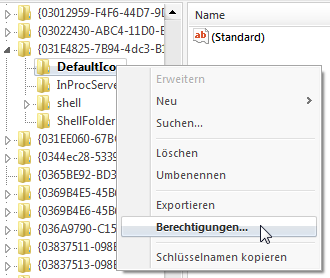
    • Rechtsklick auf DefaultIcon
    • Berechtigungen
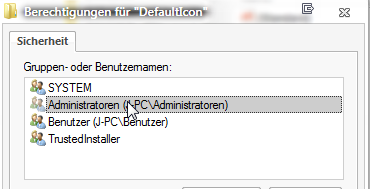
    • Im neuen Fenster oben Administratoren anklicken.
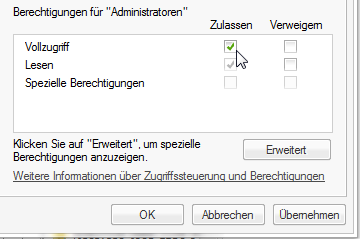
    • Unten dann Vollzugriff anhaken.
    • Übernehmen und OK

    Falls du Schwierigkeiten haben solltest oder sonstige Fragen hast, sag uns bitte bescheid.

    Gruß

    Leo

    2 Personen fanden diese Antwort hilfreich.
    0 Kommentare Keine Kommentare
  2. Jürgen Breuer 4,125 Zuverlässigkeitspunkte Freiwilliger Moderator
    2017-11-08T16:27:38+00:00

    Das was du vorhast, wird nur über die Gruppenrichtlinien gehen, da es immer zurückgesetzt wird.

    https://www.deskmodder.de/wiki/index.php?title=Alle_Benutzer_beim_Start_Login_anzeigen_Windows_10

    Eine Person fand diese Antwort hilfreich.
    0 Kommentare Keine Kommentare
  3. Anonym
    2017-11-11T12:49:39+00:00

    Danke Leo,

    beide User sind als Administratoren angelegt worden. Die Berechtigungen waren bereits für Administratoren gesetz. Hat also nichts verändert. Was passiert denn wenn ich dem "SYSTEM" die Berechtigung entziehe? Natürlich nur für den oben genannten Schlüssel; wird dann der von mir gesetzte Wert nicht mehr überschrieben?

    Gruß, Jacob

    0 Kommentare Keine Kommentare
  4. Anonym
    2017-11-08T16:38:56+00:00

    Das was du vorhast, wird nur über die Gruppenrichtlinien gehen, da es immer zurückgesetzt wird.

    https://www.deskmodder.de/wiki/index.php?title=Alle_Benutzer_beim_Start_Login_anzeigen_Windows_10

    habe ich bereits probiert. das geht leider auch nicht.

    und wie gesagt, Ziel soll nicht sein Passwörter zu vergeben. Es muss jawohl auch ohne funktionieren.

    0 Kommentare Keine Kommentare
  5. Anonym
    2017-11-08T16:14:10+00:00

    Hallo Jakob

    Einfach finde ich kurze Passwörter zu vergeben Beispiel  1, 2

    Einen Rechner hab ich mit Autologon für einen Benutzer also der startet immer mit diesem Benutzer

    https://technet.microsoft.com/de-de/sysinternals/bb963905.aspx

    Der zweite Nutzer (selten)  meldet den Ersten ab und meldet sich mit PIN  an

    0 Kommentare Keine Kommentare