Freigeben über

Kein Internetzugriff trotz Verbindung - Windowsfehler 0x800704cf

Anonym
2020-07-30T19:40:33+00:00

Ich hab das gleiche Problem, wie es auch in anderen Foren beschrieben wurde und die Lösung von diesen Foren ergab keine Lösung.

Problembeschreibung:

Obwohl alle Programme mit dem Internet verbunden sind und funktionieren, geht der MS-Store und die Microsoft Apps nicht (wobei ich nur eine App aus dem Store verwende), da bei der Verbindung "Kein Internetzugriff" und Fehler 0x800704cf steht. Das gilt sowohl für W-Lan als auch für die LAN-Verbindung. Bisher konnte ich die Internetverbindung herstellen, indem ich die LAN-Verbindung deaktiviert habe und dann ist die Internetverbindung über W-Lan hergestellt worden. Nach dem Update auf Win10 2004 geht diese Notlösung auch nicht mehr. Das Problem quält mich schon seit mehreren Monaten. Mit dem Win10 Lenovo Laptop habe ich keine Probleme am gleichen Router.

Ich verwende nur den Windows Defender und habe alle anderen Browsererweiterungen deinstalliert (K9BlueCoat und CyberGhost), wobei diese Programme am Lenovo Laptop keine Probleme damit hat.

Die IPv4 Einstellungen zwischen Laptop und Desktop sind identisch bis auf die DHCP-Adresse (natürlich).

Status der LAN-Verbindung

Status der W-Lan-Verbindung

Das De-Installieren der Netzwerkadapter und Neu-Installation durch Neustart des Computers oder suchen nach aktualisierter Treiber hat keinen Erfolg gebracht. Auch das De-Aktiveren eines der beiden Anschlüsse "Ethernet" oder "W-Lan-Adapter" bringt keinen Erfolg.

Wenn nicht der Laptop problemlos liefe, würde ich der Theorie aus einem anderen Forum folgen, dass der Provider ein Problem hat. Auch der Wechsel des Providers von DSL A1 auf Glasfaster Magenta oder die Verwendung eines 4G-Routers brachte keine Änderung. Irgendwo fehlt aus meiner Sicht ein Bit oder ist eines zu viel.

Ich bitte dringen um Hilfe. Ich hab schon so viel ausprobiert und kann den Fehler nicht finden.

Windows für Zuhause | Windows 10 | Internet und Konnektivität

Gesperrte Frage. Diese Frage wurde aus der Microsoft-Support-Community migriert. Sie können darüber abstimmen, ob sie hilfreich ist, aber Sie können keine Kommentare oder Antworten hinzufügen oder der Frage folgen.

0 Kommentare Keine Kommentare

7 Antworten

Sortieren nach: Am hilfreichsten
  1. Anonym
    2020-08-02T06:58:30+00:00

    Gestern ist das Problem wieder aufgetreten. Nachdem ich so ziemlich alle Netzwerk-Treiber de-installiert und erneuert installiert habe, konnte ich trotzdem keine Internetverbindung herstellen. Auch die Umstellung in der Netzwerkkonfiguration "Wait for Link", wie bereits beschrieben hat nicht funktioniert.

    Dann habe ich nochmals intensiv im Internet nachgeforscht und nun könnte das Problem nachhaltig gelöst sein, da nun sowohl Ethernet als auch W-Lan funktionieren.

    Folgenden Hinweis habe ich in einem Forum gefunden und dies hat bei mir geholfen:

    Im Forenthread meldete sich der Nutzer später und vermutete, dass vermutlich ein Registrierungseintrag im Schlüssel:

    Computer\HKEY_LOCAL_MACHINE\SYSTEM\CurrentControlSet\

    Services\NlaSvc\Parameters\Internet

    dieses Verhalten verursachen wird. Und am 29. Januar 2020 gab es dann die Auflösung, dass der DWORD-Wert EnableActiveProbing = 0 gesetzt war. Damit war der betreffende Test von Windows auf manuell gesetzte DNS-Adressen deaktiviert.

    War diese Antwort hilfreich?

    10+ Personen fanden diese Antwort hilfreich.
    0 Kommentare Keine Kommentare
  2. Anonym
    2020-07-31T08:15:29+00:00

    Leider waren alle Hinweise, welche hier angeführt wurden, nicht erfolgreich. Trotzdem vielen Dank an die Mitwirkung und das Bemühen.

    Der Windowsfehler lautet übrigens 0x800704cf.

    Wie schon vermutet liegt es an einem Bit bei den Einstellungen.

    Ich konnte das Problem nun nach vielen Stunden lösen. Das Problem besteht laut den Intel Adaptern Beschreibungen in der Ausführung der Boot-Konfiguration. Offensichtlich wird mit jedem Windows Update die Boot-Reihenfolge verändert und damit funktioniert es einmal und das nächste Mal nicht mehr.

    Die Adaptereinstellung "Wait for Link" habe ich deaktiviert und seitdem wird auch bevorzugt die Ethernet-Einstellung angewendet und die Internet-Verbindung kommt zustande.
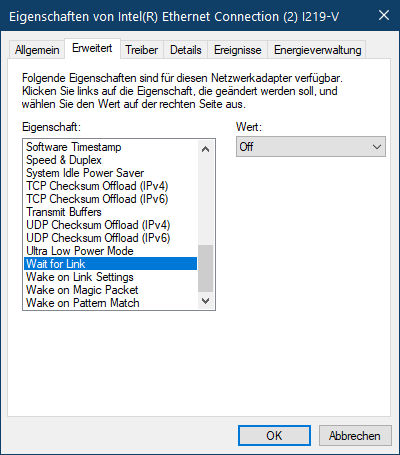
    Von Intel gibt es hierzu Artikel.

    https://www.intel.de/content/www/de/de/support/articles/000005593/network-and-i-o/ethernet-products.html

    https://www.intel.de/content/www/de/de/support/articles/000005626/network-and-i-o/ethernet-products.html

    Für die W-Lan-Verbindung mit deaktiviertem Ethernet habe ich aber noch keine Lösung gefunden.

    Da offensichtlich viele Nutzer dieses Problem haben, wie die Foren dies zeigen und alle durch Zufallstreffer es irgendwie schaffen, wäre zu wünschen, dass es hier von MS eine stabile Lösung geschaffen wird.

    Ich werde die nächsten Tage beobachten, ob es nachhaltig gelöst wurde. Die bisherigen 5 Boot-Versuche waren auf jeden Fall stabil erfolgreich trotz dem Einschalten aller Netzwerkadapter inklusive W-Lan.

    Update vom 2. August -> das war keine nachhaltige Lösung, da am 1. August das Problem wieder auftrat.

    Folgender Hinweis aus einem anderen Forum hat dann geholfen und dürfte nachhaltiger sein:

    Im Forenthread meldete sich der Nutzer später und vermutete, dass vermutlich ein Registrierungseintrag im Schlüssel:

    Computer\HKEY_LOCAL_MACHINE\SYSTEM\CurrentControlSet\

    Services\NlaSvc\Parameters\Internet

    dieses Verhalten verursachen wird. Und am 29. Januar 2020 gab es dann die Auflösung, dass der DWORD-Wert EnableActiveProbing = 0 gesetzt war. Damit war der betreffende Test von Windows auf manuell gesetzte DNS-Adressen deaktiviert.

    War diese Antwort hilfreich?

    5 Personen fanden diese Antwort hilfreich.
    0 Kommentare Keine Kommentare
  3. Anonym
    2020-07-31T07:28:35+00:00

    Ich habe Vuescan deinstalliert ohne Ergebnis.

    Vuescan ist der Treiber für den DiaScanner und keine Virenscanner.

    Gruß

    Markus

    War diese Antwort hilfreich?

    2 Personen fanden diese Antwort hilfreich.
    0 Kommentare Keine Kommentare
  4. Anonym
    2020-07-30T21:10:02+00:00

    Programme

    Die Bilder wurden zwecks Datenschutz von mir gelöscht, da die Untersuchung der Programme kein Ergebnis brachte.

    Geräte-Manager

    Die Bilder wurden zwecks Datenschutz von mir gelöscht, da die Untersuchung der Geräte kein Ergebnis brachte.

    AutoRuns (wichtigsten Logon)

    Die Bilder wurden zwecks Datenschutz von mir gelöscht, da des Logon kein Ergebnis brachte.

    War diese Antwort hilfreich?

    0 Kommentare Keine Kommentare
  5. Anonym
    2020-07-30T19:47:03+00:00

    Hallo 

    Schauen wir mal was da so läuft und dein Problem verursachen könnte

    Mache bitte ein Bild von "Programme und Features" zu erreichen über >>Einstellungen >> Systemsteuerung >> "Programme und Features"

    Mache ein Bild davon mit ´der App:Ausschneiden und Skizzieren

    und mit klick auf das zweiten Bildchen von rechts,

    in der oberen Bearbeitungsleiste hier einfügen

    So etwa sollte es aussehen bitte nach Namen sortieren lassen 

    Und zur Vervollständigung noch ein Bild vom Geräte-Manager

    klick auf >>Ansicht >> Ausgeblendete Geräte anzeigen

    sind dort "Andere Geräte" schauen berichtigen / berichten

    klick auf Netzwerkadapter = expandieren

    Auch ein Bild der Autoruns Programme könnte helfen

    Hier der Link

    AutoRuns for Windows

    Damit nur die wichtigste Seite kommt mache Haken bei allen Hide Einträgen und klicke den Reiter Logon an

    War diese Antwort hilfreich?

    0 Kommentare Keine Kommentare
