Freigeben über

Windows reagiert nach kurzer Zeit nicht mehr auf Mausklicks

Anonym
2021-03-16T15:21:01+00:00

Wenn ich meinen Computer (Windows 10) hochfahre, kann ich für kurze Zeit, ca. 20 Sekunden, meine Maus komplett normal benutzen. Kurz darauf reagiert Windows nicht mehr auf Links-/Rechtsklicks. Der Coursor bewegt sich weiterhin normal und Symbole reagieren ebenfalls auf den Coursor. Des Weiteren lässt sich der Computer normal über die Tastatur ohne Probleme bedienen.

Ich habe meinen Computer bereits mehrfach neugestartet, Treiber der Maus deinstalliert und neu installiert. An meinem Laptop (ebenfalls Windows 10)  funktioniert die Maus ohne Probleme.

Windows für Zuhause | Windows 10 | Geräte und Treiber

Gesperrte Frage. Diese Frage wurde aus der Microsoft-Support-Community migriert. Sie können darüber abstimmen, ob sie hilfreich ist, aber Sie können keine Kommentare oder Antworten hinzufügen oder der Frage folgen.

0 Kommentare Keine Kommentare

5 Antworten

Sortieren nach: Am hilfreichsten
  1. Anonym
    2021-03-16T17:49:34+00:00

    Wir verwenden einen Übersetzungsdienst, um unsere Benutzer zu unterstützen. Bitte entschuldigen Sie grammatikalische Fehler.

    Das ist gut zu wissen. Ich bin froh, dass ich Ihnen helfen konnte. Wenn Sie weitere Fragen haben, zögern Sie nicht, sich erneut zu fragen. Fühlen Sie sich auch frei, eine Bewertung zu wählen.

    Bleiben Sie immer sicher und haben Sie einen tollen Tag.

    Danke.

    5 Personen fanden diese Antwort hilfreich.
    0 Kommentare Keine Kommentare
  2. Anonym
    2021-03-16T16:28:24+00:00

    Vielen Dank für die Hilfe!

    Hab den Clean Boot durchgeführt und seit dem funktioniert die Maus wieder ohne Probleme.

    2 Personen fanden diese Antwort hilfreich.
    0 Kommentare Keine Kommentare
  3. Richi50 35,105 Zuverlässigkeitspunkte Freiwilliger Moderator
    2021-03-16T16:06:47+00:00
    2 Personen fanden diese Antwort hilfreich.
    0 Kommentare Keine Kommentare
  4. Anonym
    2021-03-16T15:59:16+00:00

    Wir verwenden einen Übersetzungsdienst, um unsere Benutzer zu unterstützen. Bitte entschuldigen Sie grammatikalische Fehler.

    Hallo KkuhnnF,

    Ich bin Paul, ein unabhängiger Berater. Ich hoffe, ich kann Ihnen mit Ihrer Sorge helfen.

    Lassen Sie uns versuchen, die Ursache des Problems zu isolieren.

    1. Führen Sie Clean Boot durch. Wenn das Problem beim sauberen Neustart nicht fortbesteht, bedeutet dies, dass das Problem möglicherweise durch ein Nicht-Microsoft-Programm verursacht wird. Siehe diesen Link.

    https://support.microsoft.com/de-de/help/929135...

    1. Starten Sie PC im abgesicherten Modus. Wenn das Problem im abgesicherten Modus nicht fortbesteht, bedeutet dies, dass das Problem möglicherweise von einem Nicht-Microsoft-Treiber verursacht wird.

    So starten Sie im abgesicherten Modus.

    >> Drücken Sie die Windows-Logo-Taste + R.

    >> Geben Sie msconfig in das Feld Öffnen ein, und wählen Sie dann OK aus.

    >> Wählen Sie die Registerkarte Boot aus.

    >> Unter Startoptionen, klicken Sie auf das Kontrollkästchen Sicherer Start.

    >> PC anwenden und neu starten.

    1. Versuchen Sie verschiedene USB-Anschlüsse.

    Lassen Sie mich das Ergebnis wissen.

    Danke.

    2 Personen fanden diese Antwort hilfreich.
    0 Kommentare Keine Kommentare
  5. Anonym
    2021-03-16T16:08:27+00:00

    Hallo KKuhnNF,

    Welche fremden Virenscanner werden / wurden genutzt? 

    Schauen wir mal was da so läuft und dein Problem verursachen könnte

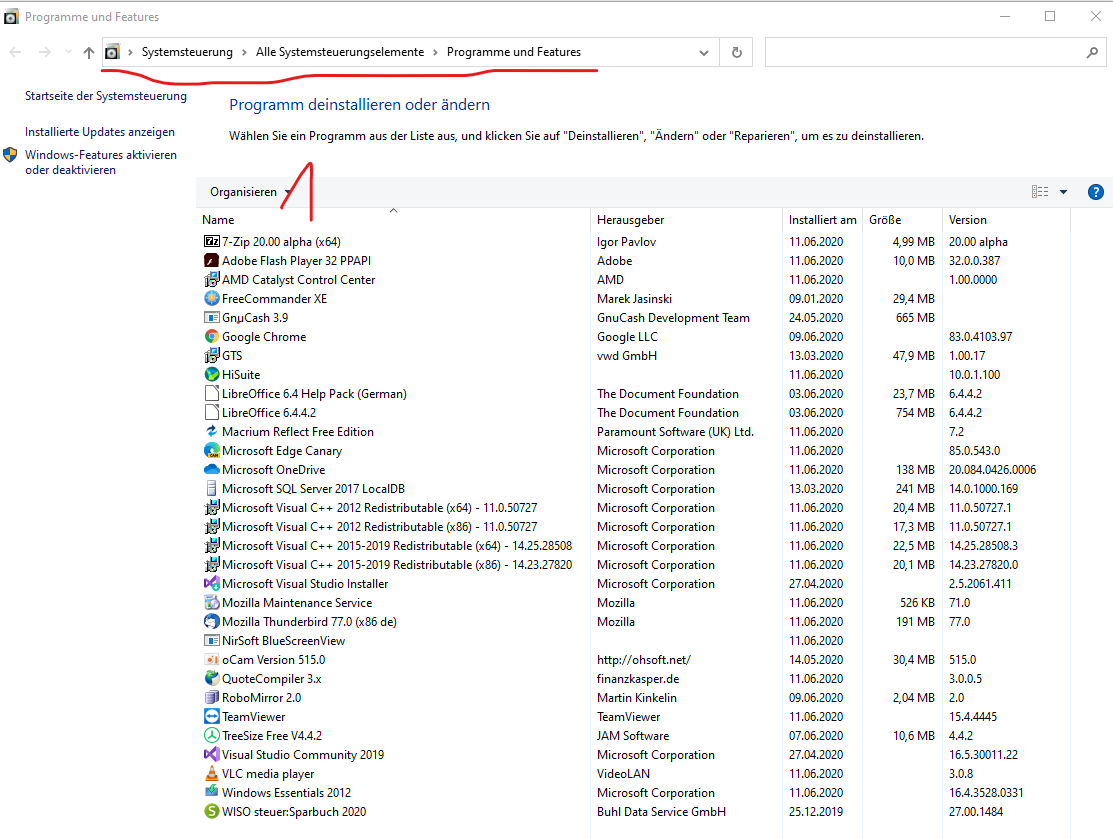
    Mache bitte ein Bild von "Programme und Features"  zu erreichen über >>Einstellungen >> Systemsteuerung >>  "Programme und Features"

    Mache ein Bild davon mit ´der App: Ausschneiden und Skizzieren   

    und mit klick auf das zweiten Bildchen von rechts,

    in der oberen Bearbeitungsleiste hier einfügen

    So etwa sollte es aussehen bitte nach Namen sortieren lassen 
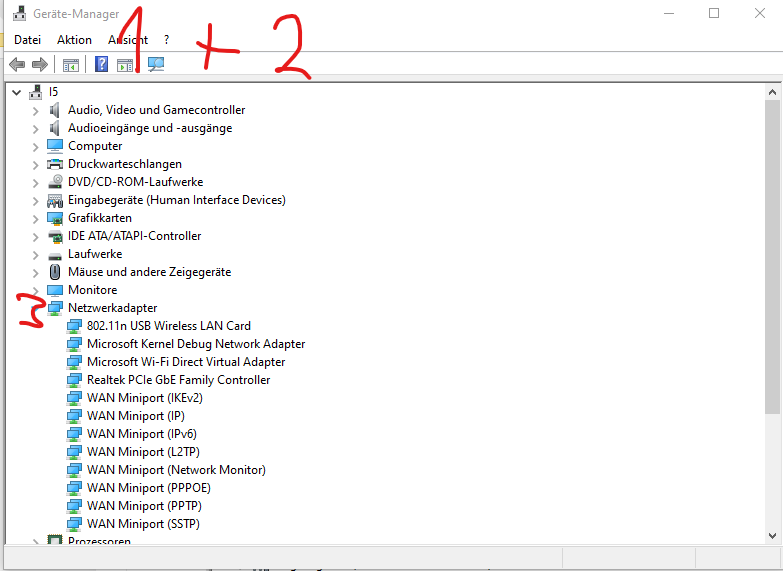
    Und zur Vervollständigung noch ein Bild vom Geräte-Manager

    klick auf >>Ansicht >> Ausgeblendete Geräte anzeigen

    sind  dort  "Andere Geräte" schauen berichtigen / berichten

    klick auf Netzwerkadapter = expandieren 
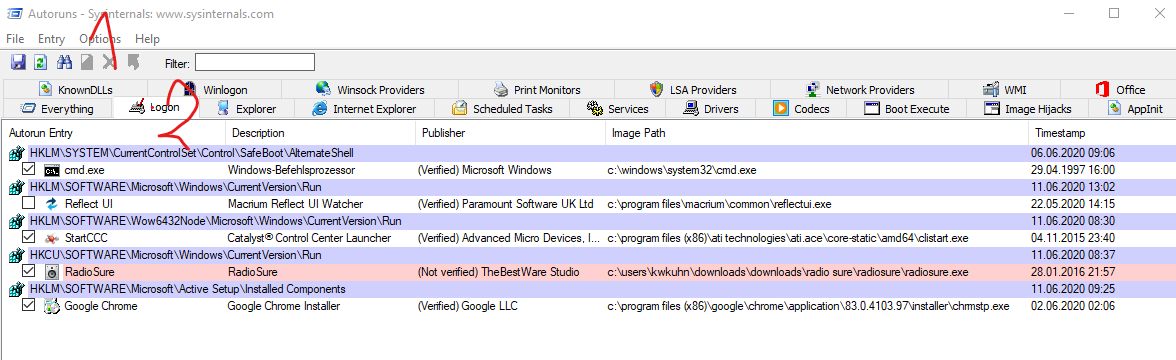
    Auch ein Bild der Autoruns Programme könnte helfen 

    Hier der Link 

     https://docs.microsoft.com/de-de/sysinternals/downloads/autoruns?redirectedfrom=MSDN

    Damit nur die wichtigste Seite kommt mache Haken bei Options allen Hide Einträgen und klicke den Reiter  Logon an
    Eine Person fand diese Antwort hilfreich.
    0 Kommentare Keine Kommentare