Freigeben über

Ich will mich in meinem Headset selbst hören

Anonym
2023-01-04T20:52:54+00:00

Ich habe einen neuen PC bekommen, also alles ist neu außer meine Grafikkarte. Ich hatte zuvor schon Windows 11 und jetzt auch. Ich hatte das selbe problem schon einmal und konnte es damals auch schon beheben. Ich habe aber vergessen was genau ich da gemacht habe, Als ich mein Headset (Astro A40) mit meinem PC verbunden habe, funktionierte es einwandfrei, jedoch höre ich mich nicht mehr selbst wie auf meinem alten PC. Es ist nicht das Selbthören durch anklicken "Dieses Gerät als Wiedergabequelle verwenden" auf dem folgenden Bild.
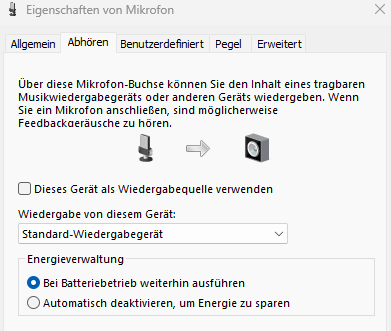
Ich habe auch schon ein anderen Stecker benutzt, der den Klinkenstecker in USB-Form überführt. Dies hatte die Folge, dass diese Option erschien.
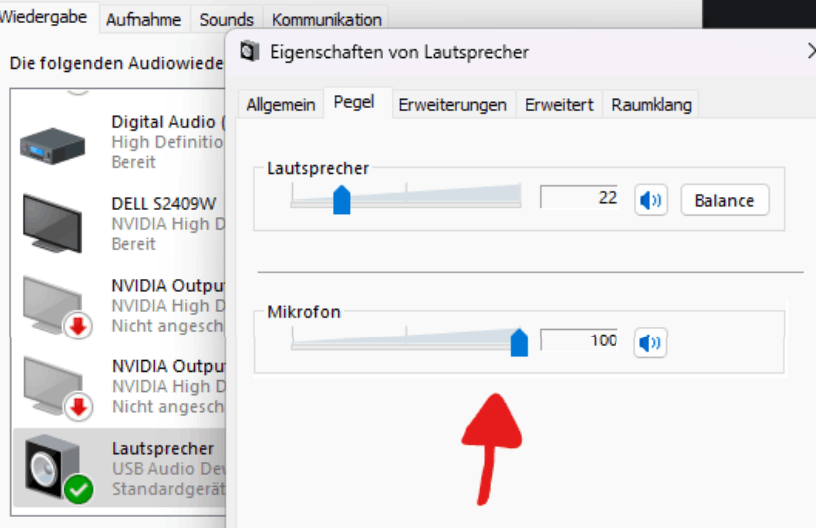
Diese Option ist eigentlich genau das, was ich gesucht habe, aber es ist zu leise und ich kann mich nur hören, wenn ich mein Mikro so nah an meinem Mund nehme das es für mich und andere Leute unangenehm ist.

Ich würde mich sehr über Vorschläge und Ideen freuen.

Prozessor: AMD Ryzen 7 5700X 8-Core Processor

Motherboard: ASRock B450 Steel Legend

Grafikkarte: Geforce RTX 2060

Mfg,

Dilek

Windows für Zuhause | Windows 11 | Geräte und Treiber

Gesperrte Frage. Diese Frage wurde aus der Microsoft-Support-Community migriert. Sie können darüber abstimmen, ob sie hilfreich ist, aber Sie können keine Kommentare oder Antworten hinzufügen oder der Frage folgen.

0 Kommentare Keine Kommentare

16 Antworten

Sortieren nach: Am hilfreichsten
  1. Anonym
    2023-01-05T14:12:32+00:00

    Hallo,

    Ich habe die Anweisung Schritt für Schritt verfolgt, aber ich höre mich immer noch zu leise. Es gibt jetzt aber noch zusätzliche Regler, diese machen aber keine Veränderung wenn ich sie verstelle.

    Bild

    Ich suche also eine Möglichkeit den Sidetone also den Rückgabeton ohne Verzögerung lauter zu stellen, was nicht funktioniert, da der Regler bei Mikrofon (siehe oben) schon auf 100 gestellt ist.

    Viele Grüße,

    Dilek

    Eine Person fand diese Antwort hilfreich.
    0 Kommentare Keine Kommentare
  2. Anonym
    2023-01-06T13:52:51+00:00

    Hallo,

    Ich benutze das Splitterkabel im Moment wieder.

    Der Pegel meines Mikrofons ist auch auf 100 und ich habe bei dem Pegel darunter "Mikrofonverstärkung" +10.0 dB eingestellt. Wenn ich es auf +30.0 dB einstelle, kann ich mich viel lauter hören, aber dazu kommt dann noch ein Rauschen im Hintergrund, deswegen geht diese Funktion auch nicht.

    Ich habe beide Optionen im exklusiven Modus deaktiviert, aber es gab keine Veränderungen.

    Vielen Dank für die Vorschläge.

    Viele Grüße,

    Dilek

    0 Kommentare Keine Kommentare
  3. Anonym
    2023-01-06T01:11:39+00:00

    Wir verwenden einen Übersetzungsdienst, um unsere Benutzer zu unterstützen. Bitte entschuldigen Sie grammatikalische Fehler.

    Hallo, ich bin Nicole, ich helfe dir heute gerne weiter.

    Ich habe das Modell Ihres Headsets überprüft und es scheint, dass es ein mitgeliefertes Splitterkabel hat, um Audio und Mikrofon für zwei Anschlüsse aufzuteilen. Haben Sie es schon versucht?

    Auch in den Mikrofoneigenschaften, auf die Sie zugreifen können, indem Sie auf die Registerkarte Aufnahme klicken und dann auf Ihr Mikrofon mit einem grünen Häkchen doppelklicken, ist der Pegel des Mikrofons auf 100 eingestellt?

    Haben Sie auf der Registerkarte Erweitert in den Mikrofoneigenschaften bereits versucht, beide Optionen im exklusiven Modus zu deaktivieren?

    Werde auf Ihre Antwort warten.

    Vielen Dank.

    0 Kommentare Keine Kommentare
  4. Anonym
    2023-01-05T22:34:52+00:00

    Wir verwenden einen Übersetzungsdienst, um unsere Benutzer zu unterstützen. Bitte entschuldigen Sie grammatikalische Fehler.

    Lassen Sie uns andere Experten mitmachen und sehen, ob sie andere Vorschläge haben, die helfen können, dieses Problem zu lösen. Wenn ich andere Inputs habe, werde ich sicherlich wieder hier posten. Bitte überprüfen Sie diesen Thread von Zeit zu Zeit auf Updates. Vielen Dank für Ihre Mitarbeit.

    0 Kommentare Keine Kommentare
  5. Anonym
    2023-01-04T22:38:06+00:00

    Wir verwenden einen Übersetzungsdienst, um unsere Benutzer zu unterstützen. Bitte entschuldigen Sie grammatikalische Fehler.

    Vielen Dank, dass Sie sich gemeldet haben! Mein Name ist, Zadee. Ich bin ein unabhängiger Berater und ein Microsoft-Benutzer wie Sie. Ich helfe Ihnen heute gerne.

    Ich verstehe, dass Sie Probleme mit der Soundeingabe / -ausgabe haben. Tut mir leid, das zu hören.

    Es könnte nur der Computer-Audio- / Mikrofontreiber sein. Führen Sie die folgenden Schritte aus:

    1. Drücken Sie auf Ihrer Tastatur die Windows-Taste + R. Dadurch wird die Run-Box geöffnet.
    2. Geben Sie dort "devmgmt.msc" ohne Anführungszeichen ein. Der Geräte-Manager wird geöffnet.
    3. Suchen Sie im Gerätemanager nach "Audio-, Video- und Gamecontroller" und erweitern Sie es, indem Sie links auf ">" klicken.
    4. Klicken Sie mit der rechten Maustaste auf jeden Treiber unter "Audio-, Video- und Gamecontroller" und wählen Sie "Deinstallieren". Tun Sie es mit allen Treibern, die Sie darunter sehen.
    5. Starten Sie den Computer neu. Durch den Neustart werden diese Treiber automatisch wieder installiert.
    6. Testen Sie erneut

    Hoffe das hilft. Bitte lassen Sie uns wissen, ob der Vorschlag funktioniert oder nicht. Wenn der Vorschlag für Sie nicht funktioniert hat, halten Sie bitte den Thread offen, damit andere Experten mitmachen und ihre Ideen teilen können. Vielen Dank!

    Herzliche Grüße

    0 Kommentare Keine Kommentare
