Freigeben über

Benachrichtigung von WhatsAPP

Anonym
2023-11-08T17:06:47+00:00

Hallo Microsoft- Community/ Gemeinschaft,
wie und wo kann man "sagen" das wenn man zB eine Nachricht bei WhatsAPP bekommt, das ein Ton und eine Meldung(das man von ... eine Nachricht bekommen hat),
denn in den Windows Einstellungen - System - Benachrichtigung ist WhatsAPP nicht aufgelistet?
Da es schon mal ging, muss man es doch irgendwo "sagen" können.
Ich dachte, da es auf mein Tablett(wo die SIM Karte drin ist & es registriert wurde) aus geschalten ist, kommt bei dem WhatsAPP Desktop auch kein Ton,
also habe ich es auf dem Tablett an geschalten, was es auch nicht änderte.

Ich habe es hin bekommendas eine Meldung angezeigt wird(aber es ist kein Ton u hören,was muss man deswegen machen?
Ich nutze Windows 10 22h2 64 Bit und alle Treiber sind aktuell(außer der von der Grafikkarte weil es damit Probleme gibt).
Wieder schon im voraus gesagt "vielen Dank für eure Antwort(en)".

Windows für Zuhause | Windows 10 | Einstellungen

Gesperrte Frage. Diese Frage wurde aus der Microsoft-Support-Community migriert. Sie können darüber abstimmen, ob sie hilfreich ist, aber Sie können keine Kommentare oder Antworten hinzufügen oder der Frage folgen.

0 Kommentare Keine Kommentare

3 Antworten

Sortieren nach: Am hilfreichsten
  1. Anonym
    2023-11-10T04:49:26+00:00

    Diese Antwort wurde automatisch übersetzt. Daher können grammatikalische Fehler oder seltsame Formulierungen vorkommen.

    Hallo BobyHonk,

    Willkommen bei der Microsoft-Community.

    Um das Problem zu beheben, dass WhatsApp unter Windows 11/10 keine Benachrichtigungen anzeigt, können Sie diese Lösungen ausprobieren:

    1] Überprüfen Sie die WhatsApp-Benachrichtigungseinstellungen

    Das erste, was Sie tun müssen, um das Problem zu beheben, dass WhatsApp keine Benachrichtigungen anzeigt, ist zu überprüfen, ob die Benachrichtigungseinstellungen von WhatsApp perfekt eingestellt sind.

    Die Methode, dies zu tun, ist sowohl für WhatsApp Web als auch für WhatsApp Desktop Application gleich. Öffnen Sie dazu WhatsApp Web oder WhatsApp Desktop und klicken Sie auf drei vertikale Punkte > Einstellungen > Benachrichtigung. Stellen Sie nun sicher, dass die Optionen "Sounds", "Desktop-Benachrichtigung" und "Vorschau anzeigen" aktiviert sind und die Option " Alle Desktop-Benachrichtigungen deaktivieren" deaktiviert ist .

    Wenn diese Optionen in Ordnung sind, können Sie weitere Lösungen prüfen.

    2] WhatsApp Web-Benachrichtigungen im Browser zulassen

    Wenn Sie WhatsApp Web in Ihrem Browser verwenden, erhalten Sie eine Benachrichtigung mit der Aufschrift "Lassen Sie sich über neue Nachrichten benachrichtigen", klicken Sie auf Desktop-Benachrichtigungen aktivieren. Klicken Sie nun auf  Benachrichtigungen zulassen, um WhatsApp-Benachrichtigungenzu erhalten**.** Wenn Sie diese Option jedoch nicht sehen können, müssen wir etwas tiefer graben und die entsprechenden Benachrichtigungseinstellungen finden, um Benachrichtigungen zuzulassen.

    Für Microsoft Edge

    Um Whatsapp-Benachrichtigungen zuzulassen, klicken Sie auf die drei horizontalen Punkte in der rechten Ecke des Fensters > Einstellungen> suchen Sie nach "Benachrichtigungen" > Benachrichtigungen(aus Alle Berechtigungen). Wenn Sie web.whatsapp.com im Abschnitt Blocksehen , klicken Sie auf die drei horizontalen Punkte und dann auf Zulassen. ****

    Wenn die Option web.whatsapp.com weder unter Blockieren noch unter Zulassen angezeigt wird, klicken Sie auf **Hinzufügen,**geben Sie web.whatsapp.comein und fügen Sie dann die Website im Abschnitt Zulassen hinzu.

    3] Überprüfen Sie die Windows-Benachrichtigungseinstellungen

    Wenn keine der Lösungen für Sie funktioniert hat, überprüfen Sie die Windows 10-Benachrichtigungseinstellungen. Sie erhalten keine Benachrichtigungen, wenn Sie sie deaktiviert haben.

    Starten Sie dazu Einstellungen über Win + X > Einstellungen  und klicken Sie auf System > Benachrichtigungen und Aktion.

    Sie müssen sicherstellen, dass der Schalter "Benachrichtigungen von Apps und anderen Absendern erhalten" aktiviert ist und "Benachrichtigungen auf dem Sperrbildschirm anzeigen" aktiviert ist.

    Scrollen Sie dann ein wenig nach unten, um zu "Benachrichtigungen von diesen Absendern erhalten" zu gelangen, verwenden Sie den Schalter, um Benachrichtigungen für WhatsApp (wenn Sie WhatsApp Desktop verwenden) und Chrome, Firefox oder Edge (wenn Sie WhatsApp Web verwenden) zu aktivieren.

    Klicken Sie nun auf diese beiden Symbole und stellen Sie sicher, dass die Option "Ton abspielen, wenn eine Benachrichtigung eintrifft" aktiviert und "Inhalt ausblenden, wenn Benachrichtigungen auf dem Sperrbildschirm angezeigt werden"  deaktiviert ist.

    4] Verwenden Sie WhatsApp Web oder Whatsapp für das Telefon

    Wenn Sie WhatsApp Desktop verwenden und mit diesem Problem konfrontiert sind, sollten Sie stattdessen zu WhatsApp Web oder Whatsapp für Telefon wechseln. Der Grund dafür ist ziemlich einfach: WhatsApp hat seine App nicht gut für die Arbeit auf dem PC optimiert.

    Sie können sogar eine Webverknüpfung für Ihren Desktop erstellen, um Ihre Nachrichten schnell zu überprüfen.

    Gehen Sie dazu in Ihrem Browser auf web.WhatsApp.com und ziehen Sie das Favicon der Website per Drag & Drop auf Ihren Desktop.

    Vielen Dank für Ihre Geduld und Ihr Verständnis, wenn Sie Fragen haben, können Sie uns gerne eine Nachricht hinterlassen.

    Alles Gute

    Brandon | Spezialist für Microsoft-Community-Support

    3 Personen fanden diese Antwort hilfreich.
    0 Kommentare Keine Kommentare
  2. Anonym
    2023-11-15T09:22:04+00:00

    Diese Antwort wurde automatisch übersetzt. Daher kann es zu grammatikalischen Fehlern oder seltsamen Formulierungen kommen.

    Hallo BobyHonk,

    Willkommen in der Microsoft-Community.

    Haben Sie einen Ihrer Kontakte oder Chatgruppen stummgeschaltet? Wenn dies der Fall ist, zeigt WhatsApp Ihnen keine Benachrichtigungen für diese spezifischen Kontakte und Gruppen an. Öffnen Sie WhatsApp auf Ihrem PC und suchen Sie nach Chats, neben denen ein stummgeschaltetes Lautsprechersymbol angezeigt wird. Klicken Sie mit der rechten Maustaste auf die Unterhaltung, deren Stummschaltung Sie aufheben möchten, wechseln Sie zu Stummgeschaltet, und wählen Sie Stummschaltung aufheben aus.

    Wiederholen Sie diesen Schritt, um die Stummschaltung aller Kontakte und Chatgruppen aufzuheben, für die Benachrichtigungen nicht funktionieren.

    ENTFERNEN UND ERNEUTES HINZUFÜGEN EINES VERKNÜPFTEN GERÄTS

    Wenn WhatsApp unter Windows 10 immer noch keine Benachrichtigungen anzeigt, können Sie versuchen, Ihr verknüpftes Gerät zu entfernen und erneut hinzuzufügen. Hier erfährst du, wie du das machst.

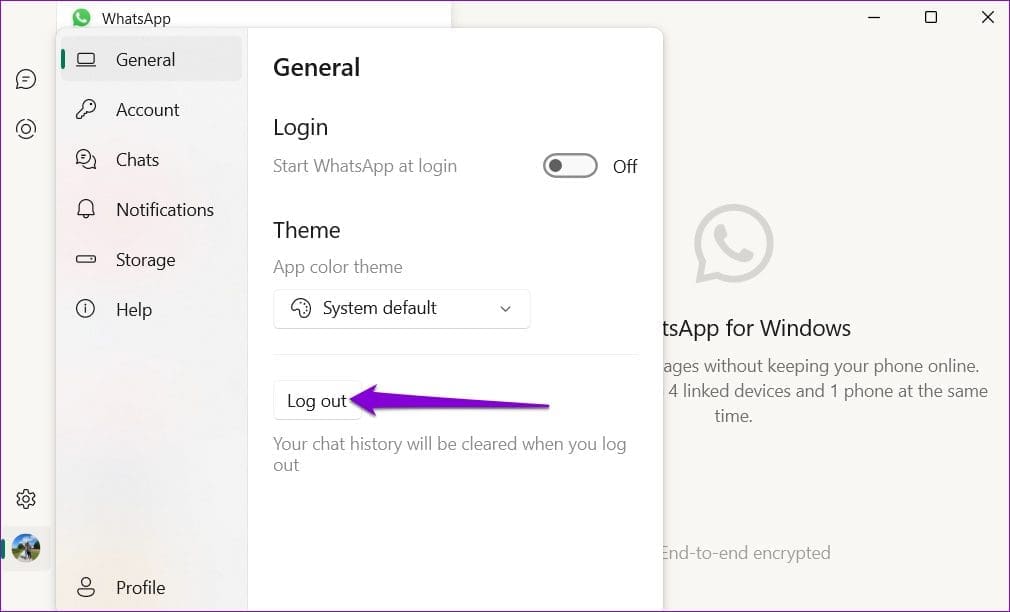
    Schritt 1: Öffne WhatsApp auf deinem PC. Klicken Sie auf Ihr Profilbild in der unteren linken Ecke.

    Schritt 2: Klicken Sie auf der Registerkarte Allgemein auf Abmelden.

    Schritt 3: Wählen Sie zur Bestätigung Ja aus.

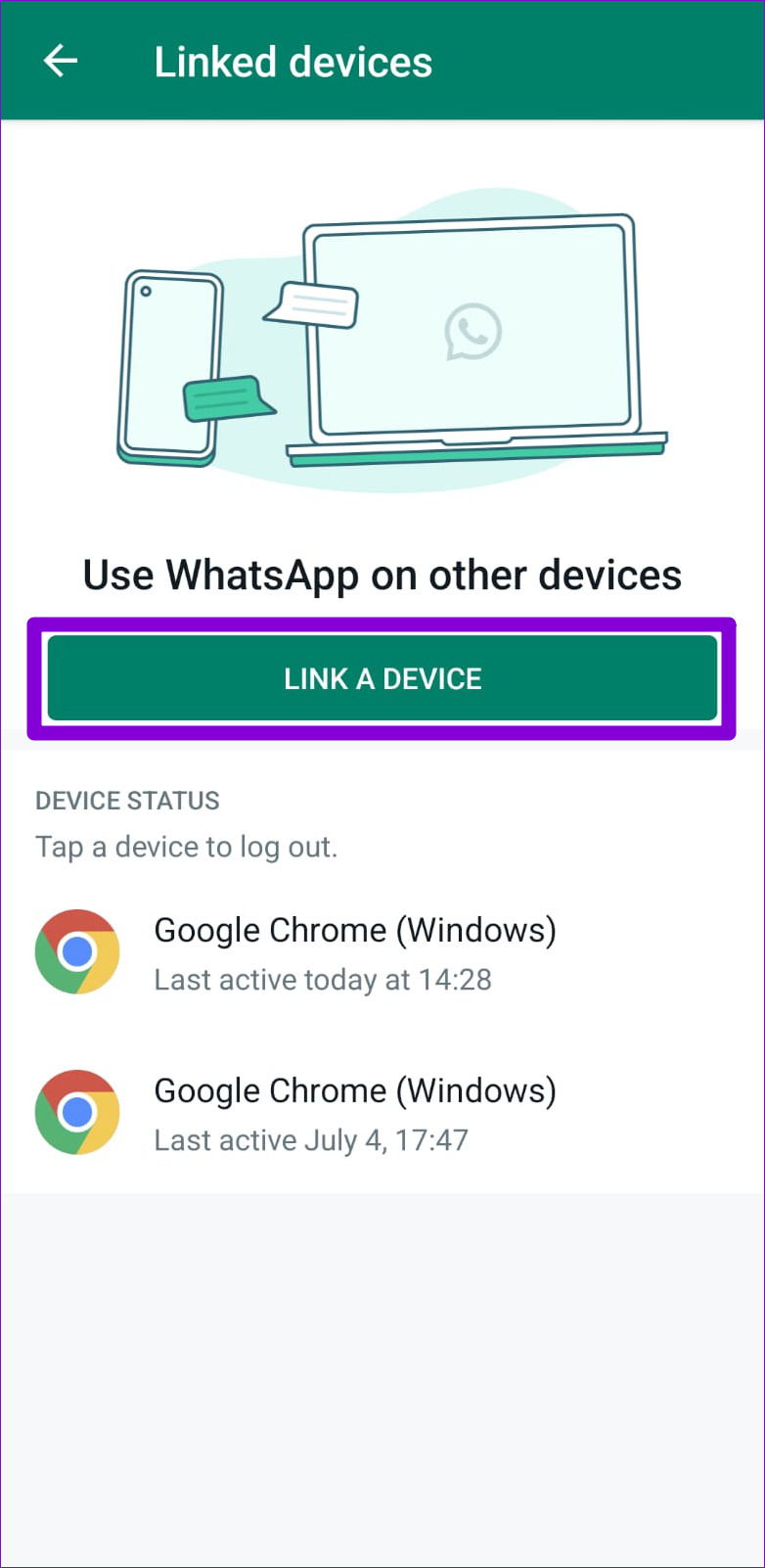
    Schritt 4: Öffnen Sie als Nächstes WhatsApp auf Ihrem Telefon. Tippen Sie auf das Drei-Punkte-Menüsymbol in der oberen rechten Ecke und wählen Sie im angezeigten Menü die Option Verknüpfte Geräte aus.


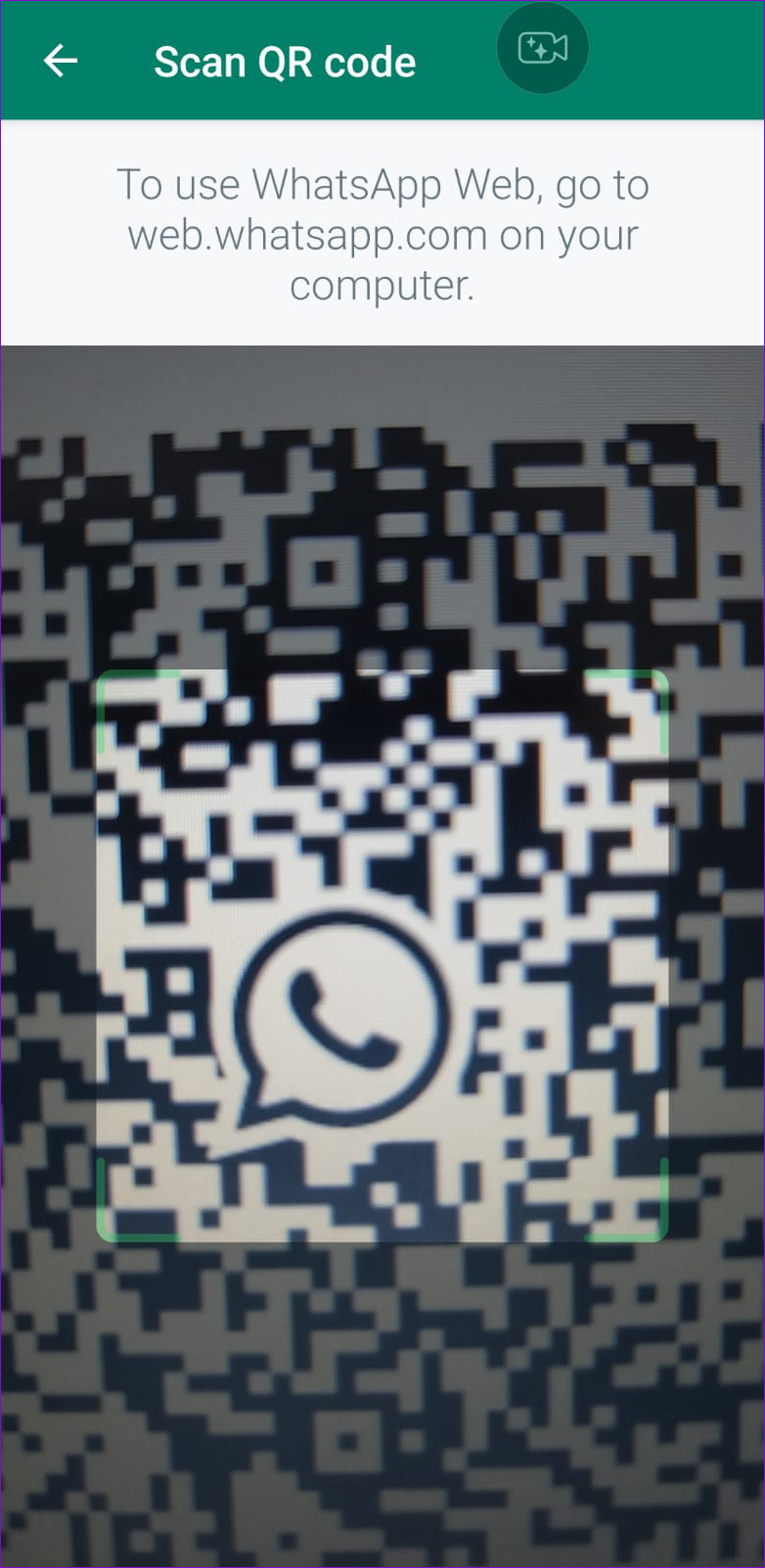
    Schritt 5: Tippen Sie auf die Schaltfläche "Gerät verknüpfen" und scannen Sie mit der Kamera Ihres Telefons den QR-Code auf Ihrem PC.


    WHATSAPP REPARIEREN ODER ZURÜCKSETZEN

    Ihr Windows 10-PC verfügt über eine Reparaturfunktion, die Sie verwenden können, wenn Apps wie WhatsApp nicht richtig funktionieren. Obwohl es mehrere Möglichkeiten gibt, eine App unter Windows zu reparieren, ist die einfachste über die Einstellungen-App. Hier sind die Schritte, die Sie befolgen können.

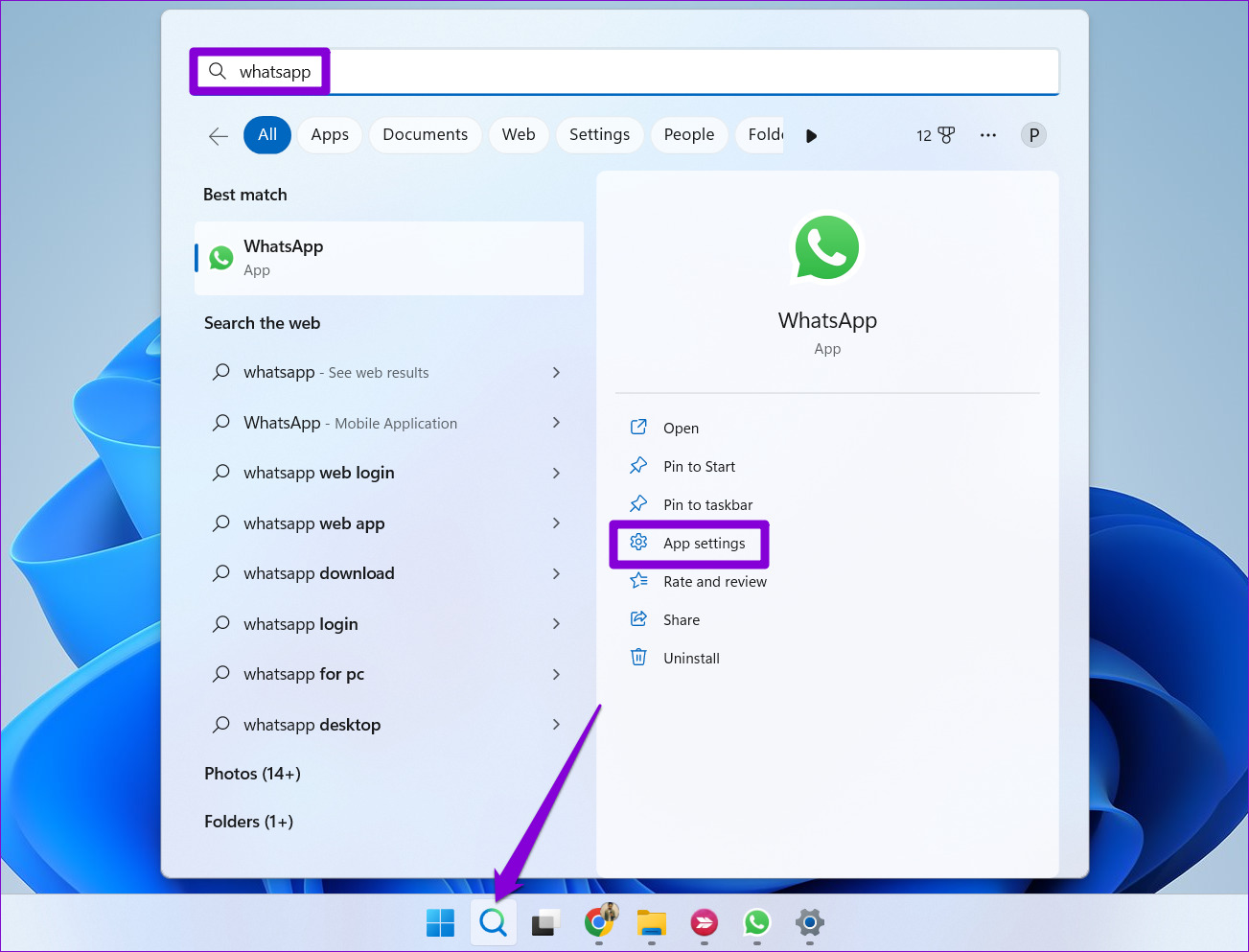
    Schritt 1: Klicken Sie auf das Suchsymbol in der Taskleiste oder drücken Sie die Windows-Taste + S, um das Suchmenü zu öffnen. Geben Sie WhatsApp in das Feld ein und wählen Sie App-Einstellungen.

    Schritt 2: Scrollen Sie nach unten zum Abschnitt Zurücksetzen und klicken Sie auf die Schaltfläche Reparieren.

    Überprüfe, ob WhatsApp-Benachrichtigungen funktionieren. Sie können versuchen, die App über dasselbe Menü zurückzusetzen, wenn das Problem weiterhin besteht. Dies ist so effektiv wie die Deinstallation der App und die Neuinstallation. Beachten Sie, dass bei diesem Vorgang alle App-Daten gelöscht werden.

    Vielen Dank für Ihre Geduld und Ihr Verständnis, wenn Sie Fragen haben, können Sie uns gerne eine Nachricht hinterlassen.

    Beste Wünsche

    Brandon | Spezialist für Microsoft Community Support

    0 Kommentare Keine Kommentare
  3. Anonym
    2023-11-11T11:56:31+00:00

    Diese Antwort wurde automatisch übersetzt. Daher können grammatikalische Fehler oder seltsame Formulierungen vorkommen.

    Hallo BobyHonk,


    Willkommen bei der Microsoft-Community.


    Um das Problem zu beheben, dass WhatsApp unter Windows 11/10 keine Benachrichtigungen anzeigt, können Sie diese Lösungen ausprobieren:

    1] Überprüfen Sie die WhatsApp-Benachrichtigungseinstellungen

    Bild

    Das erste, was Sie tun müssen, um das Problem zu beheben, dass WhatsApp keine Benachrichtigungen anzeigt, ist zu überprüfen, ob die Benachrichtigungseinstellungen von WhatsApp perfekt eingestellt sind.

    Die Methode, dies zu tun, ist sowohl für WhatsApp Web als auch für WhatsApp Desktop Application gleich. Öffnen Sie dazu WhatsApp Web oder WhatsApp Desktop und klicken Sie auf drei vertikale Punkte > Einstellungen > Benachrichtigung. Stellen Sie nun sicher, dass die Optionen "Sounds", "Desktop-Benachrichtigung" und "Vorschau anzeigen" aktiviert sind und die Option " Alle Desktop-Benachrichtigungen deaktivieren" deaktiviert ist .

    Wenn diese Optionen in Ordnung sind, können Sie weitere Lösungen prüfen.

    2] WhatsApp Web-Benachrichtigungen im Browser zulassen

    Bild

    Wenn Sie WhatsApp Web in Ihrem Browser verwenden, erhalten Sie eine Benachrichtigung mit der Aufschrift "Lassen Sie sich über neue Nachrichten benachrichtigen", klicken Sie auf Desktop-Benachrichtigungen aktivieren. Klicken Sie nun auf  Benachrichtigungen zulassen, um WhatsApp-Benachrichtigungenzu erhalten**.** Wenn Sie diese Option jedoch nicht sehen können, müssen wir etwas tiefer graben und die entsprechenden Benachrichtigungseinstellungen finden, um Benachrichtigungen zuzulassen.

    Für Microsoft Edge

    ![Bild](https://learn-attachment.microsoft.com/api/attachments/8d6c04e1-e377-4b88-8aec-9baaabbe98a5?platform=QnA"https://learn-attachment.microsoft.com/api/attachments/8d6c04e1-e377-4b88-8aec-9baaabbe98a5?platform=QnA" title="filestore.community.support.microsoft.com" rel="ugc nofollow">Wenn die Option web.whatsapp.com weder unter Blockieren noch unter Zulassen angezeigt wird, klicken Sie auf **Hinzufügen,**geben Sie web.whatsapp.comein und fügen Sie dann die Website im Abschnitt Zulassen hinzu.

    3] Überprüfen Sie die Windows-Benachrichtigungseinstellungen

    Bild

    Wenn keine der Lösungen für Sie funktioniert hat, überprüfen Sie die Windows 10-Benachrichtigungseinstellungen. Sie erhalten keine Benachrichtigungen, wenn Sie sie deaktiviert haben.

    Starten Sie dazu Einstellungen über Win + X > Einstellungen  und klicken Sie auf System > Benachrichtigungen und Aktion.

    Sie müssen sicherstellen, dass der Schalter "Benachrichtigungen von Apps und anderen Absendern erhalten" aktiviert ist und "Benachrichtigungen auf dem Sperrbildschirm anzeigen" aktiviert ist.

    Scrollen Sie dann ein wenig nach unten, um zu "Benachrichtigungen von diesen Absendern erhalten" zu gelangen, verwenden Sie den Schalter, um Benachrichtigungen für WhatsApp (wenn Sie WhatsApp Desktop verwenden) und Chrome, Firefox oder Edge (wenn Sie WhatsApp Web verwenden) zu aktivieren.

    Bild

    Klicken Sie nun auf diese beiden Symbole und stellen Sie sicher, dass die Option "Ton abspielen, wenn eine Benachrichtigung eintrifft" aktiviert und "Inhalt ausblenden, wenn Benachrichtigungen auf dem Sperrbildschirm angezeigt werden"  deaktiviert ist.

    4] Verwenden Sie WhatsApp Web oder Whatsapp für das Telefon

    Bild

    Wenn Sie WhatsApp Desktop verwenden und mit diesem Problem konfrontiert sind, sollten Sie stattdessen zu WhatsApp Web oder Whatsapp für Telefon wechseln. Der Grund dafür ist ziemlich einfach: WhatsApp hat seine App nicht gut für die Arbeit auf dem PC optimiert.

    Sie können sogar eine Webverknüpfung für Ihren Desktop erstellen, um Ihre Nachrichten schnell zu überprüfen.

    Gehen Sie dazu in Ihrem Browser auf web.WhatsApp.com und ziehen Sie das Favicon der Website per Drag & Drop auf Ihren Desktop.

    https://learn-attachment.microsoft.com/api/attachments/e2b4084e-d16d-49c5-b432-fc299b3868aa?platform=QnA"https://learn-attachment.microsoft.com/api/attachments/e2b4084e-d16d-49c5-b432-fc299b3868aa?platform=QnA" title="filestore.community.support.microsoft.com" rel="ugc nofollow">Vielen Dank für Ihre Geduld und Ihr Verständnis, wenn Sie Fragen haben, können Sie uns gerne eine Nachricht hinterlassen.

    https://learn-attachment.microsoft.com/api/attachments/e2b4084e-d16d-49c5-b432-fc299b3868aa?platform=QnA"https://learn-attachment.microsoft.com/api/attachments/e2b4084e-d16d-49c5-b432-fc299b3868aa?platform=QnA" title="filestore.community.support.microsoft.com" rel="ugc nofollow">Alles Gute

    Brandon | Spezialist für Microsoft-Community-Support
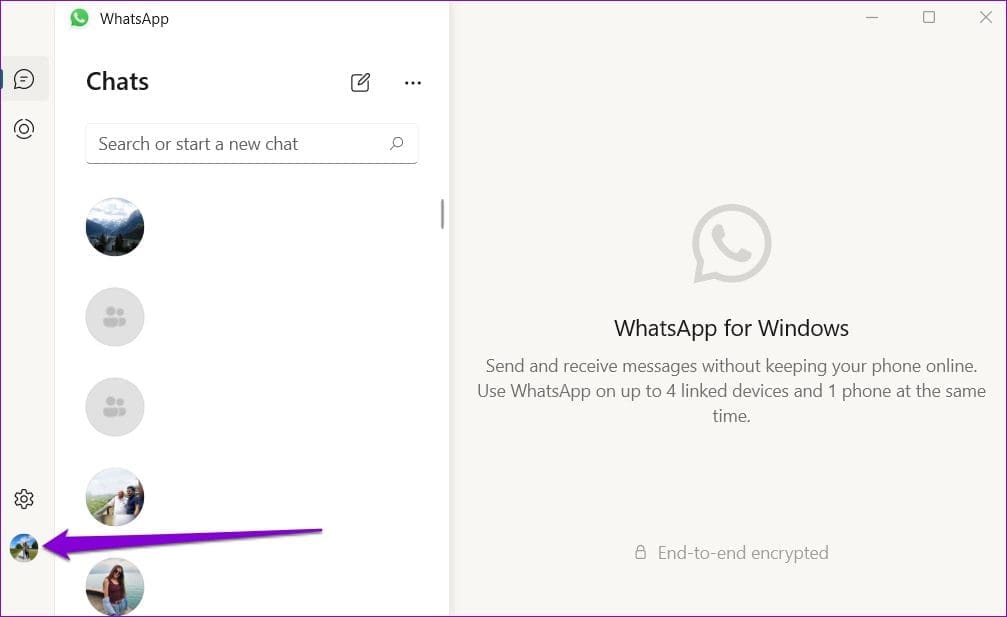
    1. In WhatsApp Desktop ist keine 3 Punkte Symbol(sondern unten links ist ein Zahnrad für die Erstellungen, und so wie Du es "sagst" ist es schon, außer das bei mir in den Windows Einstellungen unter System -Benachrichtigung & Aktionen wird WhatsApp nicht mehr angezeigt (als es noch ging, wurde es dort angezeigt/aufgelistet), und ich habe es schon oft neu installiert und verknüpft, weil ich dachte das es hilft, was es nicht tat, was muss man wo machen, damit es in den Windows Einstellungen aufgelistet wird(was das Problem bestimmt behebt)?
    0 Kommentare Keine Kommentare