Freigeben über

Windows 11 erkennt DVD-Laufwerk nicht. Treiberaktualisierung bringt nichts.

Anonym
2024-05-03T12:32:39+00:00

Windows 11 erkennt das DCD-Laufwerk meines Notebooks nicht. Treiberaktualisierung bringt nichts

Windows für Zuhause | Windows 11 | Geräte und Treiber

Gesperrte Frage. Diese Frage wurde aus der Microsoft-Support-Community migriert. Sie können darüber abstimmen, ob sie hilfreich ist, aber Sie können keine Kommentare oder Antworten hinzufügen oder der Frage folgen.

0 Kommentare Keine Kommentare

7 Antworten

Sortieren nach: Am hilfreichsten
  1. Anonym
    2025-01-07T01:17:29+00:00

    Moin,

    ich kann den Unmut von Günter Lachmann gut verstehen. Bei mir funktioniert das Gerät mit der Bezeichnung auch nicht mehr seit ich einen neuen Rechner angeschafft habe mit Windows 11.

    "Der Gerätetreiber für diese Hardware kann nicht geladen werden. Der Treiber ist möglicherweise beschädigt oder nicht vorhanden. (Code 39)
    Der Objektname wurde nicht gefunden."

    und unter Eigenschaft -Ereignisse erhalte ich folgende Meldung:
    "Beim Start des Geräts USBSTOR\CdRom&Ven_TSSTcorp&Prod_CD/DVDW_SH-S182M&Rev_SB06\SES184MP000000139D4&0 ist ein Problem aufgetreten.

    Treibername: cdrom.inf
    Klassen-GUID: {4d36e965-e325-11ce-bfc1-08002be10318}
    Dienst: cdrom
    Untere Filter:
    Obere Filter:
    Problem: 0x27
    Problemstatus: 0xC0000034"

    Zum Anderen funktioniert auch kein virtuelles Laufwerk mehr. Vom Programm Alcohol 120% ganz zu schweigen.

    ALSO ICH WERDE ZU WINDOWS 10 zurückkehren. Windows 11 nervt (vom sinnlosen Kontextmenü bis hin zu vielen anderen unbrauchbaren Unsinnigkeiten.)

    Ja, ich weiß, ich schreibe hier nicht mit Microschrott :-)

    8 Personen fanden diese Antwort hilfreich.
    0 Kommentare Keine Kommentare
  2. Anonym
    2024-10-27T22:59:27+00:00

    nein ich kann den Mist nicht gebrauchen das Gerät hate keinen Fehler der liegt nur bei euch mit eurem Mist hier den Treiber habe ich oft Erneuern müssen euren Mist mit Winn 11 ist einfach das ist nicht tragbar es nervt und ist nur Schei...das Laufwerk war gestern noch Supper und heute ging nichts mehr mit DVD ALSO SCHICKE DAS Tap zurück danke nicht mit mir TOLLE WEBUNG

    6 Personen fanden diese Antwort hilfreich.
    0 Kommentare Keine Kommentare
  3. Anonym
    2024-05-05T02:16:29+00:00

    Diese Antwort wurde automatisch übersetzt. Daher können grammatikalische Fehler oder seltsame Formulierungen vorkommen.

    Vielen Dank für Ihre Antwort.

    Stellen Sie sicher, dass das Laufwerk im BIOS und im System-Setup erkannt wird.

    Starten Sie den Computer neu, und drücken Sie während des Startvorgangs die Taste F2.

    Stellen Sie sicher, dass das Laufwerk im BIOS erkannt wird (Abbildungen 1, 2 und 3). Wenn dies der Fall ist, fahren Sie mit dem nächsten Schritt fort.

    BIOS-Option 1

    Abbildung 1: BIOS
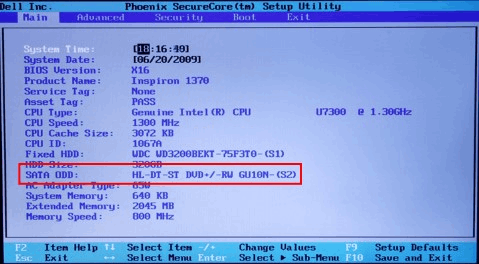
    Optisches Laufwerk im BIOS Option 2 Abbildung 2: BIOS
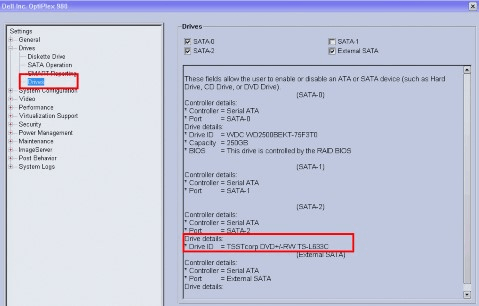
    Optisches Laufwerk im BIOS Option 3 Abbildung 3: Optisches Laufwerk im BIOS

    Wenn dies erkannt werden kann, können Sie den Treiber neu installieren

    Aktualisieren oder Neuinstallieren des Treibers für ein optisches Laufwerk

    Treiber für CD-, DVD- oder Blu-ray-Laufwerke sind im Betriebssystem enthalten, so dass kein spezieller Treiber installiert werden muss. Durch die Deinstallation des Treibers und den Neustart des Computers wird der Treiber neu installiert, wodurch die meisten Probleme im Zusammenhang mit Gerätetreibern behoben werden.

    Um diesen Treiber zu deinstallieren und neu zu installieren, befolgen Sie die folgenden Anweisungen:

    Drücken Sie die Windows-Taste + R, um das Dialogfeld Ausführen zu öffnen.

    Geben Sie devmgmt.msc in das Dialogfeld Ausführen ein, und drücken Sie die EINGABETASTE.

    Zur Erinnerung: Sie müssen bei Windows mit einem Konto angemeldet sein, das über Administratorrechte verfügt. Wenn Sie beim Ausführen der Problembehandlung für Hardware und Geräte Eingabeaufforderungen von der Benutzerkontensteuerung erhalten, klicken Sie auf Ja. ).

    Erweitern Sie im Fenster Geräte-Manager die Option DVD/CD-ROM-Laufwerke. Klicken Sie mit der rechten Maustaste auf das aufgelistete CD/DVD/Blu-ray-Laufwerk und klicken Sie auf Deinstallieren.

    Klicken Sie auf OK, um zu bestätigen, dass Sie dieses Gerät entfernen möchten.

    Starten Sie den Computer neu (das Betriebssystem installiert automatisch die erforderlichen Treiber, sobald der Neustart abgeschlossen ist).

    Wenn es nicht erkannt wird, liegt möglicherweise ein Problem mit der Hardware vor

    Sie können versuchen, sich an den Hersteller Ihrer Computerhardware zu wenden, um das Problem zu beheben.

    Kirito|Spezialist für Microsoft Community Support

    4 Personen fanden diese Antwort hilfreich.
    0 Kommentare Keine Kommentare
  4. Anonym
    2024-05-04T17:25:16+00:00

    Guten Tag,

    herzlichen Dank für Ihre Antwort.
    Leider hat Ihre Hilfe nicht geklappt.
    Wahrscheinlich habe ich Ihre Antwort nicht richtig verstanden
    oder falsch angewendet.

    Freundliche Grüße

    Werner Siebold

    2 Personen fanden diese Antwort hilfreich.
    0 Kommentare Keine Kommentare
  5. Anonym
    2024-05-04T08:42:21+00:00

    Diese Antwort wurde automatisch übersetzt. Daher können grammatikalische Fehler oder seltsame Formulierungen vorkommen.

    Hallo WernSi, willkommen in der Microsoft-Community!

    Laut Ihrem Feedback haben Sie ein Problem mit Windows 11, das DVDs nicht erkennt

    Sie können die folgenden Methoden ausprobieren:

    Wenn Ihr Windows 11 das DVD-Laufwerk nicht erkennt, können Sie die folgenden Möglichkeiten ausprobieren, um das Problem zu lösen:

    Setzen Sie die Registrierung des DVD-Laufwerks zurück:

    Klicken Sie in der Taskleiste auf die Schaltfläche Windows.

    Geben Sie regedit in das Suchfeld ein und klicken Sie auf das erste Ergebnis.

    Navigieren Sie zu HKEY_LOCAL_MACHINE\SYSTEM\CurrentControlSet\Services\atapi.

    Erstellen Sie einen neuen Schlüssel mit dem Namen Controller0, indem Sie mit der rechten Maustaste auf atapi klicken.

    Wählen Sie Controller0 aus, und klicken Sie mit der rechten Maustaste in den rechten Rand, um einen neuen DWORD-Wert EnumDevice1 zu erstellen.

    Legen Sie die Wertdaten auf 1 fest, und starten Sie Computer1 neu.

    Haftungsausschluss: Im Allgemeinen ist das Ändern von Registrierungsunterschlüsseln oder Arbeitsgruppen für fortgeschrittene Benutzer, Administratoren und IT-Experten vorgesehen. Es kann helfen, einige Probleme zu beheben, es können jedoch ernsthafte Probleme auftreten, wenn Sie die Registrierung falsch ändern. Stellen Sie daher sicher, dass Sie diese Schritte sorgfältig befolgen. Sichern Sie zum weiteren Schutz die Registrierung, bevor Sie sie ändern. Anschließend können Sie die Registrierung wiederherstellen, wenn ein Problem auftritt. Weitere Informationen zum Sichern und Wiederherstellen der Registrierung finden Sie unter Sichern und Wiederherstellen der Registrierung in Windows - Microsoft-Support, um den Artikel anzuzeigen.  

    Wir hoffen, dass Sie die oben genannten Informationen hilfreich finden

    Kirito|Spezialist für Microsoft Community Support

    2 Personen fanden diese Antwort hilfreich.
    0 Kommentare Keine Kommentare
