Diese Antwort wurde automatisch übersetzt. Daher können grammatikalische Fehler oder seltsame Formulierungen vorkommen.
Hallo, Wolle Peter
Willkommen in der Microsoft Community.
Wir gehen davon aus, dass Sie auf Ihrem PC Nachrichten erhalten haben, in denen Sie aufgefordert werden, Microsoft anzurufen. Bitte beachten Sie, dass solche Nachrichten betrügerischen Inhalts haben, bitte glauben Sie ihnen nicht und Ihr PC hat möglicherweise eine Virenbedrohung erhalten.
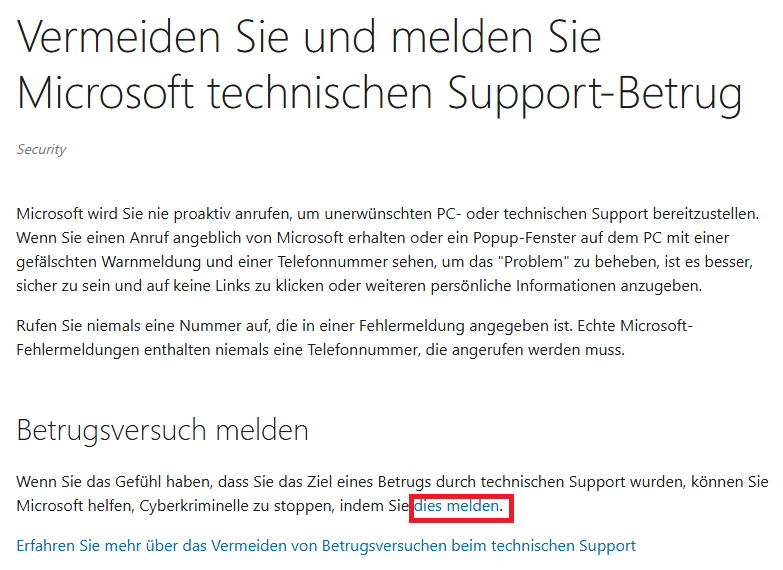
**Microsoft fordert Benutzer niemals auf, unaufgeforderte Anrufe zu tätigen, und wendet sich nie persönlich an sie. Was Sie erhalten haben, ist eine gefälschte Nachricht, die von einem betrügerischen Programm eines Drittanbieters entwickelt wurde, um Ihre persönlichen Daten zu stehlen, was die Sicherheit Ihrer Daten und Ihres Eigentums gefährden könnte. Natürlich haben Sie das Richtige getan, indem Sie Ihren Computer aufgelegt und zurückgesetzt haben, aber bitte hören Sie sich keine ähnlichen Nachrichten an, die Sie in Zukunft erhalten könnten.**Bitte melden Sie diese falschen Informationen an Microsoft, indem Sie auf die Schaltfläche "Melden" im folgenden Link klicken:Vermeiden Sie und melden Sie Microsoft technischen Support-Betrug - Microsoft-Support
 Darüber hinaus wird zu Ihrer Sicherheit empfohlen, dass Sie Ihre wichtigen persönlichen Daten sichern und dann eine Neuinstallation von Windows wie folgt versuchen:Windows 11 herunterladen (microsoft.com)Öffnen Sie den obigen Link, wählen Sie unter "Windows 11-Installation erstellen" die Option "Jetzt herunterladen" und öffnen Sie dann dieses Tool.Befolgen Sie nach dem Ausführen des Programms die Anweisungen und wählen Sie Windows 11 und dann die ISO-Datei aus, und die Image-Datei wird heruntergeladen.Nachdem Sie das Image heruntergeladen haben, gehen Sie zu dem Ordner, in den Sie es heruntergeladen haben, klicken Sie mit der rechten Maustaste auf die heruntergeladene Image-Datei und wählen Sie Windows Explorer öffnen.Öffnen Sie den Ordner sources, suchen Sie das Setup-Programm, führen Sie es aus, und beginnen Sie dann mit der Neuinstallation des Systems.Befolgen Sie danach bitte die Anweisungen, um zu funktionieren, nachdem Sie das System nach der Neuinstallation zurücksetzen können, nachdem das Setup normal verwendet werden kann.*Haftungsausschluss: Zu diesem Zeitpunkt haben wir alle Fehlerbehebungen ausgeschöpft und ich empfehle, dass wir versuchen, eine Neuinstallation durchzuführen, um Ihren Computer wieder in einen funktionsfähigen Zustand zu versetzen. Bitte stellen Sie sicher, dass Sie alle wichtigen Daten sichern, einschließlich Dokumente, Bilder, Videos und mehr.*Wenn Sie noch Fragen haben, können Sie sich gerne an uns wenden.
Alles Gute
Nicholas.Z - MSFT | Microsoft Community Support-Spezialist
' cx='32' cy='32' r='32' /%3E%3Ctext x='50%25' y='55%25' dominant-baseline='middle' text-anchor='middle' fill='%23FFF' %3EA%3C/text%3E%3C/svg%3E)
