Hallo Kirito H.,
vielen Dank für Ihre Antwort und die Lösungsbeschreibungen.
Nachfolgend meine Antworten zu den einzelnen Punkten, die ich nur zum Teil ausführen konnte.
1) Stellen Sie sicher, dass die Sprungliste geöffnet ist
- Halten Sie die Tastenkombination Windows-Taste + R gedrückt, um das Dialogfeld Ausführen zu öffnen.
- Geben Sie ms-settings:personalization ein und drücken Sie die Eingabetaste, um zu den Personalisierungseinstellungen zu gelangen
- Scrollen Sie nach unten und wählen Sie die Option Start.
- Aktivieren Sie den Schalter neben der Option Zuletzt geöffnete Elemente in Start, Sprunglisten und Datei-Explorer anzeigen.
- Schließen Sie die Anwendung Einstellungen.
- Öffnen Sie eine beliebige Datei auf Ihrem System und Sie sollten sie im Abschnitt "Zuletzt verwendete Dateien" des Schnellzugriffs sehen können.
--> Antwort: Schritte 1 bis 5 ausgeführt, doch der Abschnitt "Zuletzt verwendete Dateien" ist nicht verfügbar. Unter "Schnellzugriff" wird der Ordner in dem die Datei liegt angezeigt.
2) Aktivieren Sie die zuletzt verwendeten Dateien in den Ordneroptionen
- Verwenden Sie die Tastenkombination Windows + E, um den Datei-Explorer zu öffnen.
- Im linken Bereich des Datei-Explorers wird der Schnellzugriff angezeigt.
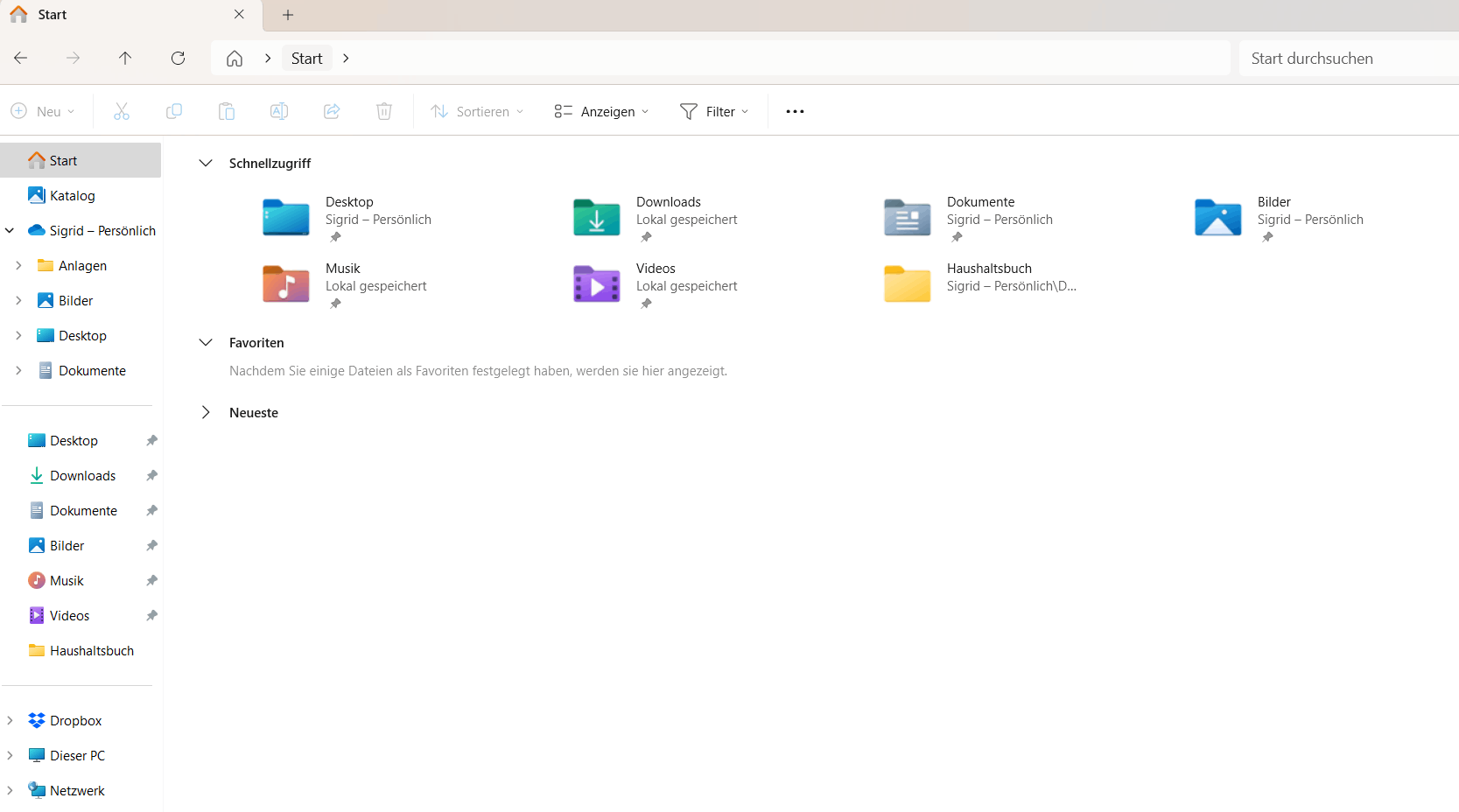
--> Antwort: Im linken Bereich wird der Schnellzugriff nicht angezeigt, daher Schritte 3 bis 8 nicht möglich.
- Klicken Sie mit der rechten Maustaste darauf und wählen Sie Weitere Optionen anzeigen.
- Wählen Sie in dem kleinen Menü Optionen, um die Ordneroptionen zu öffnen.
- Stellen Sie nun sicher, dass es sich auf der Registerkarte Optionen befindet.
- Stellen Sie sicher, dass das Kontrollkästchen neben Zuletzt verwendete Dateien im Schnellzugriff anzeigen im Abschnitt Datenschutz unten aktiviert ist.
- Klicken Sie auf Übernehmen und dann auf OK, damit die Änderungen wirksam werden.
- Nachdem Sie versucht haben, eine Datei zu öffnen, überprüfen Sie, ob Ihre neueste Datei im Schnellzugriffsbereich sichtbar ist.
3) Löschen des Datei-Explorer-Verlaufs
- Drücken Sie Windows + E, um den Datei-Explorer zu öffnen.
- Klicken Sie auf die drei horizontalen Punkte oben neben dem Menü Ansicht.
- Wählen Sie im angezeigten Menü Optionen aus, um die Ordneroptionen zu öffnen.
- Klicken Sie im Abschnitt Datenschutz auf die Schaltfläche Löschen neben Datei-Explorer-Verlauf löschen.
- Klicken Sie auf OK, um die Ordneroptionen zu schließen.
- Überprüfen Sie, ob das Problem, dass der Schnellzugriff die zuletzt verwendeten Dateien nicht anzeigt, behoben wurde.
--> Antwort: Schritt 1 bis 5 ausgeführt. Die zuletzt verwendeten Dateien wird nicht anzeigt unter Schnellzugriff im rechten Bereich angezeigt.
4) Deaktivieren und erneutes Aktivieren des Schnellzugriffs
- Klicken Sie auf die Windows-Taste und geben Sie Ordneroptionen in die Windows-Suchleiste ein.
- Klicken Sie in den angezeigten Suchergebnissen auf Datei-Explorer-Optionen, um die Ordneroptionen zu öffnen.
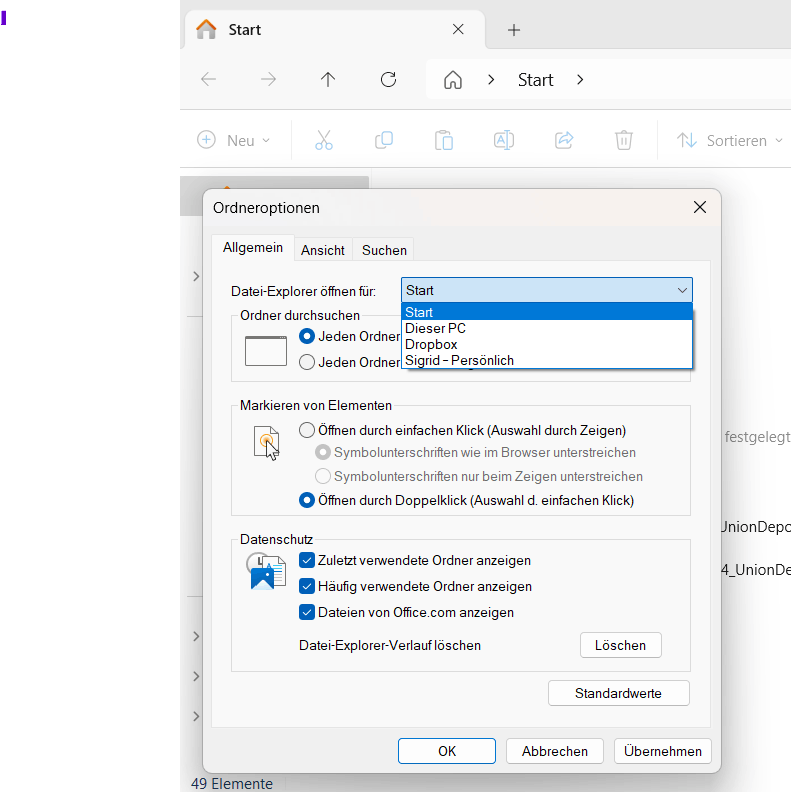
- Verwenden Sie auf der Registerkarte Allgemein das Dropdown-Menü, um den Wert der Option Datei-Explorer öffnen auf Dieser Computer festzulegen.
- Klicken Sie auf Übernehmen und dann auf OK.
- Führen Sie die obigen Schritte 1 und 2 aus, um die Ordneroptionen zu öffnen.
- Verwenden Sie nun das Dropdown-Menü, um den Datei-Explorer öffnen in Schnellzugriff zu ändern.
--> Antwort: Schritt 1 bis 5 ausgeführt. Im Dropdown-Menü steht der Schnellzugriff nicht zur Verfügung, daher konnte 7 + 8 nicht erfolgen.
- Klicken Sie auf Übernehmen und dann auf OK. Wenn Sie jetzt den Datei-Explorer öffnen, wird der Schnellzugriff wieder aktiviert.
- Versuchen Sie, eine beliebige Datei zu öffnen, und prüfen Sie, ob Sie die zuletzt aufgerufenen Dateien im Schnellzugriff sehen können.
5) So setzen Sie die Ordneroptionen auf die Standardeinstellungen zurück
- Öffnen Sie den Datei-Explorer (Windows + E).
- Gehen Sie zu den Ordneroptionen, die in der obigen Korrektur erwähnt wurden.
- Vergewissern Sie sich, dass im Fenster Ordneroptionen die Registerkarte Allgemein ausgewählt ist.
- Klicken Sie unten auf die Schaltfläche Standardeinstellungen wiederherstellen.
- Klicken Sie anschließend auf Übernehmen und dann auf OK, um die Änderungen in den Ordneroptionen zu bestätigen.
- Überprüfen Sie, ob das Problem, dass zuletzt verwendete Dateien nicht im Schnellzugriff angezeigt werden, behoben wurde.
--> Antwort: Ich habe in den Ordneroptionen im Dropdownmenü die "Start", "Dieser PC" und "Sigrid - Persönlich" jeweils auf Standardwerte (siehe Screen Shot "Ordneroptionen) gesetzt und übernommen sowie mit ok die Ordneroptionen verlassen. Der Schnellzugriff wird immer noch nicht angezeigt.
6) So erstellen Sie den Datei-Explorer-Cache neu:
- Öffnen Sie den Datei-Explorer und klicken Sie auf > Optionen anzeigen > Ordner- und Suchoptionen ändern.
- Klicken Sie auf der Registerkarte "Allgemein" auf die Schaltfläche "Löschen" im Abschnitt "Datenschutz" und starten Sie dann den Datei-Explorer neu.
--> Antwort: Konnte nicht erfolgen, da diese beiden > Optionen anzeigen > Ordner- und Suchoptionen nicht vorhanden sind oder ich sie nicht finde.
7) Überprüfen Sie die Indizierungseinstellungen:
Öffnen Sie Einstellungen > Datenschutz & Sicherheit > durchsuchen Windows.
Stellen Sie sicher, dass die Indizierung für Ihr Laufwerk aktiviert ist.
--> Antwort: Der Indizierungsstatus steht auf "klassisch". Einbezogene Orte sind "Benutzer" und "Startmenü". Da ich mich hiermit nicht auskenne, nehme ich jetzt mal an, dass unter "Benutzer" das Laufwerk liegt, in dem sich meine Dateien befinden.
8) Starten Sie den Datei-Explorer neu
Klicken Sie mit der rechten Maustaste auf eine leere Stelle in der Taskleiste und öffnen Sie den Task-Manager
Suchen des Datei-Explorers
Klicken Sie mit der rechten Maustaste, um neu zu starten
--> Antwort: Auch danach ist die Exploreransicht unverändert zur Ansicht von Punkt 2).
Ich bin verzweifelt und würde mich über weitere Hilfe und Lösungsvorschläge freuen.
Herzlichen Dank und viele Grüße
Sigrid Baier
' cx='32' cy='32' r='32' /%3E%3Ctext x='50%25' y='55%25' dominant-baseline='middle' text-anchor='middle' fill='%23FFF' %3EA%3C/text%3E%3C/svg%3E)
