Diese Antwort wurde automatisch übersetzt. Daher können grammatikalische Fehler oder seltsame Formulierungen vorkommen.
Hallo Wittenberg Julian**,**
Guten Tag! Vielen Dank, dass Sie sich an die Microsoft-Community gewandt haben.
Gemäß Ihrer Beschreibung scheint es, als ob Sie nach dem Speicherort der Funktion "Quick Modules/ Steps/ Actions" in der neuen Outlook-Oberfläche suchen, die sich im Vergleich zur klassischen Version möglicherweise verschoben oder geändert hat.
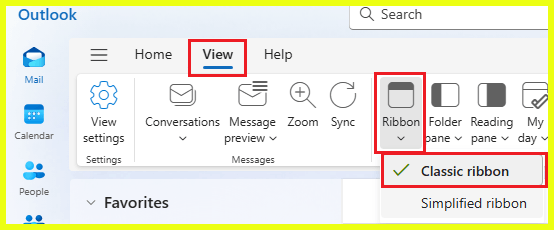
Um die genaue Navigation (wie in den Bildern unten) zu erhalten, können Sie den folgenden Anweisungen folgen:
- Wechseln Sie zu Neues Outlook -> > Menüband anzeigen > Klassisches Menüband.
-
Wie Sie wissen, wenden Quick Steps mehrere Aktionen gleichzeitig auf E-Mail-Nachrichten an. Auf diese Weise können Sie Ihr Postfach schnell verwalten. Wenn Sie z. B. häufig Nachrichten in einen bestimmten Ordner verschieben, können Sie einen Schnellschritt verwenden, um die Nachricht mit einem Klick zu verschieben. Wenn Sie eine E-Mail anheften und als ungelesen markieren möchten, kann ein schneller Schritt die Aufgabe mit einem Klick vereinfachen.
Erstellen Sie einen neuen Schnellschritt:
- Wählen Sie im neuen Outlook im Navigationsbereich Mailaus .
- Wählen Sie auf der Registerkarte Startdas Dropdown-Menü neben Quick steps und dann Manage quick steps aus .
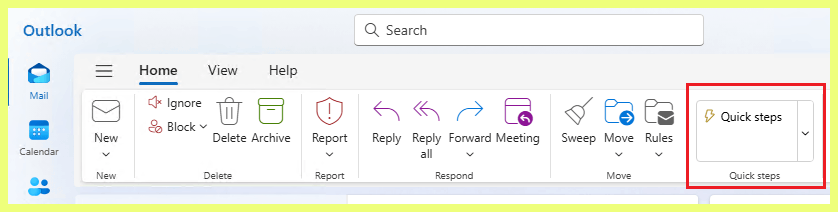
- Wählen Sie im Fenster Einstellungenunter Schnellschritte die Option +Neuer Schnellschritt aus .
- Geben Sie einen Namen für den neuen Schnellschritt ein.
- Wählen Sie unter Aktion auswählen die Aktion aus, die der Schnellschritt ausführen soll. Wählen Sie Weitere Aktion hinzufügen für alle weiteren Aktionen aus . Wenn Sie jetzt fertig sind, wählen Sie Speichern aus , oder fahren Sie mit zusätzlichen Optionen fort, um Ihren Quick Step weiter anzupassen.
- Fügen Sie im Abschnitt Optional eine Beschreibung zum Anpassen des Schnellschritts hinzu. Die benutzerdefinierte Beschreibung wird angezeigt, wenn Sie den Mauszeiger über den Schnellschritt im Menüband bewegen.
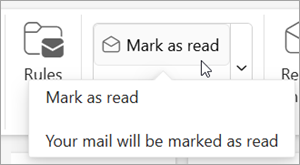
- Um eine optionale Tastenkombination zu erstellen, wählen Sie****im Feld Tastenkombination auswählen die Tastenkombination aus, die Sie zuweisen möchten. Strg+Umschalt 5-9 sind die verfügbaren Optionen.
- Klicken Sie auf Speichern.
Ändern eines vorhandenen Schnellschritts:
- Wählen Sie in Mail den Tab "Start" aus. Wählen Sie das Dropdown-Menü neben Quick steps ( Schnellschritte) und dann Manage Quick Step (Schnellschritt verwalten) aus .
- Suchen Sie den Schnellschritt, den Sie ändern möchten, und wählen Sie das Symbol zum Bearbeiten des Schnellschritts aus.
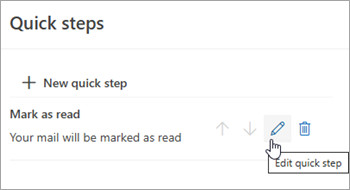
- Ändern Sie unter Aktion auswählen die Aktionen, die in diesem Schnellschritt ausgeführt werden sollen, oder fügen Sie sie hinzu.
- Sie können den Namen des Schnellschritts aktualisieren, eine Tastenkombination hinzufügen, eine Tastenkombination hinzufügen und die Beschreibung aktualisieren.
- Um die Reihenfolge zu ändern, in der die Schnellschritte auf der Registerkarte Start angezeigt werden, wählen Sie die Pfeile nach oben oder unten des Schnellschritts aus, den Sie verschieben möchten. Klicken Sie auf Speichern. Sie können die neue Bestellung im Abschnitt Schnellschritt im Menüband anzeigen.
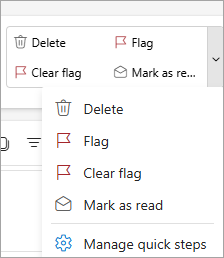
Als Referenz: Automatisieren allgemeiner oder sich wiederholender Aufgaben mit schnellen Schritten in Outlook - Microsoft-Support.
Wenn Sie Quick Steps immer noch nicht finden können, müssen Sie sie möglicherweise manuell im neuen Outlook neu erstellen. So können Sie einen Quick Step erstellen:
Wechseln Sie zu den Einstellungen > Wählen Sie auf der Registerkarte Mail die Option Schnellschritte aus.
- Klicken Sie in der Optionsleiste "Ihre Schnellschritte für" auf das Dropdown-Menü, um E-Mail auszuwählen und Schnellschritte hinzuzufügen.
- Befolgen Sie die Anweisungen, um den gewünschten Quick Step zu erstellen. Ich hoffe, das hilft. Lassen Sie es mich wissen, wenn Sie weitere Fragen oder Bedenken haben. Wenn Sie der Meinung sind, dass ich die notwendigen Informationen zu diesem Beitrag bereitgestellt habe und er hilfreich ist, können Sie auch für diesen Thread abstimmen . Umdiesen Thread zu einem Top-Inhalt zu machen und allen anderen Community-Benutzern, die möglicherweise mit einem ähnlichen Szenario konfrontiert sind, zu helfen, diesen Thread / Beitrag leicht zu finden. Wenn keiner dieser Schritte funktioniert, lassen Sie es mich bitte wissen, damit wir andere Optionen prüfen können. Vielen Dank, dass Sie sich für die MS-Community entschieden haben. Wir freuen uns auf Ihre Antwort und einen schönen Tag!! https://learn-attachment.microsoft.com/api/attachments/35ebcad0-4e12-4afc-8a04-ddddda96375e?platform=QnA"https://learn-attachment.microsoft.com/api/attachments/35ebcad0-4e12-4afc-8a04-ddddda96375e?platform=QnA" title="filestore.community.support.microsoft.com" rel="ugc nofollow">Aufrichtig S M Nazmun Nur | Moderator der Microsoft-Community
' cx='32' cy='32' r='32' /%3E%3Ctext x='50%25' y='55%25' dominant-baseline='middle' text-anchor='middle' fill='%23FFF' %3EA%3C/text%3E%3C/svg%3E)
