Hinweis
Für den Zugriff auf diese Seite ist eine Autorisierung erforderlich. Sie können versuchen, sich anzumelden oder das Verzeichnis zu wechseln.
Für den Zugriff auf diese Seite ist eine Autorisierung erforderlich. Sie können versuchen, das Verzeichnis zu wechseln.
WebMatrix にインストールした WordPress を WebMatrix 対応レンタルサーバーに公開する作業は、FTP よりも簡単に行う事ができます。
今回は 日本の WebMatrix 対応のレンタルサーバー “ExpressWeb (https://epw.jp)” への公開方法をご紹介します。なお、本記事は公開準備までとなります。公開手順についてはこちらの記事をご覧ください。
■ExpressWeb 側の設定
まず ExpressWeb 側でと MySQLユーザーアカウント・データベースの作成と WebMatrix 用のアカウントの作成を行います。
(1) ExpressWeb (https://panel.windowshosting.jp/) にアクセスし、ユーザー名とパスワードを入力してログインしてください。

ログイン後に表示されるホスティングスペース内の [データベース] をマウスオーバーするとメニューが表示されますので、[MySQL 5.1] をクリックしてください。

(2) まずは、MySQL のユーザーアカウントを作成します。 MySQL 5 ユーザー内の [ユーザの作成] をクリックしてください。

ユーザープロパティ画面でユーザー名とパスワードを入力して、[保存]をクリックしてください。
なお、ユーザー名とパスワード(①、②)はWebMatrix から発行する際に必要な情報となりますので、忘れずにメモしておいてください。

(3) 続いてデータベースを作成します。MySQL 5 データベース内の [データベースの作成] をクリックしてください。

データベースプロパティ画面でデータベース名を入力し、先ほど作成したユーザーのチェックボックスに印をいれてから、[保存]をクリックしてください。
なお、データベースの名前(③)はWebMatrix から発行する際に必要な情報となりますので、忘れずにメモしておいてください。

(4) ホスティングスペース内の [Web] をマウスオーバーすると [Web サイト] メニューが表示されますので、クリックしてください。

Web サイト内に Web サイトの一覧が表示されています。WebMatrix から発行先となる Web サイト名をクリックしてください。

Web サイトのプロパティ内の [管理]タブをクリックすると、下記の画面が表示されます。

WebMatrix で発行するためのパスワードを設定していない場合は、パスワードを入力して、[パスワードを変更] をクリックしてください。

(5) [このサイト用の発行設定ファイル(PublishSettings)をダウンロード... ](赤枠のリンク)をクリックして発行設定ファイル(*) をダウンロードしてください。
なお、ユーザー名とパスワード(④、⑤)はWebMatrix から発行する際に必要な情報となりますので、忘れずにメモしておいてください。
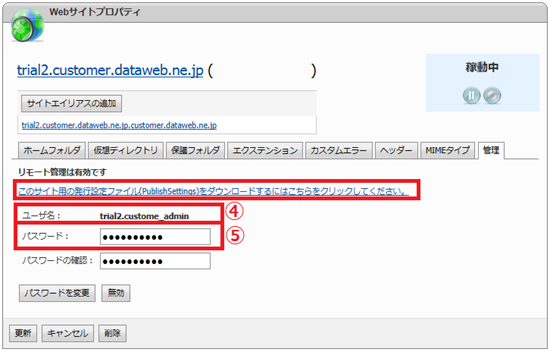
*「EPW_サイト名.PublishSettings」というファイル名でダウンロードされます。今回は、EPW_trial2customerdatawebnejp.PublishSettings の名前になっています。
以上で、Express 側の設定は完了しました。ここからは WebMatrix で ExpressWeb に発行するための設定を行います。
■WebMatrix での設定
(1) WebMatrix の「サイト」画面にある[発行] ボタンの[▼]をクリックして [設定] をクリックしてください。

(2) 発行の設定画面が表示されます。画面右の [発行の設定のインポート] をクリックして、先程ダウンロードした発行設定ファイルをインポートします。

発行設定ファイルが正しくインポートされるといくつかの項目に値が挿入されていますので、残りの項目を手入力します。
ExpressWeb 側で設定した①~⑤の値を下記画面の①~⑤に対応する項目に入力します。

もし、https://xxxx/wordpress のようにサブディレクトリに公開したい場合は、サイト名と宛先 URLにディレクトリ名を追加します。
(例)
- サイト名: trial2.customer.dataweb.ne.jp/wordpress
- 宛先 URL:https://trial2.customer.dataweb.ne.jp/wordpress
(3) 必要項目の入力が完了しましたら、 [接続の検証] をクリックします。下記のメッセージがでた場合は、 [証明書の受け入れ] をクリックしてください。

(5) 接続の検証結果が表示されます。下記のように「正常に接続しました」と表示されれば検証は成功です。[保存]ボタンをクリックしてください。

以上で、発行のための準備は完了です。ExpressWeb への発行作業はこちらの記事をご覧ください。
武田正樹
Comments
- Anonymous
November 22, 2011
Good post,it is undoubtedly an outstanding <a href="www.mlfhardwoodflooringltd.ca ">hardwood floor sanding toronto</a> contribution to mine