Hinweis
Für den Zugriff auf diese Seite ist eine Autorisierung erforderlich. Sie können versuchen, sich anzumelden oder das Verzeichnis zu wechseln.
Für den Zugriff auf diese Seite ist eine Autorisierung erforderlich. Sie können versuchen, das Verzeichnis zu wechseln.
Zum Einrichten der Marketplace-Syndikation und zum Verwenden von PaaS-Diensten müssen Sie die Modular Data Center-Appliance (MDC) oder Azure Stack Hub Ruggedized-Appliance nach Abschluss der Bereitstellung basierend auf Azure Stack Hub registrieren und aktivieren. Mit Marketplace-Syndikation füllt ein Administrator den lokalen Azure Stack Hub-Marketplace mit aus dem Azure Marketplace heruntergeladenen Images.
Eine Registrierung ist sowohl für Systeme erforderlich, die eine Verbindung mit der Azure-Cloud herstellen, als auch für getrennte Systeme.
Übersicht
Der Registrierungsprozess umfasst die folgenden Schritte:
- Exportieren Sie in Azure Stack Hub ein Registrierungstoken.
- Registrieren Sie Azure Stack Hub bei Azure.
- Exportieren Sie in Azure einen Aktivierungsschlüssel.
- Aktiviert Azure Stack Hub.
Wenn ein System mit der Azure-Cloud verbunden ist, können alle vier Schritte mit einem einzigen Skript ausgeführt werden. Wenn das System getrennt ist, muss der Administrator die Schritte einzeln ausführen.
Voraussetzungen
Vor der Registrierung müssen Sie die folgenden Aktionen ausgeführt haben:
- Überprüfen Ihrer Anmeldeinformationen
- Festlegen des PowerShell-Sprachmodus
- Installieren von PowerShell für Azure Stack Hub
- Installieren des Azure Stack Hub-Toolmoduls
- Bestimmen Ihres Registrierungsszenarios
Überprüfen Ihrer Anmeldeinformationen
Vor der Registrierung von Azure Stack Hub in Azure müssen Sie folgende Bedingungen erfüllen:
Sie müssen über eine Abonnement-ID eines Azure-Abonnements verfügen.
Hinweis
Azure-Abonnements sind Azure-Cloudumgebungen zugeordnet (Azure Commercial, Azure Government usw.) Dadurch wird bestimmt, welche Cloud Sie mit dem Zugriff auf Marketplace-Inhalte verbinden.
Sie müssen über den Benutzernamen und das Kennwort für ein Konto verfügen, bei dem es sich um einen Besitzer des Abonnements handelt.
Das Benutzerkonto muss Zugriff auf das Azure-Abonnement haben und berechtigt sein, Identitäts-Apps und Dienstprinzipale in dem Verzeichnis zu erstellen, das diesem Abonnement zugeordnet ist. Es wird empfohlen, Azure Stack Hub unter Verwendung einer Verwaltung mit geringstmöglichen Berechtigungen bei Azure zu registrieren. Weitere Informationen zum Erstellen einer benutzerdefinierten Rollendefinition, die den Zugriff auf Ihr Abonnement für die Registrierung beschränkt, finden Sie unter Erstellen einer benutzerdefinierten Rolle für die Azure Stack Hub-Registrierung.
Registrieren Sie den Azure Stack Hub-Ressourcenanbieter (weitere Informationen in den folgenden Abschnitten).
Der oder die Benutzer*in, der oder die Azure Stack Hub registriert, ist der oder die Besitzer*in des Dienstprinzipals in Microsoft Entra ID. Die Azure Stack Hub-Registrierung kann nur von dem Benutzer geändert werden, der Azure Stack Hub registriert hat. Versucht ein Benutzer, der über keine Administratorberechtigungen verfügt und kein Besitzer des Dienstprinzipals für die Registrierung ist, Azure Stack Hub zu registrieren oder erneut zu registrieren, wird möglicherweise eine Antwort mit dem Code 403 zurückgegeben. Eine Antwort mit dem Code 403 bedeutet, dass der Benutzer nicht über die für den Vorgang erforderlichen Berechtigungen verfügt.
Durch das Registrieren von Azure Stack Hub fallen keine zusätzlichen Kosten in Ihrem Azure-Abonnement an.
PowerShell-Sprachmodus
Zur erfolgreichen Registrierung von Azure Stack Hub muss der PowerShell-Sprachmodus auf FullLanguageMode festgelegt werden. Um zu überprüfen, ob der aktuelle Sprachmodus auf vollständig festgelegt ist, öffnen Sie ein PowerShell-Fenster mit erhöhten Rechten, und führen Sie die folgenden PowerShell-Cmdlets aus:
$ExecutionContext.SessionState.LanguageMode
Vergewissern Sie sich, dass in der Ausgabe FullLanguageMode zurückgegeben wird. Wenn ein anderer Sprachmodus zurückgegeben wird, muss die Registrierung auf einem anderen Computer ausgeführt oder der Sprachmodus auf FullLanguageMode festgelegt werden, bevor Sie fortfahren.
Installieren von PowerShell für Azure Stack Hub
Verwenden Sie für die Registrierung bei Azure die neueste Version von PowerShell für Azure Stack Hub.
Sollte die aktuelle Version noch nicht installiert sein, lesen Sie Installieren des PowerShell AzureRM-Moduls für Azure Stack Hub.
Installieren des Azure Stack Hub-Toolmoduls
Das Azure Stack Hub-Toolmodul enthält PowerShell-Module, die Azure Stack Hub-Funktionen unterstützen (einschließlich der Registrierung). Während des Registrierungsprozesses müssen Sie das Submodul RegisterWithAzure.psm1 importieren und verwenden, um Ihre Azure Stack Hub-Instanz bei Azure zu registrieren.
So installieren Sie die neuesten Azure Stack Hub-Tools
Öffnen Sie eine PowerShell-Eingabeaufforderung mit erhöhten Rechten.
Führen Sie das folgende Cmdlet aus:
Install-Module -Name Azs.Tools.Admin
Bestimmen Ihres Registrierungsszenarios
Ihre Azure Stack Hub-Bereitstellung kann verbunden oder nicht verbunden sein.
Verbunden: Verbunden bedeutet, dass Sie Azure Stack Hub bereitgestellt haben, damit sie eine Verbindung mit dem Internet und mit Azure herstellen kann. Sie können entweder über die Microsoft Entra-ID oder Active Directory-Verbunddienste (AD FS) (AD FS) für Ihren Identitätsspeicher verfügen.
Getrennt: Mit der Option "Getrennt von Azure-Bereitstellung" können Sie Azure Stack Hub ohne Internetverbindung bereitstellen und verwenden. Da nicht verbundene Systeme die PaaS-Nutzung nicht an Azure zurückmelden können, müssen sie mit dem kapazitätsbasierten Abrechnungsmodell registriert werden, um PaaS-Dienste verwenden zu können.
Bestimmen eines eindeutigen zu verwendenden Registrierungsnamens
Wenn Sie Azure Stack Hub in Azure registrieren, müssen Sie einen eindeutige Registrierungsnamen angeben. Eine einfache Möglichkeit, Ihr Azure Stack Hub-Abonnement mit einer Azure-Registrierung zu verknüpfen, ist die Verwendung Ihrer Cloud-ID von Azure Stack Hub.
Um die Cloud-ID für Ihre Azure Stack Hub-Bereitstellung zu bestimmen, öffnen Sie PowerShell als Administrator auf einem Computer, der auf den privilegierten Endpunkt zugreifen kann. Führen Sie die folgenden Befehle aus, und erfassen Sie anschließend den Wert für CloudID:
Enter-PSSession -ComputerName <privileged endpoint computer name> -ConfigurationName PrivilegedEndpoint
Get-AzureStackStampInformation
Registrierung und Aktivierung für mit der Azure-Cloud verbundene Systeme
Führen Sie die folgenden Schritte aus, um ein Azure Stack Hub-System zu registrieren, das über Konnektivität mit Azure verfügt.
Hinweis
Alle diese Schritte müssen von einem Computer ausgeführt werden, der Zugriff auf den privilegierten Endpunkt (PEP) hat. Details zum PEP finden Sie unter Verwenden des privilegierten Endpunkts in Azure Stack Hub.
In mit Azure verbundenen Umgebungen kann auf das Internet und Azure zugegriffen werden. Registrieren Sie für diese Umgebungen den Azure Stack Hub-Ressourcenanbieter bei Azure, und konfigurieren Sie dann Ihr Abrechnungsmodell.
Zum Registrieren des Azure Stack Hub-Ressourcenanbieters bei Azure starten Sie die PowerShell ISE als Administrator und verwenden die folgenden PowerShell-Cmdlets mit dem auf den entsprechenden Azure-Abonnementtyp festgelegten Parameter EnvironmentName (Parameter siehe unten).
Stellen Sie in derselben PowerShell-Sitzung sicher, dass Sie beim richtigen Azure PowerShell-Kontext angemeldet sind. Bei diesem Kontext handelt es sich um das Azure-Konto, das zuvor zum Registrieren des Azure Stack Hub-Ressourcenanbieters verwendet wurde:
Connect-AzureRmAccount -Environment "<environment name>"Für AzureUSSec müssen Sie zunächst die
CustomCloud-Umgebung initialisieren und dann Connect-AzureRmAccount aufrufen:Initialize-AzureRmEnvironment -Name 'CustomCloud' -CloudManifestFilePath $CloudManifestFilePath Connect-AzureRmAccount -Environment 'CustomCloud'Parameter Beschreibung EnvironmentName Der Umgebungsname des Azure-Cloudabonnements. Unterstützte Umgebungsnamen sind AzureCloud, AzureUSGovernment und AzureUSSec. Hinweis
Wenn Ihre Sitzung abläuft, hat sich Ihr Kennwort geändert, oder Sie möchten Konten wechseln, führen Sie das folgende Cmdlet aus, bevor Sie sich mit Add-AzureRmAccount anmelden: Remove-AzureRmAccount-Scope Process.
Wenn Sie über mehrere Abonnements verfügen, führen Sie den folgenden Befehl aus, um das zu verwendende Abonnement auszuwählen:
Get-AzureRmSubscription -SubscriptionID '<Your Azure Subscription GUID>' | Select-AzureRmSubscriptionFühren Sie den folgenden Befehl zum Registrieren des Azure Stack Hub-Ressourcenanbieters bei Ihrem Azure-Abonnement aus:
Register-AzureRmResourceProvider -ProviderNamespace Microsoft.AzureStackAlternativ können Sie den Azure Stack Hub-Ressourcenanbieter über das Azure-Portal bei Ihrem Azure-Abonnement registrieren. Melden Sie sich mit dem Konto beim Azure-Portal an, das dem Azure-Abonnement zugeordnet ist. Wechseln Sie zu Kategorien>Allgemein>Abonnements, und klicken Sie auf die ID des Abonnements, bei dem Sie den Azure Stack Hub-Ressourcenanbieter registrieren müssen. Navigieren Sie im linken Bereich zu Einstellungen>Ressourcenanbieter. Wählen Sie den Ressourcenanbieter Microsoft.AzureStack aus, und klicken Sie auf Registrieren.

Führen Sie in derselben PowerShell-Sitzung das Cmdlet Set-AzsRegistration aus:
$CloudAdminCred = Get-Credential -UserName <Privileged endpoint credentials> -Message "Enter the cloud domain credentials to access the privileged endpoint."
$msAssetTag = "Enter the value printed on the product"
$RegistrationName = "<unique-registration-name>"

Set-AzsRegistration `
   -PrivilegedEndpointCredential $CloudAdminCred `
   -PrivilegedEndpoint <PrivilegedEndPoint computer name> `
   -BillingModel Ruggedized `
   -RegistrationName $RegistrationName `
   -msAssetTag $msAssetTagName `
   -UsageReportingEnabled: $false
Das MS-Ressourcentag (
msAssetTag) ist bei der Registrierung mit dem Ruggedized-Abrechnungsmodell obligatorisch und auf dem Produkt aufgedruckt.Der Vorgang dauert zwischen 10 und 15 Minuten. Nach der Ausführung des Befehls wird die Meldung Ihre Umgebung ist nun registriert und wurde mit den angegebenen Parametern aktiviert angezeigt.
Registrierung und Aktivierung für nicht mit der Azure-Cloud verbundene Systeme
Wenn Sie Azure Stack Hub in einer getrennten Umgebung registrieren (ohne Internetverbindung), führen Sie die folgenden Schritte aus:
Rufen Sie ein Registrierungstoken aus der Azure Stack Hub-Umgebung ab.
Stellen Sie eine Verbindung mit Azure her, und registrieren Sie sich mit dem Registrierungstoken aus Schritt 1. Verwenden Sie hierfür einen Computer, der eine Verbindung mit Azure herstellen kann und auf dem PowerShell für Azure Stack Hub installiert ist.
Rufen Sie einen Aktivierungsschlüssel aus der Azure-Registrierung ab.
Aktivieren Sie Azure Stack Hub mit dem Aktivierungsschlüssel aus Azure.
Abrufen eines Registrierungstokens aus der Azure Stack Hub-Umgebung
Rufen Sie ein Registrierungstoken aus der Azure Stack Hub-Umgebung ab. Verwenden Sie dieses Token dann auf einem Computer, der eine Verbindung mit Azure herstellen kann und auf dem PowerShell für Azure Stack Hub und die Azure Stack Hub-Tools installiert sind.
Führen Sie zum Abrufen des Registrierungstokens die folgenden PowerShell-Cmdlets in einer Eingabeaufforderung mit erhöhten Rechten aus:
 $FilePathForRegistrationToken = "$env:SystemDrive\RegistrationToken.txt"

 $RegistrationToken = Get-AzsRegistrationToken `
   -PrivilegedEndpointCredential $YourCloudAdminCredential `
   -UsageReportingEnabled:$False `
   -PrivilegedEndpoint $YourPrivilegedEndpoint `
   -BillingModel Capacity -AgreementNumber '<EA agreement number>' -msAssetTag '<MS Asset tag>' `
   -TokenOutputFilePath $FilePathForRegistrationToken
Tipp
Das Registrierungstoken wird in der für
$FilePathForRegistrationTokenangegebenen Datei gespeichert. Sie können den Pfad oder den Dateinamen nach Bedarf ändern.Speichern Sie dieses Registrierungstoken für die Verwendung auf dem mit Azure verbundenen Computer. Sie können die Datei oder den Text aus kopieren.
$FilePathForRegistrationToken
Verbinden mit Azure und Registrieren
Melden Sie sich auf dem Computer, der mit dem Internet verbunden ist, beim richtigen Azure PowerShell-Kontext an. Rufen Sie dann Register-AzsEnvironment auf. Geben Sie das Registrierungstoken für die Registrierung bei Azure an. Wenn Sie mehrere Instanzen von Azure Stack Hub mit derselben Azure-Abonnement-ID registrieren, legen Sie einen eindeutigen Namen für die Registrierung fest.
Sie benötigen Ihr Registrierungstoken und einen eindeutigen Tokennamen.
Führen Sie in einer PowerShell-Eingabeaufforderung mit erhöhten Rechten die folgenden Cmdlets aus, um sicherzustellen, dass Sie das richtige Abonnement verwenden.
Get-AzureRmSubscription -SubscriptionID '<Your Azure Subscription GUID>' | Select-AzureRmSubscriptionFühren Sie anschließend die folgenden PowerShell-Cmdlets aus:
$RegistrationToken = "<Your Registration Token>"
$RegistrationName = "<unique-registration-name>"
Register-AzsEnvironment -RegistrationToken $RegistrationToken -RegistrationName $RegistrationName
Optional können Sie mit dem Cmdlet Get-Content auf eine Datei verweisen, die Ihr Registrierungstoken enthält.
Sie benötigen Ihr Registrierungstoken und einen eindeutigen Tokennamen.
Starten Sie PowerShell ISE als Administrator, und navigieren Sie zum Ordner Registration im Verzeichnis AzureStack-Tools-master, das beim Herunterladen der Azure Stack Hub-Tools erstellt wurde. Importieren Sie das Modul RegisterWithAzure.psm1:
Import-Module .\RegisterWithAzure.psm1Führen Sie anschließend die folgenden PowerShell-Cmdlets aus:
$RegistrationToken = Get-Content -Path '<Path>\<Registration Token File>'
Register-AzsEnvironment -RegistrationToken $RegistrationToken -RegistrationName $RegistrationName
Hinweis
Speichern Sie den Namen der Registrierungsressource und das Registrierungstoken zur späteren Bezugnahme.
Abrufen eines Aktivierungsschlüssels aus der Azure-Registrierungsressource
Rufen Sie als Nächstes aus der beim Ausführen von Register-AzsEnvironment in Azure erstellten Registrierungsressource einen Aktivierungsschlüssel ab.
Führen Sie die folgenden PowerShell-Cmdlets zum Abrufen des Aktivierungsschlüssels aus:
$RegistrationResourceName = "<unique-registration-name>"
$KeyOutputFilePath = "$env:SystemDrive\ActivationKey.txt"
$ActivationKey = Get-AzsActivationKey -RegistrationName $RegistrationResourceName -KeyOutputFilePath $KeyOutputFilePath
Tipp
Der Aktivierungsschlüssel wird in der für $KeyOutputFilePath angegebenen Datei gespeichert. Sie können den Pfad oder den Dateinamen nach Bedarf ändern.
Erstellen einer Aktivierungsressource in Azure Stack Hub
Kehren Sie mit der Datei oder dem Text des Aktivierungsschlüssels, der von Get-AzsActivationKey erstellt wurde, zur Azure Stack Hub-Umgebung zurück. Erstellen Sie als Nächstes in Azure Stack Hub mit diesem Aktivierungsschlüssel eine Aktivierungsressource. Führen Sie die folgenden PowerShell-Cmdlets zum Erstellen einer Aktivierungsressource aus:
$ActivationKey = "<activation key>"
New-AzsActivationResource -PrivilegedEndpointCredential $YourCloudAdminCredential -PrivilegedEndpoint $YourPrivilegedEndpoint -ActivationKey $ActivationKey
Optional können Sie mit dem Cmdlet Get-Content auf eine Datei verweisen, die Ihr Registrierungstoken enthält:
$ActivationKey = Get-Content -Path '<Path>\<Activation Key File>'
New-AzsActivationResource -PrivilegedEndpointCredential $YourCloudAdminCredential -PrivilegedEndpoint $YourPrivilegedEndpoint -ActivationKey $ActivationKey
Überprüfen der Azure Stack Hub-Registrierung
Sie können die Kachel Regionsverwaltung verwenden, um zu überprüfen, ob die Azure Stack Hub-Registrierung erfolgreich war. Diese Kachel steht im Standarddashboard im Administratorportal zur Verfügung. Der Status kann „registriert“ oder „nicht registriert“ lauten. Beim Status „registriert“ wird außerdem die ID des Azure-Abonnements angezeigt, mit dem Sie Ihre Azure Stack Hub-Instanz registriert haben, sowie die Gruppe und der Name der Registrierungsressource.
Melden Sie sich beim Azure Stack Hub-Administratorportal an. Die URL variiert je nach Region und dem externen Domänennamen des Betreibers und besitzt das Format
https://adminportal.<region>.<FQDN>.Wählen Sie im Dashboard Regionsverwaltung aus.
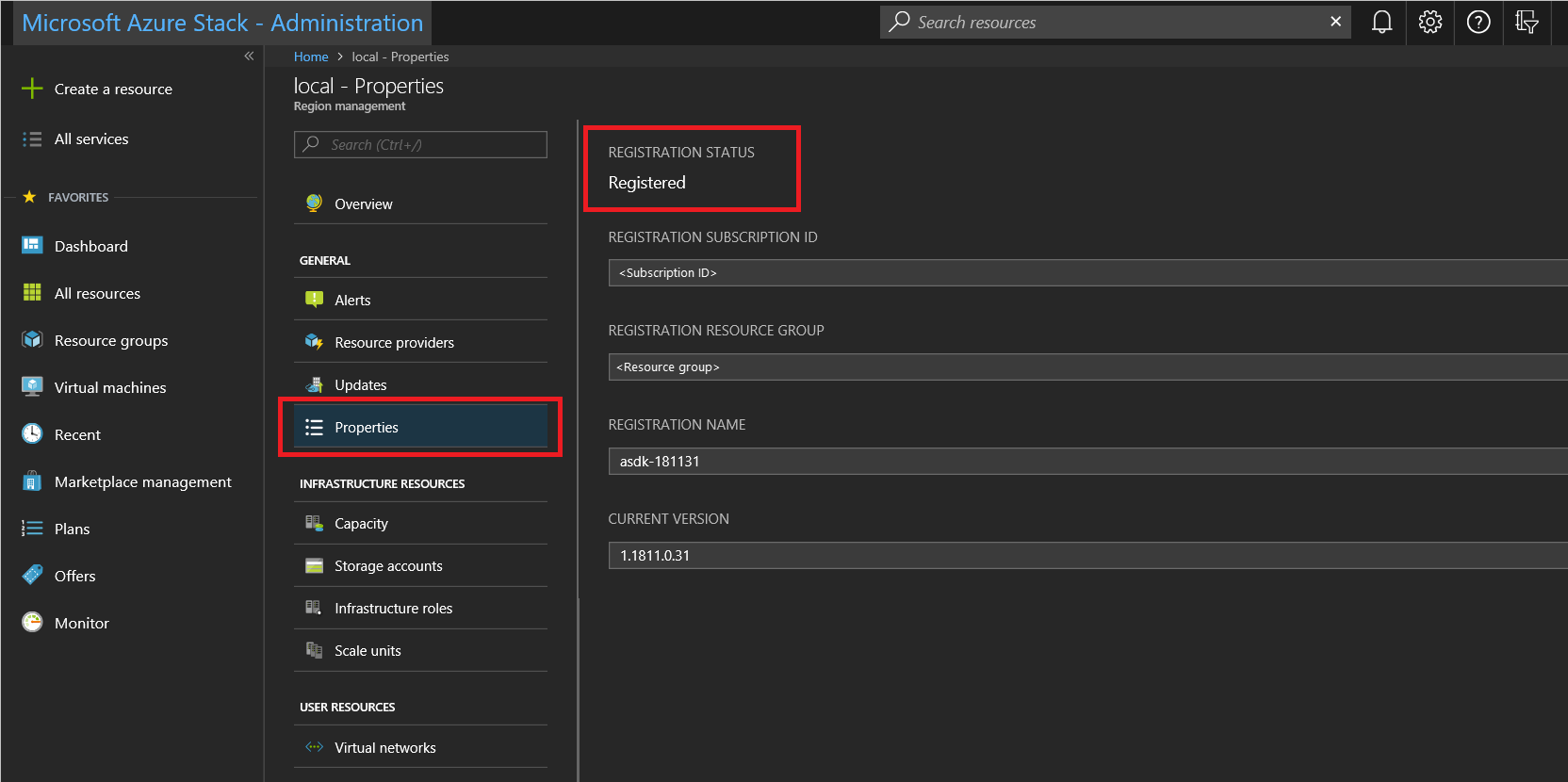
Wählen Sie Eigenschaften aus. Auf diesem Blatt werden der Status und Details Ihrer Umgebung angezeigt. Der Status kann Registriert, Nicht registriert oder Abgelaufen sein.
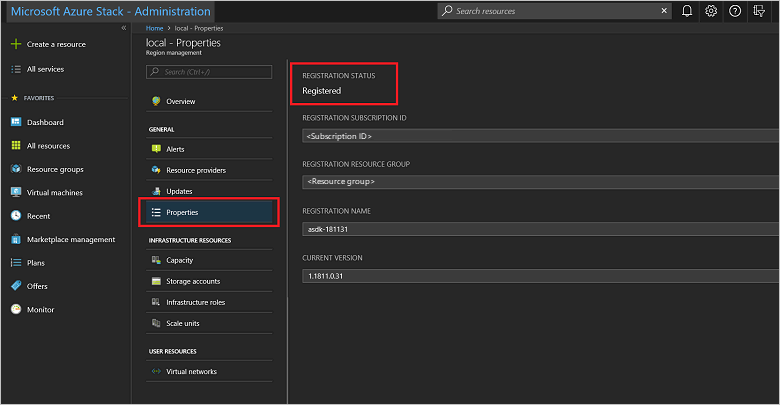
Wenn Sie die Registrierung durchgeführt haben, finden Sie folgende Eigenschaften vor:
- Abonnement-ID für die Registrierung: Die bei Azure Stack Hub registrierte und mit Azure Stack Hub verknüpfte Azure-Abonnement-ID.
- Ressourcengruppe für die Registrierung: Die Azure-Ressourcengruppe im zugeordneten Abonnement mit den Azure Stack Hub-Ressourcen.
Sie können das Azure-Portal verwenden, um Azure Stack Hub-Registrierungsressourcen anzuzeigen, und dann überprüfen, ob die Registrierung erfolgreich war. Melden Sie sich beim Azure-Portal mit einem Konto an, das dem Abonnement zugeordnet ist, mit dem Sie die Registrierung von Azure Stack Hub durchgeführt haben. Klicken Sie auf Alle Ressourcen, aktivieren Sie das Kontrollkästchen bei Ausgeblendete Typen anzeigen, und klicken Sie dann auf den Registrierungsnamen.
Wenn die Registrierung nicht erfolgreich war, müssen Sie sie erneut durchführen. Informationen zum Beheben des Problems finden Sie unter Ändern des verwendeten Abonnements.
Alternativ dazu können Sie mit dem Marketplace-Verwaltungsfeature überprüfen, ob Ihre Registrierung erfolgreich war. Wenn auf dem Marketplace-Verwaltungsblatt eine Liste mit Marketplace-Elementen angezeigt wird, war Ihre Registrierung erfolgreich. In getrennten Umgebungen werden bei der Marketplace-Verwaltung allerdings keine Marketplace-Elemente angezeigt.
Hinweis
Nach Abschluss der Registrierung wird die aktive Warnung wegen noch nicht erfolgter Registrierung nicht mehr angezeigt.