Hinweis
Für den Zugriff auf diese Seite ist eine Autorisierung erforderlich. Sie können versuchen, sich anzumelden oder das Verzeichnis zu wechseln.
Für den Zugriff auf diese Seite ist eine Autorisierung erforderlich. Sie können versuchen, das Verzeichnis zu wechseln.
Nachdem Sie Ihre Azure Databricks-App erstellt und entwickelt haben, stellen Sie sie bereit, um sie im Azure Databricks-Arbeitsbereich zugänglich zu machen. Die Bereitstellung erstellt Ihre App, installiert Abhängigkeiten und führt sie mithilfe der in Ihren Projektdateien definierten Konfiguration aus. Sie können Apps mithilfe der Azure Databricks-Benutzeroberfläche oder der Databricks CLI bereitstellen.
Hinweis
Wenn Sie eine App aus einer Vorlage erstellen, stellt Azure Databricks sie automatisch bereit, wenn Sie sie zum ersten Mal erstellen. Sie können sie jedoch später noch erneut bereitstellen, nachdem Sie Änderungen vorgenommen haben. Siehe Erstellen einer Databricks-App aus einer Vorlage.
Bereitstellungslogik
Databricks-Apps unterstützen die Bereitstellung von Anwendungen, die Entweder Python, Node.jsoder eine Kombination aus beiden verwenden. Dies ermöglicht flexible Architekturen, z. B. ein Node.js-Frontend mit einem Python-Back-End.
Während der Bereitstellung überprüft der Buildprozess eine package.json Datei im Stammverzeichnis Ihres App-Verzeichnisses, um festzustellen, ob Node.js verwendet wird. Wenn vorhanden, enthält es nodespezifische Buildschritte zusammen mit Python-Schritten. Die Bereitstellungslogik folgt diesem Muster:
Wenn package.json vorhanden:
- Führen Sie
npm installaus. -
pip install -r requirements.txtausführen (falls vorhanden) - Führen Sie
npm run buildaus (wenn einbuildSkript inpackage.jsondefiniert ist) - Führen Sie den angegebenen Befehl in
app.yamlaus, odernpm run startaus, wenn kein Befehl angegeben ist
Hinweis
Wenn kein Befehl in app.yaml angegeben ist, führt Azure Databricks npm run start aus, selbst wenn die App Python-Code enthält. Um sowohl Python- als auch Node.js-Prozesse auszuführen, definieren Sie ein benutzerdefiniertes start-Skript, das ein Tool wie concurrently verwendet, um beide zu starten. Beispiel: concurrently "npm run start:node" "python my_app.py".
Wenn package.json nicht vorhanden:
-
pip install -r requirements.txtausführen (falls vorhanden) - Führen Sie den angegebenen Befehl in
app.yamlaus, oderpython <my-app>.pyaus, wenn kein Befehl angegeben ist
Vorbereiten der Bereitstellung
Bevor Sie Ihre App bereitstellen, stellen Sie sicher, dass Ihr Projekt die erforderlichen Komponenten enthält:
-
Hauptskript – Ihre Einstiegspunktdatei, wie zum Beispiel
app.pyoderapp.js. -
Optionale Datei –
app.yamlWenn Ihre App einen benutzerdefinierten Befehl oder Umgebungsvariablen erfordert, schließen Sie eineapp.yamlDatei ein, um die Ausführung zu konfigurieren. Siehe Konfigurieren der Databricks-App-Ausführung mitapp.yaml. - Abhängigkeiten – Stellen Sie sicher, dass alle Abhängigkeiten verfügbar sind. Siehe Verwalten von Abhängigkeiten für eine Databricks-App.
-
Geheime Schlüssel oder Umgebungswerte – Wenn Sie den
envAbschnitt verwendenapp.yaml, überprüfen Sie, ob die referenzierten geheimen Schlüssel oder externen Quellen ordnungsgemäß konfiguriert und zugänglich sind. Siehe Hinzufügen von Ressourcen zu einer Databricks-App.
Stellen Sie außerdem sicher, dass der App-Dienstprinzipal Zugriff auf den Quellcodeordner hat.
Auswählen einer Bereitstellungsquelle
Sie können Databricks-Apps aus den folgenden Quellen bereitstellen:
- Arbeitsbereichsordner – Laden Sie App-Dateien in einen Arbeitsbereichsordner hoch, und stellen Sie von dort aus bereit. Dies ist die standardmäßige Bereitstellungsmethode.
- Git-Repository – Konfigurieren Sie ein Git-Repository für eine App, und stellen Sie es direkt bereit, ohne Dateien in den Arbeitsbereich hochzuladen. Die App liest Code aus der konfigurierten Git-Referenz (Verzweigung, Tag oder Commit) jedes Mal aus, wenn Sie deployen. Alle wichtigen Git-Anbieter werden unterstützt, einschließlich GitHub, GitLab und Bitbucket. Eine vollständige Liste der unterstützten Anbieter finden Sie unter Verbinden Ihres Git-Anbieters mit Databricks.
Sie können jederzeit zwischen Arbeitsbereichs- und Git-Quellen für dieselbe App wechseln.
Bereitstellen der App
In den folgenden Abschnitten wird beschrieben, wie Sie aus einem Arbeitsbereichsordner oder direkt aus einem Git-Repository deployen.
Bereitstellen aus einem Workspace-Verzeichnis
Databricks UI
So stellen Sie eine App über die Azure Databricks-Benutzeroberfläche bereit:
- Laden Sie die App-Dateien in Ihren Azure Databricks-Arbeitsbereich hoch. Anweisungen finden Sie unter Importieren einer Datei.
- Klicken Sie auf
 Compute in der Randleiste.
 - Wechseln Sie zur Registerkarte "Apps ", und klicken Sie in der Spalte "Name " auf den Link zu Ihrer App.
- Klicken Sie auf "Bereitstellen" , und wählen Sie den Ordner in Ihrem Arbeitsbereich aus, in den Sie die App-Dateien hochgeladen haben.
- Klicken Sie auf "Auswählen" und dann auf "Bereitstellen".
- Überprüfen Sie die Konfiguration, und klicken Sie auf "Bereitstellen".
Databricks-Befehlszeilenschnittstelle
So stellen Sie eine App mit der CLI bereit:
Öffnen Sie ein Terminal, und navigieren Sie zu dem Verzeichnis, das Ihre App-Dateien enthält.
Laden Sie Ihre App-Dateien mithilfe des
syncBefehls in den Azure Databricks-Arbeitsbereich hoch. Ersetzen Sie den Pfad durch den Arbeitsbereichsspeicherort, an dem Sie die Dateien hochladen möchten.databricks sync --watch . /Workspace/Users/my-email@org.com/my-appDas
--watchKennzeichen führt die Ausführung des Synchronisierungsprozesses durch und lädt änderungen automatisch hoch, wenn Sie Dateien lokal ändern. Um bestimmte Dateien oder Verzeichnisse von der Synchronisierung auszuschließen, fügen Sie sie einer.gitignoreDatei in Ihrem lokalen App-Verzeichnis hinzu. Allgemein auszuschließende Dateien sindnode_modules/,.env,__pycache__/,.DS_Storesowie alle großen Daten oder Build-Artefakte.Überprüfen Sie den Upload, indem Sie die Dateien in Ihrem Arbeitsbereich anzeigen. Klicken Sie auf
 Arbeitsbereich im Seitenbereich und navigieren Sie zu dem Verzeichnis, das Sie für Ihre App erstellt haben.
Stellen Sie die App bereit, indem Sie den folgenden Befehl ausführen. Ersetzen Sie den App-Namen und den Quellcodepfad durch Ihre Werte.
databricks apps deploy my-app-name \
   --source-code-path /Workspace/Users/my-email@org.com/my-app
Die CLI zeigt den Bereitstellungsfortschritt an und bestätigt, wann die App ausgeführt wird.
Bereitstellen aus einem Git-Repository
Von Bedeutung
Dieses Feature befindet sich in der Betaversion. Wenn ein Administrator das Feature deaktiviert, werden vorhandene Apps, die von Git bereitgestellt werden, weiterhin ausgeführt, sie können jedoch erst erneut bereitgestellt oder neu gestartet werden, wenn Sie die Vorschau wieder aktivieren oder das Repository aus der App entfernen.
Um eine App aus einem Git-Repository bereitzustellen, fügen Sie das Repository auf App-Ebene hinzu, und geben Sie dann die Git-Referenz an, wenn Sie sie bereitstellen. Ihr Git-Repository muss die App-Dateien enthalten, einschließlich app.yaml, der Abhängigkeiten und des Einstiegspunkts. Alle wichtigen Git-Anbieter werden unterstützt, einschließlich GitHub, GitLab und Bitbucket.
So konfigurieren und bereitstellen Sie eine App über Git:
- Laden Sie Ihre App-Dateien in ein Git-Repository hoch.
- Klicken Sie in Ihrem Azure Databricks-Arbeitsbereich auf " "Berechnen" in der Randleiste.
- Wechseln Sie zur Registerkarte "Apps ", und wählen Sie entweder eine vorhandene App aus, um sie zu bearbeiten oder auf "App erstellen" zu klicken.
- Geben Sie im Schritt " Git-Repository konfigurieren " die Git-Repository-URL (z. B. ) ein,
https://github.com/org/repound wählen Sie einen Git-Anbieter aus. - Klicken Sie auf "App erstellen" oder " Speichern ", um zur Seite mit den App-Details zurückzukehren.
- Für private Repositories muss der Dienstprinzipal der App mit einer Git-Anmeldeinformation konfiguriert sein. Klicken Sie auf der Seite "App-Details" auf "Git-Anmeldeinformationen konfigurieren". Alternativ können Sie die App bearbeiten und die Anmeldeinformationen im Schritt "Git-Repository konfigurieren" hinzufügen. Sie müssen
CAN MANAGEBerechtigungen für die App besitzen, um Git-Anmeldeinformationen hinzuzufügen. Anweisungen für jeden Anbieter finden Sie unter Verbinden Ihres Git-Anbieters mit Databricks.
Von Bedeutung
Aus Sicherheitsgründen löscht Azure Databricks alle Git-Anmeldeinformationen, die dem Dienstprinzipal der App zugeordnet sind, wenn Sie die Bereitstellungsquelle (von Git in Arbeitsbereich oder Arbeitsbereich in Git) ändern oder wenn Sie das Git-Repository ändern. Das Ändern der Git-Referenz löscht keine Anmeldeinformationen. Nachdem Sie die Bereitstellungsquelle oder das Repository geändert haben, müssen Sie die Git-Anmeldeinformationen neu konfigurieren, um sie erneut von Git bereitzustellen.
Hinweis
App-Ersteller erhalten automatisch Berechtigungen für den Dienstprinzipal CAN MANAGE, nur wenn die Beta-Funktion der Git-Bereitstellung aktiviert ist. Wenn Sie eine App erstellt haben, während das Feature deaktiviert wurde, verfügen Sie möglicherweise nicht über die Berechtigung zum Hinzufügen von Git-Anmeldeinformationen.
Dienstprinzipale unterstützen eine Git-Anmeldeinformation pro Anbieter. Das Aktualisieren einer Anmeldeinformation, z. B. über die Kontokonsole, ersetzt die vorhandenen Anmeldeinformationen für diesen Anbieter und wirkt sich auf alle Apps aus, die diesen Dienstprinzipal mit diesem Anbieter verwenden.
Stellen Sie dann die App bereit:
- Klicken Sie auf der Seite „App-Details“ auf „Bereitstellen“.
- Wählen Sie aus Git aus.
- Geben Sie für Git-Referenz den Branch-Namen, das Tag oder das Commit-SHA ein (z. B.
main,v1.0.0oder einem Commit-Hash). - Geben Sie für den Referenztyp den Typ der Referenz an, z. B. einen Branch, ein Tag oder einen Commit.
- Klicken Sie auf "Bereitstellen".
Für Verzweigungs- oder Tagverweise stellt Azure Databricks den letzten Commit aus dieser Verzweigung oder diesem Tag bereit. Bei Commit-SHA-Verweisen stellt Azure Databricks diesen spezifischen Commit immer bereit. Wenn die Git-Anmeldeinformationen des Dienstprinzipals ungültig oder abgelaufen sind, schlägt die Bereitstellung fehl.
Verhalten nach der Bereitstellung
Nach Abschluss der Bereitstellung startet Azure Databricks Ihre App basierend auf der in Ihrer app.yaml Datei definierten command oder sie wird standardmäßig python app.py ausgeführt. Die Seite "App-Details" zeigt den aktuellen Status an und bietet Zugriff auf Protokolle, Bereitstellungsverlauf und Umgebungsinformationen.
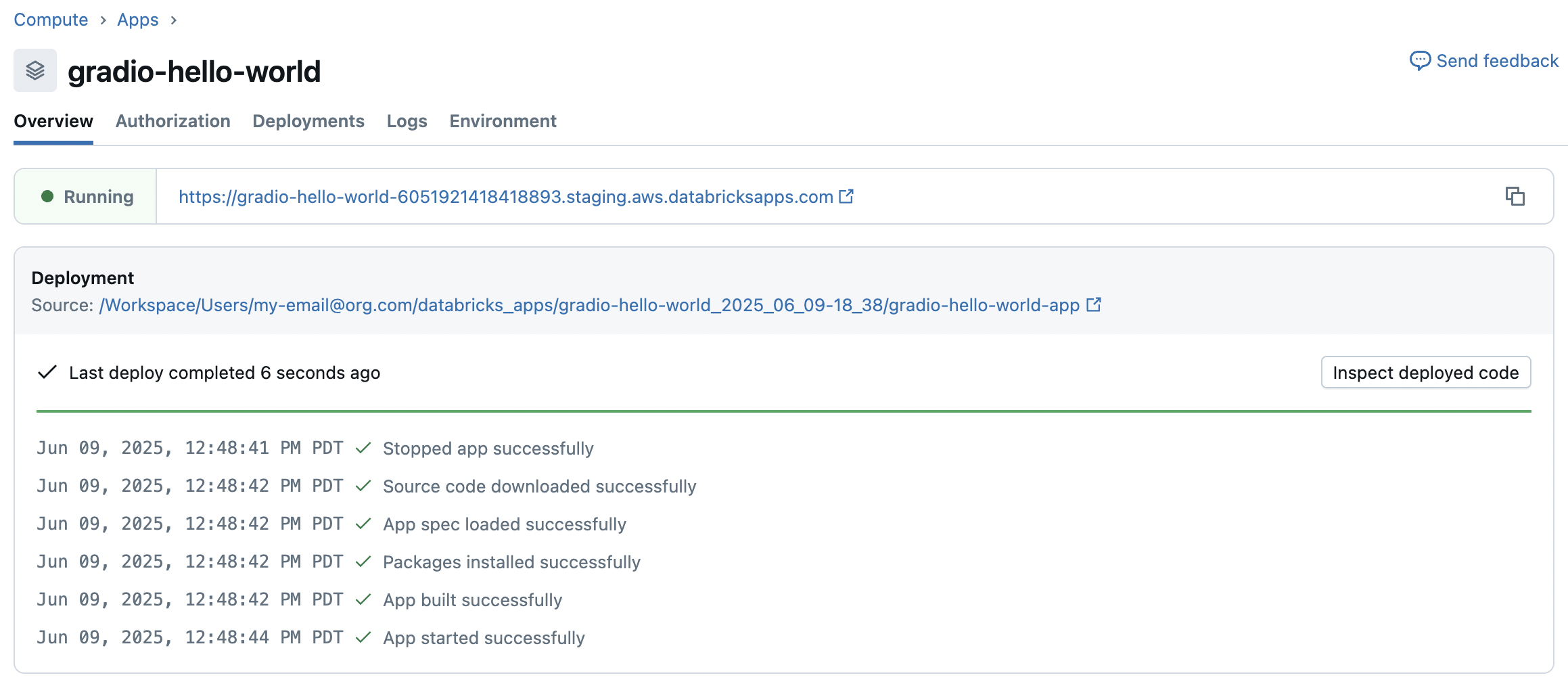
Um die Ausgabe der bereitgestellten App zu sehen, klicken Sie auf den App-Link.
Wechseln Sie zur Registerkarte "Protokolle " zum Debuggen und zur Laufzeitüberwachung. Siehe Protokollierung und Überwachung für Databricks-Apps.
Aktualisieren oder erneutes Bereitstellen der App
Stellen Sie Ihre App erneut bereit, nachdem Sie Änderungen am Quellcode oder an der Konfiguration vorgenommen haben. Durch die erneute Bereitstellung werden Ihre neuesten Updates angewendet, ohne die App neu zu erstellen. Sie können jederzeit über den Arbeitsbereich oder das Git-Repository erneut bereitstellen.
Erneute Bereitstellung aus einem Arbeitsbereichsordner
So stellen Sie eine erneute Bereitstellung aus einem Arbeitsbereichsordner her:
- Aktualisieren Sie Ihre App-Dateien im Arbeitsbereichsordner.
- Wählen Sie die App aus, und klicken Sie auf "Bereitstellen".
- Wenn sich der Quellcodepfad geändert hat oder Sie von einer Git-Quelle wechseln, klicken Sie auf den Pfeil neben "Bereitstellen" , und wählen Sie "Bereitstellen mit einer anderen Quelle" aus.
Wiederbereitstellung aus einem Git-Repository
So stellen Sie aus einem Git-Repository erneut bereit:
- Pushen Sie Ihre Änderungen an das Git-Repository.
- Wählen Sie in Ihrem Azure Databricks-Arbeitsbereich Ihre App aus, und klicken Sie auf "Bereitstellen".
- Wenn sich der Git-Verweis geändert hat oder Sie von einer Arbeitsbereichsquelle wechseln, klicken Sie auf den Pfeil neben "Bereitstellen" , und wählen Sie "Bereitstellen mit einer anderen Quelle" aus.
Um das Git-Repository oder die Anmeldeinformationen zu ändern, bearbeiten Sie die App-Konfiguration. Durch das Entfernen des Git-Repositorys aus der App wird die Bereitstellung aus dem Arbeitsbereich erzwungen.
Von Bedeutung
Wenn Sie das Git-Repository ändern oder zwischen Bereitstellungsquellen (Git und Arbeitsbereich) wechseln, werden alle Git-Anmeldeinformationen für den Dienstprinzipal der App gelöscht. Sie müssen die Zugangsdaten neu konfigurieren, bevor Sie die Bereitstellung von Git erneut durchführen.
Behandeln von Bereitstellungsproblemen
Wenn Ihre App nicht wie erwartet bereitgestellt wird oder nicht wie erwartet ausgeführt wird, führen Sie die folgenden Schritte zur Problembehandlung aus:
- Überprüfen Sie Protokolle auf Fehlermeldungen oder Laufzeitausgabe.
- Überprüfen Sie die
app.yaml-Syntax und die Einstellungen. - Überprüfen Sie, ob geheime Schlüssel und Umgebungsvariablen
envim Abschnitt ordnungsgemäß aufgelöst werden. - Vergewissern Sie sich, dass alle erforderlichen Abhängigkeiten enthalten oder installiert sind.
Für Git-Repositorybereitstellungen:
- Überprüfen Sie bei privaten Repositorys, ob der Dienstprinzipal der App über Git-Anmeldedaten konfiguriert ist.
- Überprüfen Sie, ob die Git-Repository-URL korrekt ist.
- Überprüfen Sie, ob die Git-Referenz (Branch, Tag oder Commit) im Repository vorhanden ist.