Hinweis
Für den Zugriff auf diese Seite ist eine Autorisierung erforderlich. Sie können versuchen, sich anzumelden oder das Verzeichnis zu wechseln.
Für den Zugriff auf diese Seite ist eine Autorisierung erforderlich. Sie können versuchen, das Verzeichnis zu wechseln.
Mit dem Genie Knowledge Store können Sie Ihren Platz durch lokalisierte Metadaten, Aufforderungsabgleich und strukturierte SQL-Anweisungen zusammenstellen und verbessern. Diese Features helfen Genie, Ihre Daten zu verstehen und präzisere und relevantere Antworten zu generieren.
Was ist ein Wissensspeicher?
Ein Wissensspeicher ist eine Sammlung kuratierter semantischer Definitionen, die Genies Verständnis ihrer Daten verbessern und die Antwortgenauigkeit verbessern.
Der Wissensspeicher besteht aus:
- Metadatenanpassung auf Raumebene: Raumspezifische Beschreibungen für Tabellen, Spalten und Geschäftsbegriffe und Synonyme.
- Anpassung von Daten auf Raumebene: Vereinfachte, fokussierte Datasets, ohne die zugrunde liegenden Unity-Katalogtabellen zu ändern.
- Eingabeaufforderungsabgleich: Beispiele, die Genie dabei helfen, Werte abzugleichen, die für die Frage des Benutzers am relevantesten sind, und Rechtschreibprobleme in Benutzeraufforderungen zu beheben. Dazu gehören Formatunterstützung und Entitätsabgleich.
-
Join-Verbindungen: Definierte Tabellenverknüpfungen für genaue
JOINAbfragen. - SQL-Ausdrücke: Strukturierte Definitionen von Measures, Filtern und Dimensionen, die Geschäftslogik erfassen.
Alle Wissensspeicherkonfigurationen sind auf Ihren Genie-Bereich ausgerichtet und wirken sich nicht auf Unity-Katalogmetadaten oder andere Azure Databricks-Objekte aus.
Verwalten von Wissensspeichermetadaten
Unterrichten Sie Genie über die Daten in Ihrem Raum, indem Sie lokale Tabellen- und Spaltenbeschreibungen bereitstellen und Spalten synonyme hinzufügen, die mit allgemeinen Geschäftsbegriffen übereinstimmen. Vereinfachen Sie Datasets, indem Sie unnötige oder doppelte Spalten ausblenden, um Genie fokussiert zu halten.
Diese Methoden verbessern die Benutzerfreundlichkeit für Benutzer, die nicht über direkte Berechtigungen für die zugrunde liegenden Tabellen verfügen, und sie unterstützen auch schnellere Iterationen beim Aktualisieren von Anweisungsversionen.
Um auf Metadaten auf Raumebene zuzugreifen, klicken Sie in Ihrem Genie-Bereich auf "Daten konfigurieren>". Klicken Sie dann auf einen Tabellennamen, um die Metadaten und Spalten anzuzeigen.
Spalten anzeigen
Klicken Sie auf einen Tabellennamen, um eine Übersicht über die Spaltennamen und Details anzuzeigen. Das folgende Beispiel zeigt ein Beispiel aus einer Tabelle mit dem Namen accounts.
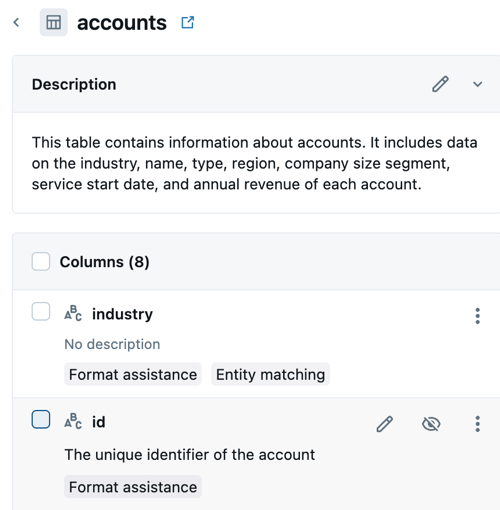
Beschreibung: Genie verwendet Metadaten, um Ihre Daten zu verstehen und genaue Antworten zu generieren. Die Standardtabellenbeschreibung zeigt die Unity-Katalogmetadaten, die Ihrer Datenressource zugeordnet sind. Bearbeiten Sie diese Beschreibung, um bestimmte Anweisungen hinzuzufügen, die Genie beim Erstellen von SQL für Ihre Umgebung helfen. Klicken Sie auf "Zurücksetzen" , um die Beschreibung des Unity-Katalogs wiederherzustellen.
Spalten: Spaltennamen und Beschreibungen sind in der Spaltenliste enthalten. Jede Spalte ist mit Tags beschriftet, die anzeigen, ob sie die Formatunterstützung oder den Entitätsabgleich enthält. Siehe Übersicht zum Prompt-Abgleich.
Ausblenden oder Anzeigen relevanter Spalten
Spalten können einzeln oder im großen Umfang verwaltet werden. Verwenden Sie die folgenden Anweisungen, um Spalten auszublenden oder anzuzeigen.
-
Ausblenden einer einzelnen Spalte: Klicken Sie auf das
 neben dem Spaltennamen.
 -
Ausblenden mehrerer Spalten:
- Aktivieren Sie die Kontrollkästchen für die Spalten, die Sie ausblenden möchten.
- Wählen Sie im Menü "Aktionen " die Option "Ausgewählte Spalten ausblenden" aus.
- Rückgängigmachen von Änderungen: Wiederholen Sie dieselben Schritte, um eine ausgeblendete Spalte anzuzeigen.
Bearbeiten von Spaltenmetadaten
Sie können Folgendes für jede Spalte anpassen:
- Beschreibung: Raumspezifische Spaltenbeschreibungen, die Genies Verständnis verbessern.
- Synonyme: Geschäftsbegriffe und Schlüsselwörter, die dazu beitragen, die Sprache des Benutzers mit Spaltennamen abzugleichen.
-
Erweiterte Einstellungen: Aufforderungsanpassungskontrollen.
- Formatunterstützung: Aktivieren oder Deaktivieren des Samplings repräsentativer Werte.
- Entitätsabgleich: Aktivieren oder Deaktivieren des Entitätsabgleichs für kategorisierte Spalten.
So bearbeiten Sie Spaltenmetadaten:
- Klicken Sie auf das
 neben einem Spaltennamen.
 - Bearbeiten Sie die Beschreibung und Synonyme für die Spalte.
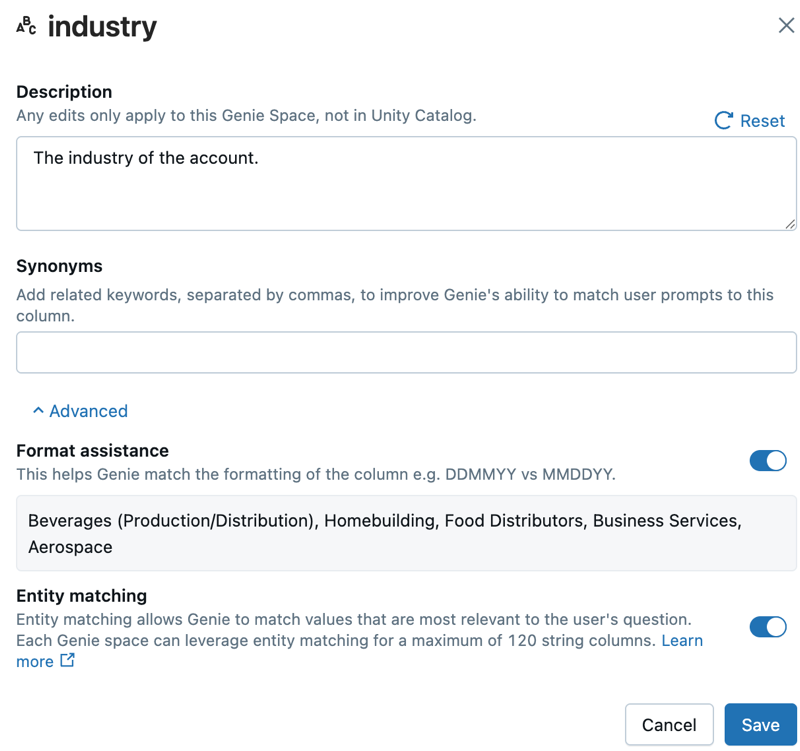
- Klicken Sie bei Bedarf auf "Erweiterte Einstellungen" , um die Steuerelemente für den Abgleich von Eingabeaufforderungen zu öffnen.
- Klicken Sie auf "Speichern ", um Die Änderungen beizubehalten und das Dialogfeld zu schließen.
Übersicht über den Eingabeaufforderungsabgleich
Die Abstimmung von Eingabeaufforderungen ermöglicht Genie, Spalten und Werte abzugleichen, die für die Benutzerfrage am besten geeignet sind, und Rechtschreibprobleme in Benutzereingaben zu beheben. Dies verbessert die Genauigkeit von Genie und hilft dabei, zuverlässigere SQL-Abfragen zu generieren.
Wenn ein Benutzer eine Frage in Genie stellt, ist der Ausdruck oft unterhaltungal und kann Fehler wie Rechtschreibfehler enthalten. In diesen Fällen stimmen die Werte in der Eingabeaufforderung möglicherweise nicht mit der Struktur oder den Werten in den Daten überein. Dies kann dazu führen, dass Genie die Frage falsch interpretiert und falsche SQL generiert.
Example
Überprüfen Sie das folgende Beispiel:
Zeigen Sie mir die Autoverkäufe in Florida für das erste Quartal.
Wenn die Daten Abkürzungen für Bundesstaaten verwenden (wie etwa FL), und Genie nicht auf die Werte für diese Spalte zugreifen kann, könnte Genie möglicherweise SQL erzeugen, das ILIKE '%Florida%' enthält und keine Ergebnisse liefert.
Durch aktivieren des Entitätsabgleichs in der state Spalte kann Genie auf repräsentative Werte zugreifen. Mit diesem Kontext kann Genie erkennen, dass FL "Florida" entspricht und präzisere SQL generiert.
| Ohne Entitätsabgleich | Mit Entitätsabgleich |
|---|---|
WHERE state ILIKE '%Florida%' |
WHERE state = 'FL' |
Eingabeaufforderungsabgleichskomponenten
- Formatunterstützung: Unterstützung beim Formatieren bietet repräsentative Werte für alle berechtigten Spalten und hilft Genie dabei, Datentypen und Formatierungsmuster zu verstehen. Repräsentative Werte für den Eingabeaufforderungsabgleich werden mithilfe der Datenberechtigungen des Autors generiert. Diese Werte werden Teil des geteilten Raumkontexts und helfen Genie dabei, Benutzeranfragen für alle Raumteilnehmer genauer zu interpretieren.
- Entitätsabgleich: Der Entitätsabgleich stellt zusammengestellte Listen mit unterschiedlichen Werten für bis zu 120 Spalten bereit, in denen Benutzer wahrscheinlich auf bestimmte Einträge verweisen, z. B. Status und Produktkategorien. Dies hilft Genie dabei, die Benutzerterminologie mit tatsächlichen Datenwerten abzugleichen. Jede Spalte kann bis zu 1.024 unterschiedliche Werte enthalten, jeweils bis zu 127 Zeichen lang. Entitätsabgleichsdaten werden im Speicher-Bucket Ihres Arbeitsbereichs gespeichert.
Genie bietet automatisch Formatunterstützung und Entitätsabgleich für berechtigte Spalten, während Sie Tabellen zum Raum hinzufügen. Tabellen mit Zeilenfiltern oder Spaltenmasken werden von der Eingabeaufforderungsübereinstimmung ausgeschlossen.
Verwalten des Eingabeaufforderungsabgleichs
Steuern Sie, welche Spalten Formatierungsunterstützung und Entitätsabgleich bieten, um Genies Verständnis Ihrer Daten zu optimieren. Der Eingabeaufforderungsabgleich ist standardmäßig für alle Genie-Bereiche aktiviert.
Verwalten der Formatunterstützung
Die Formatunterstützung wird automatisch angewendet, wenn Sie Tabellen zu einem Genie-Raum hinzufügen.
So deaktivieren Sie die Formatunterstützung für eine Spalte:
- Klicken Sie in Ihrem Genie-Raum auf "Daten konfigurieren>".
- Klicken Sie auf einen Tabellennamen, um die zugehörigen Spalten anzuzeigen.
- Klicken Sie auf das neben dem Spaltennamen.
- Klicken Sie auf "Erweitert".
- Deaktivieren Sie die Formatierungsunterstützung .
Diese Aktion deaktiviert auch automatisch den Entitätsabgleich für diese Spalte. Verwenden Sie bei Bedarf diese Einstellung, um die Formatierungsunterstützung wieder zu aktivieren.
Konfigurieren des Entitätsabgleichs
Genie generiert Antworten mithilfe Ihrer Eingabeaufforderung, relevanter Tabellenmetadaten, Aufforderungsabgleichsfunktionen, Fehlersignale und eingabecode oder Abfragen. Wenn eine Spalte den Entitätsabgleich aktiviert hat, nutzt Genie die gespeicherten Werte, um Benutzeraufforderungen mit tatsächlichen Daten genauer abzugleichen. Dies erzeugt zuverlässigere SQL-Abfragen. Entitätsabgleich verbessert die Genauigkeit von Genie erheblich, insbesondere in Kombination mit klaren Beispielabfragen und gut gestalteten Anweisungen. Weitere Anleitungen finden Sie unter Gestalten Sie einen effektiven Genie-Raum.
Genie verhindert, dass Sie den Entitätsabgleich für Tabellen mit Zeilenfiltern oder Spaltenmasken aktivieren. Raumautoren müssen jedoch den Entitätsabgleich für Ansichten deaktivieren, die auf Tabellen mit Zeilenfiltern oder Spaltenmasken verweisen, oder für dynamische Ansichten.
Die folgende Liste enthält Beispiele für die Datentypen, die gut mit dem Entitätsabgleich funktionieren:
- Bundesland- oder Ländercodes
- Produktkategorien
- Statuscodes
- Abteilungsnamen
Um den Entitätsabgleich zu aktivieren, muss die Formatunterstützung aktiviert sein. Führen Sie dann die folgenden Schritte aus:
- Klicken Sie in Ihrem Genie-Raum auf "Daten konfigurieren>".
- Klicken Sie auf einen Tabellennamen, um die zugehörigen Spalten anzuzeigen.
- Klicken Sie auf das neben dem Spaltennamen.
- Klicken Sie auf "Erweitert".
- Aktivieren sie den Entitätsabgleich .
- Um den Entitätsabgleich für eine Spalte zu deaktivieren, deaktivieren Sie den Entitätsabgleich .
Aktualisieren oder Entfernen von Eingabeaufforderungsabgleichsdaten
Beim Aktualisieren von Eingabeaufforderungsabgleichsdaten werden die gespeicherten Werte einer Spalte aktualisiert. Aktualisieren Sie Werte, wenn:
- Der Spalte wurden neue Werte hinzugefügt.
- Das Format vorhandener Werte wurde geändert.
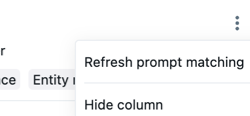
Klicken Sie zum Aktualisieren der übereinstimmenden Daten auf  Danach wählen Sie im Kebab-Menü in der Spaltenansicht Eingabeaufforderungsabgleich aktualisieren aus.
Verknüpfungsbeziehungen definieren
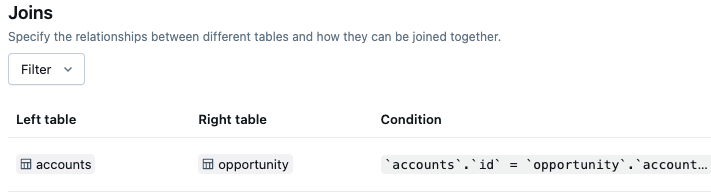
Helfen Sie Genie dabei, genaue JOIN Aussagen zu erstellen, indem Sie Tabellenbeziehungen definieren:
- Klicken Sie auf Joins.
- Klicken Sie auf Hinzufügen.
- Wählen Sie in den Dropdownmenüs links und rechts tabellen aus.
- Geben Sie eine Join-Bedingung ein (z. B
accounts.id = opportunity.accountid. )- Klicken Sie für kompliziertere Verknüpfungsbedingungen auf "SQL-Ausdruck verwenden ", und notieren Sie dann die Verknüpfungsbedingung als SQL-Ausdruck.
- Wählen Sie einen Beziehungstyp aus:
- Viele zu einer: Mehrere linke Zeilen werden einer rechten Zeile zugeordnet
- 1 bis n: Eine linke Zeile ist mehreren rechten Zeilen zugeordnet
- 1:1: Eine linke Zeile ist mit höchstens einer rechten Zeile verbunden
Hinweis
Wenn mehrere Verknüpfungen zwischen denselben Tabellen oder Selbstverknüpfungen verwendet werden, generiert Genie automatisch Aliasse für die rechte Tabelle, um Mehrdeutigkeit zu vermeiden.
Vorschläge aus Feedback erhalten
Wenn Benutzer auf den Daumen-hoch-Button bei einer Nachricht klicken, die Tabellen verknüpft oder SQL-Ausdrücke verwendet, analysiert Genie die Antwort und kann neue SQL-Codeausschnitte (z. B. Messwerte, Verknüpfungen oder Filter) vorschlagen, die Bereichsautoren zur Überprüfung und zum Hinzufügen zum Wissensspeicher vorgelegt werden können. Genie lernt oder ändert sein Verhalten nicht automatisch auf der Grundlage von Feedback.
Definieren von SQL-Ausdrücken
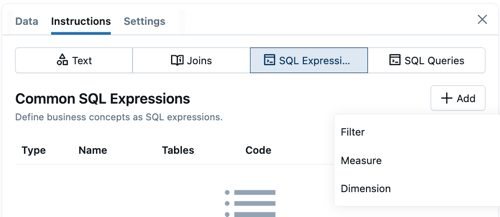
SQL-Ausdrücke bieten eine strukturierte, geführte Möglichkeit, Genie über allgemeine Geschäftsbedingungen wie KPIs, Attribute und Bedingungen zu unterrichten. Genie verwendet diese Definitionen dann, wenn ein Benutzer nach diesen Geschäftsbedingungen fragt.
SQL-Ausdrücke ergänzen BEISPIEL-SQL-Abfragen, die in Anweisungen angegeben sind. SQL-Ausdrücke definieren wiederverwendbare Geschäftskonzepte, aber BEISPIEL-SQL-Abfragen sind hilfreicher, um Genie zu vermitteln, wie gängige Benutzeraufforderungsformate behandelt werden. Wenn Benutzer beispielsweise häufig nach "Aufschlüsselung der Leistung" fragen, kann eine BEISPIEL-SQL-Abfrage zeigen, dass dies geschlossene Umsätze nach Region, Vertriebsmitarbeiter und Vorgesetzten bedeutet.
SQL-Ausdrücke funktionieren am besten, wenn Sie Folgendes benötigen:
- Bereitstellen strukturierter Definitionen für KPIs und Metriken, z. B. Gewinnmarge oder Konvertierungsrate
- Geben Sie Genie expliziten Kontext zur Berechnung wichtiger Werte
- Definieren zusätzlicher Dimensionen für das Dataset, z. B. Monat oder Kundensegment
- Bringen Sie Genie bei, nach Geschäftsbedingungen zu filtern, wie z.B. bei Großaufträgen oder Bestellungen vor einer bestimmten Zeit.
SQL-Ausdruckstypen
Sie können die folgenden Typen von SQL-Ausdrücken definieren:
- Messgrößen: Leistungskennzahlen (LKZ) und Metriken. Definieren Sie den Namen, die SQL-Berechnung und synonyme.
- Filter: Allgemeine Filterbedingungen. Definieren Sie den Namen, die SQL-Filterlogik und Synonyme.
- Dimensionen: Attribute zum Gruppieren und Analysieren von Daten. Definieren Sie den Namen, sql-Ausdruck und Synonyme.
Verwenden Sie die folgenden Anweisungen zum Definieren von SQL-Ausdrücken:
- Klicken Sie auf Konfigurieren>Anweisungen>, um SQL-Ausdrücke zu konfigurieren.
- Klicken Sie auf Hinzufügen. Wählen Sie "Filter", " Measure" oder "Dimension" aus.
- Geben Sie im Feld "Name " einen Namen für den Ausdruck ein.
- Geben Sie im Feld Code den SQL-Ausdruck ein.
- Filterausdrücke sollten in eine boolesche Bedingung ausgewertet werden.
- Maßausdrücke sollten eine Aggregation über mehrere Zeilen in der Tabelle berechnen.
- Dimensionsausdrücke sollten den Wert jeder Zeile aus den bestehenden Daten ändern.
- Geben Sie im Feld "Synonyme " häufig verwendete Methoden ein, wie Benutzer auf die Ausdrücke umgangssprachlich verweisen können.
- Geben Sie im Feld "Anweisungen" bestimmte Anweisungen ein, die Genie mitteilen, zum was der Ausdruck dient und wie man damit arbeitet.
Nächste Schritte
Verwenden Sie die folgenden Links, um Ihnen zu helfen, Ihren Genie Space weiter auszubauen.
- Fügen Sie Ihrem Genie-Raum Kontext hinzu, um genaue Antworten zu generieren. Siehe Hinzufügen von SQL-Beispielen und Anweisungen
- Lernen Sie bewährte Methoden zum Optimieren Ihres Genie-Raums kennen. Siehe Ein effektives Genie Space kuratieren
- Bewerten und verbessern Sie die Leistung Ihres Raums. Siehe Verwenden von Benchmarks in einem Genie-Raum