Trainieren eines benutzerdefinierten Modells
Ein Modell bietet Übersetzungen für ein bestimmtes Sprachpaar. Das Ergebnis eines erfolgreichen Trainings ist ein Modell. Zum Trainieren eines benutzerdefinierten Modells werden drei sich gegenseitig ausschließende Dokumenttypen benötigt: Training, Optimierung und Testen. Wenn beim Queuing eines Trainings nur ein Trainingsdataset angegeben wird, erstellt Benutzerdefinierter Translator automatisch Optimierungs- und Testdaten. Er verwendet eine zufällige Teilmenge von Sätzen aus den Trainingsdokumenten und schließt diese Sätze aus den eigentlichen Trainingsdaten aus. Zum Trainieren eines vollständigen Modells sind mindestens 10.000 parallele Trainingssätze erforderlich.
Erstellen eines Modells
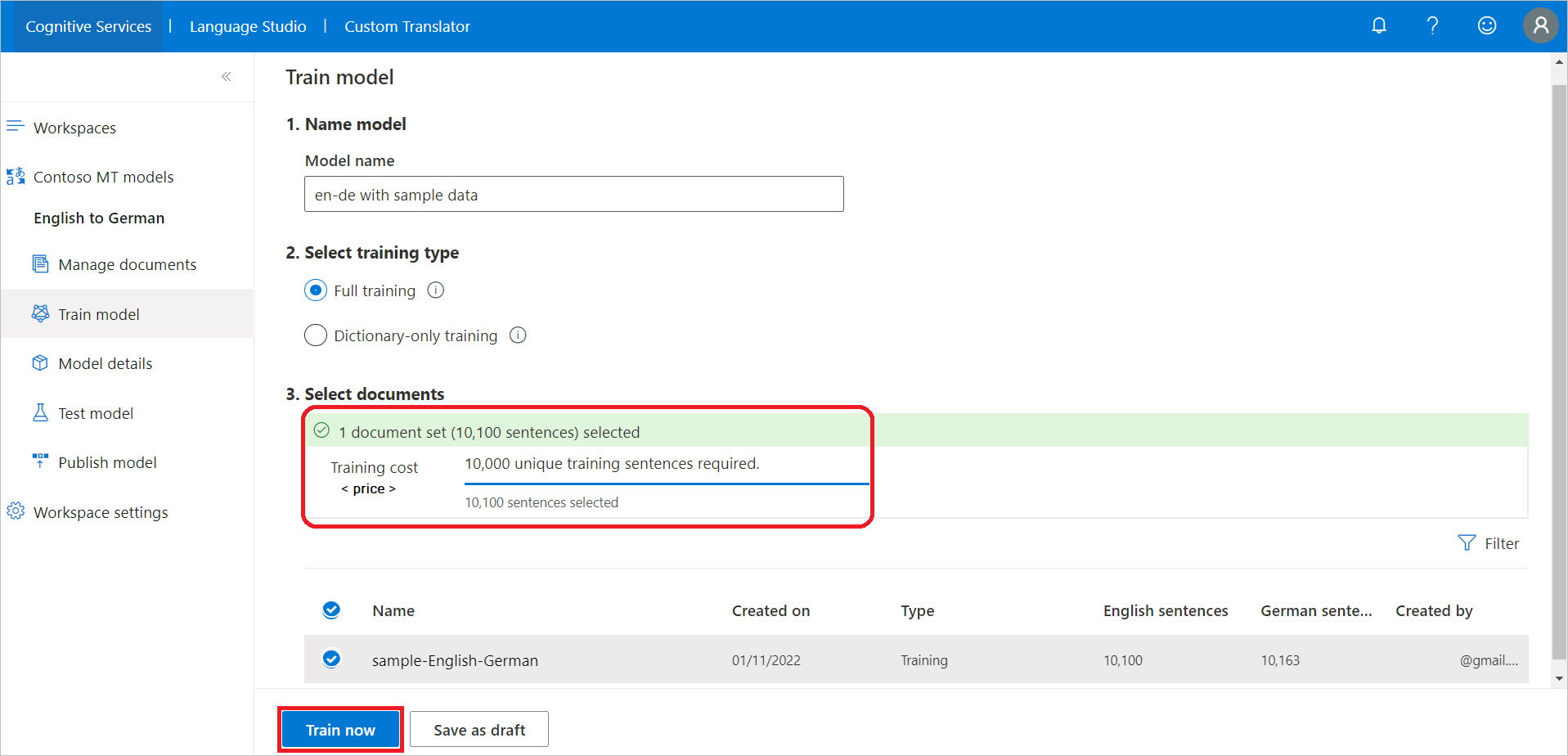
Wählen Sie das Blatt Modell trainieren aus.
Geben Sie den Modellnamen ein.
Behalten Sie die Standardeinstellung Vollständiges Training bei, oder wählen Sie Nur Wörterbuchtraining aus.
Hinweis
Beim vollständigen Training werden alle hochgeladenen Dokumenttypen angezeigt. Beim Wörterbuchtraining werden nur Wörterbuchdokumente angezeigt.
Wählen Sie unter Dokumente auswählen die Dokumente aus, die Sie zum Trainieren des Modells verwenden möchten, z. B.
sample-English-German, und überprüfen Sie die Trainingskosten, die der ausgewählten Anzahl von Sätzen zugeordnet sind.Wählen Sie Jetzt trainieren aus.
Wählen Sie Trainieren aus, um dies zu bestätigen.
Hinweis
Benachrichtigungen zeigen die Ausführung des Modelltrainings an, z. B. den Status Daten werden übermittelt. Das Trainieren des Modells dauert einige Stunden, abhängig von der Anzahl der ausgewählten Sätze.
Gründe für die Auswahl des Wörterbuchtrainings
Um bessere Ergebnisse zu erzielen, wird empfohlen, das System aus Ihren Trainingsdaten lernen zu lassen. Wenn Sie jedoch nicht über genügend parallele Sätze verfügen, um die Mindestanforderungen von 10.000 zu erfüllen, oder Sätze und zusammengesetzte Substantive unverändert angewendet werden müssen, verwenden Sie ein Wörterbuchtraining. Ihr Modell schließt das Training in der Regel schneller ab als mit vollständigem Training. Die resultierenden Modelle verwenden die Baseline-Modelle für die Übersetzung zusammen mit den von Ihnen hinzugefügten Wörterbüchern. Es werden weder BLEU-Bewertungen angezeigt noch ein Testbericht ausgegeben.
Hinweis
Der benutzerdefinierte Translator richtet Wörterbuchdateien nicht nach Sätzen aus. Deswegen ist es wichtig, dass Ihre Wörterbuchdokumente gleich viele Sätze/Ausdrücke in der Ausgangs- und in der Zielsprache haben, und dass diese genau aneinander ausgerichtet sind. Wenn dies nicht der Fehler ist, kann das Dokument nicht hochgeladen werden.
Modelldetails
Wählen Sie nach dem erfolgreichem Training das Blatt Modelldetails aus.
Wählen Sie den Modellnamen aus, um das Trainingsdatum bzw. die Trainingszeit, die Gesamttrainingszeit und die Anzahl der Sätze zu überprüfen, die zum Trainieren, Optimieren, Testen und für das Wörterbuch verwendet wurden. Überprüfen Sie außerdem, ob das System die Test- und Optimierungssätze generiert hat. Sie verwenden
Category ID, um Übersetzungsanforderungen zu stellen.Auswerten der
BLEU-Bewertung des Modells. Überprüfen der Testmenge: Bei der BLEU-Bewertung handelt es sich um die Bewertung des benutzerdefinierten Modells, und die Baseline-BLEU ist das vorab trainierte Baselinemodell, das zum Anpassen verwendet wurde. Eine höhere BLEU-Bewertung bedeutet eine höhere Übersetzungsqualität bei Verwendung des benutzerdefinierten Modells.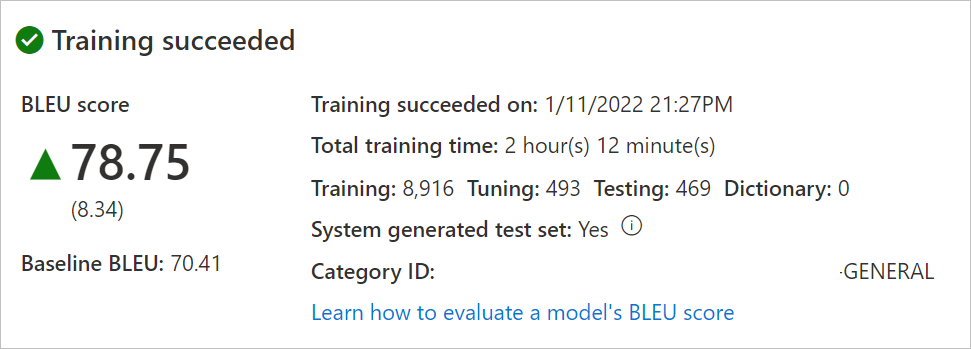
Duplizieren des Modells
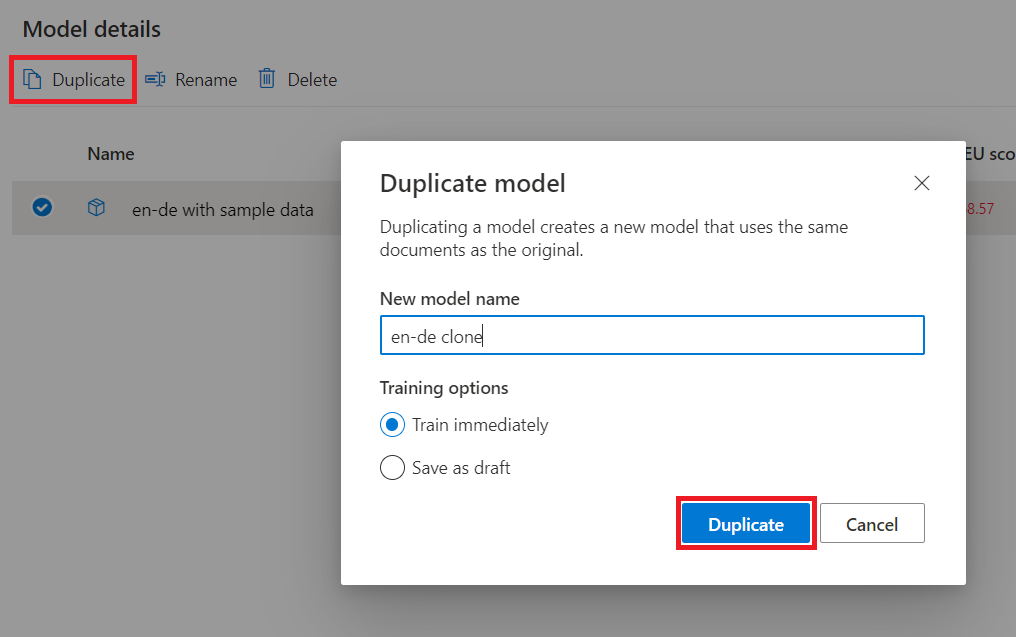
Wählen Sie das Blatt Modelldetails aus.
Zeigen Sie auf den Modellnamen, und aktivieren Sie die Auswahlschaltfläche.
Wählen Sie Duplizieren aus.
Füllen Sie das Feld Neuer Modellname aus.
Lassen Sie Sofort trainieren aktiviert, wenn keine weiteren Daten ausgewählt oder hochgeladen werden. Aktivieren Sie andernfalls Als Entwurf speichern
Wählen Sie Speichern aus
Hinweis
Wenn Sie das Modell als
Draftspeichern, werden die ModelldetailsDraftmit dem Modellnamen im Status aktualisiert.Zum Hinzufügen weiterer Dokumente wählen Sie den Modellnamen aus, und folgen Sie den Schritten im Abschnitt Modell erstellen.
Nächste Schritte
- Lernen Sie, die Modellqualität zu testen und auszuwerten.
- Lernen Sie, wie Sie ein Modell veröffentlichen.
- Lernen Sie, wie Sie mit benutzerdefinierten Modellen übersetzen.