Hinweis
Für den Zugriff auf diese Seite ist eine Autorisierung erforderlich. Sie können versuchen, sich anzumelden oder das Verzeichnis zu wechseln.
Für den Zugriff auf diese Seite ist eine Autorisierung erforderlich. Sie können versuchen, das Verzeichnis zu wechseln.
Das Bereitstellen und Verwalten von Kubernetes-Anwendungen erfordert in der Regel das Schreiben von YAML-Manifesten, das Ausführen von Kubectl-Befehlen und das Wechseln zwischen mehreren Tools. AKS Desktop entfernt diese Komplexität mit geführten Workflows, mit denen Entwickler und DevOps-Techniker Anwendungen ohne umfassende Kubernetes-Expertise bereitstellen, überwachen, beheben und bereinigen können.
Dieses Handbuch führt Sie durch die Bereitstellung einer TypeScript-Anwendung mit AKS-Desktop, von der Erstellung eines Clusters über das Untersuchen von Anwendungsprotokollen, Metriken, Skalierung und integrierten Tools zur Problembehandlung.
Voraussetzungen
- Ein Azure-Abonnement. Wenn Sie nicht über ein Azure-Abonnement verfügen, können Sie ein kostenloses Azure-Konto erstellen.
- Azure CLI Version 2.64.0 oder höher muss installiert werden. Überprüfen Sie Ihre Version mit dem Befehl
az --version. Informationen zum Installieren oder Aktualisieren finden Sie unter Install Azure CLI. - Die
aks-previewAzure CLI-Erweiterung. Installieren Sie sie mit demaz extension add --name aks-previewBefehl. - AKS-Desktop installiert. AKS Desktop unterstützt die folgenden Betriebssysteme (OS): Windows, Linux und Mac.
- Bei Verwendung eines vorhandenen Clusters muss der Cluster über Microsoft Entra ID authentifiziert werden. Um sicherzustellen, dass Ihr Cluster microsoft Entra-ID authentifiziert ist, verwenden Sie einen automatischen AKS-Cluster. Außerdem benötigen Sie die Azure Kubernetes Service RBAC Cluster Admin-Rolle oder gleichwertige Berechtigungen für den Zielcluster.
Azure-Ressourcen erstellen
Wenn Sie keinen AKS-Cluster und keine Azure Container Registry (ACR) besitzen, können Sie sie mit der Azure CLI erstellen. In diesen Abschnitten wird gezeigt, wie Sie eine neue Ressourcengruppe, einen AKS-Cluster und ACR erstellen. Wenn Sie bereits über diese Ressourcen verfügen, können Sie zum Registrieren Ihres Clusters mit AKS-Desktop springen.
Festlegen von Umgebungsvariablen
Um die Befehle zu vereinfachen, legen Sie die folgenden Umgebungsvariablen in Ihrem Terminal fest. Stellen Sie sicher, dass Sie myLocation in Ihrer Azure-Region festlegen. Im folgenden Beispiel wird RAND verwendet, um eindeutige Ressourcennamen zu erstellen. Sie können diese bei Bedarf durch Ihre eigenen Werte ersetzen.
RAND=$RANDOM
export RAND
echo "Random resource identifier will be: ${RAND}"
myResourceGroup=bbash$RAND
myLocation=westus3
myClusterName=clu-$RAND
registryName=bbashreg$RAND
Erstellen einer Ressourcengruppe
Erstellen Sie eine Azure Ressourcengruppe mithilfe des Befehls az group create.
az group create --name $myResourceGroup --location $myLocation
Erstellen einer Azure-Containerregistrierung
Erstellen Sie eine Azure-Containerregistrierung mit dem az acr create Befehl.
az acr create --resource-group $myResourceGroup --name $registryName --sku Basic
Erstellen eines AKS-Clusters mit ACR-Integration
Erstellen Sie einen AKS-Cluster mit ACR-Integration mithilfe des az aks create Befehls. Der --attach-acr Parameter gewährt der AKS-Clusterberechtigung zum Abrufen von Bildern aus dem ACR. Mit diesem Beispielbefehl wird --sku ebenfalls auf automatic gesetzt. Wir empfehlen die Verwendung von AKS Automatic Clustern für die beste Erfahrung mit AKS-Desktop, aber Sie können auch einen Standardcluster verwenden.
az aks create --resource-group $myResourceGroup --name $myClusterName --sku automatic --attach-acr $registryName
Erteilen von Clusteradministratorberechtigungen
Rufen Sie die Clusterressourcen-ID mithilfe des
az aks showBefehls ab, und legen Sie sie auf eine Umgebungsvariable fest.AKS_ID=$(az aks show --resource-group $myResourceGroup --name $myClusterName --query id --output tsv)Erteilen Sie sich selbst Administratorberechtigungen für den Cluster mithilfe des
az role assignment createBefehls mit der Azure Kubernetes Service RBAC Cluster Admin-Rolle. Stellen Sie sicher, dass Sie<your-entra-id>durch Ihre Microsoft Entra ID-Objekt-ID ersetzen.az role assignment create --role "Azure Kubernetes Service RBAC Cluster Admin" \ --assignee <your-entra-id> \ --scope $AKS_ID
Erstellen eines Containerimages zum Testen
In diesem Beispiel wird ein Image aus der Contoso Air-Beispielanwendung erstellt. Sie können jedoch ein beliebiges Containerimage verwenden, um die Bereitstellung einer Anwendung mit AKS-Desktop zu testen. Wenn Sie ein anderes Image verwenden möchten, stellen Sie sicher, dass Sie die Bilddetails in den Bereitstellungsschritten ersetzen.
Erstellen Sie ein neues Verzeichnis, navigieren Sie dorthin, und klonen Sie die Contoso Air-Beispielanwendung. Navigieren Sie dann zum Webanwendungsverzeichnis. Wenn Sie eine andere Anwendung oder Verzeichnisstruktur verwenden, passen Sie diese Befehle entsprechend an.
mkdir myapp
cd myapp
git clone https://github.com/Azure-Samples/contoso-air
cd contoso-air/src/web
Erstellen Sie das Containerimage, und übertragen Sie es mithilfe des
az acr buildBefehls an Ihre Containerregistrierung. Wenn Sie ein anderes Bild verwenden, müssen Sie den Bildnamen und den Pfad entsprechend aktualisieren.az acr build --resource-group $myResourceGroup --registry $registryName --image contosoair:v1 .
Registrieren Ihres Clusters mit AKS-Desktop
Stellen Sie sicher, dass Sie bei AKS-Desktop mit demselben Konto angemeldet sind, das Zugriff auf den AKS-Cluster hat. Wählen Sie nach der Anmeldung " Aus Azure-Abonnement hinzufügen" aus.
Geben Sie den Namen Ihres Azure-Abonnements ein, wenn Sie mehrere haben. (Alternativ können Sie den Pfeil auswählen, um die Dropdownliste zu öffnen, und wählen Sie dann Ihr Azure-Abonnement aus.)
Wählen Sie Ihren Cluster und dann "Cluster registrieren" aus.
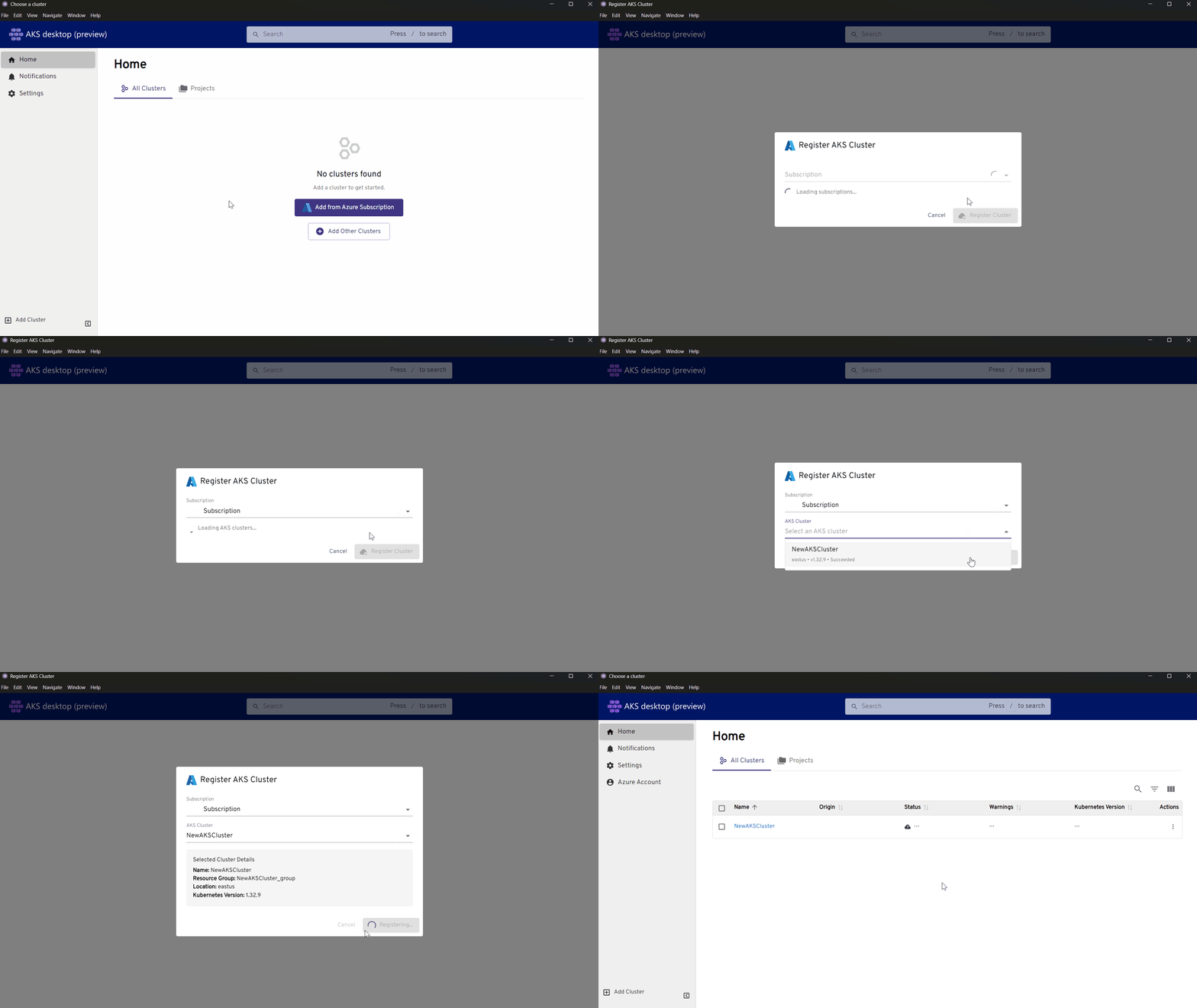
Erstellen eines verwalteten Projekts in AKS-Desktop
Navigieren Sie auf dem AKS-Desktop zur Registerkarte "Projekte ", und wählen Sie " Neues verwaltetes Projekt erstellen" aus.
Konfigurieren Sie die folgenden Project-Einstellungen:
-
Grundlagen:
- Projektname: Beispiel:
my-dev-frontend - Abonnement:
<your-subscription-name> - Cluster:
<your-cluster-name>
- Projektname: Beispiel:
Note
Wenn Sie das Azure-Abonnement und den AKS-Cluster konfigurieren, überprüft der AKS-Desktop die Unterstützung der Cluster- und Abonnementfunktionen, die für die AKS-Desktopumgebung erforderlich sind.
Netzwerkrichtlinien: Sie können die Standardeinstellungen für diese Schnellstartanleitung beibehalten oder bei Bedarf aktualisieren.
- Wenn Sie die Anwendung öffentlich verfügbar machen möchten, ändern Sie " Ingress " in
Allow all traffic.
- Wenn Sie die Anwendung öffentlich verfügbar machen möchten, ändern Sie " Ingress " in
Computekontingent: Den Standardwert für die Testanwendung beibehalten.
Access: Fügen Sie eine Person hinzu, oder löschen Sie den Eintrag, indem Sie das Zeilenelement löschen.
-
Grundlagen:
Überprüfen Sie unter "Überprüfen" die Einstellungen für Ihr Projekt, und wählen Sie dann " Projekt erstellen" aus.
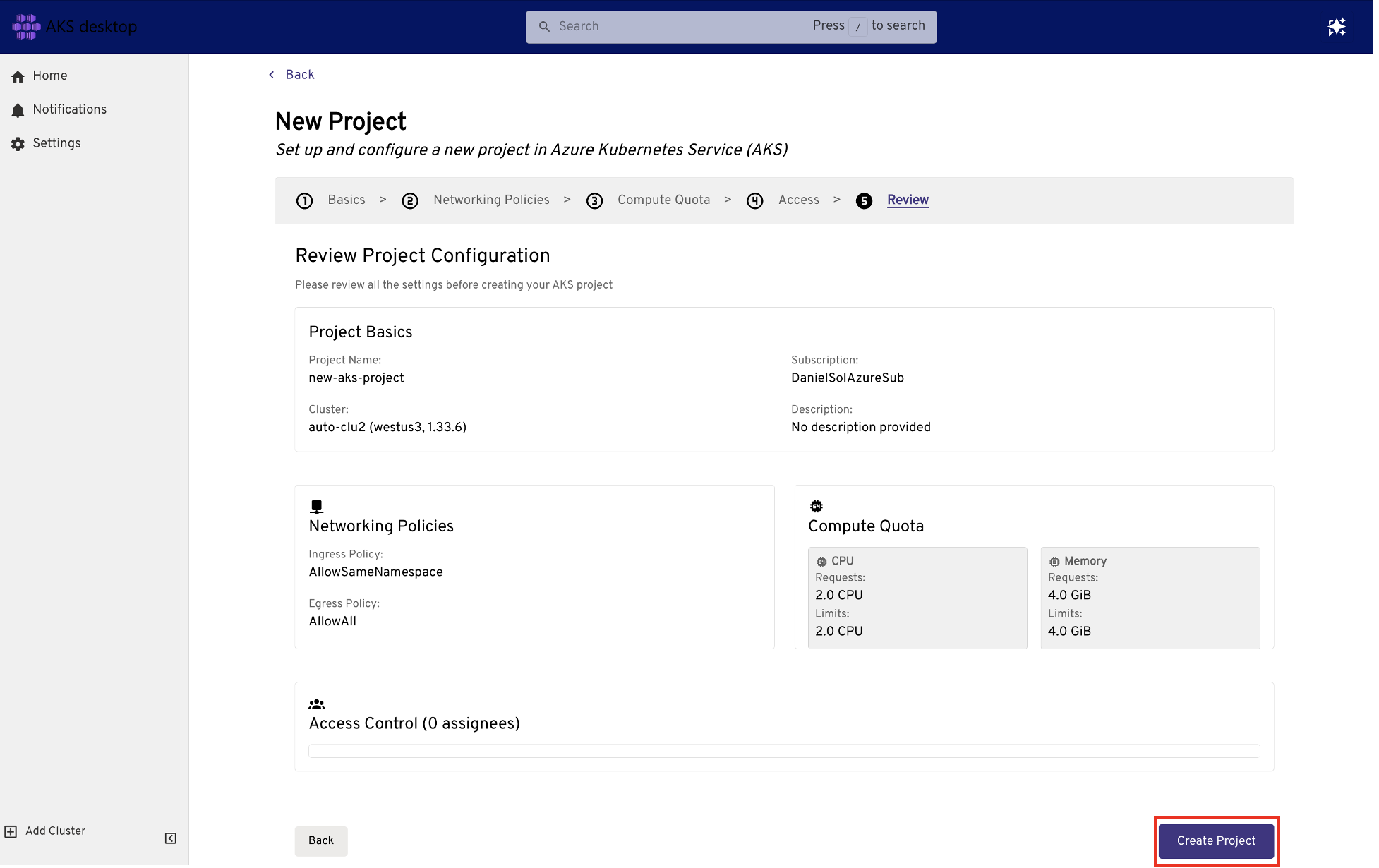
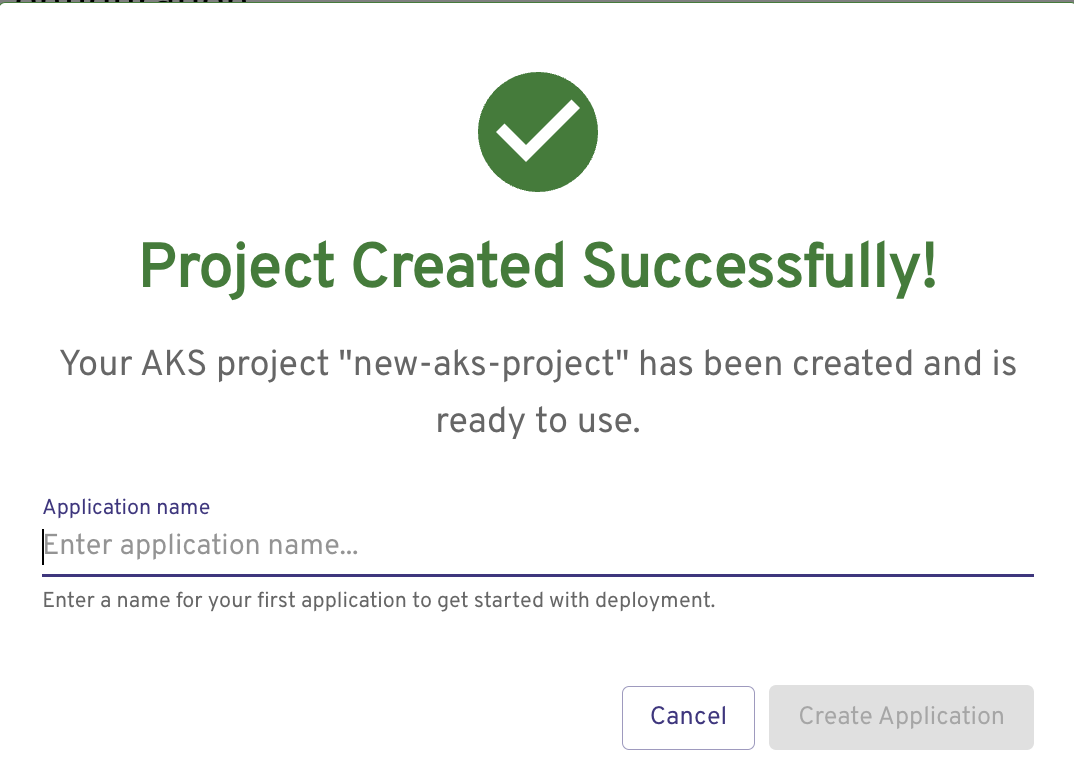
Bereitstellen von Anwendungen
Geben Sie einen Anwendungsnamen an, und wählen Sie dann "Anwendung erstellen" aus.
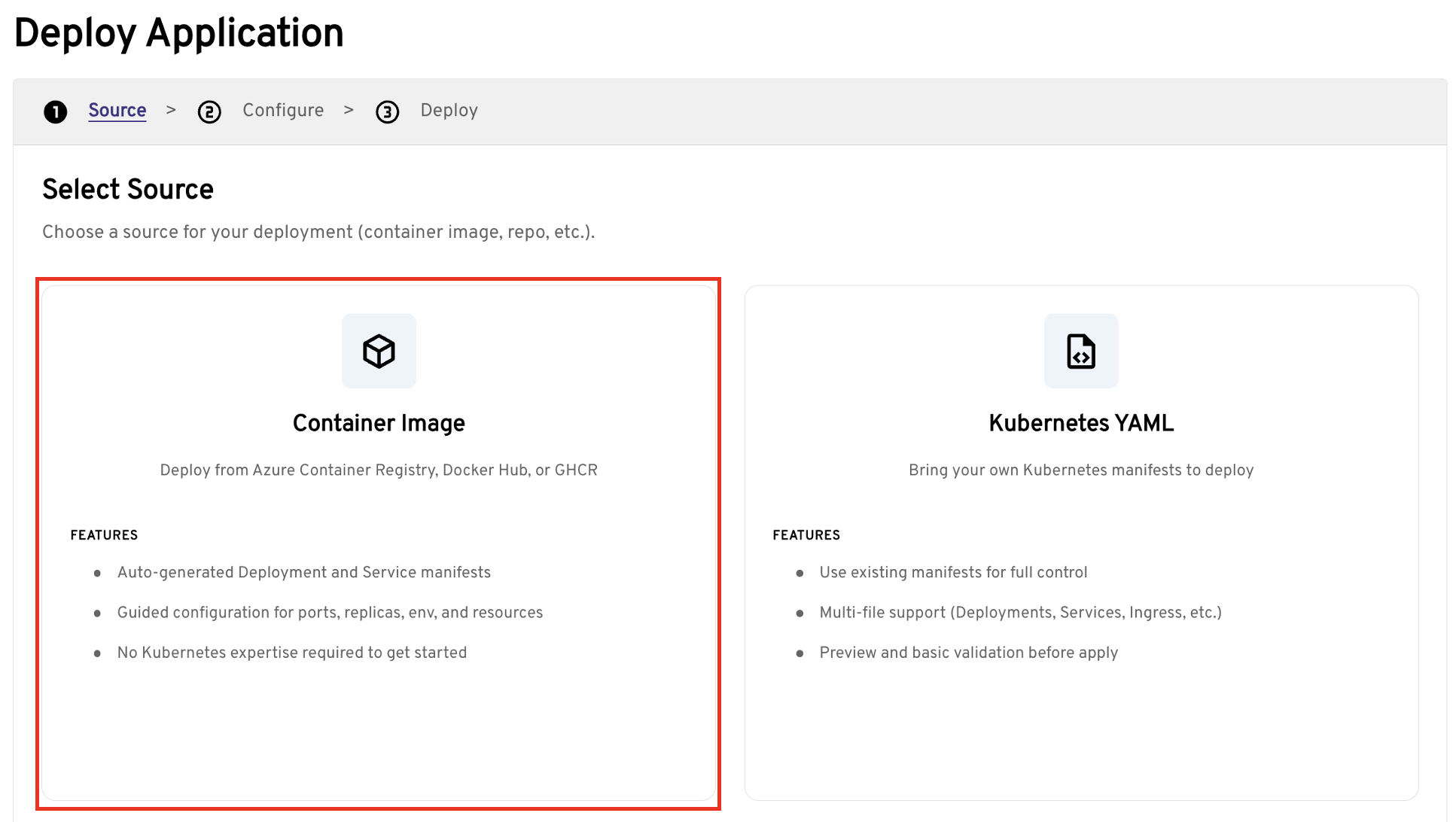
Wählen Sie eine Quelle für Ihre Anwendung aus. Wählen Sie in diesem Beispiel Containerimage>Weiter aus.
Konfigurieren Sie die folgenden Anwendungseinstellungen. Sie können die Standardwerte akzeptieren oder bei Bedarf aktualisieren.
Containerimagename:
- Fügen Sie Ihren Container-Imagenamen hinzu. In diesem Beispiel verwenden wir
myacr.azurecr.io/contosoair:v1.
Important
Sie können das
latestTag nicht verwenden. Geben Sie ein explizites Tag an, z. B.v1.- Fügen Sie Ihren Container-Imagenamen hinzu. In diesem Beispiel verwenden wir
Netzwerk:
- Zielport: Legen Sie für den Beispielcontainer auf
3000. - Aktivieren sie den öffentlichen Zugriff: Legen Sie fest, ob Sie über eine öffentliche URL auf die Anwendung zugreifen möchten.
- Zielport: Legen Sie für den Beispielcontainer auf
HPA (Horizontal Pod Autoscaler):
- Aktivieren Sie HPA: Festlegen, dass die automatische Skalierung der Anwendung basierend auf der Ressourcennutzung aktiviert wird.
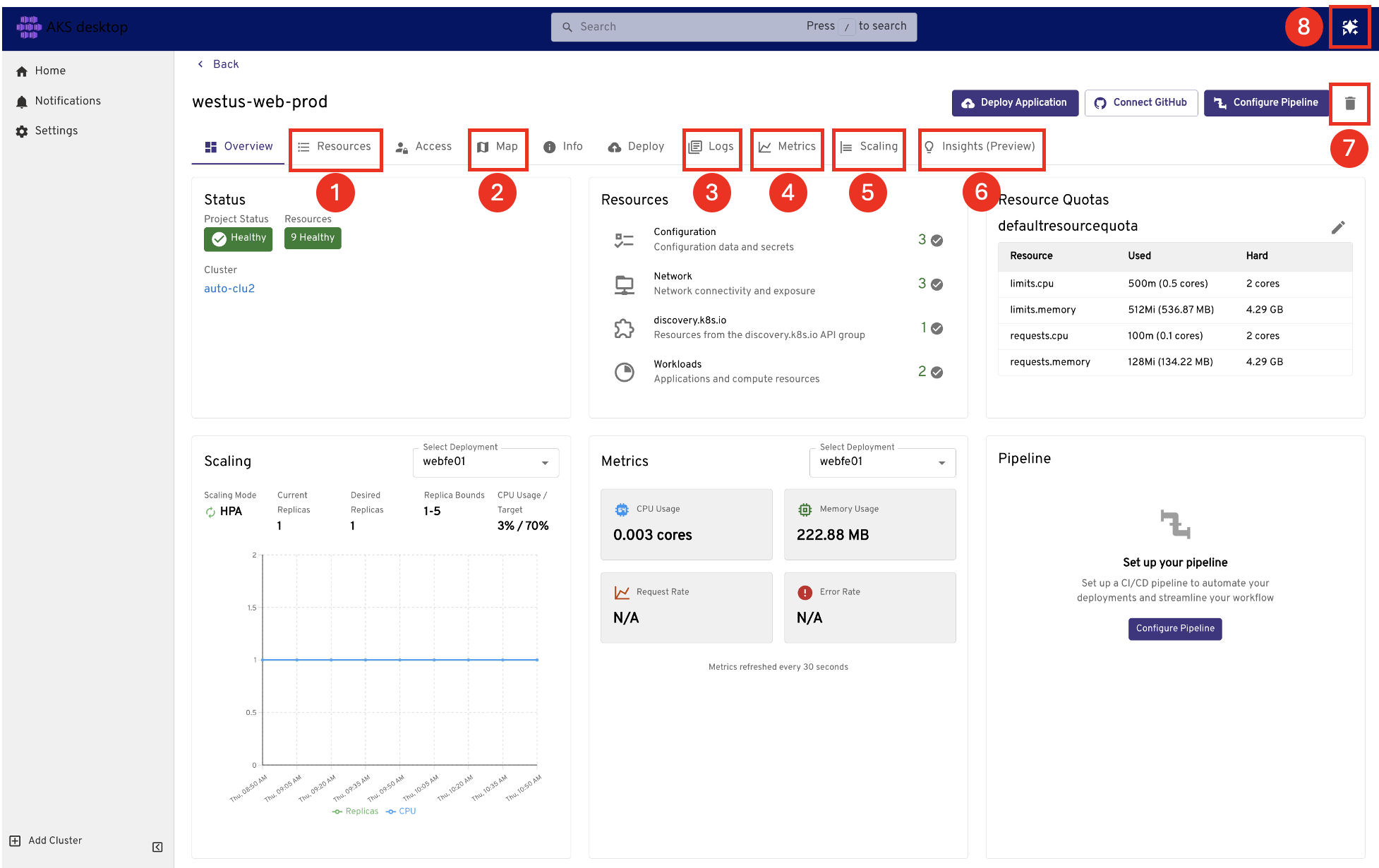
Wählen Sie "Bereitstellen" aus, um die Anwendung bereitzustellen. Es kann einige Minuten dauern, bis die Anwendung die Bereitstellung abgeschlossen hat. Sie können den Bereitstellungsstatus auf der Projektübersichtsseite anzeigen. Warten Sie, bis alle Ressourcen einen fehlerfreien Zustand anzeigen, bevor Sie die Anwendung untersuchen.
Erkunden der Anwendung
Auf der Projektübersichtsseite können Sie Ihre Anwendung mithilfe der folgenden Registerkarten erkunden:
- Ressourcen: Alle Kubernetes-Ressourcen für die Anwendung anzeigen.
- Karte: Visualisieren Sie, wie alle Kubernetes-Ressourcen miteinander interagieren und voneinander abhängen.
- Protokolle: Anzeigen von Pod-Protokollen.
- Metriken: Anzeigen des Ressourcenverbrauchs der Kernanwendung.
- Skalierung: Skalierungsereignisse anzeigen und Aktualisierungen vornehmen.
- Insights: Fehlerbehebung für DNS-Ausfälle, Netzwerkdatenverkehr und Ressourcennutzung (in der Vorschau). Weitere Informationen finden Sie unter Problembehandlung für eine Anwendung in AKS-Desktop mit Insights.
- Löschen: Löschen Sie das Projekt.
- KI-Assistent: Verwenden Sie natürliche Sprache, um Probleme in Ihrem Cluster zu diagnostizieren und zu beheben (Vorschau). Weitere Informationen finden Sie unter Verwenden Sie den KI-Fehlersuche-Assistenten in AKS Desktop.
Bereinigen von Ressourcen
Wenn Sie mit dem Schnellstart fertig sind, können Sie die erstellten Ressourcen bereinigen, um unnötige Kosten zu vermeiden.
Um das Projekt zu entfernen, wählen Sie "Löschen" aus. Wenn Sie auch die zugrunde liegende azure managed Namespace-Ressource entfernen möchten, wählen Sie auch die Namespaces löschen.
Verwandte Inhalte
Weitere Informationen zu AKS-Desktop finden Sie in den folgenden Ressourcen: