Hinweis
Für den Zugriff auf diese Seite ist eine Autorisierung erforderlich. Sie können versuchen, sich anzumelden oder das Verzeichnis zu wechseln.
Für den Zugriff auf diese Seite ist eine Autorisierung erforderlich. Sie können versuchen, das Verzeichnis zu wechseln.
Multiinstanz-GPU (MIG) teilt eine kompatible NVIDIA-GPU in Partitionen mit dedizierten Compute- und Speicherressourcen auf. In einem AKS-Cluster fordern Workloads diese Partitionen über Kubernetes erweiterte Ressourcen an. Verwenden Sie die gemischte Multi-Instance-GPU-(MIG)-Strategie zum Abgleichen der GPU-Partitionsgrößen an Ihre Workloads. Anstatt einer kleineren Workload eine gesamte GPU zuzuweisen oder für jede Workload dieselbe Partitionsgröße zu verwenden, führen Sie Workloads mit unterschiedlichen Rechen- und Speicheranforderungen auf einer GPU aus. Jede Partition verfügt über isolierte Compute- und Speicherressourcen. Dieser Ansatz kann die GPU-Auslastung verbessern, indem kleinere Workloads gpu-Kapazität gemeinsam mit größeren Workloads teilen können.
Beispielsweise kann eine NVIDIA A100 80 GB GPU eine große Partition, eine mittlere Partition und zwei kleine Partitionen bereitstellen. Vier Workloads können gleichzeitig ausgeführt werden, wobei jeder eine für seine Anforderungen dimensionierte Partition verwendet, wie im folgenden gemischten Beispiellayout gezeigt.
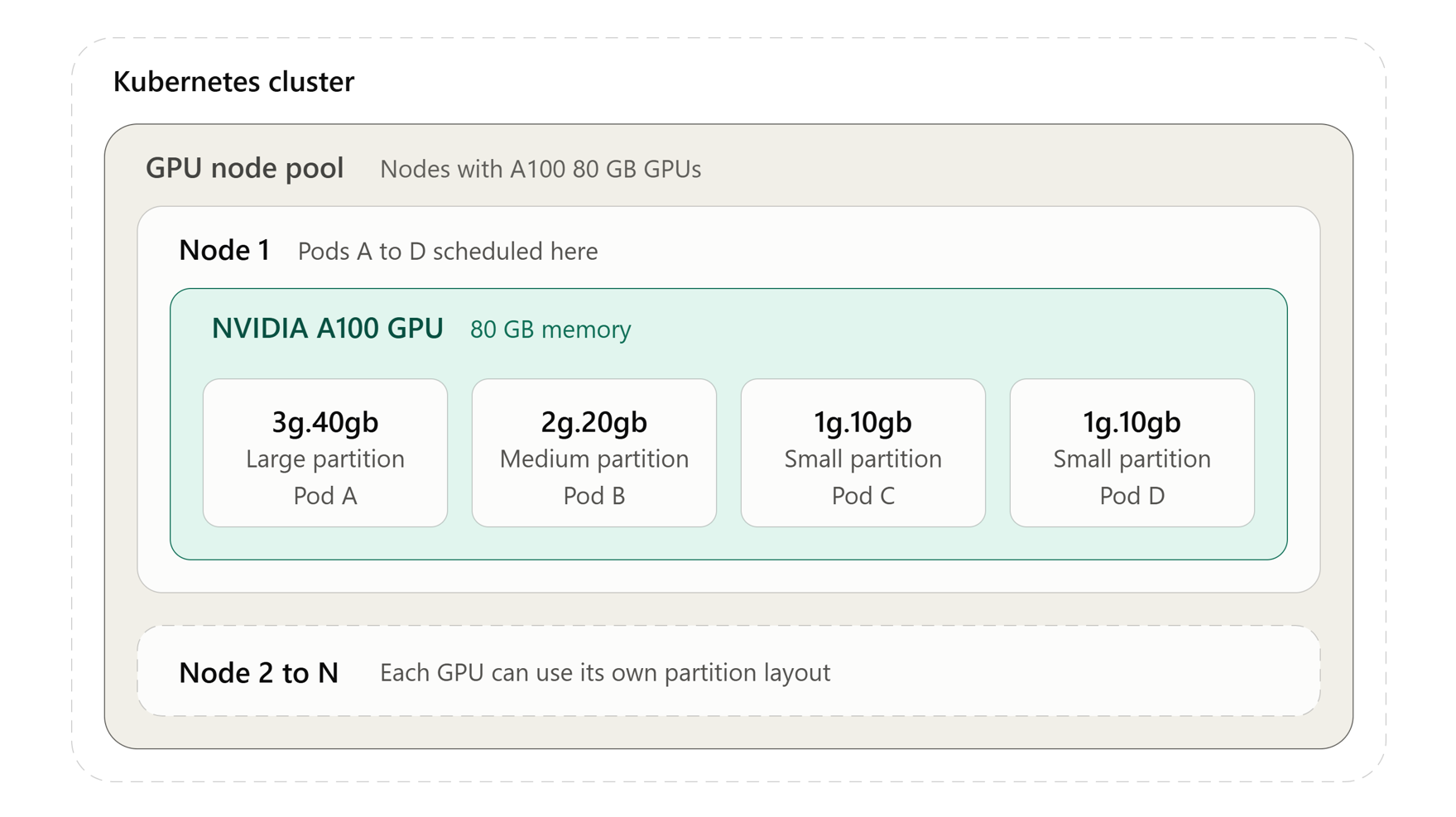
In diesem Artikel wird gezeigt, wie Sie einen gemischten MIG-Knotenpool erstellen, die Partitionszuweisung überprüfen und Beispielworkloads ausführen.
Eine Strategieauswahl finden Sie unter GPU-Strategien mit mehreren Instanzen in AKS. Informationen über einheitliche Partitionen finden Sie unter Erstellen eines Einzelstrategie-MIG-Knotenpools.
Important
AKS-Preview-Funktionen stehen auf Selbstbedienungs- und Opt-in-Basis zur Verfügung. Vorschauversionen werden „im Istzustand“ und „wie verfügbar“ bereitgestellt und sind von den Service Level Agreements und der eingeschränkten Garantie ausgeschlossen. AKS-Vorschauversionen werden teilweise vom Kundensupport auf Grundlage der bestmöglichen Leistung abgedeckt. Daher sind diese Funktionen nicht für die Verwendung in der Produktion vorgesehen. Weitere Informationen finden Sie in den folgenden Supportartikeln:
Bevor Sie anfangen
Bevor Sie einen gemischten MIG-Knotenpool konfigurieren, stellen Sie sicher, dass Sie über die folgenden Voraussetzungen verfügen:
- In diesem Artikel wird vorausgesetzt, dass Sie über einen AKS-Cluster verfügen. Wenn Sie über keinen Cluster verfügen, erstellen Sie einen mit dem Azure CLI, Azure PowerShell oder dem Azure Portal.
- Sie haben Azure CLI mit Version
2.85.0oder höher und deraks-previewErweiterungsversion22.0.0b15oder höher installiert. Führen Sieaz --versionaus, um Ihre Azure CLI-Version zu überprüfen. - Eine in Ihrer ausgewählten AKS-Region verfügbare unterstützte MIG-fähige GPU-VM-Größe. Stellen Sie sicher, dass Sie über genügend regionales vCPU-Kontingent für die VM-Größe und die Knotenanzahl verfügen, die Sie bereitstellen möchten.
- Ein kompatibles gemischtes MIG-Layout für die ausgewählte GPU. Wählen Sie unterstützte Partitionsprofile aus, die die Kapazitäts- und Platzierungseinschränkungen der GPU erfüllen. Ausführliche Informationen finden Sie unter Grundlegendes zu gemischten MIG-Profilen.
- Der MIG-Knotenpool verwendet ein AKS Linux-Knotenimage basierend auf der VHD-Version
202609.01.0oder höher. - Die Features
ManagedGPUExperiencePreviewundMixedMIGStrategyPreviewwurden für Ihr Abonnement registriert. Anweisungen finden Sie unter Registrieren der Vorschaufunktionen.
Limitations
- Knotenpools mit
AzureContainerLinuxundWindowsBetriebssystem-SKUs werden derzeit mit diesem Feature nicht unterstützt. - Dieses Feature unterstützt derzeit keine automatische Skalierung von MIG-Knoten mit gemischter Strategie mithilfe der AKS-Cluster-Autoskalierung.
- Eine Konfiguration für gemischte Strategie muss die Partitionierungskapazität und die Platzierungseinschränkungen der GPU erfüllen.
- Sie können die Profilkonfiguration nach der Erstellung des MIG-Knotenpools nicht mehr ändern. Erstellen Sie einen Ersatzpool, um das Layout zu ändern oder MIG nicht mehr zu verwenden. Versuchen Sie nicht, MIG zu deaktivieren, indem Sie die Strategie auf
Noneaktualisieren.
Grundlegendes zu gemischten MIG-Profilen
Ein Profil, z MIG3g. B. , definiert die Größe einer GPU-Partition. Ein Layout ist die Gesamtheit der Profile, die Sie in einem Knotenpool konfigurieren. Jedes Profil im Layout erstellt eine Partition , die Workloads als erweiterte Ressource anfordern.
Die MIG-Strategie steuert sowohl die kompatible Profilkonfiguration als auch die Ressourcennamen, die Workloads anfordern.
| Strategy | Profilkonfiguration | Workloadressource |
|---|---|---|
| Single | Geben Sie genau ein Profil an, und dann erstellt AKS ein einheitliches Partitionslayout. |
nvidia.com/gpu: Jede Einheit stellt eine MIG-Partition dar, nicht die gesamte physische GPU. |
| Gemischt | Geben Sie ein oder mehrere kompatible Profile an, die ein unterstütztes Layout bilden. Wiederholen Sie ein Profil, um mehrere Partitionen dieser Größe anzufordern. | Eine profilspezifische Ressource, z. B. nvidia.com/mig-1g.10gb. |
Die unterstützten Profilwerte sind MIG1g, MIG2g, MIG3g, MIG4g und MIG7g. Die folgende Tabelle zeigt, welche Partition jedes Profil auf einer NVIDIA A100 80 GB GPU erstellt, z. B. die GPU in Standard_NC24ads_A100_v4. DER GPU-Speicher pro Profil hängt vom NVIDIA GPU-Modell ab.
| Profile | Slices berechnen | Partition | Workloadressource |
|---|---|---|---|
MIG1g |
1 | 1g.10gb |
nvidia.com/mig-1g.10gb |
MIG2g |
2 | 2g.20gb |
nvidia.com/mig-2g.20gb |
MIG3g |
3 | 3g.40gb |
nvidia.com/mig-3g.40gb |
MIG4g |
4 | 4g.40gb |
nvidia.com/mig-4g.40gb |
MIG7g |
7 | 7g.80gb |
nvidia.com/mig-7g.80gb |
Vorbereiten der Umgebung
Legen Sie Ihre Umgebungsvariablen fest, registrieren Sie die Vorschaufeatures, und stellen Sie eine Verbindung mit Ihrem vorhandenen Cluster her, bevor Sie den gemischten MIG-Knotenpool hinzufügen.
Festlegen von Umgebungsvariablen
Legen Sie die folgenden Umgebungsvariablen für Ihren vorhandenen Cluster fest. Die Beispielmanifeste weiter unten in diesem Artikel verwenden
migmixedfürMIXED_POOL.export SUBSCRIPTION_ID="<subscription-id>" export RESOURCE_GROUP="<my-resource-group>" export CLUSTER_NAME="<my-cluster-name>" export MIXED_POOL="<mig-pool-name>"
Registrieren Sie die Vorschaufunktionen
Installieren oder aktualisieren Sie die
aks-previewErweiterung.az extension add --name aks-preview --upgrade --yesRegistrieren Sie das Feature
ManagedGPUExperiencePreview:az feature register \ --namespace Microsoft.ContainerService \ --name ManagedGPUExperiencePreviewRegistrieren Sie das Feature
MixedMIGStrategyPreview:az feature register \ --namespace Microsoft.ContainerService \ --name MixedMIGStrategyPreviewBestätigen Sie den Registrierungsstatus der verwalteten GPU-Funktion.
az feature show \
  --namespace Microsoft.ContainerService \
  --name ManagedGPUExperiencePreview \
  --query properties.state --output tsv
Bestätigen Sie den Registrierungsstatus der gemischten MIG-Funktion.
az feature show \
  --namespace Microsoft.ContainerService \
  --name MixedMIGStrategyPreview \
  --query properties.state --output tsv
Nachdem beide Zustände
Registeredzurückgeben, aktualisieren Sie die Registrierung des Ressourcenanbieters.az provider register --namespace Microsoft.ContainerService
Verbinden Sie sich mit Ihrem AKS-Cluster
Rufen Sie die Clusteranmeldeinformationen ab.
az aks get-credentials \
  --resource-group "$RESOURCE_GROUP" \
  --name "$CLUSTER_NAME"
Überprüfen Sie den Verbindungs- und vorhandenen Knotenstatus.
kubectl get nodes
Gemischtes MIG für einen neuen Knotenpool aktivieren
Verwenden Sie die Azure CLI, um einen gemischten MIG-Knotenpool zu erstellen. Wählen Sie die Registerkarte für die Knoten-Betriebssystem-SKU aus.
Wenn Sie die Standardbetriebssystem-SKU verwenden möchten, erstellen Sie den Knotenpool, ohne eine Betriebssystem-SKU anzugeben. Der Knotenpool wird basierend auf der Kubernetes-Version des Clusters für das Standardbetriebssystem konfiguriert.
Erstellen Sie einen gemischten MIG-Knotenpool mithilfe des folgenden A100-Layouts. Geben Sie --enable-managed-gpu=true, --gpu-mig-strategy Mixed und die MIG-Profilliste zusammen an. AKS behält die angegebene Listenreihenfolge bei und verwaltet die Platzierungsreihenfolge während der Knotenkonfiguration.
az aks nodepool add \
  --resource-group "$RESOURCE_GROUP" \
  --cluster-name "$CLUSTER_NAME" \
  --name "$MIXED_POOL" \
  --node-vm-size "Standard_NC24ads_A100_v4" \
  --enable-managed-gpu=true \
  --gpu-mig-strategy Mixed \
  --gpu-mig-profiles MIG3g MIG2g MIG1g MIG1g \
  --node-count 1
Überprüfen Sie die gemischte MIG-Konfiguration
Überprüfen Sie die Konfiguration des Knotenpools, die Knotenbereitschaft und die angekündigten Ressourcen separat. Eine erfolgreiche GPU-Knotenbereitstellung allein bestätigt nicht, dass eine Workload eine Partition verwenden kann.
Überprüfen Sie die Poolkonfiguration und das Knotenimage.
az aks nodepool show \
  --resource-group "$RESOURCE_GROUP" \
  --cluster-name "$CLUSTER_NAME" \
  --name "$MIXED_POOL" \
  --query "{state:provisioningState,image:nodeImageVersion,gpu:gpuProfile.nvidia}" \
  --output json
Vergewissern Sie sich, dass die Ausgabe den folgenden Werten entspricht:
Ausgabefeld Erwarteter Wert stateSucceededgpu.managementModeManagedgpu.driverModeDevicePlugingpu.migStrategyMixedgpu.migProfilesMIG3g,MIG2g,MIG1g,MIG1g(beideMIG1gEinträge)Warten Sie, bis die Knoten im gemischten MIG-Knotenpool
Readywerden.kubectl wait --for=condition=Ready node \ -l agentpool="$MIXED_POOL" --timeout=600sÜberprüfen Sie die allocatable NVIDIA-Ressourcen auf jedem Knoten im Pool.
kubectl describe nodes -l agentpool="$MIXED_POOL"Für
Standard_NC24ads_A100_v4dasMIG3g MIG2g MIG1g MIG1gLayout sollte der Abschnitt jedes KnotensAllocatabledie folgende Ressourcenanzahl zusammen mit der CPU, dem Arbeitsspeicher und anderen Ressourcen enthalten:Allocatable: nvidia.com/mig-1g.10gb: 2 nvidia.com/mig-2g.20gb: 1 nvidia.com/mig-3g.40gb: 1Diese Werte sind zuteilbare Kapazität, nicht ein Bericht über derzeit nicht verwendete Partitionen. Überprüfen Sie geplante Pod-Anforderungen, um die verbleibende Kapazität zu ermitteln.
Ausführen von Workloads auf unterschiedlichen Partitionsgrößen
Verwenden Sie genau die erweiterten Ressourcennamen, die Ihre Knoten ankündigen. In den folgenden Beispielen wird eine 3g.40gb Partition und eine 1g.10gb Partition angefordert. Jeder Container führt nvidia-smi einmal aus, um GPU-Geräteinformationen zu melden, und beendet sich dann.
Erstellen Sie eine Datei
mixed-mig-workloads.yamlmit dem folgenden Manifest. DieagentpoolSelektoren verwenden denmigmixedPoolnamen. Wenn Sie fürMIXED_POOLbeide Selektoren einen anderen Namen verwendet haben, aktualisieren Sie beide Selektoren.apiVersion: v1 kind: Pod metadata: name: mixed-mig-pod-3g spec: restartPolicy: Never nodeSelector: agentpool: migmixed containers: - name: gpu-test image: mcr.microsoft.com/azuredocs/samples-tf-mnist-demo:gpu command: ["nvidia-smi"] resources: limits: nvidia.com/mig-3g.40gb: "1" --- apiVersion: v1 kind: Pod metadata: name: mixed-mig-pod-1g spec: restartPolicy: Never nodeSelector: agentpool: migmixed containers: - name: gpu-test image: mcr.microsoft.com/azuredocs/samples-tf-mnist-demo:gpu command: ["nvidia-smi"] resources: limits: nvidia.com/mig-1g.10gb: "1"Kubernetes verwendet ein erweitertes Ressourcenlimit als Anforderung, wenn Sie eine separate Anforderung weglassen. Geben Sie ganzzahlige Partitionsanzahlen an. Wenn Sie sowohl Anforderungen als auch Grenzwerte für dieselbe GPU-Ressource festlegen, verwenden Sie gleiche Werte.
Stellen Sie die Beispiel-Pods bereit.
kubectl apply -f mixed-mig-workloads.yamlWarten Sie, bis der Pod mit der größeren Partition erfolgreich abgeschlossen ist.
kubectl wait --for=jsonpath='{.status.phase}'=Succeeded \
  pod/mixed-mig-pod-3g --timeout=300s
Warten Sie, bis der kleinere Partitions-Pod erfolgreich abgeschlossen ist.
kubectl wait --for=jsonpath='{.status.phase}'=Succeeded \
  pod/mixed-mig-pod-1g --timeout=300s
Überprüfen Sie die Knotenzuweisungen der Pods.
kubectl get pods mixed-mig-pod-3g mixed-mig-pod-1g -o wideLesen Sie die GPU-Geräteinformationen des größeren Partitions-Pods.
kubectl logs mixed-mig-pod-3gÜberprüfen Sie, ob
nvidia-smidie GPU und ein zugewiesenes MIG-Gerät ohne Fehler meldet. Der Pod fordert die angekündigtenvidia.com/mig-3g.40gbRessource des Knotens an.Lesen Sie die GPU-Geräteinformationen des Pods mit der kleineren Partition.
kubectl logs mixed-mig-pod-1gÜberprüfen Sie, ob
nvidia-smidie GPU und ein zugewiesenes MIG-Gerät ohne Fehler meldet. Der Pod fordert die angekündigtenvidia.com/mig-1g.10gbRessource des Knotens an. Die Ausgabeformatierung hängt von der Treiberversion ab; Der Standardbefehl zeigt nicht unbedingt Profilnamen an. Physische GPU-Informationen belegen nicht, dass der Pod Zugriff auf die gesamte GPU hat.Erfolgreich abgeschlossene Pods werden in
kubectl get podsalsCompletedangezeigt. Sie bleiben nicht bereit oder behalten ihre Partitionszuweisung nach dem Beenden des Containers bei. Wenn es beim Warten auf den Abschluss zu einer Zeitüberschreitung kommt, überprüfen Sie den Status, Protokolle und Ereignisse des Pods, um Planungsprobleme von Image- oder Containerfehlern zu unterscheiden.
Fordern Sie für einen nvidia.com/gpu: "1" Strategiepool Single anstelle einer profilspezifischen Ressource an. Verwenden Sie diesen Ressourcennamen nicht, um eine Partition aus dem gemischten Pool in diesem Beispiel anzufordern.
Skalieren und Warten des Knotenpools
Die Skalierung behält die ursprüngliche Strategie und Profilliste des gemischten MIG-Knotenpools bei. Stellen Sie sicher, dass Sie über Kontingent- und GPU-Kapazität verfügen, bevor Sie Knoten hinzufügen.
az aks nodepool scale \
  --resource-group "$RESOURCE_GROUP" \
  --cluster-name "$CLUSTER_NAME" \
  --name "$MIXED_POOL" \
  --node-count 2
Wiederholen Sie die Knotenbereitschaft und die allocatable-Ressourcenüberprüfungen für alle Knoten. Mit Standard_NC24ads_A100_v4 und dem MIG3g MIG2g MIG1g MIG1g Layout kündigt jeder Knoten die gleichen vier Partitionen an: eine 3g.40gb, eine 2g.20gbund zwei 1g.10gb. Weitere Knoten fügen Kapazität für die konfigurierten Partitionstypen hinzu; sie fügen keine fehlenden Typen hinzu.
Aktualisieren Sie das Knotenimage mithilfe des node-image-only Upgradebefehls. Planen Sie Unterbrechungen der Workloads sowie GPU-Kontingent und -Kapazität des Ersatzknotens während der Wartung.
az aks nodepool upgrade \
  --resource-group "$RESOURCE_GROUP" \
  --cluster-name "$CLUSTER_NAME" \
  --name "$MIXED_POOL" \
  --node-image-only
Optimieren der Partitionsnutzung für die Auswertung von Produktionsworkloads
Verwenden Sie die folgenden Methoden, um ihre Produktionsauslastungsmischung in einer AKS-Testumgebung zu bewerten, bevor Sie eine Produktionsbereitstellung planen.
- Partitionen anhand von Messwerten dimensionieren. Benchmark repräsentative Inferenz-, Batch- und Schulungsworkloads. Messen Sie maximalen Gerätespeicherverbrauch, Rechenauslastung, Durchsatz und Latenz unter realistischer Parallelität. Wählen Sie die kleinste Partition aus, die Ihre Workload-Anforderungen erfüllt und ausreichend Speicherreserve bietet.
- Passen Sie das Layout an gleichzeitige Anforderungen an. Das
MIG3g MIG2g MIG1g MIG1gLayout aufStandard_NC24ads_A100_v4bietet eine große, eine mittlere und zwei kleine Partitionen pro Knoten. Zwei gleichzeitige Anforderungen für eine große Partition benötigen zwei Knoten, auch wenn kleinere Partitionen im Leerlauf sind. Wählen Sie Layouts aus der Verteilung der gleichzeitigen Nachfrage aus, nicht nur nach dem gesamten GPU-Speicher. - Behandeln Sie Kapazität als separate Ressourcentypen. Verfolgen Sie die angeforderte und verfügbare Kapazität für jede
nvidia.com/mig-*Ressource. Kubernetes kombiniert keine kleinen Partitionen zu einer größeren Partition und ändert nicht die Größe des konfigurierten Layouts, um einen ausstehenden Pod zu berücksichtigen. - Verwenden Sie separate Pools für verschiedene Workloadklassen. Behalten Sie Workloads, die eine nicht partitionierte GPU benötigen, auf einem Pool, der ohne MIG-Einstellungen erstellt wurde. Verwenden Sie eine einheitliche einzelne Strategie, wenn alle Aufträge dieselbe Partitionsgröße benötigen, und gemischte Layouts, wenn Workloads unterschiedliche Größen benötigen. Benchmarken Sie verteilte oder Multi-GPU-Workloads separat, anstatt davon auszugehen, dass sie sich wie Full-GPU-Workloads verhalten.
- Legen Sie CPU- und Speicheranforderungen sowie GPU-Grenzwerte fest. Eine verfügbare GPU-Partition stellt nicht sicher, dass ein Knoten über genügend Hostspeicher oder CPU verfügt, um die Workload auszuführen. Verwenden Sie eine Bereitstellung oder einen Auftrag, die bzw. der für den Lebenszyklus Ihrer Anwendung geeignet ist, anstelle der Inspektions-Pods in diesem Artikel.
- Überwachen Sie die Workload-Ergebnisse und die Partitionsauslastung zusammen. Vergleichen Sie Latenz, Durchsatz, GPU-Speicherdruck und Planungsfehler nach MIG-Profil.
- Überprüfen Sie Ihren Anwendungsstapel. Test-Framework-, CUDA-, Treiber- und Partitionskompatibilität. Legen Sie überprüfte Versionen oder Digests von Anwendungs-Images fest, und verwenden Sie das Inspektions-Image nicht als Produktions-Anwendungs-Image.
Problembehandlung bei Konfiguration und Scheduling
Wenn ein Beispiel-Pod im Status Pending bleibt, überprüfen Sie die zugehörigen Planungsereignisse und die zugeordneten Ressourcen des Knotens.
Überprüfen Sie die Planungsereignisse für einen Beispiel-Pod im Status Ausstehend, z. B. mixed-mig-pod-3g aus Workloads auf verschiedenen Partitionsgrößen ausführen:
kubectl describe pod mixed-mig-pod-3g
Überprüfen Sie die zugeordneten Ressourcenanforderungen auf den Knoten des gemischten MIG-Knotenpools:
kubectl describe nodes -l agentpool="$MIXED_POOL"
Häufige Ursachen sind:
- Der Pod fordert eine Ressource an, die der Pool nicht anbietet. Beispielsweise bleibt eine Anforderung für
nvidia.com/mig-4g.40gbauf einem Pool, der mitMIG3g MIG2g MIG1g MIG1gerstellt wurde, ausstehend, da der Pool diese Ressource nicht bewirbt. Durch die Skalierung des Pools wird diese Nichtübereinstimmung nicht behoben. - Dem Knoten fehlen weitere Ressourcen. Wenn GPU-Partitionen verfügbar sind, überprüfen Sie CPU, Hostspeicher,Taints und Affinität.
Verwandte Anleitungen finden Sie unter single strategy MIG troubleshooting und Managed GPU verification. Die Konfigurationsanforderungen in diesem Artikel gelten für die neue Vorschau mit gemischten Profilen.
Deaktivieren der gemischten MIG-Strategie und Entfernen von Beispielressourcen
Deaktivieren Sie die gemischte MIG-Verwendung, indem Sie Workloads migrieren und den gemischten MIG-Knotenpool löschen. Die Vorschau bietet keine In-Place-Layoutänderung oder eine None-Strategie. Durch das Aufheben der Registrierung eines Abonnementfeatures werden keine vorhandenen Knoten konvertiert oder das Löschen des Knotenpools ersetzt.
Entfernen oder Ersetzen des gemischten MIG-Knotenpools
Stellen Sie vor dem Löschen eines Knotenpools, der Anwendungsworkloads ausführt, einen Ersatz-MIG-Pool mit ausreichender Kapazität bereit, aktualisieren Sie Ressourcenanforderungen und Selektoren der Workload, und überprüfen Sie den Anwendungsstatus. Um einen nicht partitionierten GPU-Pool zu erstellen, lassen Sie sowohl --gpu-mig-strategy als auch --gpu-mig-profiles weg. Um zu einer einzelnen Strategie zu wechseln, erstellen Sie einen neuen Knotenpool mit --gpu-mig-strategy Single und genau einem Profil.
Erstellen Sie beispielsweise nur dann einen verwalteten Ersatz-Knotenpool mit vollständiger GPU, wenn Ihre Anwendungen weiterhin GPU-Kapazität benötigen:
az aks nodepool add \
   --resource-group "$RESOURCE_GROUP" \
   --cluster-name "$CLUSTER_NAME" \
   --name gpufull \
   --node-vm-size "Standard_NC24ads_A100_v4" \
   --enable-managed-gpu=true \
   --node-count 1
Überprüfen Sie, ob der Ersatzknoten nvidia.com/gpu ist und Ready anstelle von MIG-Partitionsressourcen bewirbt:
kubectl describe nodes -l agentpool=gpufull
Vergewissern Sie sich im Abschnitt jedes Knotens Conditions, dass ReadyTrue vorhanden ist. Vergewissern Sie sich im Allocatable Abschnitt, dass nvidia.com/gpu vorhanden ist und dass MIG-Partitionsressourcen nicht angekündigt werden.
Aktualisieren Sie migrierte Arbeitslasten, um nvidia.com/gpu anzufordern und agentpool: gpufull auszuwählen. Überprüfen Sie erneut die Größe und das Verhalten der Anwendung auf der vollständigen GPU, bevor Sie den alten Knotenpool entfernen. Wenn Sie keine Ersatz-GPU-Kapazität benötigen, überspringen Sie dieses Beispiel, und entfernen Sie den Beispielpool direkt.
Löschen Sie die Beispiel-Pods und den gemischten MIG-Knotenpool
Löschen Sie die Inspektions-Pods.
kubectl delete pod mixed-mig-pod-3g mixed-mig-pod-1g \
  --ignore-not-found=true
Stellen Sie sicher, dass die Beispiel-Pods nicht mehr vorhanden sind.
kubectl get pods \
  --field-selector metadata.name=mixed-mig-pod-3g
kubectl get pods \ --field-selector metadata.name=mixed-mig-pod-1gLöschen Sie nach der Migration anderer Workloads den gemischten MIG-Knotenpool. Warten Sie, bis dieser Vorgang abgeschlossen ist, bevor Sie einen anderen Clustervorgang starten.
az aks nodepool delete \
  --resource-group "$RESOURCE_GROUP" \
  --cluster-name "$CLUSTER_NAME" \
  --name "$MIXED_POOL"
Stellen Sie sicher, dass der gelöschte Knotenpool nicht mehr angezeigt wird.
az aks nodepool list \
  --resource-group "$RESOURCE_GROUP" \
  --cluster-name "$CLUSTER_NAME" \
  --query "[?name=='$MIXED_POOL'].name" \
  --output json
Die Ausgabe sollte
[]sein.Stellen Sie sicher, dass keine Kubernetes-Knoten für diesen Knotenpool verbleiben.
kubectl get nodes -l agentpool="$MIXED_POOL"Der Befehl sollte nach Abschluss des Entfernens keine übereinstimmenden Ressourcen melden.
Nächste Schritte
- Erfahren Sie mehr über unterstützte MIG-Strategien auf AKS.
- Informieren Sie sich über Managed GPU-Knoten in AKS.
- Sehen Sie sich auch die Einzelstrategiekonfigurationsbeispiele im Abschnitt Erstellen eines Einzelstrategie-MIG-Knotenpools an.