Hinweis
Für den Zugriff auf diese Seite ist eine Autorisierung erforderlich. Sie können versuchen, sich anzumelden oder das Verzeichnis zu wechseln.
Für den Zugriff auf diese Seite ist eine Autorisierung erforderlich. Sie können versuchen, das Verzeichnis zu wechseln.
In diesem Artikel wird beschrieben, wie Sie Azure API Center verwenden, um Plug-Ins als Teil Ihres API-Inventars zu registrieren. Plugins sind wiederverwendbare Funktionen, die KI-Agents entdecken und nutzen können, um ihre Funktionalität zu erweitern.
Im API Center registrieren Sie ein Plug-In, indem Sie einen oder mehrere Fähigkeiten und/oder MCP-Server bündeln, die bereits in Ihrem API-Bestand registriert sind. Durch die Registrierung eines Plug-Ins erstellen Sie eine Abstraktion auf höherer Ebene, die die Ermittlung und Nutzung verwandter Fähigkeiten und MCP-Server durch Entwickler und KI-Systeme vereinfacht.
Voraussetzungen
- Ein API-Center. Wenn Sie noch kein API-Center haben, lesen Sie die Schnellstartanleitung zum Erstellen eines API-Centers.
- Ein oder mehrere registrierte Skills oder registrierte MCP-Server, die Sie in einem Plugin bündeln möchten.
Registrieren eines Plug-Ins im API Center
So registrieren Sie ein Plug-In im API Center:
Melden Sie sich beim Azure-Portal an, und wechseln Sie zum API Center.
Wählen Sie im Randleistenmenü unter "Bestand" die Option "Objekte" aus.
Wählen Sie +Registrieren Sie ein>.
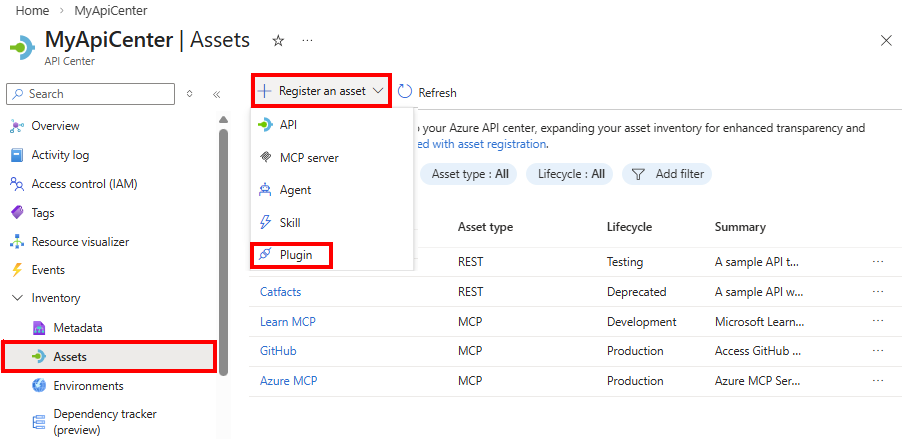
Geben Sie im Formular "Plug-In registrieren " die in der folgenden Tabelle beschriebenen Informationen ein:
Feld Description Title Geben Sie einen beschreibenden Namen für das Plug-In ein. Identifizierer API Center generiert automatisch einen Bezeichner basierend auf dem Titel. Sie können diesen Bezeichner bei Bedarf bearbeiten. Zusammenfassung Geben Sie optional eine kurze Zusammenfassung der Funktionsweise des Plug-Ins ein. Beschreibung Geben Sie optional eine detailliertere Beschreibung der Funktionen, Anwendungsfälle und Verhaltensweisen des Plug-Ins ein. Version Geben Sie optional die Version des Plug-Ins ein. Fähigkeiten Um dem Plug-In Fähigkeiten hinzuzufügen, wählen Sie +Fähigkeit hinzufügen und wählen Sie aus der Liste der registrierten Fähigkeiten in Ihrem API-Bestand aus. MCP-Server Um dem Plug-In MCP-Server hinzuzufügen, wählen Sie +MCP-Server hinzufügen und wählen Sie aus der Liste der registrierten MCP-Server in Ihrem API-Bestand aus. Wählen Sie "Erstellen" aus, um das Plug-In in Ihrem API Center zu registrieren.
Nach der Registrierung wird das Plug-In in Ihrem Bestand auf der Seite "Bestandsressourcen>" angezeigt.
Entdecken von Plug-Ins im API Center-Portal
Richten Sie Ihr API Center-Portal ein, damit Entwickler und andere Projektbeteiligte in Ihrer Organisation Plug-Ins in Ihrem API-Inventar entdecken können. Über das API Center-Portal können Benutzer:
- Durchsuchen und Filtern von Plug-Ins im Bestand.
- Zeigen Sie detaillierte Informationen zu den einzelnen Plug-Ins an.
KI-Ressourcen bewerten
DAS API Center kann die Qualität von KI-Ressourcen wie Fähigkeiten und Agents bewerten, die in Ihrem API Center registriert sind. DAS API Center verfügt über standardmäßige Bewertungskriterien und bewertet Ressourcen über vordefinierte Dimensionen hinweg. Unternehmensplattformadministratoren können diese Standardwerte weiter erweitern, indem benutzerdefinierte Bewertungskriterien definiert werden, die auf die spezifischen Standards, Complianceanforderungen und Governancerichtlinien ihrer Organisation zugeschnitten sind.
So aktivieren Sie automatisierte Bewertungen von KI-Ressourcen in Ihrem Bestand:
Wechseln Sie im Azure-Portal zu Ihrem API Center.
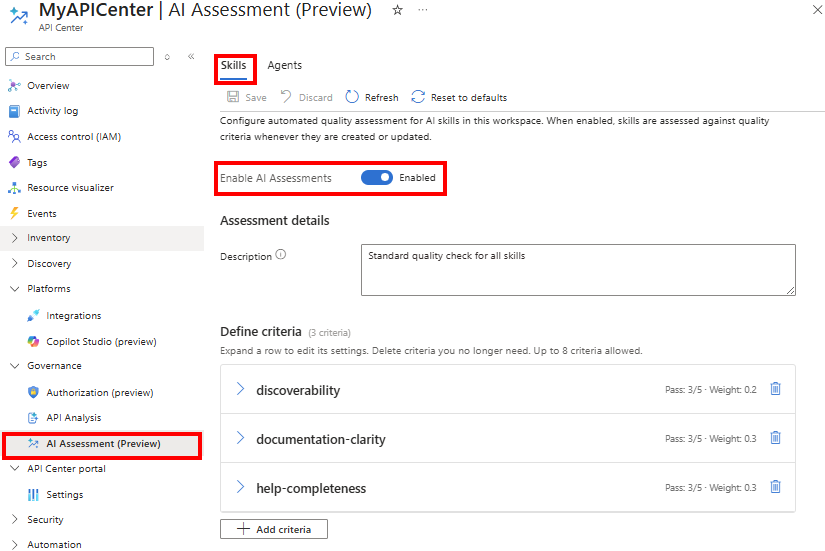
Im Seitenleistenmenü. Gehen Sie zu Governance>KI-Bewertung.
Wählen Sie die Registerkarte "Fähigkeiten " aus, um Bewertungen für Fähigkeiten zu konfigurieren, oder wählen Sie die Registerkarte "Agents " aus, um Bewertungen für Agents zu konfigurieren.
Wählen Sie im Bewertungsstatus"Aktiviert" aus.
Geben Sie eine Beschreibung für die Bewertung ein.
Führen Sie in den Bewertungskriterien eine der folgenden Aktionen aus:
- Akzeptieren Sie die standardkriterien , die vom API Center bereitgestellt werden. Entfernen Sie optional Standardkriterien, die für Ihre Organisation nicht relevant sind.
Der folgende Screenshot zeigt Standardkriterien für Fähigkeiten:
- Fügen Sie ein oder mehrere benutzerdefinierte Kriterien hinzu.
- Wählen Sie +Kriterien hinzufügen aus.
- Geben Sie einen Namen und eine optionale Bewertungsanweisung für das Kriterium ein.
- Geben Sie "Minimum score " und "Maximum score values" für die Bewertung ein (z. B. "1" und "5").
- Geben Sie einen Pass-Schwellenwert (z. B. 3) ein, der den minimal zulässigen Wert für das Kriterium angibt.
- Geben Sie einen Gewichtungswert ein, der den Beitrag des Kriteriums zur Gesamtbewertung angibt (z. B. multipliziert eine Gewichtung von 0,3 den Bewertungswert mit 0,3, sodass 30 % zur Gesamtbewertung beitragen).
- Wiederholen Sie die vorstehenden Schritte, um nach Bedarf weitere Kriterien hinzuzufügen.
Wählen Sie "Speichern" aus.
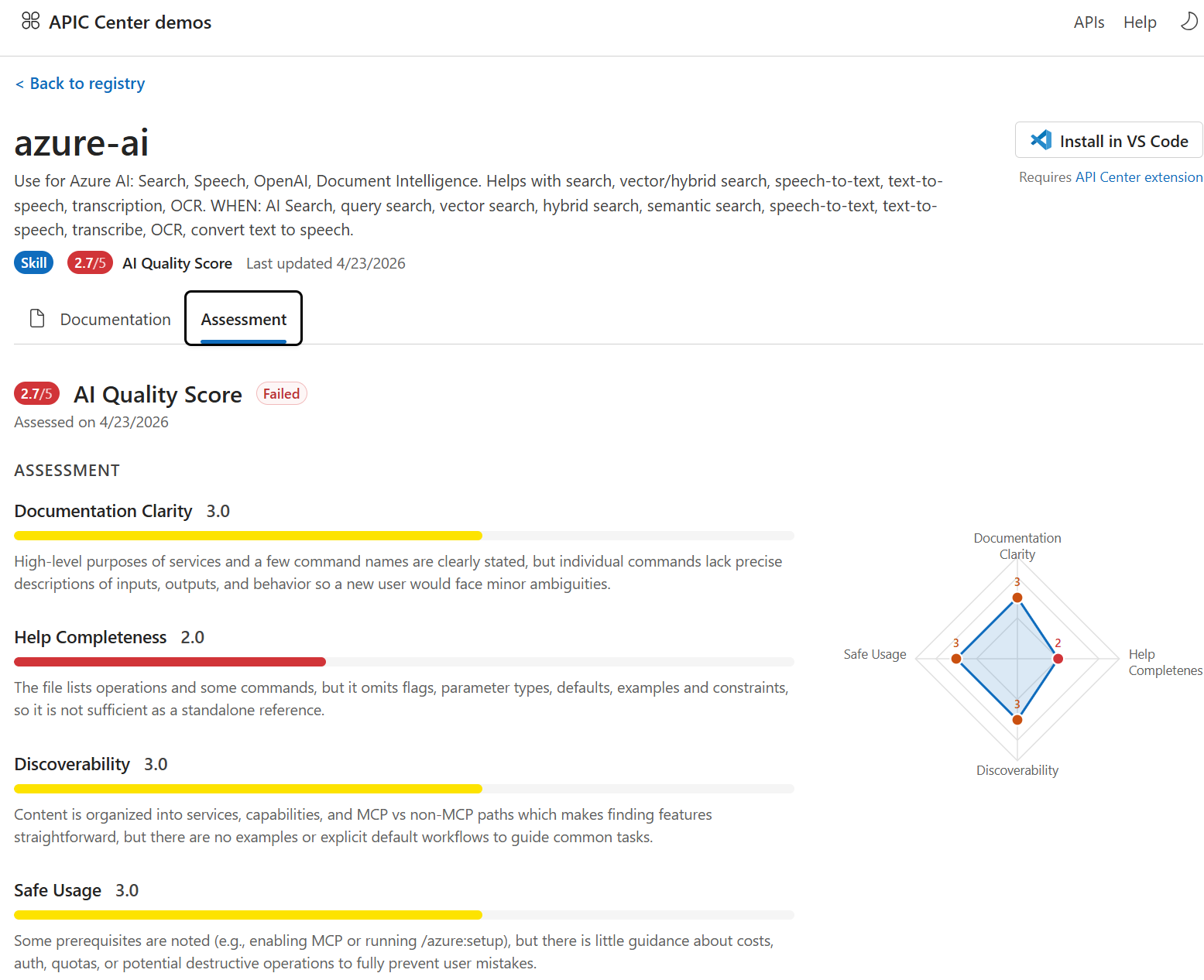
Anschließend können Sie die Bewertungsergebnisse im API Center-Portal anzeigen. Zeigen Sie beispielsweise die Bewertungsergebnisse für jede Qualifikation auf der Seite mit den Qualifikationsdetails an.
Konfigurieren Sie die Plugin-Erkennung und -Nutzung über den Marketplace-Endpunkt
Der API Center-Plug-In-Marketplace-Endpunkt macht den Katalog registrierter Plug-Ins mithilfe der API Center-Daten-API verfügbar, sodass Entwickler ermitteln und verwenden können. Entwickler können den Marketplace zu ihrer GitHub Copilot CLI- oder Claude Code-Entwicklungsumgebung hinzufügen, um Plug-Ins aus Ihrem API Center zu durchsuchen und zu installieren.