Hinweis
Für den Zugriff auf diese Seite ist eine Autorisierung erforderlich. Sie können versuchen, sich anzumelden oder das Verzeichnis zu wechseln.
Für den Zugriff auf diese Seite ist eine Autorisierung erforderlich. Sie können versuchen, das Verzeichnis zu wechseln.
In diesem Lernprogramm wird erläutert, wie Sie das API-Inventar im API Center Ihrer Organisation starten, indem Sie APIs registrieren und Metadaten mithilfe des Azure-Portals zuweisen.
Weitere Informationen zu APIs, API-Versionen, Definitionen und anderen Entitäten, die Sie im Azure API Center inventarisieren können, finden Sie unter Schlüsselkonzepte.
In diesem Lernprogramm erfahren Sie, wie Sie das Azure-Portal verwenden, um:
- Registrieren einer oder mehrerer APIs
- Hinzufügen einer API-Version mit einer API-Definition
Voraussetzungen
Ein API-Center in Ihrem Azure-Abonnement. Informationen zum Erstellen finden Sie in der Schnellstartanleitung: Erstellen Ihres API-Centers.
Mindestens eine API, die Sie in Ihrem API-Center registrieren möchten. Hier sind zwei Beispiele mit Links zu den zugehörigen OpenAPI-Definitionen aufgeführt:
Definieren Sie benutzerdefinierte Metadaten für Ihre APIs, indem Sie das vorherige Lernprogramm zum Definieren von benutzerdefinierten Metadaten ausführen.
Registrieren von APIs
Wenn Sie eine API im API Center registrieren (hinzufügen), umfasst die API-Registrierung Folgendes:
- Titel (Name), Typ und Beschreibung
- Versionsinformationen
- Optionale Links zu Dokumentation und Kontakten
- Integrierte und benutzerdefinierte Metadaten, die Sie definiert haben
Nach der Registrierung einer API können Sie der API Versionen und Definitionen hinzufügen.
In den folgenden Schritten werden zwei Beispiel-APIs registriert: Swagger Petstore-API und Conference-API (siehe Voraussetzungen). Wenn Sie möchten, registrieren Sie eigene APIs.
Melden Sie sich beim Azure-Portal an, und navigieren Sie dann zum API Center.
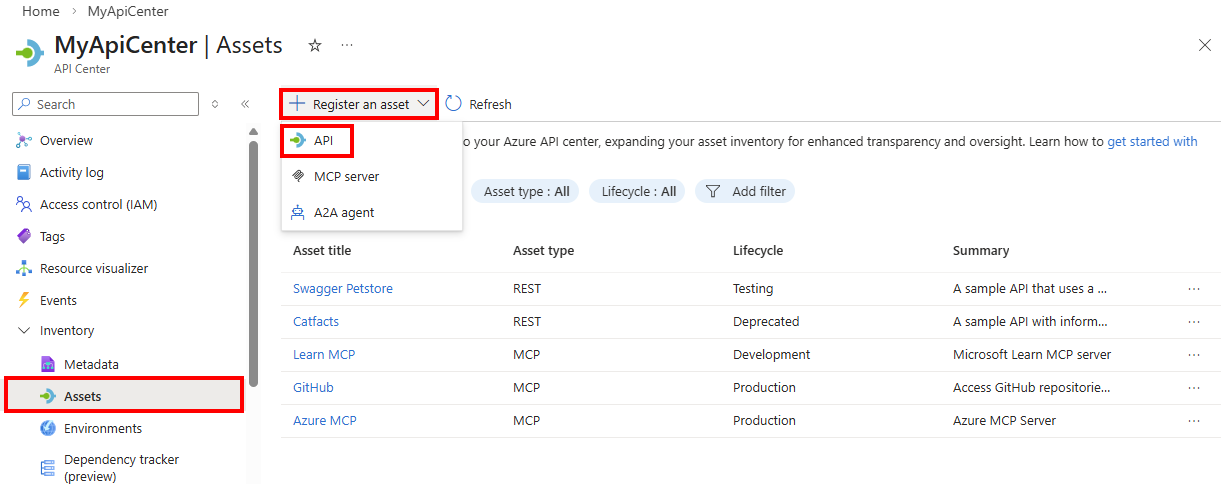
Wählen Sie im Randleistenmenü unter "Bestand" die Option "Objekte" aus.
Wählen Sie +Registrieren Sie eine>.
Fügen Sie auf der Seite eine API registrieren die folgenden Informationen für die Swagger Petstore-API hinzu. Sie sollten die benutzerdefinierten Branchen - und öffentlich zugänglichen Metadaten sehen, die Sie im vorherigen Lernprogramm unten auf der Seite definiert haben.
Setting Wert Description API-Titel Geben Sie Swagger Petstore-API ein. Name, den Sie für die API auswählen Identifikation Nachdem Sie den vorangehenden Titel eingegeben haben, generiert das Azure API Center diesen Bezeichner, den Sie überschreiben können. Azure-Ressourcenname für die API Objekttyp Wählen Sie REST aus der Dropdownliste aus. API-Typ Zusammenfassung Geben Sie optional eine Zusammenfassung ein. Zusammenfassungsbeschreibung der API Beschreibung Geben Sie optional eine Beschreibung ein. Beschreibung der API Version Versionstitel Geben Sie einen Versionstitel Ihrer Wahl ein, z. B. v1. Name, den Sie für die API-Version auswählen Versionsidentifikation Nachdem Sie den vorangehenden Titel eingegeben haben, generiert das Azure API Center diesen Bezeichner, den Sie überschreiben können. Azure-Ressourcenname für die Version Versionslebenszyklus Treffen Sie eine Auswahl aus der Dropdownliste, z. B. Testen oder Produktion. Lebenszyklusstufe der API-Version Lizenz Fügen Sie optional Lizenzinformationen hinzu. Name, URL und ID einer Lizenz für die API Externe Dokumentation Fügen Sie optional einen oder mehrere Links zu einer externen Dokumentation hinzu. Name, Beschreibung und URL der Dokumentation für die API Kontaktinformationen Optional. Fügen Sie Informationen für einen oder mehrere Kontakte hinzu. Name, E-Mail und URL eines Kontakts für die API Geschäftssparte Wenn Sie diese Metadaten im vorherigen Tutorial hinzugefügt haben, treffen Sie eine Auswahl aus der Dropdownliste, z. B. Marketing. Benutzerdefinierte Metadaten, die die Geschäftseinheit identifizieren, die die API besitzt Öffentlich Wenn Sie diese Metadaten hinzugefügt haben, aktivieren Sie das Kontrollkästchen. Benutzerdefinierte Metadaten, die angibt, ob die API öffentlich oder nur intern ist Wählen Sie "Erstellen" aus, um die API zu registrieren.
Wiederholen Sie die vorherigen drei Schritte, um eine andere API zu registrieren, z. B. die Conference-API.
Tipp
Wenn Sie eine API im Azure-Portal registrieren, können Sie einen der vordefinierten API-Typen auswählen oder einen anderen Typ Ihrer Wahl eingeben.
Die APIs werden auf der Seite "Objekte" im Portal angezeigt. Wenn Sie dem API-Center eine große Anzahl von APIs hinzufügen, verwenden Sie das Suchfeld und Filter auf dieser Seite, um die gewünschten APIs zu finden.

Nach dem Registrieren einer API können Sie die Eigenschaften der API anzeigen oder bearbeiten. Wählen Sie auf der Seite "Objekte " die API aus, um Seiten zum Verwalten der API-Registrierung anzuzeigen.
Hinzufügen einer API-Version
Während des gesamten Lebenszyklus kann eine API über mehrere Versionen verfügen. Sie können einer vorhandenen API in Ihrer API Center-Instanz eine Version hinzufügen, optional mit einer oder mehreren Definitionsdateien.
Hier fügen Sie einer Ihrer APIs eine Version hinzu:
Navigieren Sie im Azure-Portal zum API Center.
Wählen Sie im Randleistenmenü APIs aus, und wählen Sie dann eine API aus, z. B. Swagger Petstore.
Wählen Sie auf der Seite „API“ unter Details die Option Versionen>+ Version hinzufügen aus.

Geben Sie auf der Seite "API-Version hinzufügen " die folgenden Informationen unter "Versionsdetails" ein, oder wählen Sie sie aus:
Setting Wert Description Versionstitel Geben Sie einen Versionstitel Ihrer Wahl ein, z. B. v2. Name, den Sie für die API-Version auswählen Versionsidentifikation Nachdem Sie den vorangehenden Titel eingegeben haben, generiert das Azure API Center diesen Bezeichner, den Sie überschreiben können. Azure-Ressourcenname für die Version Versionslebenszyklus Treffen Sie eine Auswahl aus der Dropdownliste, z. B. Produktion. Lebenszyklusstufe der API-Version Fügen Sie unter "Spezifikation auswählen" eine API-Definition hinzu, indem Sie die folgenden Informationen eingeben oder auswählen. Azure API-Center unterstützt Definitionen in gängigen Textspezifikationsformaten, z. B. OpenAPI 2 und 3 für REST-APIs.
Setting Wert Description Definitionstitel Geben Sie einen Titel Ihrer Wahl ein, z. B. v2-Definition. Name, den Sie für die API-Definition auswählen Definitionsidentifikation Nachdem Sie den vorangehenden Titel eingegeben haben, generiert das Azure API Center diesen Bezeichner, den Sie überschreiben können. Azure-Ressourcenname für die Definition Beschreibung Geben Sie optional eine Beschreibung ein. Beschreibung der API-Definition Spezifikationsformat Wählen Sie für die Petstore-API OpenAPI aus. Spezifikationsformat für die API Spezifikationsversion Geben Sie den gewünschten Versionsbezeichner ein, z. B. 3.0. Spezifikationsversion Datei oder URL Navigieren Sie zu einer lokalen Definitionsdatei für die Petstore-API, oder geben Sie eine URL ein. Beispiel-URL: https://raw.githubusercontent.com/swagger-api/swagger-petstore/refs/heads/master/src/main/resources/openapi.yamlAPI-Definitionsdatei 
Unter "Bereitstellung hinzufügen" lassen Sie zunächst die Einstellung unausgewählt. Sie konfigurieren eine Bereitstellung im nächsten Lernprogramm: Hinzufügen von Umgebungen und Bereitstellungen für APIs.
Wählen Sie "Erstellen" aus.


Nutzen Sie beim Erstellen Ihres API-Inventars automatisierte Tools zum Registrieren von APIs, z. B. die Azure API Center-Erweiterung für Visual Studio Code und die Azure CLI.
Nächster Schritt
Ihr API-Bestand nimmt langsam Gestalt an! Jetzt können Sie Informationen über API-Umgebungen und -Bereitstellungen hinzufügen.