Hinweis
Für den Zugriff auf diese Seite ist eine Autorisierung erforderlich. Sie können versuchen, sich anzumelden oder das Verzeichnis zu wechseln.
Für den Zugriff auf diese Seite ist eine Autorisierung erforderlich. Sie können versuchen, das Verzeichnis zu wechseln.
Microsoft Agent 365 integriert sich mit Azure API Management, um zentrale Governance und Laufzeitdurchsetzung für Model Context Protocol (MCP)-Server und -Tools bereitzustellen. Zusammen ermöglichen sie Organisationen folgendes:
- Entdecken Sie Azure API Management-Gateways und deren MCP-Server.
- Führen Sie ein zentrales MCP-Serverinventar.
- MCP-Server blockieren oder die Blockierung aufheben.
- Kontrolliere den Zugriff auf einzelne Tools auf unterstützten Stufen.
- Sammeln Sie Laufzeitsignale für Auditing, Observability und Incident Response.
Bestehende Agenten können weiterhin ihre konfigurierten Gateway-Endpunkte nutzen.
Prerequisites
Um Microsoft Agent 365 mit Azure API Management zu verbinden, benötigen Sie:
- Ein Microsoft Agent 365-Tenant.
- Eine unterstützte Azure API Management-Instanz.
- Verwenden Sie die KI-Gateway-Stufe in Azure API Management (Vorschau), da sie die fortschrittlichste Integration mit Microsoft Agent 365 bietet.
- Ein oder mehrere MCP-Server sind bei Azure API Management registriert.
- Um Tool-Level-Steuerungen von Microsoft Agent 365 zu ermöglichen, stellen Sie sicher, dass jeder MCP-Server eine statische Liste erlaubter Tools konfiguriert hat.
- Autorisierung zur Erteilung der Zustimmung auf Mandantenebene (Administrator auf Mandantenebene).
Funktionsweise
Die Integration trennt Governance von der Durchsetzung zur Laufzeit:
- Microsoft Agent 365 definiert Governance-Zielsetzung, Inventar und Zugriffsentscheidungen.
- Azure API Management setzt Richtlinien inline für den Datenverkehr zu MCP-Servern und -Tools durch.
- Verwenden Sie Laufzeitsignale für Überwachung, Auditing und Untersuchung.
Microsoft Agent 365 entdeckt Azure-Ressourcen vom Typ Microsoft.ApiManagement im Tenant. Anschließend ruft es die von diesen Ressourcen bereitgestellten MCP-Server und Tools ab, zusammen mit verfügbaren Metadaten wie Endpunkten, Zugriffsbereichen und zugehörigen Serviceidentitäten.
Gewähren Sie Zugang zu Microsoft Agent 365
Microsoft Agent 365 benötigt eine Zustimmung, um Governance-Operationen auf Azure-Abonnements zu entdecken und durchzuführen. Ein Kundenadministrator weist auf Mandantenebene mit einer einmaligen Zustimmung die Azure-Rolle A365 MCP Gateway Policy Operator zu.
Die Berechtigung verleiht der Microsoft Agent 365 Service-Identität die Möglichkeit:
- Lesen Sie Azure API Management Resources.
- API-bezogene Richtlinien lesen.
- Schreiben Sie API-bezogene Richtlinien.
- Entdecken Sie unterstützte Ressourcen in bestehenden und zukünftigen Mandantenabonnements.
Einwilligung erteilen:
Gehen Sie zum Portal des Microsoft Admin Centers.
Stellen Sie sicher, dass Sie über die Berechtigungsstufe für die Mandantenverwaltung verfügen.
Wählen Sie unter AgentenEinstellungen aus.
Gateways auswählen.
Aktivieren Sie den Azure API Management-Dienst und das KI-Gateway. Indem Sie zustimmen, lassen Sie diese Organisation die über das KI-Gateway veröffentlichten Tools lesen.
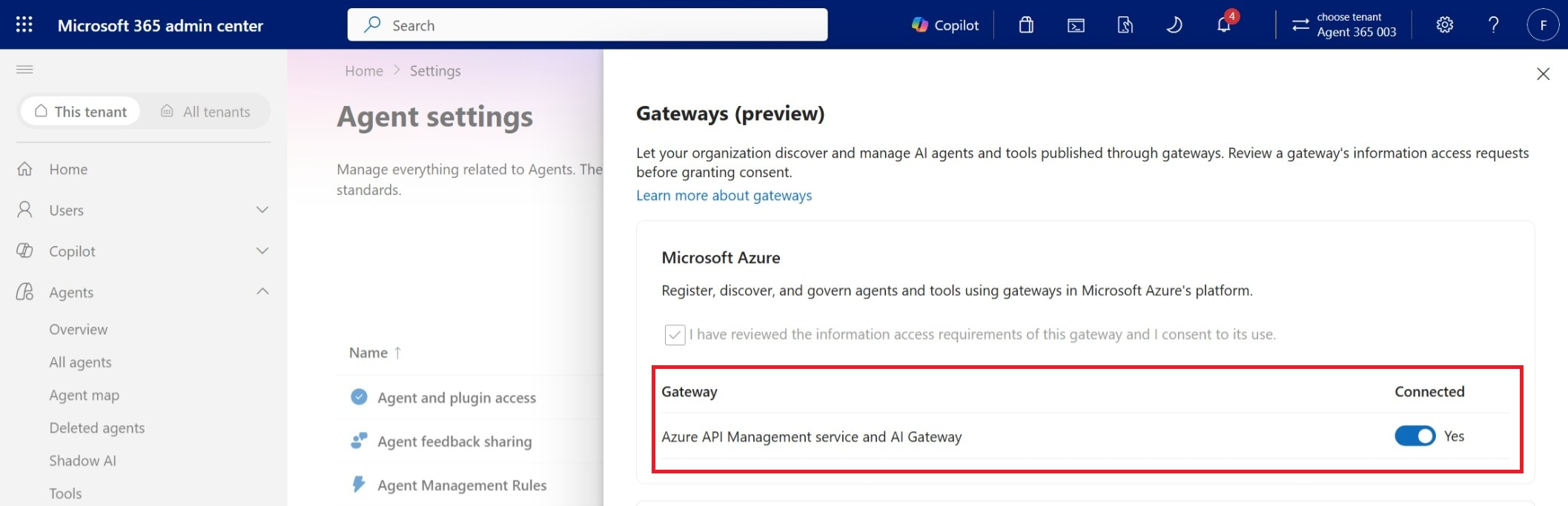
Nachdem Sie die Zustimmung erteilt haben, laufen die Governance-Operationen unter der App-only-Identität von Microsoft Agent 365. Einzelne Microsoft Agent 365-Administratoren benötigen keine separaten Azure-Berechtigungen, um Aktionen über KI-Assets im Gateway auszuführen.
Gateways und MCP-Server entdecken
Nachdem Sie die Integration aktiviert haben, führt Microsoft Agent 365 Folgendes aus:
- Ermittelt unterstützte Azure API Management-Ressourcen im Tenant.
- Entdeckte Server zum zentralen Inventar hinzufügen und verfügbare Metadaten anzeigen.
- Macht unterstützte Governance-Maßnahmen für Administratoren verfügbar.
So zeigen Sie MCP-Server in Gateways an:
Gehen Sie zum Microsoft Admin Center-Portal.
Unter Agents wählen Sie Tools aus.
Suchen Sie nach einem MCP-Server oder identifizieren Sie die, bei denen der Publisher AI Gateway ist.
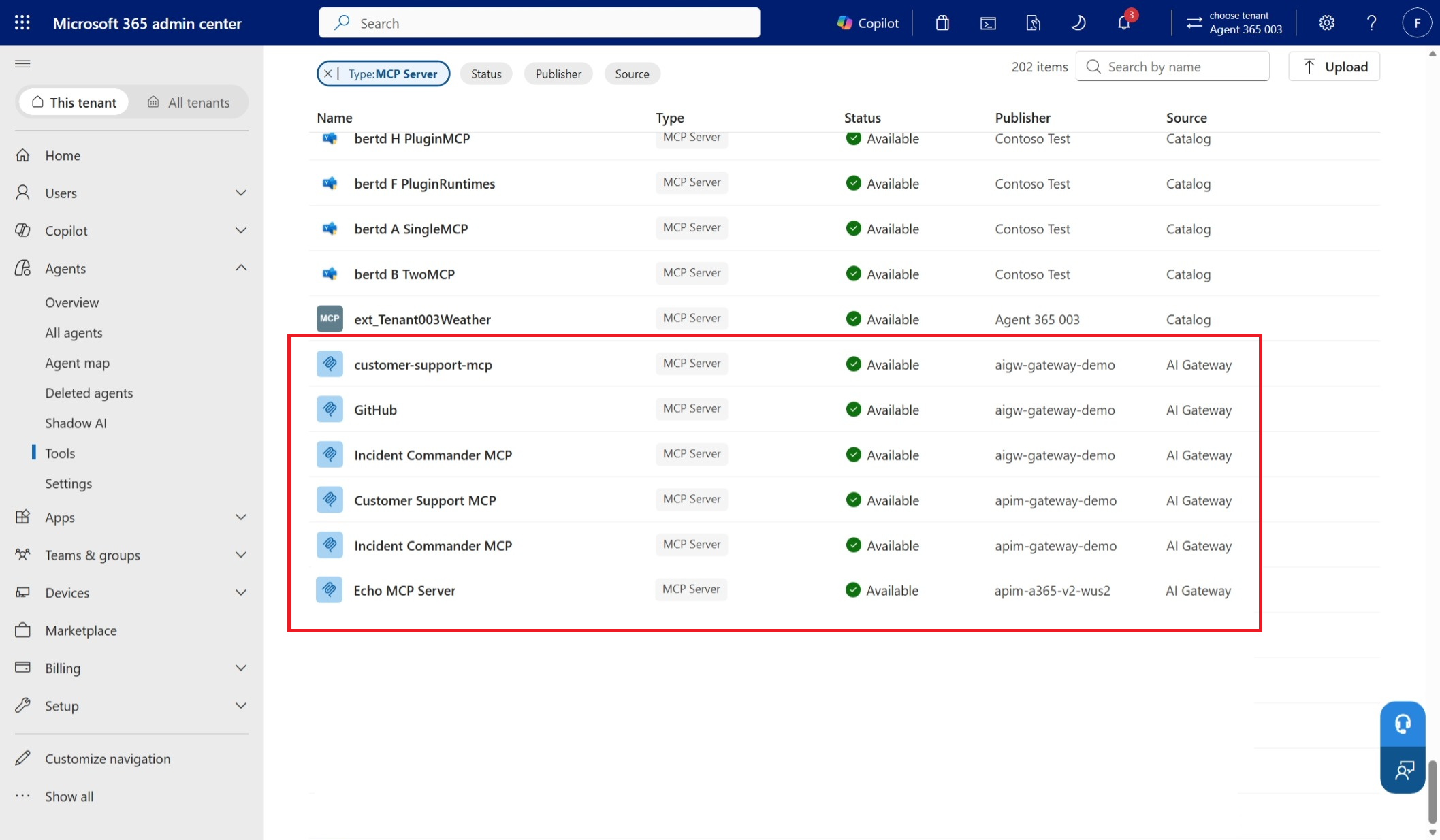
Wählen Sie den MCP-Server aus, um dessen Metadaten einzusehen.
Zugriff auf einzelne Tools steuern
Administratoren können steuern, welche Tools über einen MCP-Server verfügbar sind. Die Tool-Level-Steuerung ermöglicht es einer Organisation, ausgewählte Tools zu blockieren, ohne den gesamten Server zu deaktivieren.
Note
Diese Funktion ist nur für MCP-Server verfügbar, die im AI-Gateway-Tier im Azure API Management-Service registriert sind.
Um ein Werkzeug zu blockieren:
Gehen Sie zum Microsoft Admin Center-Portal.
Wähle unter AgentenTools aus.
Wählen Sie den MCP-Server aus, den Sie steuern möchten.
Wählen Sie den Tab Tools aus.
Deaktivieren Sie die Tools, die Sie blockieren möchten. Das folgende Beispiel blockiert
delete_file.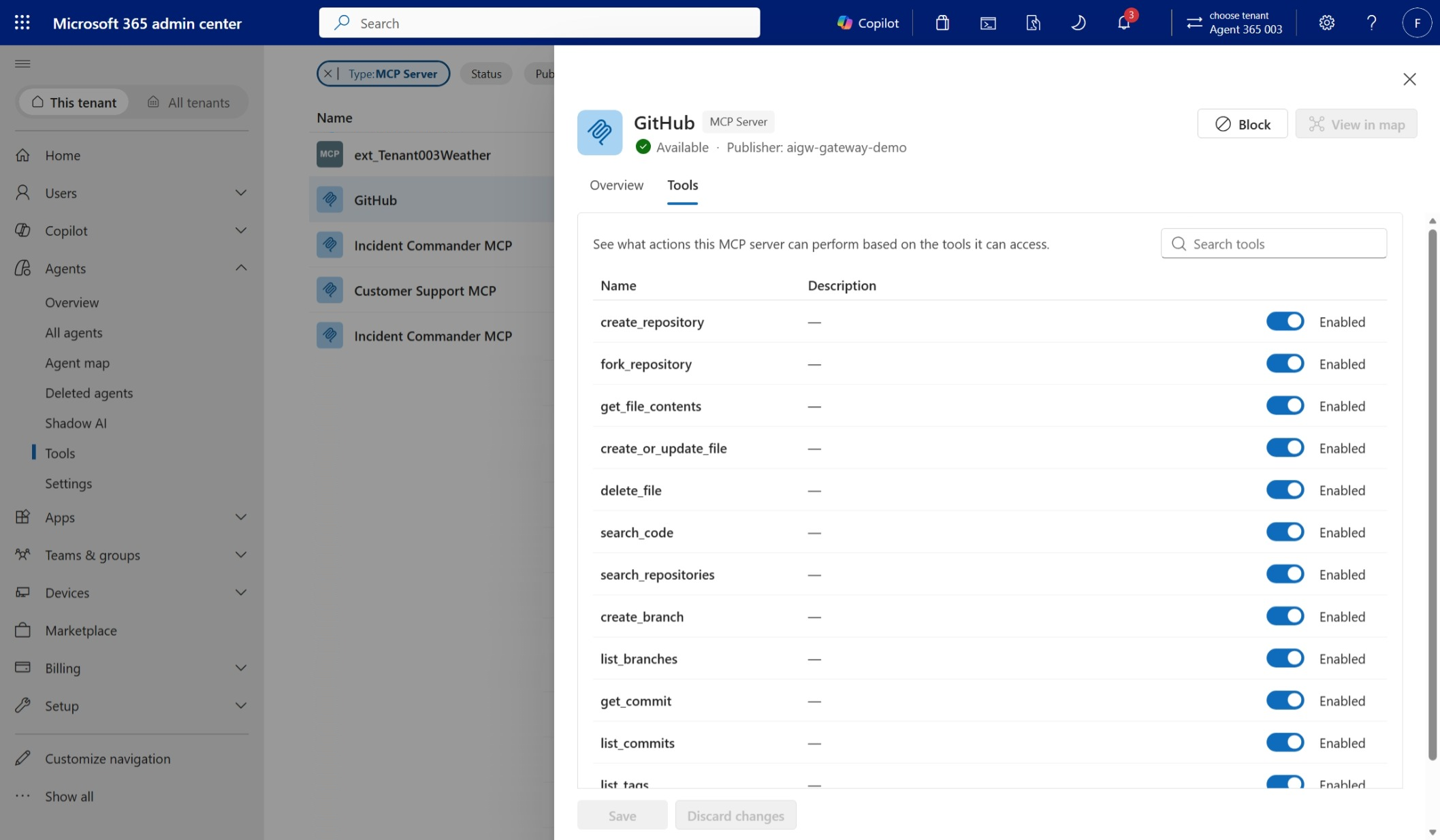
Sobald ein Tool blockiert ist, verwendet Microsoft Agent 365 Azure API Management Control Plane-Operationen, um eine verwaltete Richtlinie einzufügen, die die Ausführung verhindert. Ein blockierter Tool-Anruf führt zu einer 200-Antwort, aber die Agenten erhalten eine JSON-RPC-Antwort mit
isError=Trueund einer Beschreibung des Fehlers. Dieses Verhalten macht die Agents auf die Policy aufmerksam und hindert sie daran, es erneut zu versuchen.HTTP/1.1 200 OK Content-Type: application/json x-correlation-id: 9f2c1b6e-... { "jsonrpc": "2.0", "id": 42, "result": { "content": [ { "type": "text", "text": "Tool 'delete_file' is blocked by the gateway. Do not retry this tool." } ], "isError": true, "_meta": { "com.microsoft.azure.ai.gateway/denial": { "code": "ToolNotAvailable", "correlationId": "9f2c1b6e-..." } } } }Wenn im AI Gateway-Tier in Azure API Management keine statische Liste der zulässigen Tools für den MCP-Server konfiguriert ist, kann Microsoft Agent 365 die Liste der verfügbaren Tools nicht abrufen. In solchen Fällen nutzen Sie das AI-Gateway-Portal , um das Tool zu blockieren.
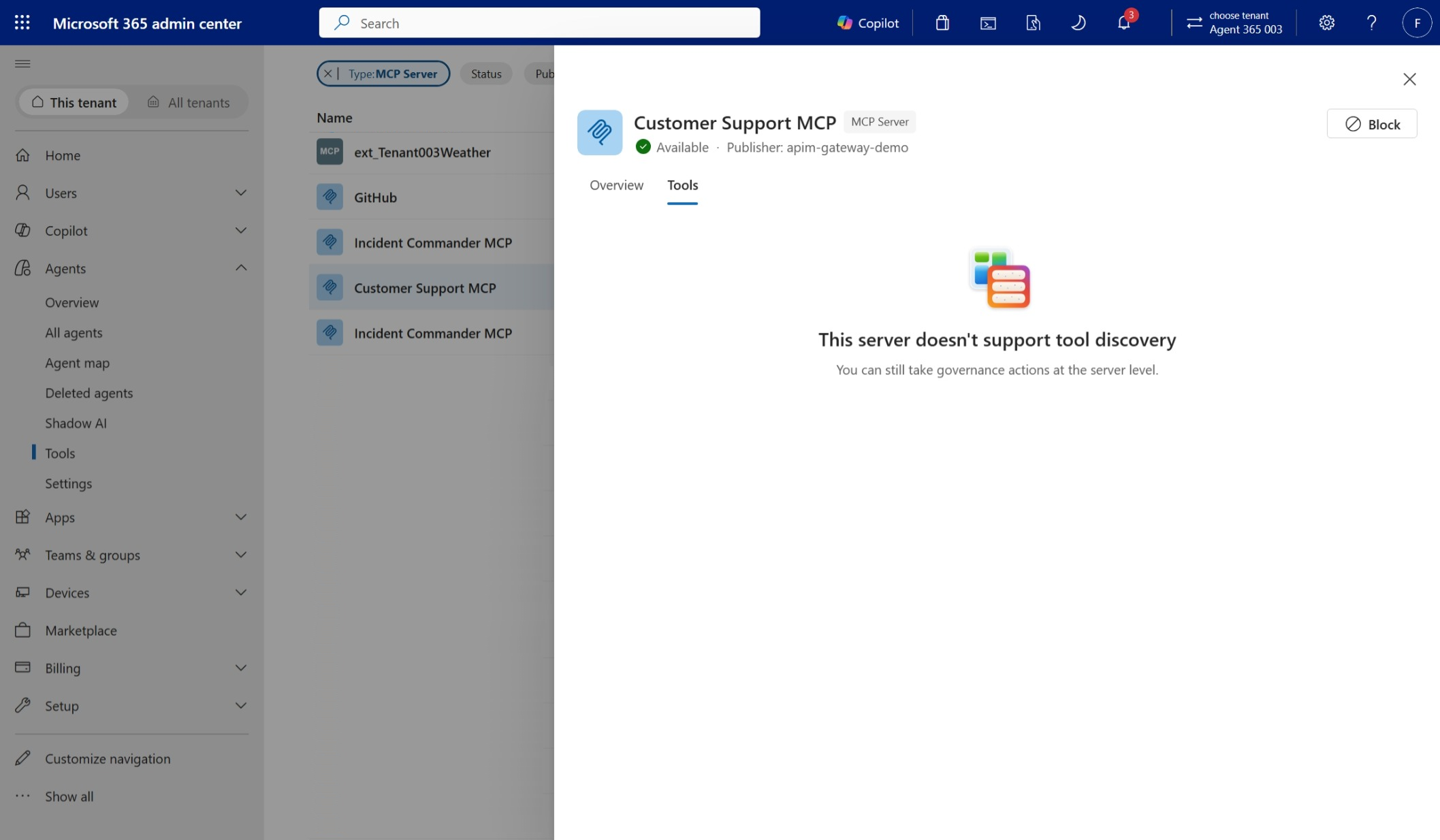
Blockieren oder die Blockierung eines MCP-Servers aufheben
Wenn ein Administrator einen MCP-Server blockiert, verwendet Microsoft Agent 365 Azure API Management Control Plane-Operationen, um eine verwaltete return-response Richtlinie am Anfang der eingehenden Richtlinie der API einzufügen.
Um einen Server zu blockieren:
Gehen Sie zum Microsoft Admin Center-Portal.
Unter Agents wählen Sie Tools aus.
Wähle den MCP-Server aus, den du steuern möchtest.
Wählen Sie die Option Block.
Das Gateway gibt HTTP-Status
403für Anfragen an diesen MCP-Server zurück. Durch das Entsperren des Servers wird die verwaltete Richtlinie entfernt.HTTP/1.1 403 Forbidden Content-Type: application/json x-correlation-id: 9f2c1b6e-... { "error": { "code": "AccessBlockedByGateway", "message": "Access to server 'github-mcp' is blocked.", "target": "github-mcp", "correlationId": "9f2c1b6e-..." } }
Schutz vor Bedrohungen durch Tools für Microsoft Agent 365
Microsoft Agent 365 integriert sich mit Microsoft Defender und Microsoft Purview, um fortschrittlichen Bedrohungsschutz für Tools bereitzustellen.
Azure-Administratoren können Richtlinien im Gateway konfigurieren, um sicherzustellen, dass MCP-Server, die im AI-Gateway-Tier im Azure API Management registriert sind, geschützt sind, bevor Tools aufgerufen werden und bevor deren Ergebnisse in den Agenten gelangen.
Um mehr darüber zu erfahren, wie diese Funktion funktioniert, siehe Protect-Tool-Aufrufe mit Defender und Purview im AI Gateway-Tier (Vorschau).
Unterstützte Funktionen
Die Verfügbarkeit variiert je nach Tarif.
| Fähigkeit | Microsoft Agent 365 mit API-Management v2-Stufen | Microsoft Agent 365 mit AI Gateway Tier |
|---|---|---|
| Zentralisiertes MCP-Serverinventar | ✔️ | ✔️ |
| Blockieren oder entsperren Sie MCP-Server | ✔️ | ✔️ |
| Blockierung auf Tool-Ebene | ✔️ | |
| Beobachtbarkeit der Werkzeugaktivität | ✔️ | |
| Schutz vor Bedrohungen durch Tools | ✔️ |
Einschränkungen bei der Vorschau
Beachten Sie die folgenden Einschränkungen bei der Integration mit Microsoft Agent 365:
- Azure API Management v1 Tiers werden nicht unterstützt.
- Die Azure API Management v2-Stufen unterstützen keine Tool-Level Access Control oder Tool Threat Protection Policies.
- Tool-Level-Governance für MCP-Server mit dynamisch erlaubten Tools ist nicht verfügbar.
Note
Microsoft Agent 365 leitet Agenten nicht automatisch über ein kundengehostetes Gateway weiter. Ein Agentenentwickler muss den Agenten so konfigurieren, dass er den MCP-Endpunkt des Gateways verwendet. Um direkten Zugriff zu verhindern, sollten Sie die MCP-Server-Konnektivität einschränken, sodass das Gateway der einzige erlaubte Anrufer ist, oder private Netzwerke oder Zugriffskontrollen auf Netzwerkebene verwenden, wenn sie unterstützt werden.