Hinweis
Für den Zugriff auf diese Seite ist eine Autorisierung erforderlich. Sie können versuchen, sich anzumelden oder das Verzeichnis zu wechseln.
Für den Zugriff auf diese Seite ist eine Autorisierung erforderlich. Sie können versuchen, das Verzeichnis zu wechseln.
GILT FÜR: KI-Gateway-Tarif (Vorschau)
Important
Der KI-Gateway-Tarif befindet sich derzeit in der öffentlichen Vorschau. Während der öffentlichen Vorschau ist die AI-Gateway-Stufe in den folgenden Regionen verfügbar:
- USA - Osten der US-Region 2
- Europa – Schweden Zentral
In diesem Quickstart erstellen Sie eine AI-Gateway-Tier-Instanz (Vorschau), fügen ein Chat-Modell hinzu, rufen das Gateway auf, erstellen einen Laufzeit-Zugangsschlüssel und sehen sich die Telemetrie an.
Das AI-Gateway-Tier von Azure API Management ist ein dediziertes Tier für KI-Workloads. Es unterstützt die Verwaltung von Traffic zu Modellen – von Microsoft Foundry, Azure OpenAI, AWS Bedrock, Google Vertex, OpenAI, Anthropic oder anderen Anbietern – sowie Werkzeuge, die aus bestehenden MCP-Servern, OpenAPI-Definitionen oder Connectoren erstellt wurden. Der KI-Gateway-Tarif wird schnell bereitgestellt, in der Regel innerhalb einer Minute.
Fertigstellungszeit: etwa 20-30 Minuten. Du erstellst: ein Gateway, ein Chat-Modell, einen Laufzeit-Zugriffsschlüssel und eine erfolgreiche Chat-Abschlussanfrage.
Note
Der KI-Gateway-Tarif befindet sich in der Public Preview. Vorschaufunktionen werden ohne Service-Level-Vereinbarung bereitgestellt und sollten nicht für Produktions-Workloads verwendet werden, es sei denn, Ihre Organisation akzeptiert die Vorschaubedingungen.
Voraussetzungen
- Ein Azure-Konto mit Microsoft Entra ID. Der Zugriff auf die AI-Gateway-Tier-Vorschau ist derzeit auf Azure-Nutzer beschränkt, die sich mit Microsoft Entra ID anmelden.
- Ein Azure-Abonnement und die Berechtigung, Ressourcen in einer Ressourcengruppe zu erstellen (zum Beispiel die Rolle Mitwirkender).
- Zugang zu mindestens einem unterstützten Modellanbieter, wie zum Beispiel einem bereitgestellten Modell in Microsoft Foundry oder Azure OpenAI.
- Wenn dein Anbieter einen API-Schlüssel verlangt, halte den Schlüssel verfügbar.
- Um das Gateway aufzurufen, verwenden Sie curl (keine Installation) oder ein OpenAI-SDK – Python 3.9 oder höher oder Node.js 18 oder später, mit dem
openaiPaket.
1. Melden Sie sich im Portal der AI-Gateway-Stufe an
Das AI Gateway Tier-Portal ist ein eigenständiges Weberlebnis – du nutzt das Azure-Portal nicht.
- Gehe zum AI Gateway Tier-Portal unter
ai.gateway.azure.com. - Wählen Sie Anmelden und authentifizieren Sie sich mit der Microsoft Entra ID.
Nutzen Sie das Portal, um Modelle, MCP-Server, Laufzeit-Zugriffsschlüssel, Richtlinien und Überwachung basierend auf Ihren Entra ID-Berechtigungen zu verwalten. Runtime-Anrufer melden sich nicht im Portal an – sie rufen das Gateway mit Runtime-Zugriffsschlüsseln auf, die du später erstellst.
2. Erstellen Sie ein Gateway
Im Portal wählen Sie Gateway erstellen. Um stattdessen ein bestehendes Gateway zu verwenden, wählen Sie es aus und springen Sie zum nächsten Schritt.
Geben Sie einen Namen ein. Der Name wird Teil des Laufzeitendpunkts:
https://<gateway>.azure-api.netWählen Sie Ihr Abonnement und eine unterstützte Vorschauregion (East US 2 oder Sweden Central).
Setze optional die Ressourcengruppe unter Fortgeschritten. Standardmäßig erstellt das Portal einen für dich.
Wählen Sie "Erstellen" aus. Die Aktivierung dauert in der Regel weniger als eine Minute.
Das Gateway ist eine dedizierte Ressource in deinem Azure-Abonnement. Man wählt keine Kapazität oder fügt Maßstabseinheiten hinzu, bevor man Modelle anbaut. Für die Automatisierung ist die Vorschauversion der Verwaltungs-API 2026-05-01-preview; Laufzeitanforderungen verwenden den Gateway-Hostnamen, nicht Azure Resource Manager.
3. Ein Modell hinzufügen
Der schnellste Weg, ein Modell zu erstellen, ist, es aus Microsoft Foundry-Konten zu importieren.
Unter Home>Configure your Gateway wählen Sie die Option "Get Start" oder öffnen Sie die Einrichtungsseite direkt an der Route
/settings/start.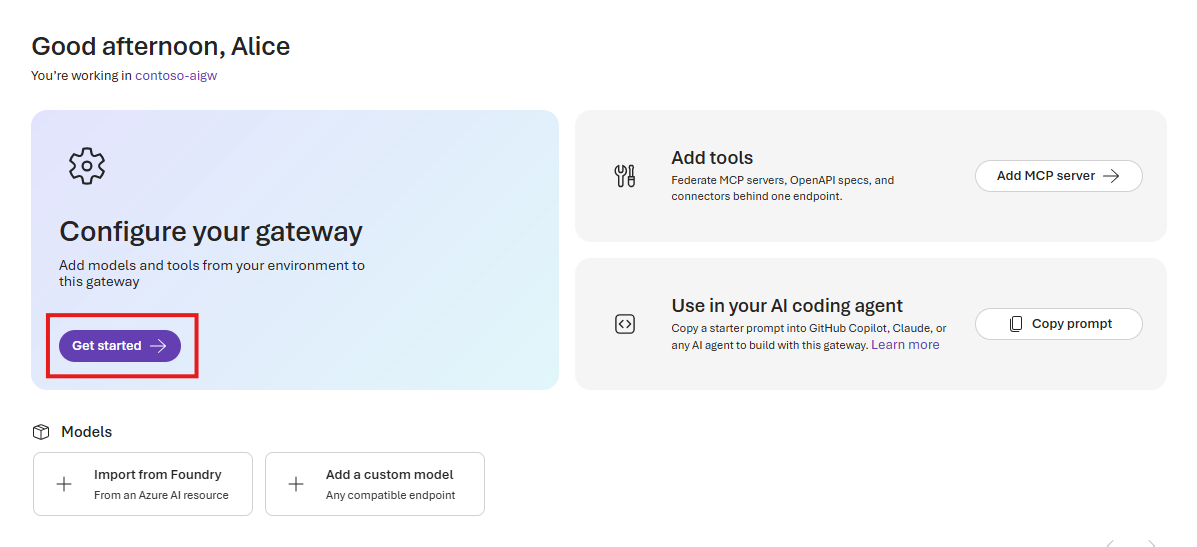
Wählen Sie ein oder mehrere Abonnements zum Scannen aus. Optional kann man einen Ressourcengruppenfilter anwenden, um die Ergebnisse einzugrenzen.
Überprüfen Sie die entdeckten Konten. Deployments werden nach ihrem übergeordneten Foundry-Konto (der Azure-Ressource) gruppiert. Die Auswahl erfolgt pro Konto: Wenn du ein Konto auswählst, importiert der Wizard alle Modell-Deployments.
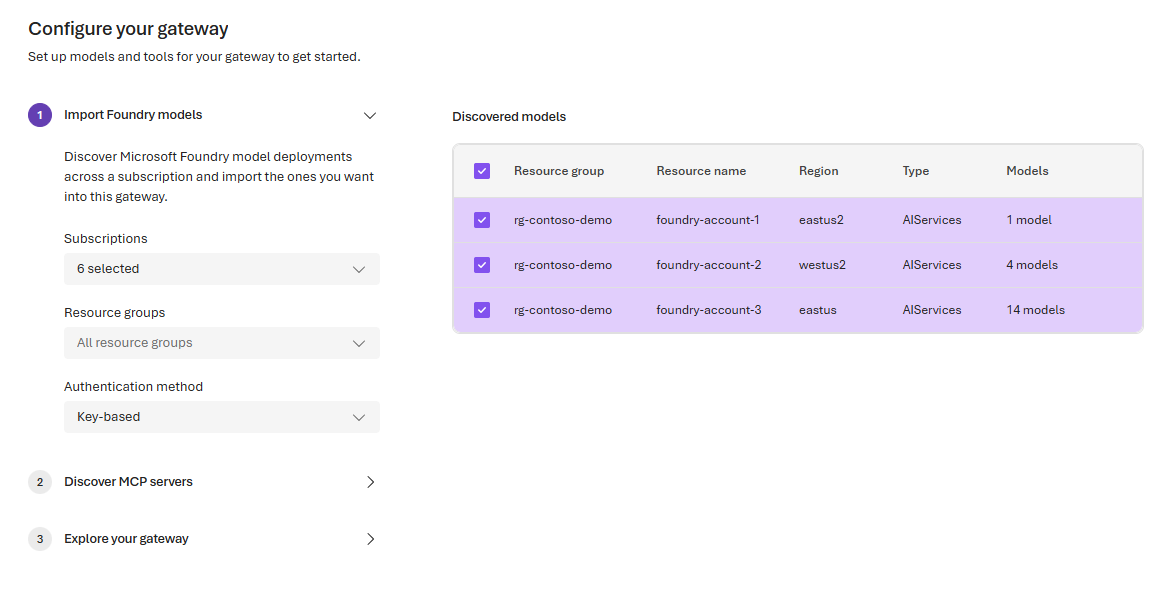
Wählen Sie für diesen Import eine Backend-Authentifizierungsmethode :
-
Tastenbasiert (Standard). Das Gateway speichert den API-Schlüssel des Kontos und sendet ihn in den Header
api-key. Der Wizard empfängt den Schlüssel zur Importzeit. - Verwaltete Identität (Microsoft Entra ID). Das Gateway authentifiziert sich mit seiner verwalteten Identität. Wenn das Gateway keine verwaltete Identität hat, aktiviert der Wizard eine systemzugewiesene Identität. Wenn es bereits eine gibt, entscheidest du, welche Identität du verwenden möchtest. Der Wizard verleiht jedem ausgewählten Konto die Identität der Foundry User-Rolle.
-
Tastenbasiert (Standard). Das Gateway speichert den API-Schlüssel des Kontos und sendet ihn in den Header
Klicken Sie auf Importieren.
Wenn du Import auswählst, führt der Assistent für jedes ausgewählte Konto eine Überprüfung der Verifizierungsanforderungen durch, bevor er etwas erstellt. Diese Prüfung bestätigt, dass die Authentifizierung korrekt konfiguriert ist und dass Modellnamen nicht mit den bereits auf dem Gateway vorhandenen Modellen kollidieren. Konten, die bestehen, werden importiert; Konten, die nicht bestehen, werden unter Ausgabe einer Inline-Warnung übersprungen, und der restliche Vorgang wird fortgesetzt.
Um einen Nicht-Foundry-Anbieter (AWS Bedrock, Google Vertex, OpenAI oder Anthropic) zu verbinden, wählen Sie stattdessen ein benutzerdefiniertes Modell hinzufügen. Siehe Modelle und Werkzeuge verwalten.
Anrufer geben den Modellnamen im model Bereich der OpenAI-kompatiblen Anfragen weiter. Dieser Quickstart verwendet gpt-5.6-sol; ersetzen Sie ihn durch das von Ihnen registrierte Modell.
Tip
Um das Modell sofort auszuprobieren, öffne die Discover-Seite und wähle das Modell aus, um es im integrierten Spielplatz zu starten. Der Spielplatz verwendet den eingebauten Schlüssel des Gateways, sodass du hinzugefügte Modelle oder Werkzeuge erkunden und testen kannst, bevor du einen Laufzeit-Zugangsschlüssel erstellst.
4. Rufen Sie das Gateway auf
Das Gateway stellt die API frei, die das Backend-Modell unterstützt. Modelle von OpenAI-kompatiblen Anbietern – wie Microsoft Foundry, Azure OpenAI, AWS Bedrock, Google Vertex und OpenAI – werden auf einem OpenAI-kompatiblen Endpunkt bereitgestellt. Verweisen Sie einen beliebigen OpenAI-Client auf die Basis-URL des Gateways, senden Sie einen api-key-Header, und übergeben Sie den Modellnamen im Feld model. Anthropic-Modelle verwenden stattdessen die Anthropic Messages API; siehe Modelle und Werkzeuge verwalten.
Für einen schnellen Test verwenden Sie den eingebauten Schlüssel des Gateways – denselben Schlüssel, den der Discover-Spielplatz verwendet. Kopiere es von der Keys-Seite , die den eingebauten Schlüssel zusammen mit den API-Schlüsseln auflistet, die Laufzeitzugriff auf jedes Asset im Gateway gewähren. Für Ihre eigenen Anwendungen erstellen Sie stattdessen einen Laufzeit-Zugriffsschlüssel (siehe nächsten Abschnitt).
Setzen Sie diese Werte einmal:
export AI_GATEWAY_BASE_URL="https://<gateway>.azure-api.net/default/models/openai/v1"
export AI_GATEWAY_API_KEY="<gateway-key>"
Tip
Kopieren Sie die genaue Basis-URL von der Übersichtsseite Ihres Gateways, anstatt sie von Hand zu erstellen.
Machen Sie Ihren ersten Anruf mit dem Kunden Ihrer Wahl:
curl "$AI_GATEWAY_BASE_URL/chat/completions" \
  -H "Content-Type: application/json" \
  -H "api-key: $AI_GATEWAY_API_KEY" \
  -d '{
    "model": "gpt-5.6-sol",
    "messages": [
      { "role": "system", "content": "You are a helpful assistant." },
      { "role": "user", "content": "Give me three benefits of using an AI gateway." }
    ]
  }'
Um Token als Server-Sent Events zu streamen, fügen Sie "stream": true dem Anfragetext hinzu.
Jede Antwort des Endpunkts /chat/completions verwendet das OpenAI Chat Completions-Format, je nachdem, welcher OpenAI-kompatible Anbieter das Modell unterstützt.
Ein Nicht-Streaming-Aufruf gibt eine Chatvervollständigung zurück:
{
  "id": "chatcmpl-...",
  "object": "chat.completion",
  "model": "gpt-5.6-sol",
  "choices": [
    {
      "index": 0,
      "message": { "role": "assistant", "content": "1. Centralized governance ...\n2. ...\n3. ..." },
      "finish_reason": "stop"
    }
  ],
  "usage": { "prompt_tokens": 24, "completion_tokens": 61, "total_tokens": 85 }
}
Mit aktiviertem Streaming gibt das Gateway Ereignisse zurück:chat.completion.chunk
{
  "id": "chatcmpl-...",
  "object": "chat.completion.chunk",
  "model": "gpt-5.6-sol",
  "choices": [
    { "index": 0, "delta": { "content": "Hello" }, "finish_reason": null }
  ]
}
Die gleiche Basis-URL bedient auch die OpenAI Responses API unter /responses.
Wenn eine Anfrage fehlschlägt, gibt das Gateway einen Standard-HTTP-Statuscode zurück:
| Status | Bedeutung | Was soll überprüft werden? |
|---|---|---|
| 400 | Ungültige Anforderung | Überprüfen Sie den Anfragetext. |
| 400 | Blockiert durch Inhaltssicherheit oder einen IP-Filter oder vom Backend abgelehnt | Eine Inhaltssicherheitsrichtlinie kann eine Aufforderung oder Antwort blockieren; Überprüfen Sie auch die IP-Filter-Richtlinien. Für die verwaltete Identität weisen Sie der Gateway-Identität auf der Backend-Ressource die Rolle Foundry User zu. Siehe Use managed identity für Backend-Authentifizierung. |
| 401 | Fehlender oder ungültiger Laufzeitzugriffsschlüssel | Senden Sie den Schlüssel in den api-key Header und bestätigen Sie, dass der Schlüssel aktiv ist. |
| 404 | Unbekanntes Modell | Bestätigen Sie, dass der model Wert mit einem Modellnamen auf der Modellseite übereinstimmt. |
| 429 | Durch eine Ratenbegrenzungsrichtlinie oder das Back-End gedrosselt | Überprüfen Sie die Richtlinien zur Token- und Anfrageratenbegrenzung und beachten Sie den Antwortheader Retry-After. |
| 5xx | Backend-Fehler | Bestätigen Sie, dass der Backend-Anbieter gesund ist und die Provider-Credential gültig ist. |
Die OpenAI-SDKs erzeugen typisierte Ausnahmen für diese Statuscodes, daher funktioniert deine bestehende Fehlerbehandlung:
from openai import AuthenticationError, RateLimitError, APIStatusError

try:
    response = client.chat.completions.create(
        model="gpt-5.6-sol",
        messages=[{"role": "user", "content": "Hello"}],
    )
except AuthenticationError:
    ...  # 401 — check the api-key header and that the key is active
except RateLimitError:
    ...  # 429 — back off and honor the Retry-After header
except APIStatusError as e:
    ...  # inspect e.status_code for 400, 403, 404, or 5xx
5. Erstellen Sie einen Laufzeitzugriffsschlüssel
Anwendungen authentifizieren sich beim Gateway mit einem Laufzeitzugriffsschlüssel und nicht mit dem eingebauten Schlüssel. Erstelle für jede Anwendung und Umgebung einen separaten Schlüssel.
- Wählen Sie Schlüssel aus.
- Wählen Sie API-Schlüssel erstellen aus.
- Geben Sie einen Namen ein, z. B.
quickstart-client. - Wählen Sie "Erstellen" aus.
- Kopieren Sie den Schlüsselwert und bewahren Sie ihn sicher auf. Du kannst es später auch auf der Keys-Seite erneut ansehen.
Erstelle Laufzeit-Zugriffsschlüssel auf Gateway-Ebene. Diese Schlüssel gewähren Zugriff auf jedes Modell und Werkzeug im Gateway. Behandle sie wie Geheimnisse. Speichern Sie Schlüssel in einem geheimen Speicher für Anwendungen, rotieren Sie sie regelmäßig und widerrufen Schlüssel, die nicht mehr benötigt werden. Um das Gateway mit einem Runtimezugriffsschlüssel aufzurufen, setzen Sie AI_GATEWAY_API_KEY in den zuvor gezeigten Aufrufen auf diesen Wert.
6. Siehe Telemetrie
Die KI-Gateway-Schicht sendet OpenTelemetrie-Token-Nutzungsmetriken. Um sie zu sehen, konfigurieren Sie zuerst ein Telemetrieziel und senden Sie dann Anfragen:
- Konfigurieren Sie ein Telemetrieziel für das Gateway, wie zum Beispiel Application Insights. Sieh Governieren, sichern und operieren.
- Senden Sie eine oder mehrere Anfragen über das Gateway, wie bereits in Call the Gateway gezeigt.
- Öffnen Sie Ihr Telemetrieziel, um die Tokennutzung zu überprüfen. Wenn Sie Application Insights verwenden, bietet das Portal ein integriertes Token Verbrauchs-Dashboard.
Da Telemetrie erst nach der Verbindung eines Ziels ausgesandt wird, konfigurieren Sie die Überwachung, bevor Sie sich darauf verlassen. Die Verwendung von Token ist derzeit die einzige emittierte Kennzahl; Logs, Traces und andere Metriken für Modelle und Werkzeuge kommen bald. Anrufer verwenden Gateway-Level-Zugriffsschlüssel, sodass Sie den Datenverkehr überwachen können, ohne Provider-Zugangsdaten für Client-Anwendungen freizugeben. Informationen zum Konfigurieren eines Telemetrieziels finden Sie unter Govern, secure, and operate.
Bereinigen von Ressourcen
Wenn du fertig bist, lösche alle Ressourcen, die du nicht mehr brauchst. Entfernen Sie die AI-Gateway-Tier-Instanz, die Bereitstellungen von Provider-Tests und die Laufzeitzugriffsschlüssel, die Sie ausschließlich zur Bewertung erstellt haben.