Hinweis
Für den Zugriff auf diese Seite ist eine Autorisierung erforderlich. Sie können versuchen, sich anzumelden oder das Verzeichnis zu wechseln.
Für den Zugriff auf diese Seite ist eine Autorisierung erforderlich. Sie können versuchen, das Verzeichnis zu wechseln.
In diesem Artikel wird beschrieben, wie WordPress von Azure App Service unter Windows oder von externen Hostinganbietern zu App Service unter Linux migriert wird.
Hinweis
Migrieren Sie den Inhalt zu einer Testinstanz, und überprüfen Sie alle Szenarien. Verschieben Sie diese Instanz in den Produktions-Slot, wenn alles wie erwartet funktioniert.
Sie können Ihre Website auf zwei Arten zu WordPress für Azure App Service migrieren:
Migrieren von WordPress mithilfe des All-in-One WP-Migrations-Plug-Ins
Das All-in-One WP Migration and Backup Plugin ist beliebt für die Migration von Websites mit Leichtigkeit. Dieser Ansatz wird für Websites empfohlen, die kleiner als 256 MB sind. Bei größeren Websites können Sie entweder die Premium-Version des Plug-Ins erwerben oder manuell migrieren , indem Sie die im manuellen Migrationsprozess beschriebenen Schritte ausführen.
Standardmäßig ist die Größe des Dateiuploads für WordPress für App Service (Linux) auf 50 MB begrenzt, und sie kann auf eine maximale Grenze von 256 MB erhöht werden. Um den Grenzwert für den Dateiupload zu ändern, fügen Sie die folgenden Anwendungseinstellungen in App Service hinzu.
| Anwendungseinstellung | Standardwert | Neuer Wert |
|---|---|---|
| UPLOAD_MAX_FILESIZE | 50 Millionen | 256 MB |
| POST_MAX_SIZE | 128M | 256 MB |
Wichtig
Installieren Sie das All-in-One WP Migration and Backup-Plug-In auf den Quell- und Zielwebsites.
Exportieren der Daten aus der Quelle
- Melden Sie sich beim WordPress-Administratordashboard für die Quellwebsite an.
- Öffnen Sie das All-in-One WP Migration and Backup-Plug-In.
- Wählen Sie "Exportieren" aus, und geben Sie dann den Exporttyp als Datei an.
- Laden Sie die Datei herunter.
Importieren Sie die Daten an den Zielort
- Melden Sie sich beim WordPress-Administratordashboard für Ihre Zielwebsite an.
- Öffnen Sie das All-in-One WP Migration and Backup-Plug-In.
- Wählen Sie "Importieren" und dann " Datei " als Importquelle aus.
- Laden Sie die im vorherigen Abschnitt heruntergeladene Datei hoch, und wählen Sie dann "Fortfahren" aus.
- Wählen Sie "Permalinkeinstellungen" aus, um die Permalinksstruktur zu aktualisieren. Wählen Sie Änderungen speichern aus.
- Wählen Sie "Fertig stellen" aus, um den Importvorgang abzuschließen.
Manueller Migrationsprozess
Als Voraussetzung muss die WordPress-Instanz im App-Dienst mit einem entsprechenden Linux-Hostingplan erstellt worden sein.
Manuelles Exportieren der Daten an der Quellwebsite
Hinweis
Abhängig von der Größe Ihrer Inhalte und Ihrer Internetverbindung kann dieser Vorgang einige Minuten dauern.
Laden Sie den Ordner wp-content von der Quellwebsite herunter. Sie können FTP-Tools wie FileZilla verwenden, um eine Verbindung mit dem Webserver herzustellen und den Inhalt herunterzuladen.
Exportieren Sie den Inhalt der Quelldatenbank in eine SQL-Datei. Sie können diese Aufgabe entweder mithilfe von MySQL-Clienttools wie HeidiSQL, MySQL Workbench, phpMyAdmin oder über die Befehlszeilenschnittstelle ausführen. Weitere Informationen finden Sie im Datenexport- und Import-Assistenten.
Manuelles Importieren der Daten an der Zielwebsite
Erstellen Sie eine neue WordPress-App mithilfe unserer WordPress on App Service-Vorlage für Linux.
Wählen Sie unter "Entwicklungstools " im Randleistenmenü SSH aus.
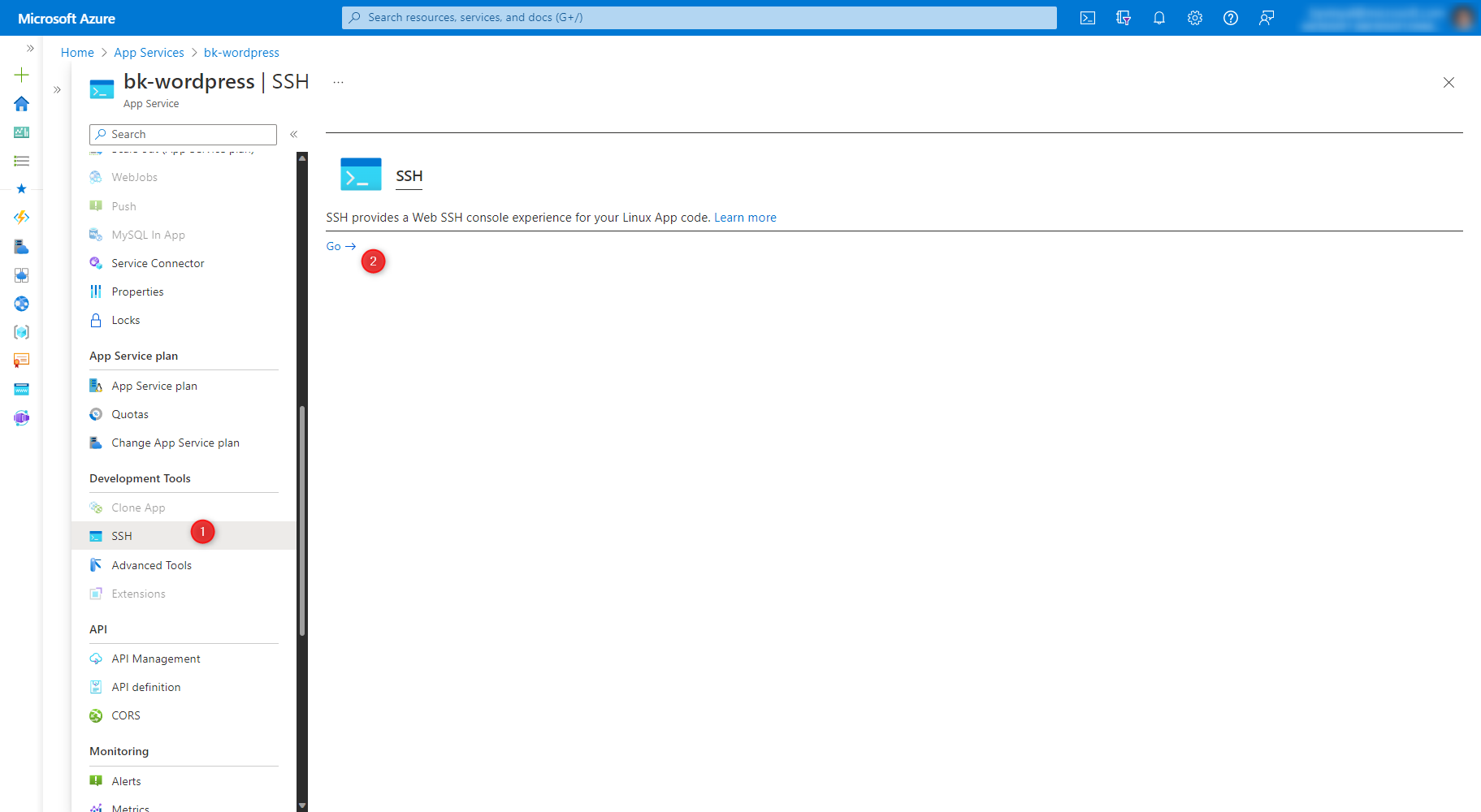
Löschen Sie den vorhandenen Inhalt des Ordners "/home/site/wwwroot/wp-content " mithilfe des folgenden Befehls.
rm -rf /home/site/wwwroot/wp-content/*Laden Sie den neuen Inhalt des Ordners "wp-content" mithilfe des Datei-Managers hoch. Wählen Sie die Beschriftung aus, die besagt, dass Sie eine Datei/einen Ordner hier hochladen möchten, oder klicken Sie, um eine datei/ordner auszuwählen.
Sie können entweder eine vorhandene MySQL-Datenbank verwenden oder den Inhalt zu einer neuen Azure MySQL Flexible Server-Instanz migrieren, die von App Service für Linux erstellt wurde.
Hinweis
Azure Database for MySQL - Single Server wurde im Jahr 2024 abgelöst. Wenn Ihre vorhandene MySQL-Datenbank in Azure Database for MySQL gehostet wird – Single Server, erwägen Sie die Migration zu Azure-Datenbank für MySQL – Flexible Server mithilfe der folgenden Schritte oder mithilfe des Azure Database Migration Service (DMS).
Wenn Sie die Datenbank migrieren, müssen Sie die aus der Quelldatenbank heruntergeladene SQL-Datei in die Datenbank Ihrer neu erstellten WordPress-Website importieren. Sie können dies über das in PhpMyAdmin verfügbare Dashboard tun, das bei
<sitename>.azurewebsites.net/phpmyadminerreichbar ist. Wenn Sie eine einzelne große SQL-Datei nicht verwenden können, trennen Sie die Dateien in Teile, und versuchen Sie es erneut hochzuladen. Informationen zum Importieren der Datenbank über phpMyAdmin finden Sie unter Import.Wählen Sie in Ihrer App Service-App "Einstellungen" und dann "Umgebungsvariablen" aus. Aktualisieren Sie im Abschnitt App-Einstellungen das DATABASE_NAME mit dem Namen der Quelldatenbank. Dadurch wird Ihre App neu gestartet, und die neuen Änderungen werden wiedergegeben. Weitere Informationen finden Sie unter WordPress-Anwendungseinstellungen.
Anwendungseinstellung Aktualisierung erforderlich? DATABASE_NAME Ja, durch den Namen der (exportierten) Quelldatenbank ersetzen DATABASE_HOST Nicht erforderlich DATABASE_USERNAME Nicht erforderlich DATABASE_PASSWORD Nicht erforderlich 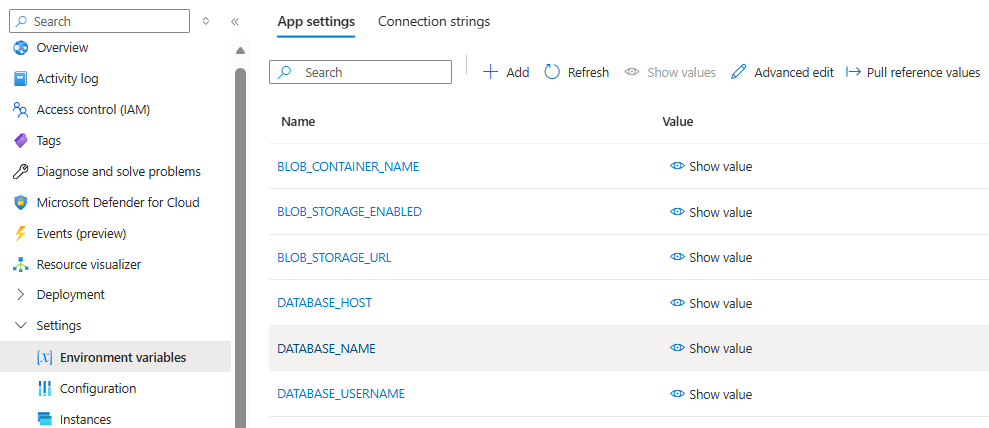
Aktionen nach der Migration
Installieren empfohlener Plug-Ins
Nach der Websitemigration sollten Sie überprüfen, ob die empfohlenen oder gleichwertigen Plug-Ins wie zuvor aktiviert und konfiguriert sind. Wenn es Ihnen untersagt ist, die Plug-Ins nicht gemäß den Richtlinien Ihrer Organisation zu konfigurieren, können Sie sie deinstallieren.
Das W3TC-Plug-In sollte aktiviert und ordnungsgemäß konfiguriert werden, um den lokalen Redis-Cacheserver und Azure Blob Storage zu verwenden (sofern es für die ursprüngliche Verwendung konfiguriert wurde). Weitere Informationen finden Sie in den folgenden Artikeln:
Das WP Smush-Plug-In ist aktiviert und ordnungsgemäß für die Bildoptimierung konfiguriert. Weitere Informationen finden Sie unter "Bildoptimierungen" in WordPress.
Konfigurieren empfohlener WordPress-Einstellungen
Die folgenden WordPress-Einstellungen werden empfohlen. Wenn die Benutzer jedoch ihre benutzerdefinierten Websites migrieren, müssen sie entscheiden, ob diese Einstellungen verwendet werden sollen oder nicht.
- Öffnen Sie das WordPress-Administratordashboard.
- Stellen Sie die Permalinkstruktur auf Tag und den Namen ein, da sie im Vergleich zu den einfachen Permalinks, die das Format ?p=123 verwenden, besser funktioniert.
- Aktivieren Sie unter den Kommentareinstellungen die Option zum Aufteilen von Kommentaren in Seiten.
- Zeigen Sie Ausschnitte anstelle des vollständigen Beitrags im Feed an.
Suchen und Ersetzen (Pfade und Domänen)
Ein häufiges Problem, mit dem Benutzer während der Migration konfrontiert sind, besteht darin, dass einige Inhalte ihrer alten Website absolute URLs oder Pfade anstelle relativer URLs verwenden. Um dieses Problem zu beheben, können Sie Plug-Ins wie Suchen und Ersetzen verwenden, um die Datenbankdatensätze zu aktualisieren.
Konfigurieren einer benutzerdefinierten Domäne
Informationen zum Konfigurieren Ihrer Website mit einer benutzerdefinierten Domäne finden Sie unter Einrichten einer vorhandenen benutzerdefinierten Domäne.
Migrieren einer benutzerdefinierten Domäne
Wenn Sie eine Livewebsite und den dazugehörigen DNS-Domänennamen zu App Service migrieren, wird über diesen DNS-Namen bereits Livedatenverkehr abgewickelt. Sie können Ausfallzeiten bei der DNS-Auflösung vermeiden, indem Sie, wie unter Migrieren einer vorhandenen Domäne beschrieben, den aktiven DNS-Namen an Ihre App binden.
Aktualisieren von SSL-Zertifikaten
Wenn Ihre Website mit SSL-Zertifikaten (Secure Sockets Layer) konfiguriert ist, folgen Sie dem Hinzufügen und Verwalten von TLS/SSL-Zertifikaten , um SSL zu konfigurieren.