Hinweis
Für den Zugriff auf diese Seite ist eine Autorisierung erforderlich. Sie können versuchen, sich anzumelden oder das Verzeichnis zu wechseln.
Für den Zugriff auf diese Seite ist eine Autorisierung erforderlich. Sie können versuchen, das Verzeichnis zu wechseln.
In diesem Artikel erfahren Sie, wie Sie Azure Functions hinsichtlich Leistung und Kosten mithilfe von Azure Load Testing optimieren. Der Flex-Verbrauchsplan von Azure Functions bietet Ihnen Flexibilität und benutzerdefinierte Features, die private Netzwerke, Funktionen für schnelle und umfangreiche horizontale Skalierung und die Auswahl der Instanzspeichergröße basierend auf einem serverlosen Modell umfassen.
Das Azure Load Testing-Tool zur Leistungsoptimierung hilft Ihnen bei der Entscheidung, welche Konfiguration für Ihre App die richtige ist, indem Sie Auslastungstests für verschiedene Functions-Konfigurationen ausführen. Mithilfe des Tools können Sie die Leistungs- und Kostenauswirkungen verschiedener Konfigurationen besser nachvollziehen, um fundiertere Entscheidungen zu treffen.
Die Leistungsoptimierung ermöglicht die folgenden Funktionen:
- Gleichzeitige Tests: Kontextbezogene Umgebung, in der Sie schnell Tests erstellen und ausführen können, indem Sie verschiedene Speicher- und HTTP-Parallelitätskonfigurationen mit erwarteten Lasten angeben.
- Direkter Vergleich: Bewerten Sie Leistungsmetriken aus Auslastungstestergebnissen über Skalierungs- und Parallelitätskonfigurationen hinweg, die Ihnen bei der Auswahl der richtigen Konfiguration helfen.
- Metriken: Nehmen Sie die richtige Dimensionierung basierend auf Leistungsmetriken vor, um die Kosten zu optimieren.
Voraussetzungen
Ein Azure-Konto mit einem aktiven Abonnement. Wenn Sie noch kein Azure-Abonnement haben, erstellen Sie ein kostenloses Konto, bevor Sie beginnen.
Eine Funktions-App im Flex-Verbrauchsplan mit mindestens einer Funktion mit einem HTTP-Trigger. Wenn Sie eine Funktions-App erstellen müssen, lesen Sie die Informationen unter Erstellen und Verwalten von Funktions-Apps im Flex-Verbrauchstarif.
Um ein Testprofil auszuführen, muss Ihr Azure-Konto über die folgenden Berechtigungen für die App verfügen:
- Microsoft.Web/sites/read
- Microsoft.Web/sites/write
- Microsoft.Web/sites/slots/read
- Microsoft.Web/sites/slots/write. Die Rolle Websitemitwirkender verfügt bereits standardmäßig über diese Berechtigungen.
Ausführen der Leistungsoptimierung für Ihre Azure Functions-Instanz
Mit der Leistungsoptimierung können Sie verschiedene Konfigurationen testen, um das richtige Verhältnis zwischen Leistung und Kosten zu ermitteln. Sie können beispielsweise Metriken wie Instanzgröße und HTTP-Parallelitätsumfang für Ihre Functions-App testen. Die Leistungsoptimierung verwendet Azure Load Testing, um die optimale Konfiguration Ihrer App hinsichtlich Leistung und Skalierbarkeit zu identifizieren. Sie können die Leistungsoptimierung für Ihre Funktionen mit HTTP-Triggern ausführen. Nachdem Sie Ihren Code in Azure Functions bereitgestellt haben, führen Sie die folgenden Schritte aus, um die Optimierung auszuführen.
Melden Sie sich beim Azure-Portal an.
Wechseln Sie zu Ihrer im Flex-Verbrauchsplan gehosteten Functions-App.
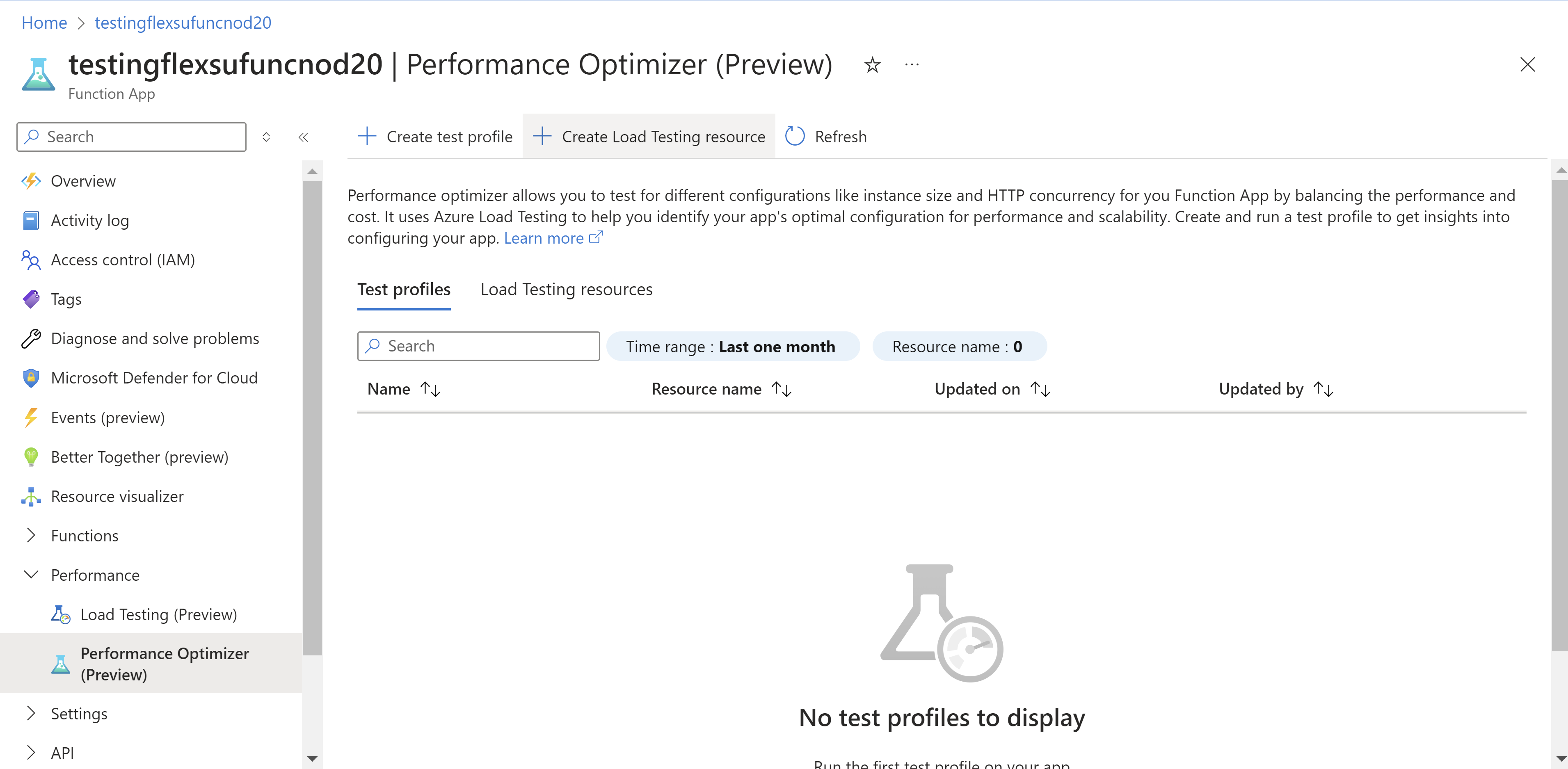
Wählen Sie im Abschnitt Leistung Ihrer App die Option Leistungsoptimierung aus.
Wenn Sie keine Azure Load Testing-Ressource im Abonnement haben, erstellen Sie eine, indem Sie Auslastungstestressource erstellen auswählen.
Erstellen eines Testprofils
Ein Testprofil beschreibt die Konfiguration Ihrer Funktions-App, Anforderungsdetails und Auslastungskonfiguration. Für jede Functions-App-Konfiguration wird ein Auslastungstest mit der angegebenen Last ausgeführt. Führen Sie die folgenden Schritte aus, um ein Testprofil zu erstellen:
Wählen Sie Testprofil erstellen aus, um ein neues Testprofil zu erstellen.
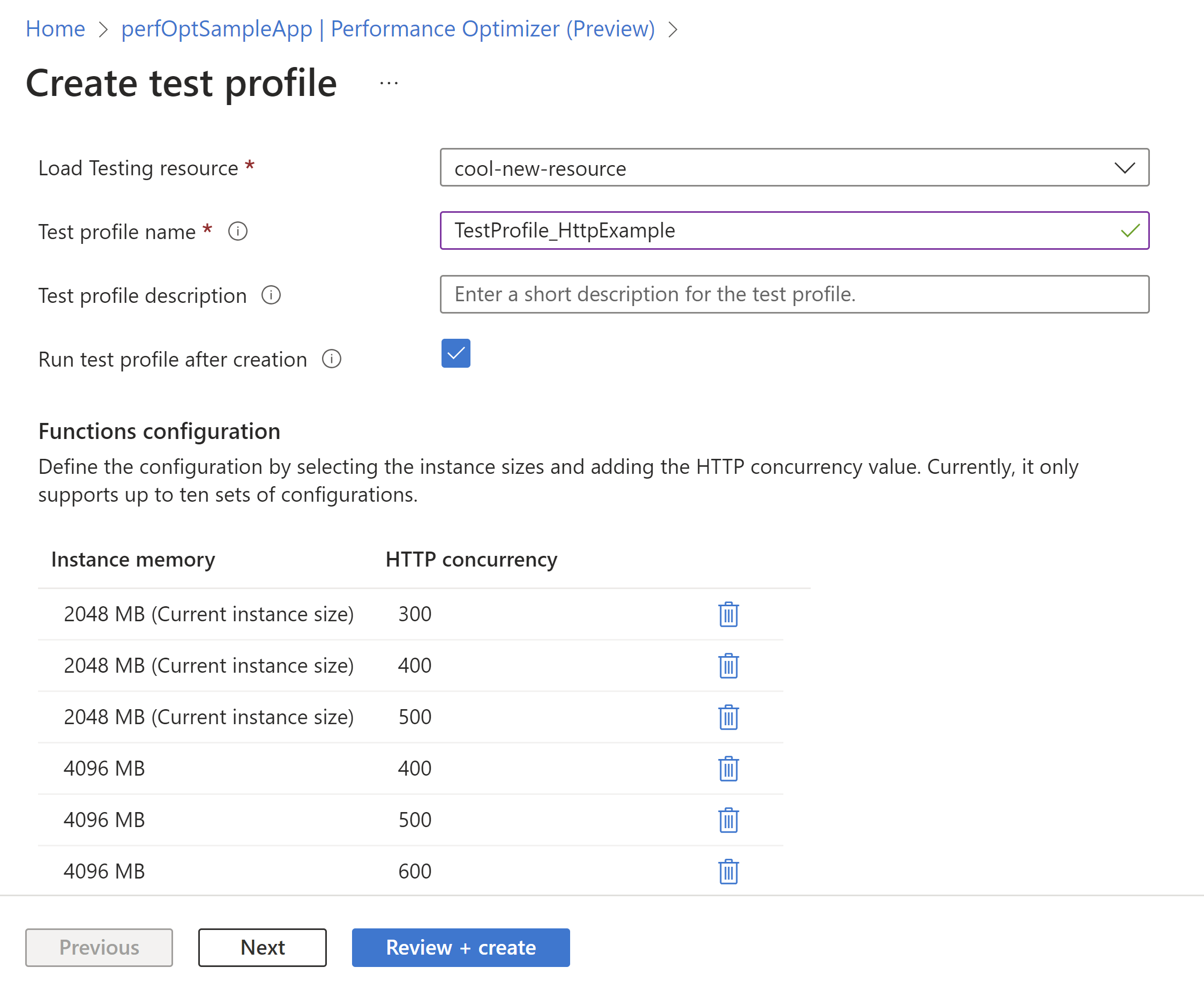
Geben Sie auf der Registerkarte Profilkonfiguration zuerst die Testdetails ein:
Feld BESCHREIBUNG Auslastungstestressourcen Wählen Sie Ihre Auslastungstestressource. Name des Testprofils Geben Sie einen eindeutigen Testprofilnamen ein. Beschreibung des Testprofils (Optional) Geben Sie eine Testprofilbeschreibung ein. Test nach der Erstellung ausführen Wenn diese Option ausgewählt ist, wird das Testprofil nach dem Erstellen des Tests automatisch gestartet. Wählen Sie im Abschnitt Functions-Konfiguration die Konfiguration der Functions-App aus, die Sie testen möchten. Sie können die Instanzspeichergröße und die HTTP-Parallelität auswählen. Sie können bis zu zehn Kombinationen aus Arbeitsspeicher und Parallelität auswählen.
Hinweis
Wenn die Ausführung des Testprofils gestartet wird, werden Konfigurationsänderungen direkt an Ihrer App vorgenommen. Ihre Funktions-App wird für jede angegebene Kombination neu gestartet, und für die App wird ein Auslastungstest ausgeführt.
Geben Sie im Abschnitt Anforderungsdetails die Anforderungsdetails für Ihre Funktions-App ein. Sie können die Anforderungsmethode, die URL und Header angeben.
Wählen Sie Anforderung hinzufügen aus, um dem Auslastungstest HTTP-Anforderungen hinzuzufügen:
Geben Sie auf der Seite Anforderung hinzufügen die Details für die Anforderung ein:
Feld BESCHREIBUNG Request name (Anforderungsname) Eindeutiger Name innerhalb des Auslastungstests zur Identifizierung der Anforderung. Sie können diesen Anforderungsnamen beim Definieren von Testkriterien verwenden. Funktionsname Wählen Sie die Funktion aus, die Sie testen möchten. Schlüssel Wählen Sie den für den Zugriff auf die Funktion erforderlichen Schlüssel aus. HTTP-Methode Wählen Sie eine HTTP-Methode aus der Liste aus. Azure Load Testing unterstützt GET, POST, PUT, DELETE, PATCH, HEAD und OPTIONS. Abfrageparameter (Optional) Geben Sie Abfragezeichenfolgenparameter ein, die an die URL angefügt werden sollen. Kopfzeilen (Optional) Geben Sie HTTP-Header ein, die in die HTTP-Anforderung eingeschlossen werden sollen. Körper (Optional) Abhängig von der HTTP-Methode können Sie den HTTP-Textkörperinhalt angeben. Azure Load Testing unterstützt die folgenden Formate: Rohdaten, JSON-Ansicht, JavaScript, HTML und XML. Wählen Sie die Registerkarte Konfiguration laden aus, um die Ladeparameter für den Ladetest zu konfigurieren.
Feld BESCHREIBUNG Anzahl der Engine-Instanzen Geben Sie die Anzahl der Engineinstanzen für den Auslastungstest ein. Der Auslastungstest wird parallel für alle Engineinstanzen ausgeführt. Auslastungsmuster Wählen Sie das Auslastungsmuster (linear, Schritt, Spitze) für das Hochfahren auf die Zielanzahl virtueller Benutzenden. Gleichzeitige Benutzende pro Engine Geben Sie die Anzahl der virtuellen Benutzenden ein, die für jedes der Testengines simuliert werden sollen. Die Gesamtzahl der virtuellen Benutzenden für den Auslastungstest lautet: #test Engines * #users pro Engine. Testdauer (Minuten) Geben Sie die Dauer des Auslastungstest in Minuten ein. Hochlaufzeit (Minuten) Geben Sie die Hochlaufzeit des Auslastungstests in Minuten ein. Die Hochlaufzeit ist die Zeit, zu der die Zielanzahl der virtuellen Benutzenden erreicht wird. Konfigurieren Sie optional die Netzwerkeinstellungen, wenn die Functions-App nicht öffentlich zugänglich ist.
Weitere Informationen zum Auslastungstest von privat gehosteten Endpunkten.
Wählen Sie Überprüfen + erstellen aus, um die Konfiguration des Testprofils zu überprüfen.
Wählen Sie Erstellen aus, um das Testprofil zu erstellen. Azure Load Testing erstellt jetzt das Testprofil.
Wenn Sie zuvor Test nach Erstellung ausführen ausgewählt haben, wird das Testprofil automatisch gestartet.
Die Functions-App wird auf die ursprüngliche Konfiguration zurückgesetzt, nachdem die Testprofilausführung abgeschlossen wurde.
Anzeigen der Ergebnisse
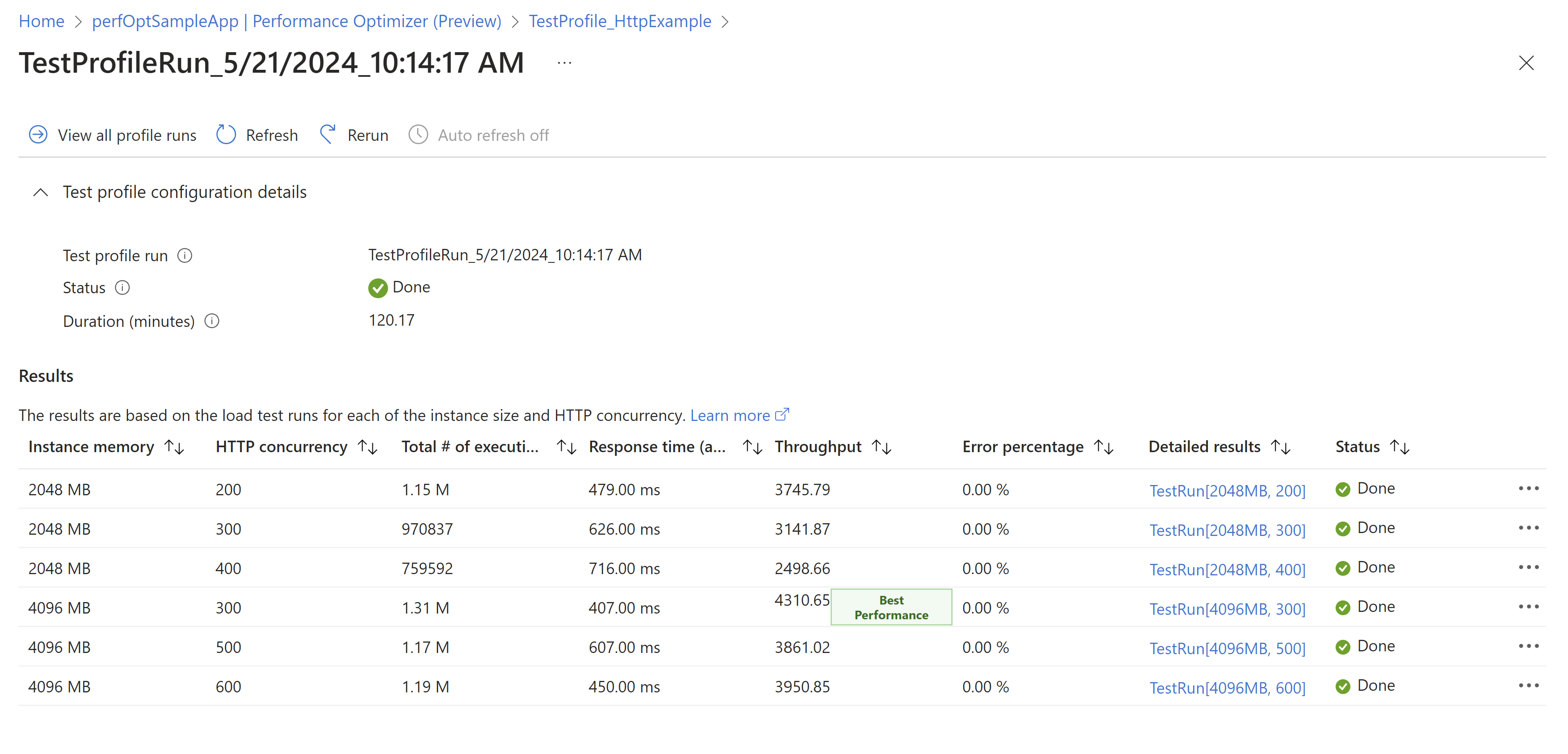
Nach Abschluss der Testprofilausführung können Sie die Ergebnisse im Azure-Portal anzeigen. Die Testprofilausführung enthält die Auslastungstestläufe für jede Functions-App-Konfiguration. Die Ergebnisse umfassen Leistungsmetriken wie Antwortzeit, Durchsatz und Fehlerrate für jede Funktions-App-Konfiguration. Sie können die Leistungsmetriken für verschiedene Konfigurationen vergleichen und die richtige Konfiguration für Ihre App auswählen. Nachdem Sie die optimale Konfiguration ausgewählt haben, wählen Sie Anwenden aus, um die Skalierungs- und Parallelitätseinstellungen auf Ihre Functions-App anzuwenden.
Nächste Schritte
- Weitere Informationen finden Sie unter Erstellen eines Auslastungstests für Azure Functions.
- Weitere Informationen zum Überwachen von serverseitigen Anwendungsmetriken.