Hinweis
Für den Zugriff auf diese Seite ist eine Autorisierung erforderlich. Sie können versuchen, sich anzumelden oder das Verzeichnis zu wechseln.
Für den Zugriff auf diese Seite ist eine Autorisierung erforderlich. Sie können versuchen, das Verzeichnis zu wechseln.
Wenn ein KI-Agent den entfernten MCP-Server von Arbeitsbereiche für Dramatiker nutzt, steuert er einen Cloud-Browser, den Sie nicht in Echtzeit verfolgen. Die Sitzungsaufzeichnung liefert dir eine vollständige Aufzeichnung dessen, was in diesem Browser passiert ist. Arbeitsbereiche für Dramatiker speichert die Artefakte jeder Browsersitzung in einem Azure-Speicherkonto, das Sie besitzen, und Sie spielen sie auf der Browser-Aktivitätsprotokollseite Ihres Arbeitsbereichs im Azure-Portal erneut ab.
Mit Sitzungsaufzeichnung können Sie jede Aktion durchlaufen, die der Agent durchgeführt hat, die Seite vor und nach jeder Aktion sehen und die Konsolennachrichten, Netzwerkanfragen und Fehler vom Browser einsehen.
Wann sollten Sie Sitzungsaufzeichnungen verwenden
Die Sitzungsaufzeichnung hilft in folgenden Szenarien:
- Fehlgeschlagene oder unerwartete Agentenausführungen debuggen. Wenn ein Agent einen Fehler meldet, mitten in einer Aufgabe stoppt oder das falsche Ergebnis zurückgibt, spielen Sie die Sitzung erneut ab, um genau den Schritt zu finden, bei dem es fehlgelaufen ist – zum Beispiel einen Auswahlmechanismus, der nicht übereinstimmte, eine Seite, die das Laden nicht abgeschlossen hat, oder ein Dialog, das die nächste Aktion blockiert hat.
- Überprüfe, was der Agent getan hat. Stellen Sie sicher, dass der Agent eine Aufgabe wie geplant abgeschlossen hat, zum Beispiel dass er die richtigen Werte in ein Formular eingegeben oder die richtigen Datensätze eingereicht hat, bevor Sie sich auf das Ergebnis verlassen.
- Agentenaktivitäten prüfen und überprüfen. Führen Sie eine überprüfbare Aufzeichnung der Aktionen, die ein Agent an Geschäftsanwendungen durchgeführt hat, damit Ihr Team das Agentenverhalten im Hinblick auf Governance oder Compliance überprüfen kann.
- Untersuchen Sie Probleme mit privaten oder authentifizierten Anwendungen. Sehen Sie, wie sich der Browser verhielt, wenn er privat gehostete Anwendungen, Anmeldeseiten oder Websites erreichte, die Single Sign-on verwenden, einschließlich Netzwerkfehlern und Weiterleitungen.
- Verbessern Sie Prompts und Agentenanweisungen. Vergleichen Sie Aufzeichnungen erfolgreicher und erfolgloser Durchläufe, um zu verstehen, wie der Agent eine Seite interpretiert, und verfeinern Sie Ihre Prompts oder Anweisungen.
- Teile Beweise mit deinem Team. Gib Entwicklern, Tester oder Support-Ingenieuren eine Aufnahme, die das Problem zeigt, statt einer schriftlichen Beschreibung davon.
Artefakte in einer Sitzungsaufzeichnung
Jede aufgezeichnete Sitzung enthält folgende Artefakte:
| Artefakt | Description |
|---|---|
| Sitzungsdetails | Eine Zusammenfassung der Sitzung: Sitzungsname und -ID, wer sie erstellt hat, Status, Start- und Endzeiten, abrechenbare Zeit, Quelltyp (zum Beispiel MCP oder Browser-Automatisierungstool), Quell-ID und Browsertyp. |
| Sitzungswiedergabe (Trace) | Ein Playwright-Trace der Sitzung, den Sie im Azure-Portal oder im Trace Viewer erneut abspielen. Es enthält eine Zeitleiste der Sitzung mit Seitensnapshots, sodass Sie zu jedem beliebigen Punkt der Sitzung wechseln können. |
| Actions | Die Liste der Browseraktionen, die der Agent ausführte, wie Navigationen, Klicks, Tippen und Skriptauswertungen, zusammen mit der Dauer jeder Aktion. Für jede Aktion können Sie die Seite vor und nach der Aktion anzeigen. |
| Screenshots und Videos | Visuelle Aufnahmen der Seiten, die der Browser während der Sitzung angezeigt hat. |
| Konsole | Nachrichten, die die Seiten an die Browserkonsole geschrieben haben, einschließlich Warnungen und Fehlermeldungen. |
| Network | Die Netzwerkanfragen, die der Browser erstellt hat, mit ihren URLs, Statuscodes und Timing. |
| Fehler | Fehler, die während der Sitzung aufgetreten sind, wie fehlgeschlagene Aktionen und Seitenfehler. |
| Logs | Detaillierte Protokolle für jede Aktion, einschließlich der Aufrufparameter, Locatoren und der von Playwright durchgeführten Schritte. |
| Metadaten und Anhänge | Sitzungsmetadaten, wie Browser- und Viewport-Details sowie alle an die Sitzung angehängten Dateien. |
Prerequisites
Bevor Sie beginnen, stellen Sie sicher, dass Sie über die folgenden Elemente verfügen:
- Ein Azure-Konto mit einem aktiven Abonnement. Wenn Sie kein Azure-Abonnement besitzen, können Sie ein kostenloses Konto erstellen.
- Owner, Contributor oder eine der klassischen Administratorrollen in Ihrem Azure-Konto.
- Damit das Azure-Portal Speicherberechtigungen für die verwaltete Identität für Sie zuweisen kann, benötigen Sie eine Rolle, die Rollen auf dem Speicherkonto zuweisen kann, wie Eigentümer, Benutzerzugriffsadministrator oder Rollenbasierter Access Control-Administrator. Wenn du eine dieser Rollen nicht hast, frag jemanden, der eine hat, dir die Berechtigungen zuzuweisen.
- Ein MCP-Client, der mit dem Arbeitsbereiche für Dramatiker Remote-MCP-Server verbunden ist, wie zum Beispiel die GitHub Copilot-App, Visual Studio Code mit GitHub Copilot oder GitHub Copilot CLI. Um eine solche einzurichten, siehe Schnellstart: Browseraufgaben mit dem Remote-MCP-Server automatisieren.
Beobachtbarkeit aktivieren und Speicher konfigurieren
Sitzungsaufnahmen werden in einem Azure-Speicherkonto gespeichert, das mit Ihrem Arbeitsbereich verknüpft ist. Arbeitsbereiche für Dramatiker verwendet eine verwaltete Identität, um Artefakte in dieses Speicherkonto zu schreiben. Um diese Konfiguration einzurichten, aktivieren Sie Observabilität, wählen Sie ein Speicherkonto aus und wählen Sie die verwaltete Identität. Sie können einen neuen Arbeitsbereich erstellen oder einen bestehenden aktualisieren.
Melden Sie sich mit den Anmeldeinformationen für Ihr Azure-Abonnement beim Azure-Portal an.
Suchen Sie auf der Startseite des Portals nach Azure App Testing und wählen Sie es aus.
Wählen Sie im Azure App Testing-Hub unter Arbeitsbereiche für DramatikerErstellen aus.
Geben Sie auf der Registerkarte Grundlagen der Seite " Einen Playwright-Arbeitsbereich erstellen " die folgenden Informationen ein:
Feld Description Subscription Wählen Sie das Azure-Abonnement aus, das Sie für diesen Playwright-Arbeitsbereich verwenden möchten. Ressourcengruppe Wählen Sie eine vorhandene Ressourcengruppe aus. Klicken Sie auf Neu erstellen, und geben Sie einen eindeutigen Namen für die neue Ressourcengruppe ein. Name Geben Sie einen eindeutigen Namen für Ihren Arbeitsbereich ein. Der Name darf nur alphanumerische Zeichen und Bindestriche enthalten und muss 3 bis 24 Zeichen lang sein. Standort Wählen Sie einen geografischen Standort für Ihren Arbeitsbereich aus. Wählen Sie die Registerkarte Capabilities aus und geben Sie dann die folgenden Informationen ein:
Feld Description Beobachtbarkeit Aktivieren, um Berichte, Traces und Sitzungsaufzeichnungen zu erfassen. Speicherkonto Wählen Sie ein bestehendes Speicherkonto aus, oder wählen Sie Neu erstellen, um eines zu erstellen. Arbeitsbereiche für Dramatiker speichert Ihre Sitzungsaufnahmen und andere Artefakte in diesem Speicherkonto. Identitätstyp Wählen Sie die verwaltete Identität aus, die Arbeitsbereiche für Dramatiker zum Zugriff auf das Speicherkonto verwendet: Systemzugewiesen oder Benutzerzugewiesen. Wenn Sie Benutzerzugewiesen auswählen, wählen Sie die benutzerzugewiesene verwaltete Identität aus. Identitätsberechtigungen Wählen Sie "Berechtigungen für verwaltete Identitäten in meinem Namen zuweisen" aus, damit das Azure-Portal der verwalteten Identität die Storage Blob Data Contributor-Rolle für das Speicherkonto zuweist. Wählen Sie diese Option nur, wenn Sie die Berechtigung haben, Rollen auf dem Speicherkonto zuzuweisen. Andernfalls deaktivieren Sie es und weisen Sie die Rolle manuell zu. 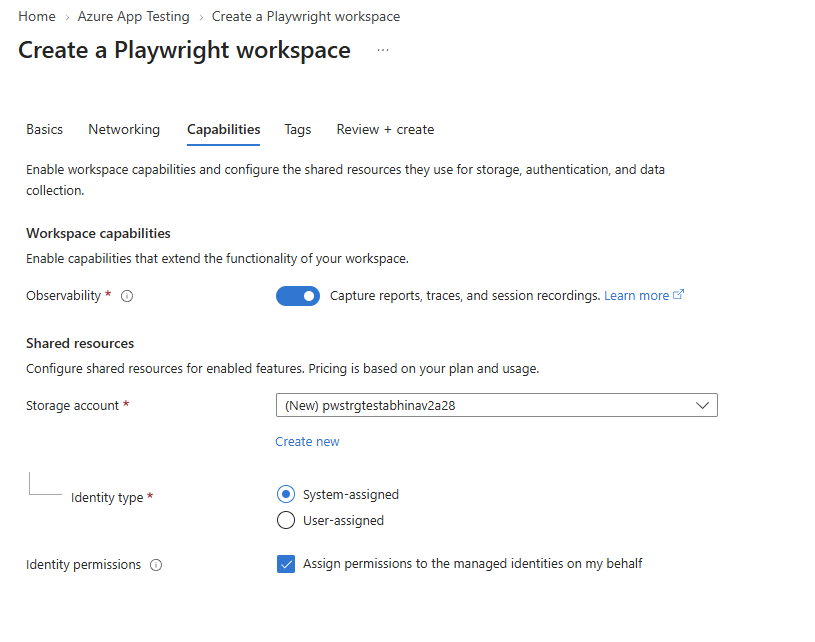
Optional können Sie Tags auf der Registerkarte Tags hinzufügen. Tags sind Name/Wert-Paare, die Sie verwenden, um Ressourcen zu kategorisieren und konsolidierte Abrechnungen anzuzeigen, indem Sie denselben Tag auf mehrere Ressourcen und Ressourcengruppen anwenden.
Klicken Sie auf Überprüfen + erstellen. Überprüfen Sie Ihre Einstellungen, und wählen Sie dann "Erstellen" aus.
Es dauert ein paar Minuten, um den Arbeitsbereich zu erstellen. Warten Sie, bis das Portal Your deployment is complete anzeigt, bevor Sie fortfahren.
Note
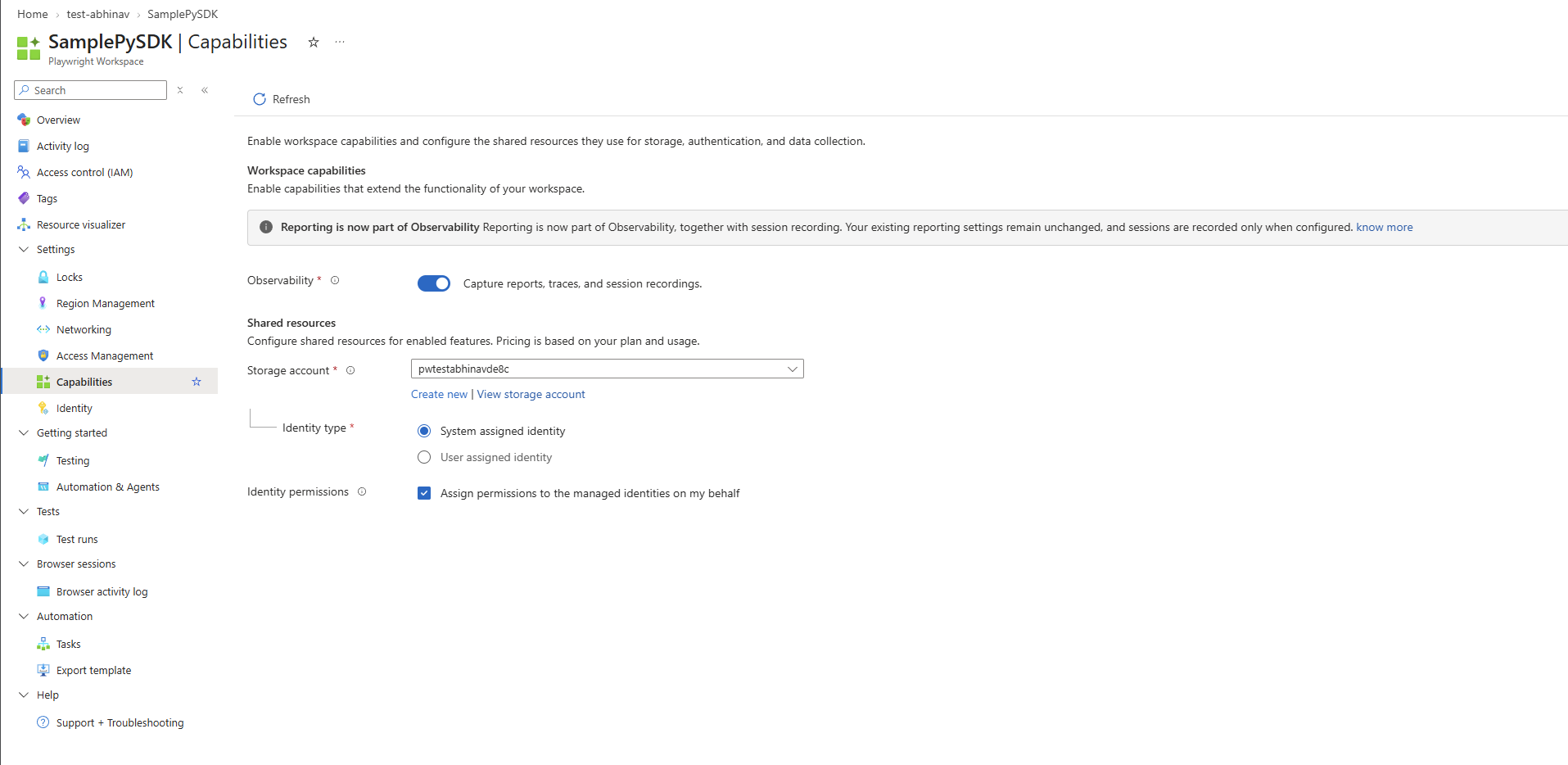
Alle Arbeitsbereichsfunktionen, die ein Speicherkonto benötigen, wie Sitzungsaufzeichnung, Berichterstellung und Browserprofile, verwenden dasselbe Speicherkonto und dieselbe verwaltete Identität, die Sie auf der Seite „Capabilities“ konfiguriert haben.
Note
Arbeitsbereiche für Dramatiker Observability speichert Ihre Sitzungsaufnahmen und andere Artefakte in Azure Storage. Die Speicherkosten hängen von den Datenaufbewahrungseinstellungen Ihres Speicherkontos ab.
Note
Um Artefakte zu speichern, muss das Speicherkonto den Netzwerkzugriff über seinen öffentlichen Endpunkt erlauben. Speicherkonten, die Zugriff nur über private Endpunkte erlauben, werden derzeit nicht für die Speicherung von Artefakten unterstützt.
Der verwalteten Identität Speicherberechtigungen zuweisen
Wenn Sie "Berechtigungen für verwaltete Identitäten zuweisen" in meinem Namen deaktiviert haben oder wenn Sie keine Berechtigung haben, Rollen auf dem Speicherkonto zuzuweisen, weisen Sie die Rolle manuell zu. Wenn Sie nicht über die erforderlichen Berechtigungen verfügen, bitten Sie jemanden mit der Rolle Owner, User Access Administrator oder Role Based Access Control Administrator auf dem Speicherkonto, diese Schritte auszuführen.
Gehen Sie im Azure-Portal zu dem Speicherkonto, das mit Ihrem Arbeitsbereich verknüpft ist.
Wählen Sie Zugriffssteuerung (IAM)>Hinzufügen>Rollenvergabe hinzufügen.
Suchen Sie auf der Registerkarte Rolle nach Storage Blob Data Contributor und wählen Sie ihn aus, und wählen Sie dann Weiter.
Wählen Sie auf der Registerkarte " Mitglieder " für "Zugriff zuweisen"die Option "Verwaltete Identität" aus.
Wählen Sie Select members aus, und wählen Sie dann die verwaltete Identität aus, die Sie für den Arbeitsbereich ausgewählt haben:
- Für eine systemzugewiesene Identität wählen Sie Playwright Workspace als verwalteten Identitätstyp aus und wählen Sie dann Ihren Arbeitsbereich aus.
- Für eine benutzerzugewiesene Identität wählen Sie Benutzerzugewiesene verwaltete Identität und wählen Sie dann die Identität aus.
Wählen Sie "Auswählen" und dann "Überprüfen+ Zuweisen" aus.
Tip
Rollenzuweisungen können einige Minuten dauern, bis sie wirksam werden. Wenn Aufnahmen nicht sofort erscheinen, warten Sie ein paar Minuten und starten Sie die Sitzung erneut.
Schalten Sie die Sitzungsaufzeichnung in Ihrem MCP-Client ein
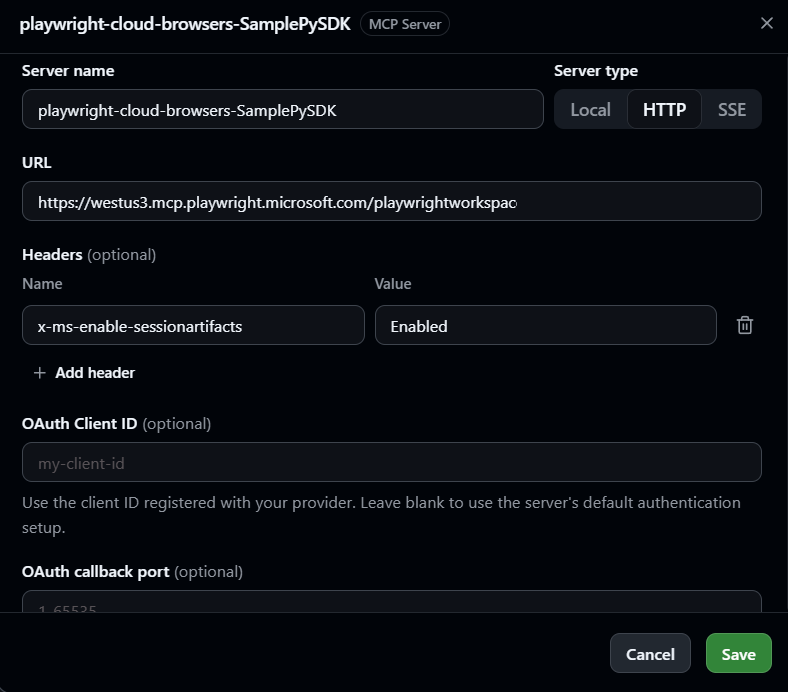
Der entfernte MCP-Server zeichnet eine Browsersitzung nur dann auf, wenn Ihr MCP-Client danach fragt. Um die Aufnahme zu aktivieren, fügen Sie der Remote-MCP-Serverkonfiguration Ihres MCP-Clients den folgenden HTTP-Header hinzu:
| Header | Value |
|---|---|
x-ms-enable-sessionartifacts |
Enabled |
Jede Browsersitzung, die der Client über diese MCP-Serververbindung erstellt, wird aufgezeichnet. Sitzungen von Clients, die den Header nicht senden, werden nicht aufgezeichnet. Behalten Sie Ihre bestehende URL und Authentifizierungseinstellungen beim Hinzufügen des Headers.
Wählen Sie in der GitHub Copilot App in der Seitenleiste Anpassen und anschließend die Registerkarte Installiert aus.
Finden Sie unter MCP-Servern zum Beispiel
playwright-cloud-browsers-<workspace-name>den Arbeitsbereiche für Dramatiker-Server, öffnen Sie das Menü Weitere Optionen und wählen Sie Konfiguration bearbeiten.Wählen Sie unter HeaderHeader hinzufügen und geben Sie dann die folgenden Werte ein:
-
Bezeichnung:
x-ms-enable-sessionartifacts -
Wert:
Enabled
-
Bezeichnung:
Wählen Sie Speichern.
Tip
Wenn Ihr Servereintrag bereits andere Arbeitsbereiche für Dramatiker-Header hat, wie x-ms-browser-profile-id oder x-ms-secret-store-id, fügen x-ms-enable-sessionartifacts Sie demselben Header-Set hinzu.
Führen Sie eine Browsersitzung mit Ihrem Agenten aus
Bitten Sie Ihren Agenten, eine Aufgabe im Browser zu erledigen. Geben Sie beispielsweise die folgende Eingabeaufforderung ein:
Open https://playwright.dev, open the Docs page, and tell me the title of the page.
Der Agent öffnet einen Cloud-Browser in Ihrem Arbeitsbereich, erledigt die Aufgabe und schließt die Sitzung. Da Ihr MCP-Client den x-ms-enable-sessionartifacts Header sendet, werden die Artefakte der Sitzung im verknüpften Speicherkonto gespeichert.
Achtung
Sitzungsaufnahmen erfassen das, was der Browser zeigt, einschließlich Screenshots jeder Seite, der Seiteninhalte und des Netzwerktraffics. Wenn Ihr Agent mit sensiblen Daten arbeitet, begrenzen Sie, wer das verknüpfte Speicherkonto lesen darf, und legen Sie eine Datenaufbewahrungsrichtlinie fest, die den Anforderungen Ihrer Organisation entspricht.
Sitzungsaufnahmen im Azure-Portal anzeigen
Um Aufnahmen im Azure-Portal anzusehen, benötigen Sie Lese-Zugriff auf das verknüpfte Speicherkonto, und das Speicherkonto muss es dem Trace Viewer ermöglichen, die Trace-Dateien zu laden.
Weisen Sie Personen eine Speicherrolle zu, die Aufnahmen ansehen
Gehen Sie im Azure-Portal zu dem Speicherkonto, das mit Ihrem Arbeitsbereich verknüpft ist.
Wählen Sie Zugriffssteuerung (IAM)>Hinzufügen>Rollenvergabe hinzufügen.
Suchen Sie auf der Registerkarte Rolle nach Storage Blob Data Reader und wählen Sie ihn aus, und wählen Sie dann Weiter.
Wählen Sie auf der Registerkarte Mitglieder alle aus, die Sitzungsaufnahmen ansehen möchten, und fügen sie sie hinzu.
Wählen Sie Überprüfen + zuweisen.
Erlauben Sie dem Trace Viewer, aus dem Speicherkonto zu lesen
Gehen Sie im Azure-Portal zum verknüpften Speicherkonto.
Wählen Sie Einstellungen>.
Fügen Sie auf der Registerkarte Blob-Service einen Datensatz mit den folgenden Werten hinzu:
Feld Value Erlaubte Ursprünge https://trace.playwright.devErlaubte Methoden GET,OPTIONSMaximales Alter Ein Wert zwischen 0und2147483647.Wählen Sie Speichern.
Eine aufgezeichnete Sitzung überprüfen
Gehen Sie im Azure-Portal zu Ihrem Playwright-Arbeitsbereich.
Wählen Sie Browser-Sitzungen> aus.
Das Browser-Aktivitätsprotokoll listet die Browsersitzungen in Ihrem Arbeitsbereich auf. Jede Sitzung zeigt den Sitzungsnamen, die Sitzungs-ID, den Ersteller, den Quelltyp, die Startzeit, die Quell-ID, die abrechenbare Zeit, den Browsertyp und den Status an. Um eine Sitzung zu finden, filtern Sie die Liste nach Zeitbereich, Quelltyp, Status oder Quell-ID. Ihr MCP-Client erstellt Sitzungen mit dem Quelltyp Mcp.
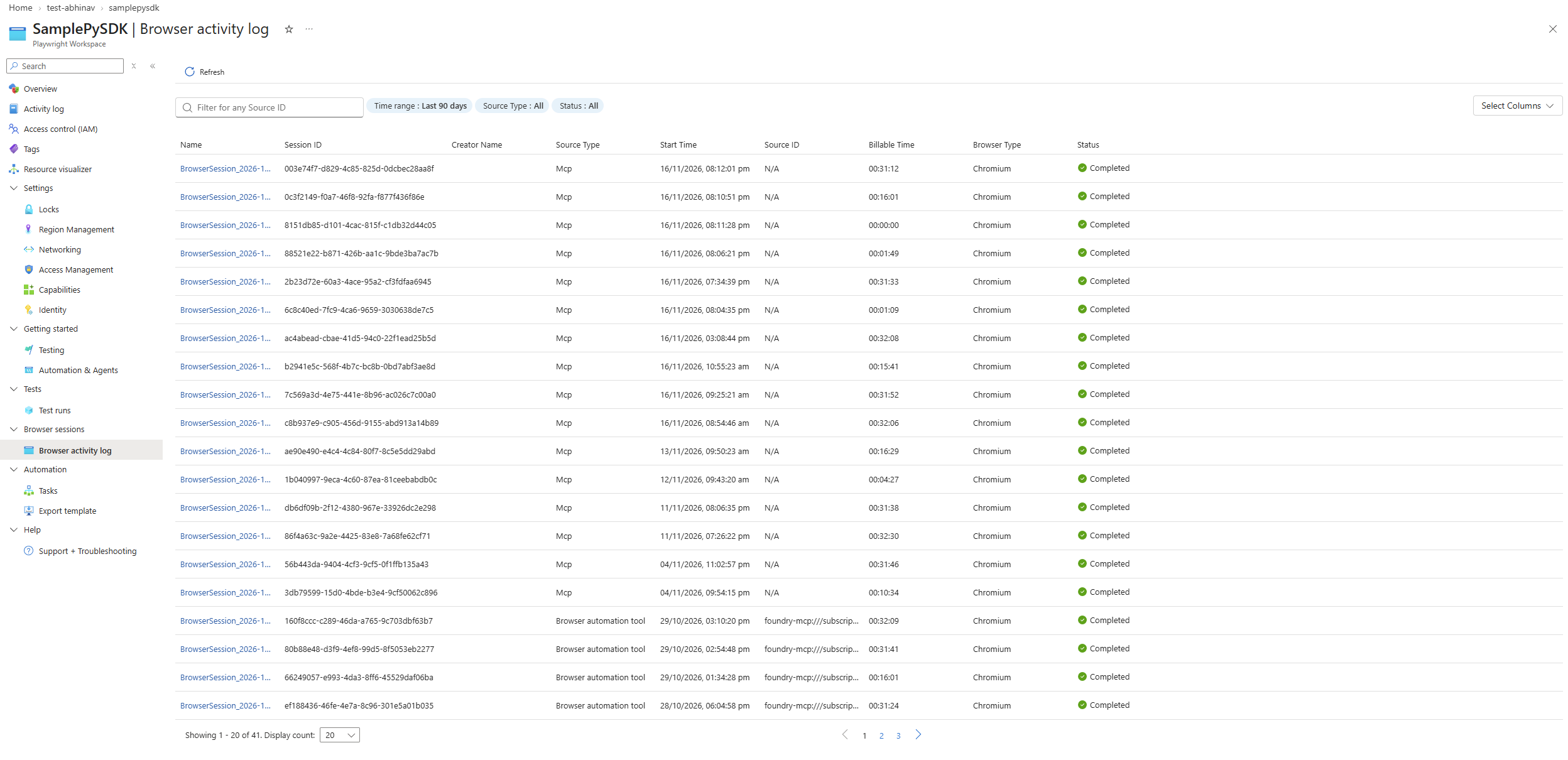
Wählen Sie den Namen der Sitzung aus, die Ihr Agent ausgeführt hat.
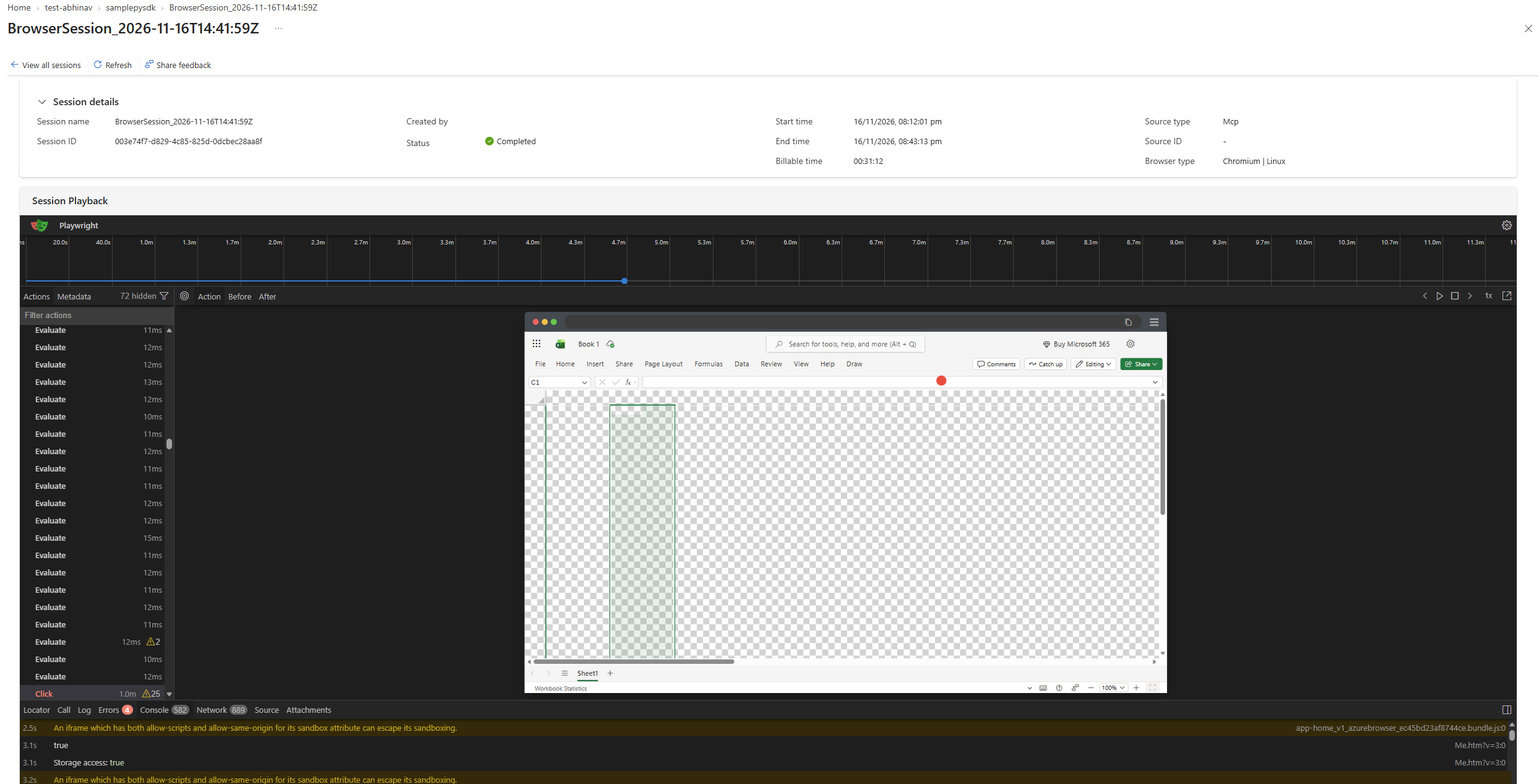
Die Sitzungsseite zeigt die Sitzungsdetails und die Sitzungswiedergabe. In der Wiedergabe können Sie:
- Bewegen Sie sich entlang der Zeitleiste, um die Seite zu jedem beliebigen Zeitpunkt der Sitzung zu sehen.
- Wählen Sie eine Aktion in der Aktionenliste aus, um die Seite vor und nach der Aktion anzuzeigen.
- Verwenden Sie die Registerkarten Locator, Aufruf, Protokoll, Fehler, Konsole, Netzwerk, Quelle und Anhänge, um die Details jeder Aktion zu überprüfen.
- Öffnen Sie die Sitzung im Trace Viewer für eine tiefere Analyse.
Um zur Liste zurückzukehren, wählen Sie Alle Sitzungen anzeigen.
Aufzeichnung von Sitzungen beenden
Um das Aufzeichnen neuer Sitzungen zu stoppen, entfernen Sie den x-ms-enable-sessionartifacts Header aus Ihrer MCP-Client-Konfiguration. Vorhandene Aufnahmen bleiben in Ihrem Speicherkonto, bis Sie sie löschen oder bis die Datenspeichereinstellungen Ihres Speicherkontos sie entfernen.
Datenresidenz
Alle Sitzungsaufzeichnungen und andere Artefakte werden im Azure-Speicherkonto gespeichert, das Sie mit Ihrem Arbeitsbereich verknüpfen. Sie besitzen und steuern dieses Speicherkonto, einschließlich der Region, des Zugriffs, der Netzwerkeinstellungen und der Datenaufbewahrung.
Arbeitsbereiche für Dramatiker speichert nur die Metadaten, die benötigt werden, um Ihre Sitzungen aufzulisten und zu verwalten, wie zum Beispiel Sitzungsnamen und -ID, Ersteller, Status, Start- und Endzeiten, abrechnbare Zeit, Quelltyp und Browsertyp. Arbeitsbereiche für Dramatiker speichert keine clientseitigen Daten aus Ihren Browsersitzungen, wie Seiteninhalte, Screenshots, Videos, Traces, Konsolennachrichten oder Netzwerkverkehr.