Hinweis
Für den Zugriff auf diese Seite ist eine Autorisierung erforderlich. Sie können versuchen, sich anzumelden oder das Verzeichnis zu wechseln.
Für den Zugriff auf diese Seite ist eine Autorisierung erforderlich. Sie können versuchen, das Verzeichnis zu wechseln.
In diesem Schnellstart erfahren Sie, wie Sie Ihre Arbeitsbereiche für Dramatiker-Browsersitzungen mithilfe der Observabilitätsfunktion in Arbeitsbereiche für Dramatiker debuggen. Führen Sie erweiterte Diagnosen bei Ihren Browserautomatisierungsausführungen und Playwright-Tests durch, indem Sie Sitzungsaufnahmen oder Testberichte auf Azure-Speicher speichern und diese im Azure-Portal mithilfe der Arbeitsbereiche für Dramatiker-Observabilität ansehen.
Prerequisites
- Ein Azure-Konto mit einem aktiven Abonnement. Wenn Sie noch kein Azure-Abonnement haben, erstellen Sie ein kostenloses Konto, bevor Sie beginnen.
- Für Ihr Azure-Konto ist die Besitzer-, Mitwirkenden-oder eine der klassischen Administratorrollen erforderlich.
- Ein Playwright-Projekt, das den Playwright Runner und das JavaScript-SDK verwendet (NUnit und andere Runner werden derzeit nicht unterstützt). Wenn Sie kein Projekt haben, erstellen Sie ein Projekt mithilfe der Dokumentation für die ersten Schritte von Playwright , oder verwenden Sie das Beispielprojekt "Arbeitsbereiche für Dramatiker".
- Azure CLI. Wenn Sie nicht über die Azure CLI verfügen, finden Sie weitere Informationen unter Installieren der Azure-Befehlszeilenschnittstelle.
- Der Playwright-Arbeitsbereich muss die Microsoft Entra-ID-Authentifizierung verwenden. Die Authentifizierung mit einem Zugriffstoken wird für Observability nicht unterstützt.
Aktivieren Sie Observabilität und verknüpfen Sie ein Speicherkonto mit einem Arbeitsbereich
Um mit der Observabilität von Arbeitsbereiche für Dramatiker zu beginnen, aktivieren Sie sie zunächst in Ihrem Workspace und verknüpfen Sie ein Speicherkonto, um Ihre Artefakte zu speichern. Sie können mit einem neuen Arbeitsbereich beginnen oder Ihren vorhandenen Arbeitsbereich verwenden.
Melden Sie sich mit den Anmeldeinformationen für Ihr Azure-Abonnement beim Azure-Portal an.
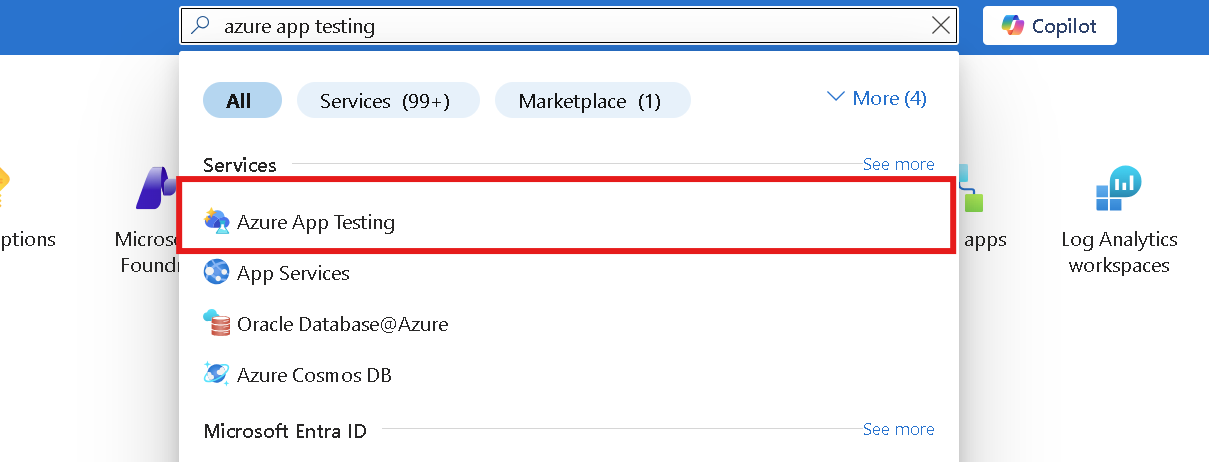
Suchen Sie auf der Startseite des Portals nach Azure App-Tests, und wählen Sie sie aus.
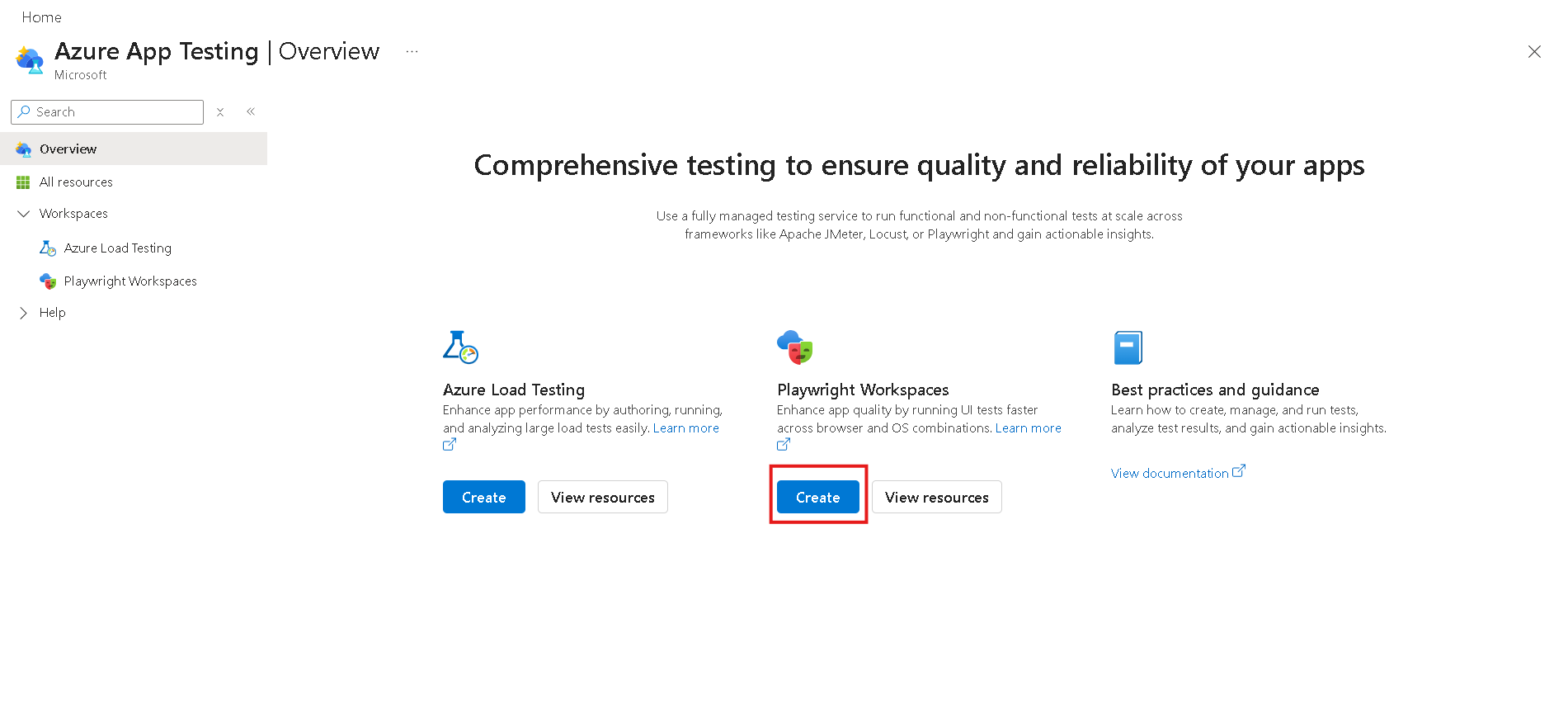
Im Azure App Testing Hub wählen Sie unter Arbeitsbereiche für DramatikerCreate aus.
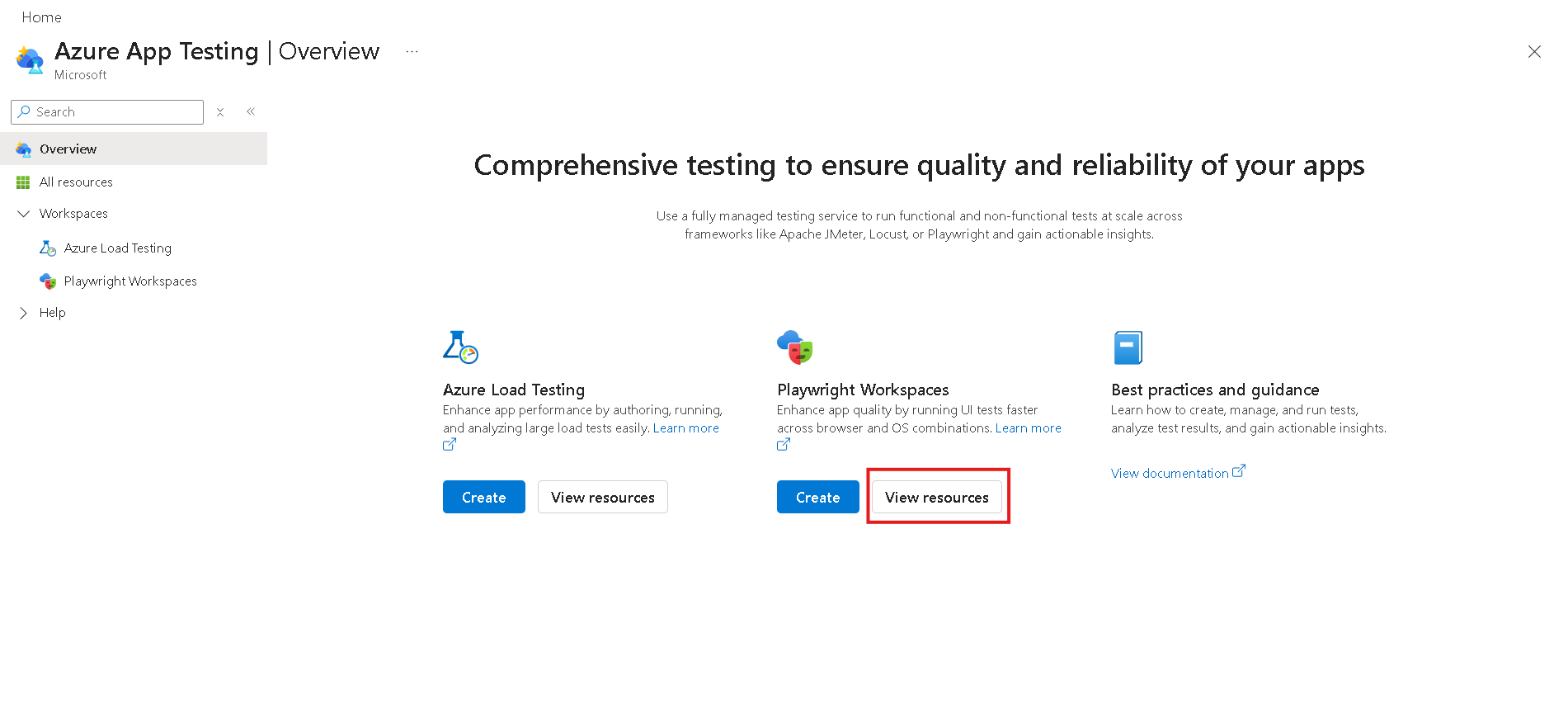
Geben Sie auf der Seite "Einen Playwright-Arbeitsbereich erstellen " die folgenden Informationen in der Registerkarte Grundlagen ein:
Feld Description Subscription Wählen Sie das Azure-Abonnement aus, das Sie für diesen Playwright-Arbeitsbereich verwenden möchten. Ressourcengruppe Wählen Sie eine vorhandene Ressourcengruppe aus. Klicken Sie auf Neu erstellen, und geben Sie einen eindeutigen Namen für die neue Ressourcengruppe ein. Name Geben Sie einen eindeutigen Namen für Ihren Arbeitsbereich ein.
Der Name darf nur aus alphanumerischen Zeichen und Bindestrichen bestehen und eine Länge zwischen 3 und 24 Zeichen haben.Standort Wählen Sie einen geografischen Standort für Ihren Arbeitsbereich aus.
Dieser Speicherort bestimmt auch, wo die Testausführungsergebnisse gespeichert werden.Navigieren Sie zur Registerkarte Capabilities und geben Sie die folgenden Informationen ein:
Feld Description Beobachtbarkeit Der Umschalter ist standardmäßig auf "Aktiviert" festgelegt, damit Benutzer ihre Testausführungsberichte aus Playwright Workspace speichern und anzeigen können. Wenn Sie die Observability deaktivieren möchten, schalten Sie die Einstellung auf Deaktiviert um. Speicherkonto Der Umschalter ist standardmäßig auf "Aktiviert" festgelegt, damit Benutzer ihre Testausführungsberichte aus Playwright Workspace speichern und anzeigen können. Wenn Sie die Beobachtbarkeit deaktivieren möchten, schalten Sie die Einstellung auf Deaktiviert um. Note
Arbeitsbereiche für Dramatiker Observability verwendet Azure Storage, um Ihre Testberichte und andere Artefakte zu speichern. Die Speicherkosten werden basierend auf den Datenaufbewahrungseinstellungen Ihres Speicherkontos ermittelt.
Note
Optional konfigurieren Sie weitere Details auf der Registerkarte Tags . Tags sind Name/Wert-Paare, mit denen Sie Ressourcen kategorisieren und konsolidierte Abrechnungen anzeigen, indem Sie denselben Tag auf mehrere Ressourcen und Ressourcengruppen anwenden.
Note
Das Speichern von Observabilitätsartefakten in einem vom Kunden verwalteten Azure Storage-Konto erfordert derzeit Netzwerkzugriff auf den öffentlichen Endpunkt des Speicherkontos. Speicherkonten, die für den reinen Zugriff auf private Endpunkte konfiguriert sind, werden für Artefaktspeicherszenarien nicht unterstützt.
Nachdem die Konfiguration der Ressource abgeschlossen wurde, wählen Sie Überprüfen und erstellen aus.
Überprüfen Sie die von Ihnen angegebenen Einstellungen, und wählen Sie dann Erstellen aus. Es dauert ein paar Minuten, um den Arbeitsbereich zu erstellen. Warten Sie, bis auf der Portalseite Ihre Bereitstellung ist abgeschlossen angezeigt wird, bevor sie den Vorgang fortsetzen.


Fügen Sie rollenbasierte Zugriffskontrollrollen (RBAC) für das verknüpfte Speicherkonto hinzu
Öffnen Sie das verknüpfte Speicherkonto im Azure-Portal.
Öffnen Sie die Registerkarte Zugriffssteuerung (IAM) .
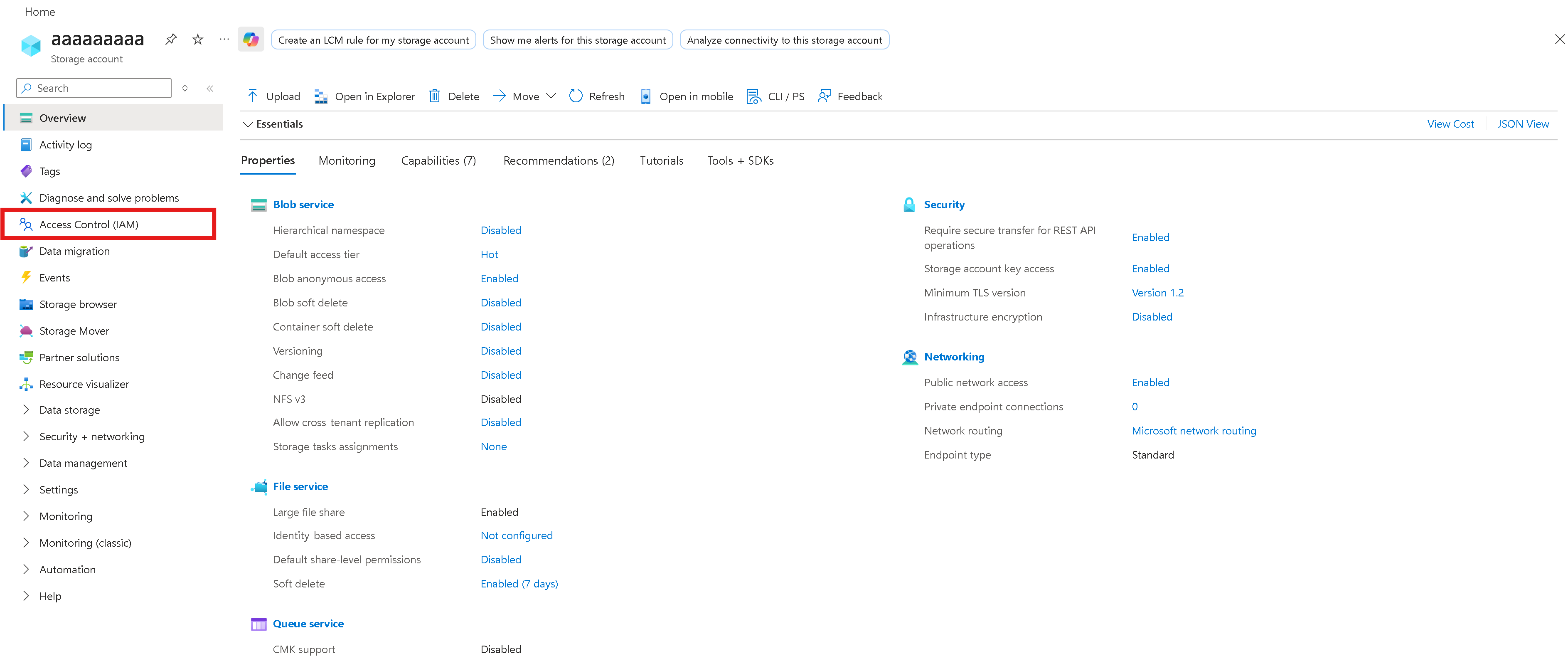
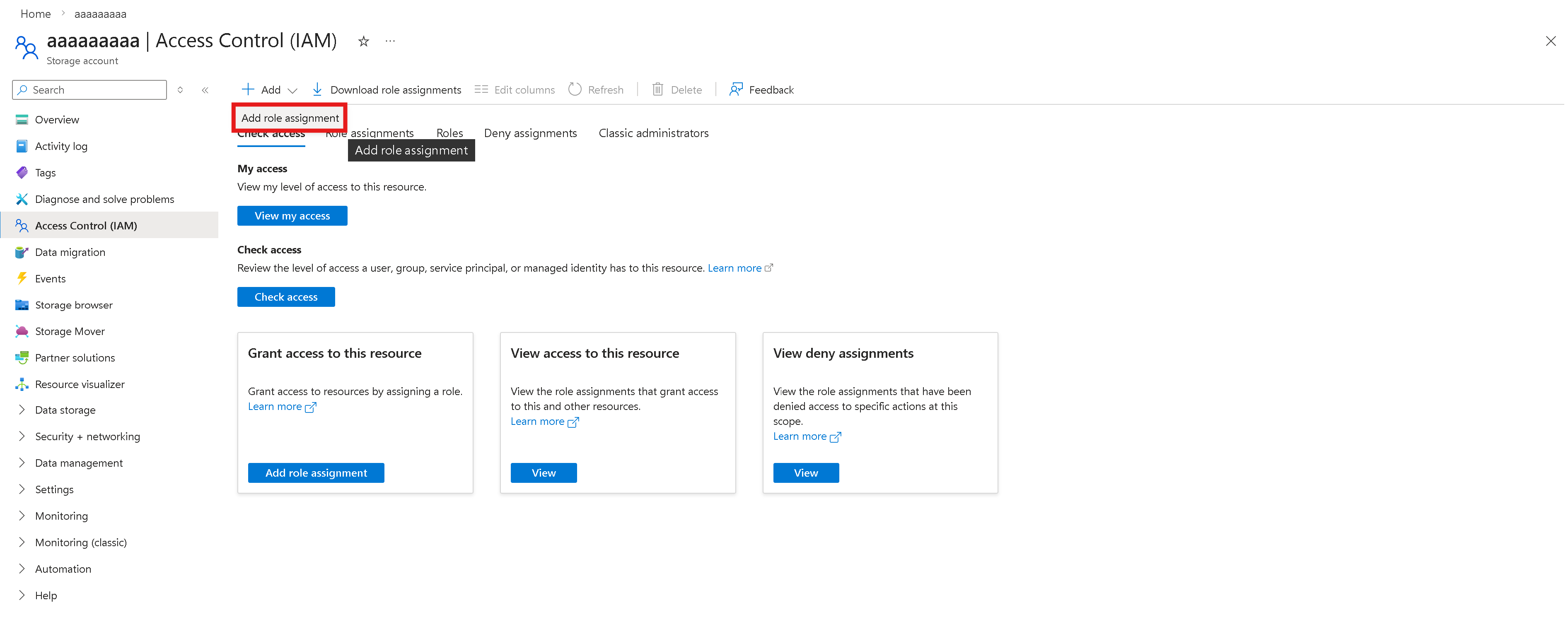
Wählen Sie "Rollenzuweisung hinzufügen" aus.
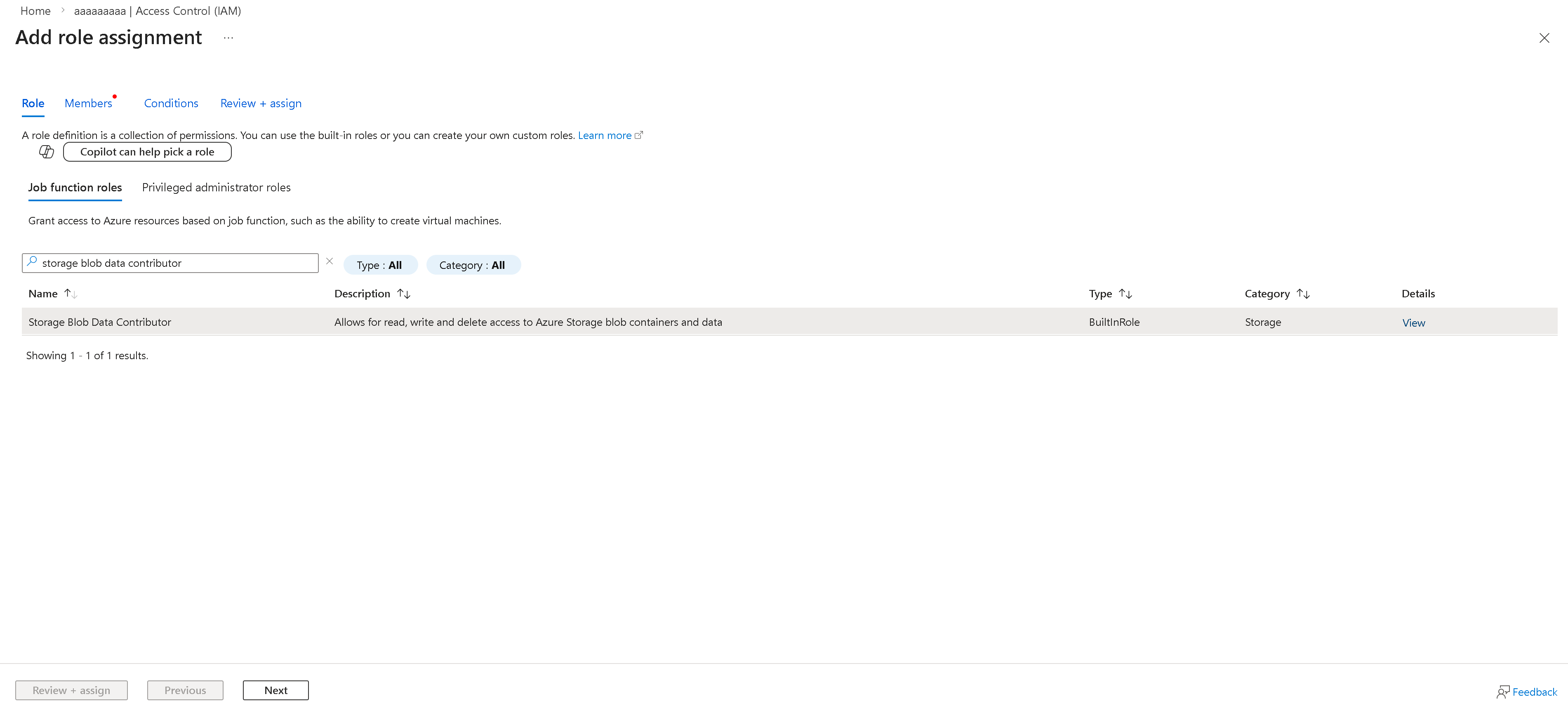
Suchen Sie unter Job function roles nach der Rolle Storage Blob Data Contributor und wählen Sie sie aus. Wählen Sie dann Weiter aus.
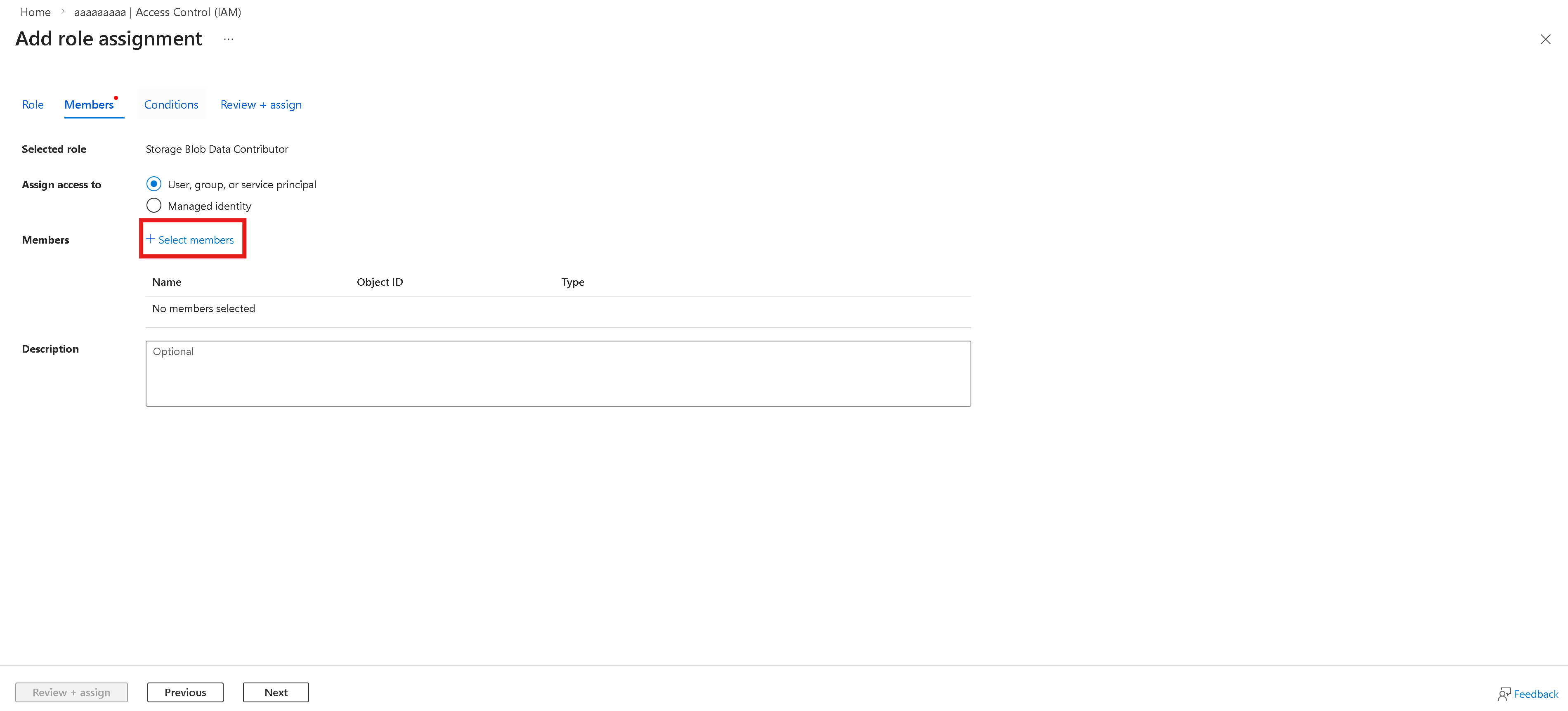
Wählen Sie alle Mitglieder aus, die Tests ausführen, und fügen Sie sie hinzu.
Wählen Sie Überprüfen + zuweisen.
Installieren des Arbeitsbereiche für Dramatiker-Pakets
Um Arbeitsbereiche für Dramatiker zu verwenden, installieren Sie das Arbeitsbereiche für Dramatiker-Paket.
npm init @azure/playwright@latest
Dieser Befehl generiert eine playwright.service.config.ts-Datei, die Playwright an Arbeitsbereiche für Dramatiker weiterleitet und authentifiziert.
Wenn Sie diese Datei bereits haben, werden Sie vom Paket aufgefordert, sie zu überschreiben.
Aktivieren des HTML- und Playwright-Workspaces-Reporters
Um die Beobachtbarkeitsfunktion von Arbeitsbereiche für Dramatiker zu verwenden, aktivieren Sie den HTML- und Arbeitsbereiche für Dramatiker-Reporter, indem Sie die folgende Einstellung in der playwright.service.config.ts Datei hinzufügen –
reporter: [
    ["html", { open: "never" }], // HTML reporter must come first
    ["@azure/playwright/reporter"], // Azure reporter uploads HTML report
]
Aktivieren von Artefakten in Ihrem Playwright-Setup
Stellen Sie in der playwright.config.ts-Datei Ihres Projekts sicher, dass Sie alle erforderlichen Artefakte sammeln.
use:
{
    trace: 'on-first-retry',
    video:'retain-on-failure',
    screenshot:'on'
}
Konfigurieren des Browserendpunkts
Geben Sie in Ihrer Einrichtung den regionsspezifischen Browser-Endpunkt an. Der Endpunkt hängt von der Azure-Region ab, die Sie beim Erstellen des Arbeitsbereichs ausgewählt haben.
Um die URL des Browser-Endpunkts abzurufen, gehen Sie wie folgt vor:
Melden Sie sich mit Ihrem Azure-Konto im Azure-Portal an und gehen Sie in Ihren Arbeitsbereich.
Wählen Sie die Seite Erste Schritte aus.
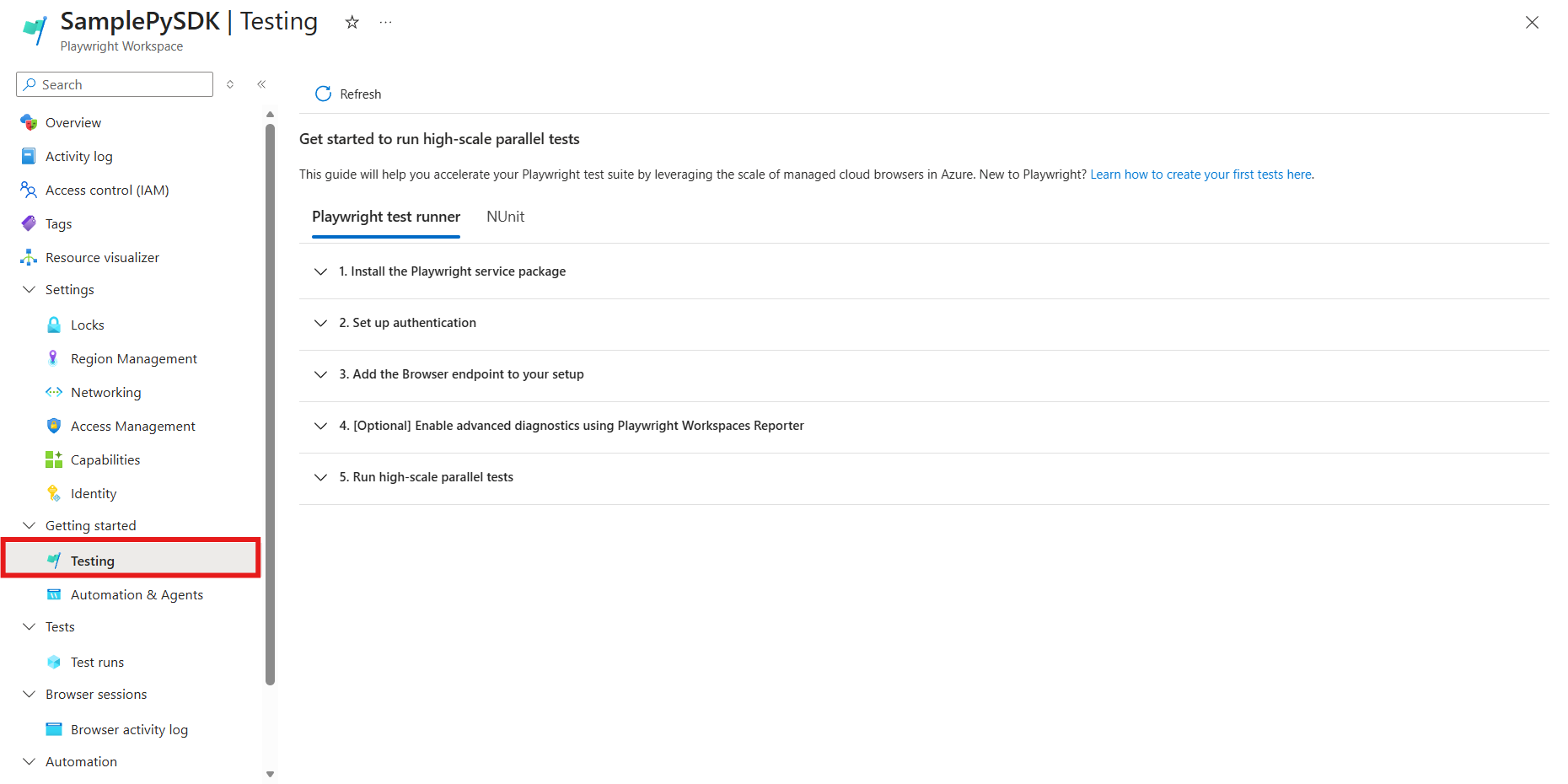
Kopieren Sie in "Hinzufügen des Browserendpunkts zu Ihrem Setup" die Endpunkt-URL.
Stellen Sie sicher, dass diese URL in der Umgebungsvariable
PLAYWRIGHT_SERVICE_URLverfügbar ist.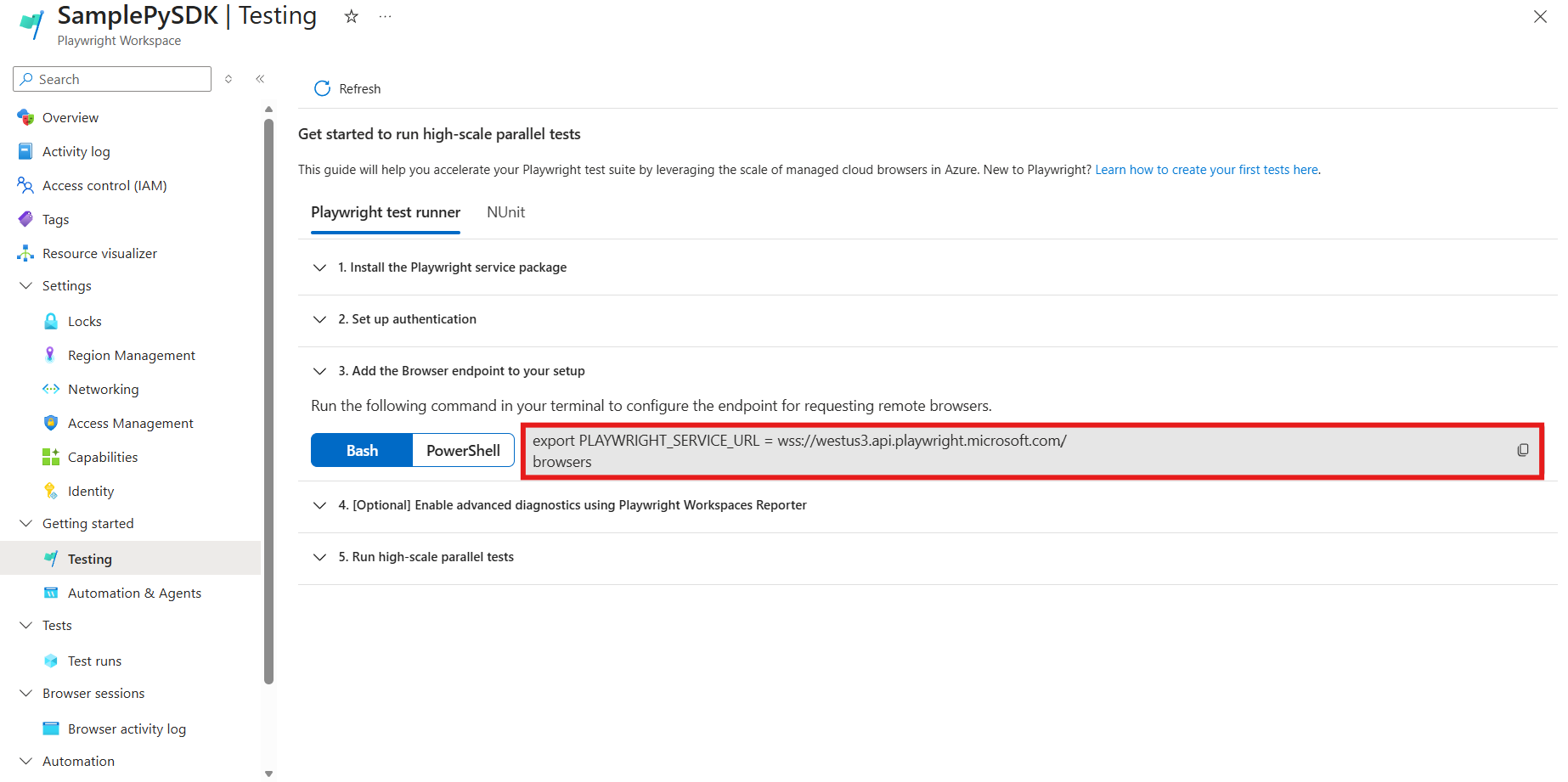
Richten Sie Ihre Umgebung ein
Um Ihre Umgebung einzurichten, konfigurieren Sie die Umgebungsvariable PLAYWRIGHT_SERVICE_URL mit dem Wert, den Sie in den vorherigen Schritten abgerufen haben.
Verwenden Sie das dotenv Modul, um Ihre Umgebung zu verwalten. Mit dem dotenv Modul können Sie Ihre Umweltvariablen in der .env Datei definieren.
Füge das Modul
dotenvzu deinem Projekt hinzu.npm i --save-dev dotenvFügen Sie den folgenden Codeausschnitt in
playwright.service.config.tsein.require('dotenv').config();Erstellen Sie eine
.envDatei neben derplaywright.config.tsDatei in Ihrem Playwright-Projekt.PLAYWRIGHT_SERVICE_URL={MY-REGION-ENDPOINT}Stellen Sie sicher, dass Sie den
{MY-REGION-ENDPOINT}Textplatzhalter durch den zuvor kopierten Wert ersetzen.
Authentifizierung einrichten
Um Ihre Playwright-Tests in Ihrem Playwright Workspace auszuführen, müssen Sie den Playwright-Client authentifizieren, in dem Sie die Tests mit dem Dienst ausführen. Authentifizieren Sie sich von Ihrem lokalen Entwicklungscomputer oder CI-Computer.
Note
Arbeitsbereiche für Dramatiker Observabilität für Testautomatisierung unterstützt nur Microsoft Entra ID-basierte Authentifizierung. Wenn Sie Zugriffstoken zur Authentifizierung verwenden, können Sie Observability nicht verwenden.
Einrichten der Authentifizierung mithilfe von Microsoft Entra ID
Microsoft Entra ID ist die einzige unterstützte Authentifizierungsmethode für die Nutzung der Observability-Funktion in Playwright Workspace. Auf Ihrem lokalen Entwicklungscomputer können Sie azure CLI verwenden, um sich anzumelden.
az login
Note
Wenn Sie Teil mehrerer Microsoft Entra-Mandanten sind, stellen Sie sicher, dass Sie sich beim Mandanten anmelden, zu dem Ihr Arbeitsbereich gehört. Sie können die Mandanten-ID über das Azure-Portal abrufen. Weitere Informationen finden Sie unter Suchen Ihres Microsoft Entra-Mandanten. Sobald Sie die ID haben, melden Sie sich mit dem Befehl az login --tenant <TenantID> an.
Führen Sie Ihre Tests mit Arbeitsbereiche für Dramatiker aus
Sie haben die Konfiguration für die Ausführung Ihrer Playwright-Tests in der Cloud mit Arbeitsbereiche für Dramatiker abgeschlossen. Sie können entweder die Playwright-CLI oder die Playwright Test Visual Studio Code-Erweiterung verwenden, um Ihre Tests auszuführen.
Öffnen Sie ein Terminalfenster.
Geben Sie den folgenden Befehl ein, um Ihre Playwright-Testsammlung in Remotebrowsern in Ihrem Arbeitsbereich auszuführen:
npx playwright test --config=playwright.service.config.ts --workers=20Je nach Größe Ihrer Testsammlung führt dieser Befehl Ihre Tests für bis zu 20 parallele Worker aus.


Debugtestausführungen und Ergebnisse im Azure-Portal
Fügen Sie rollenbasierte Zugriffskontrollrollen (RBAC) für das verknüpfte Speicherkonto hinzu
Öffnen Sie das verknüpfte Speicherkonto im Azure-Portal.
Öffnen Sie die Registerkarte Zugriffssteuerung (IAM) .
Wählen Sie "Rollenzuweisung hinzufügen" aus.
Suchen Sie unter Privilegierte Administratorrollen nach der Rolle Storage Blob Data Viewer und wählen Sie Weiter aus.
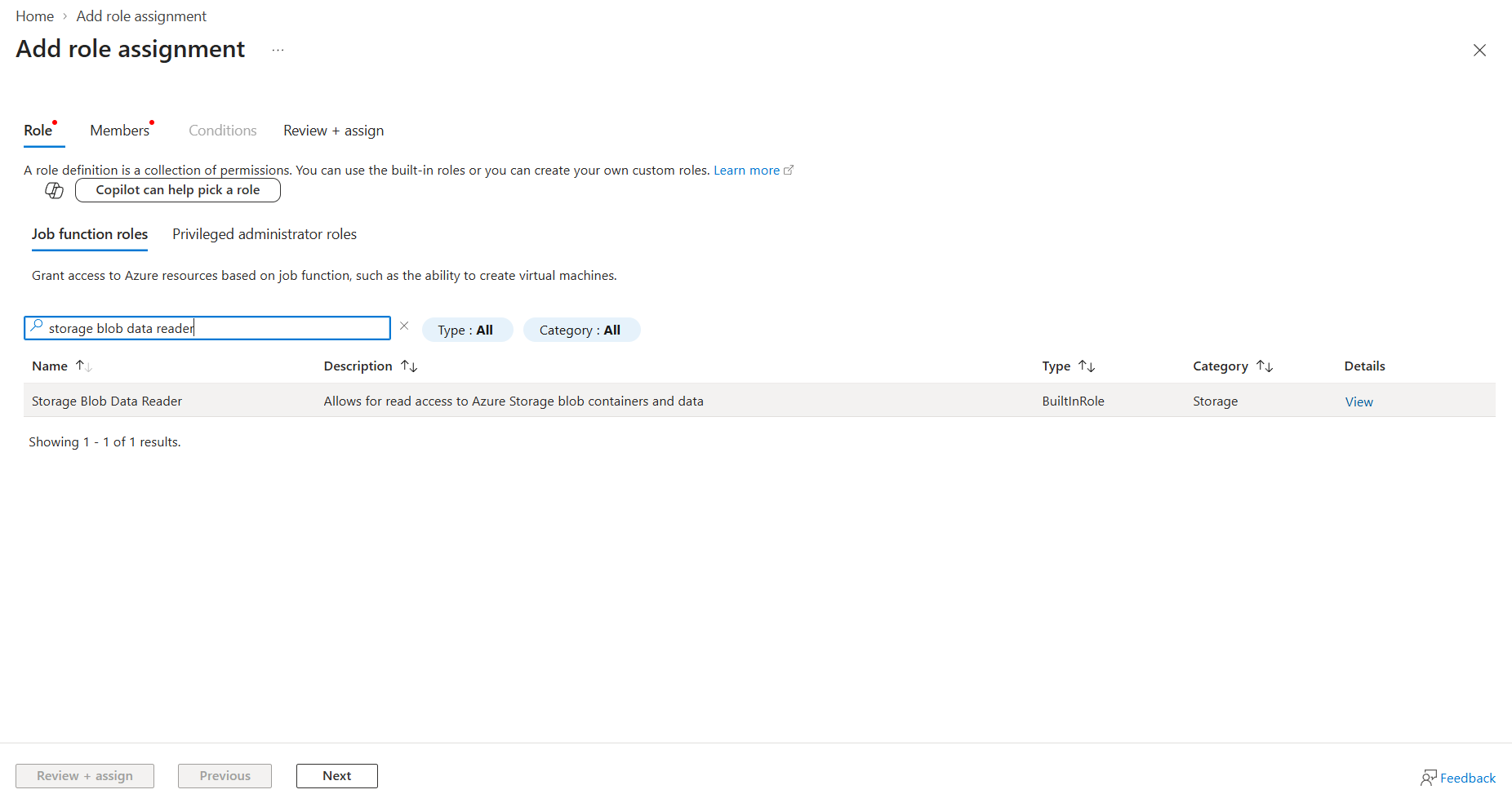
Wählen Sie alle Mitglieder aus, die die Testberichte anzeigen können, und fügen Sie sie hinzu.
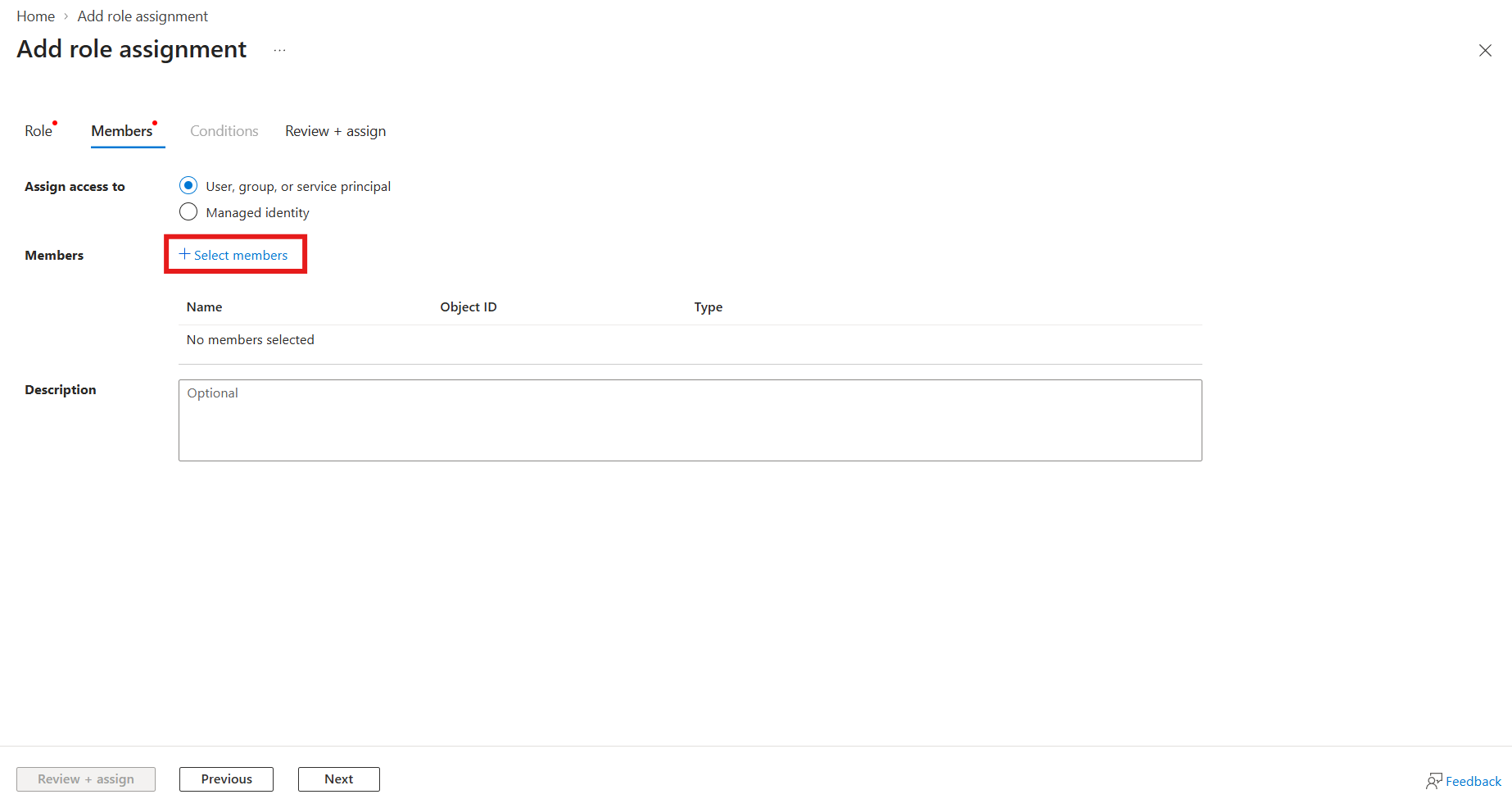
Wählen Sie Überprüfen + zuweisen.
(Nur wenn die Ablaufverfolgung aktiviert ist) Öffentliche Anzeige von Ablaufverfolgungslisten im verknüpften Speicherkonto zulassen
Öffnen Sie das verknüpfte Speicherkonto im Azure-Portal.
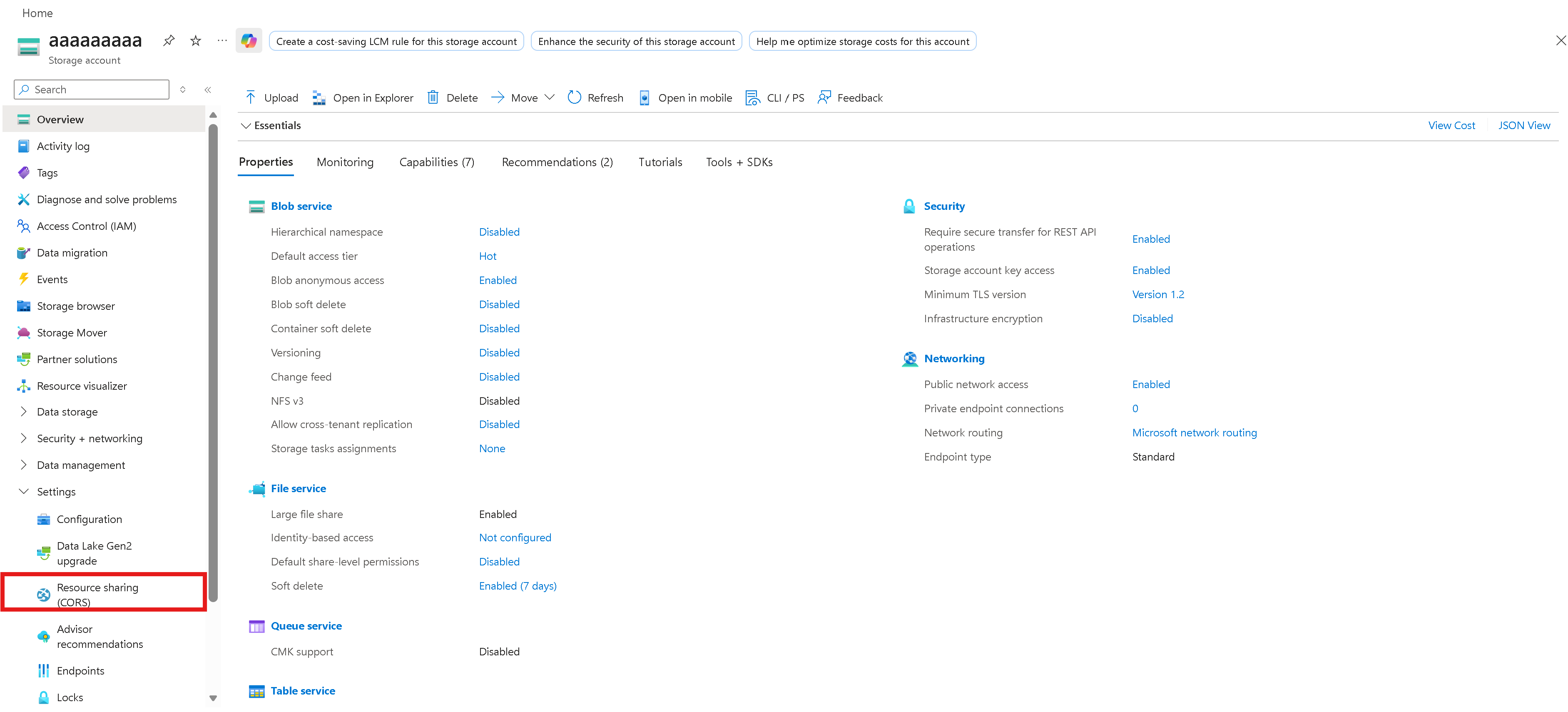
Gehen Sie zu Einstellungen>Ressourcenfreigabe (CORS).
Fügen Sie unter BLOB-Dienst einen neuen Eintrag hinzu:
- Zulässige Ursprünge:
https://trace.playwright.dev - Zulässige Methoden:
GET,OPTIONS - Max. Alter: Geben Sie einen Wert zwischen 0 und 2147483647 ein.
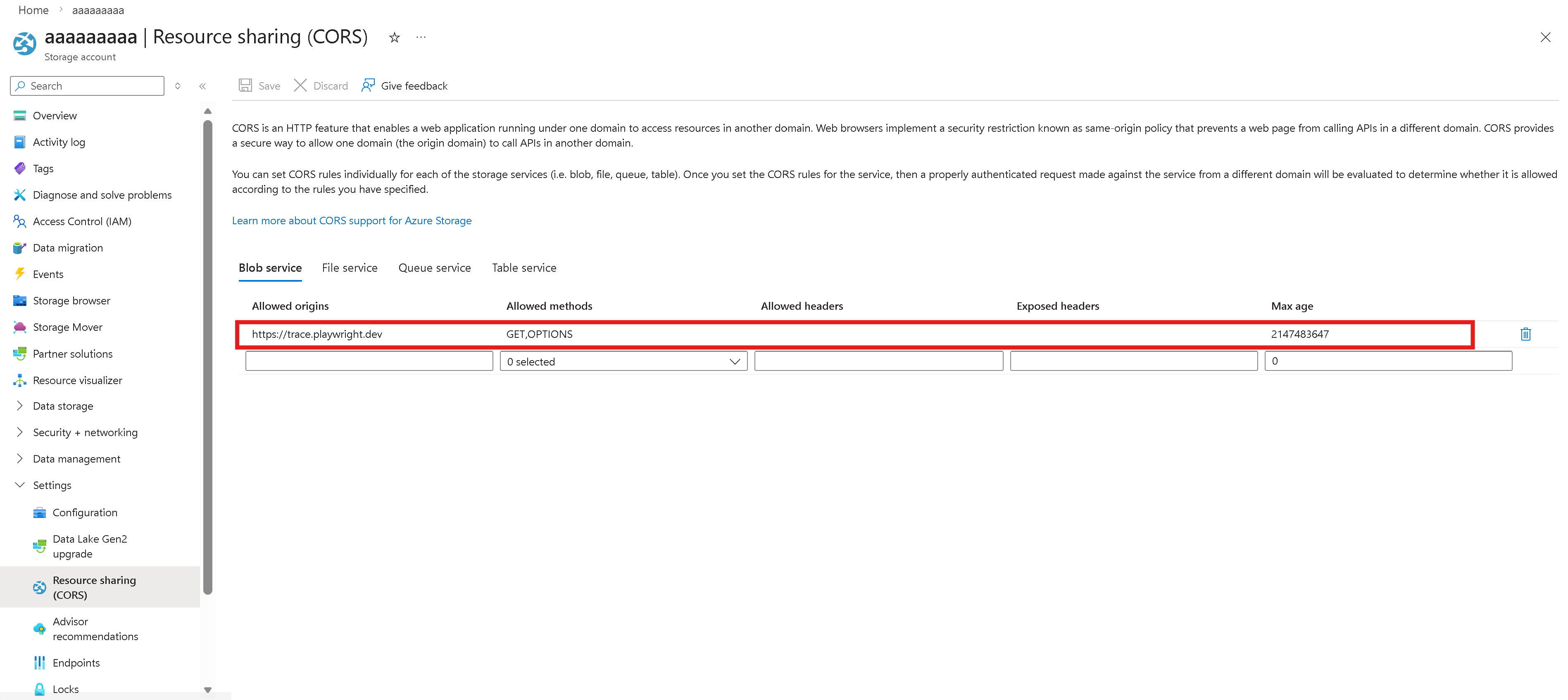
- Zulässige Ursprünge:
Wählen Sie Speichern.
Anzeigen gespeicherter Testberichte im Azure-Portal
Sie können jetzt probleme mit den fehlgeschlagenen Testfällen im Azure-Portal beheben.
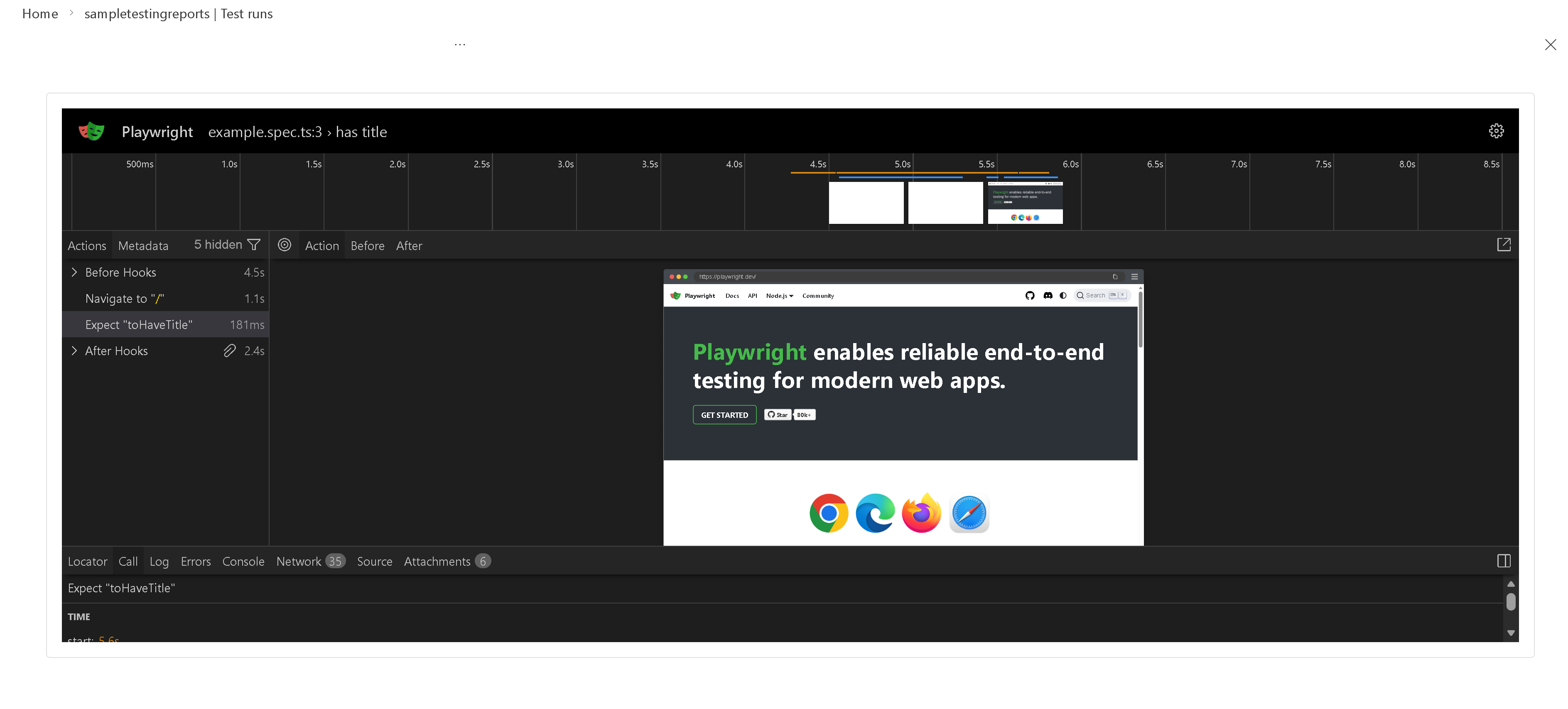
Nach Abschluss der Testausführung generiert der Reporter einen Link zur Seite "Testläufe " im Azure-Portal. Öffnen Sie diesen Link, um detaillierte Testergebnisse und zugehörige Artefakte anzuzeigen.
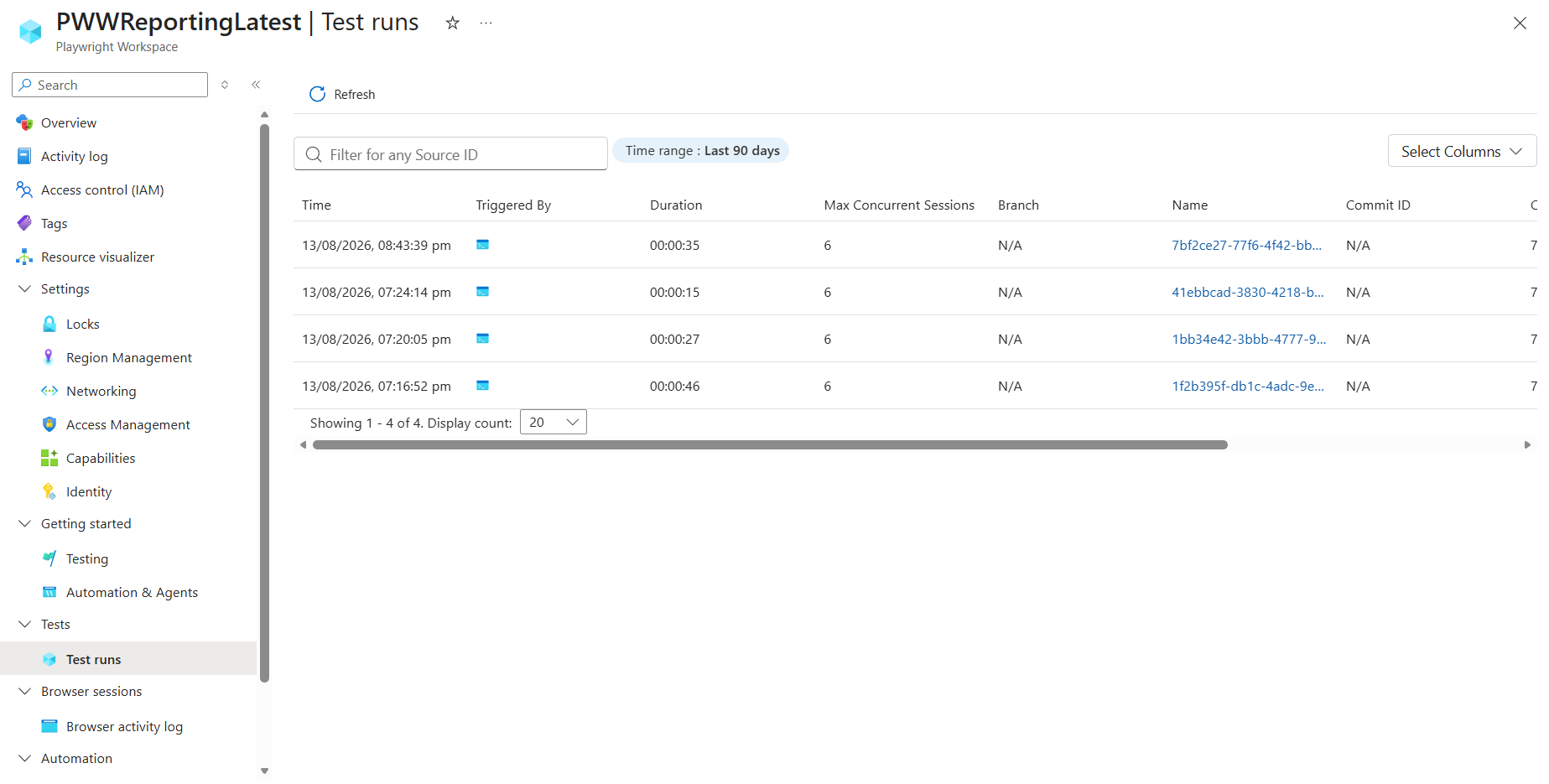
Die Seite "Testausführung " enthält alle erforderlichen Informationen zur Problembehandlung. Sie können:
- Zeigen Sie detaillierte Fehlerprotokolle, Testschritte und angefügte Artefakte wie Screenshots oder Videos an.
- Navigieren Sie direkt zur Ablaufverfolgung für eine tiefere Analyse.
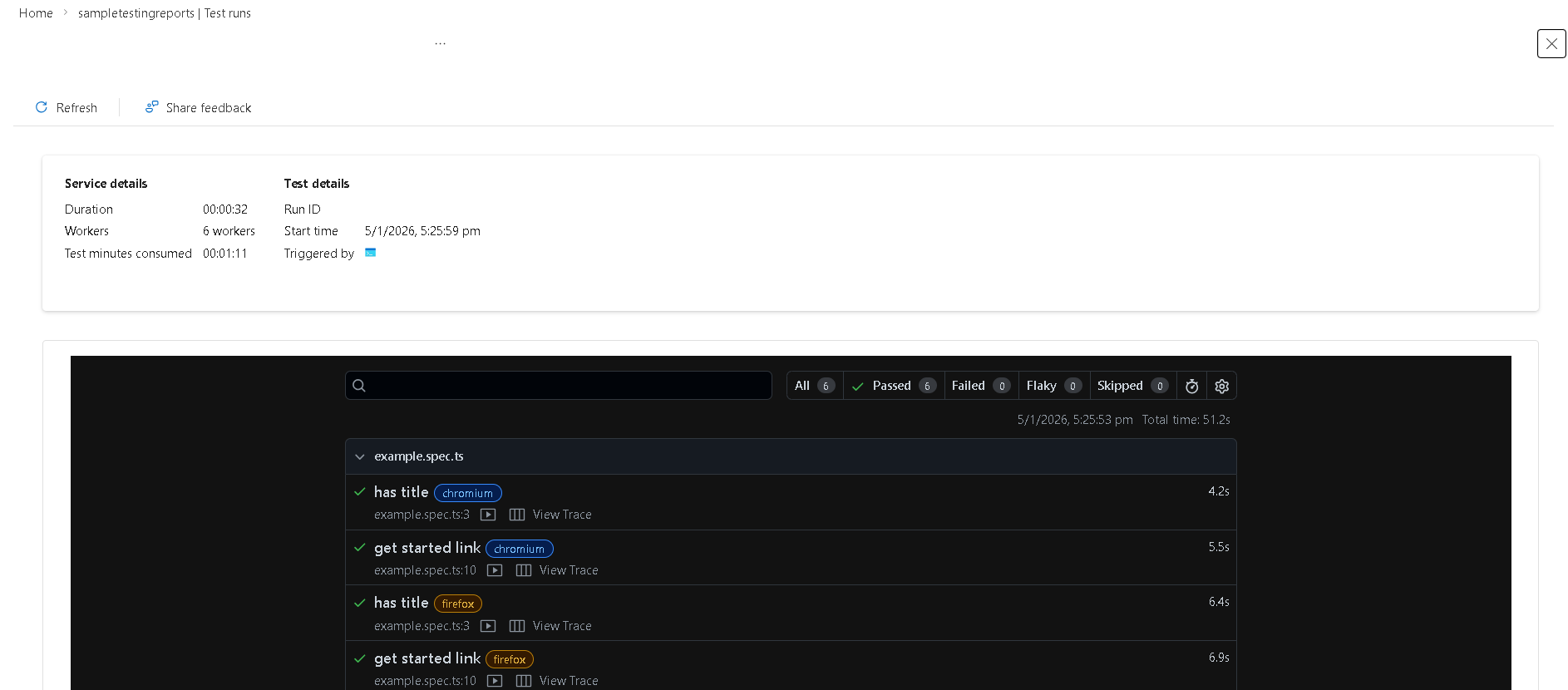
Mit dem Trace Viewer können Sie Ihre Testausführung schrittweise visuell verfolgen. Sie können:
- Fahren Sie mit der Maus über die einzelnen Schritte auf der Zeitachse, um den Seitenzustand vor und nach jeder Aktion anzuzeigen.
- Überprüfen Sie detaillierte Protokolle, DOM-Momentaufnahmen, Netzwerkaktivitäten, Fehler und Konsolenausgabe für jeden Schritt.
Tip
Um eine bessere Benutzererfahrung zu erzielen, öffnen Sie den Trace-Viewer in einem neuen Tab, indem Sie die STRG-Taste drücken und Ablaufverfolgung anzeigen auswählen.
Prerequisites
Bevor Sie beginnen, stellen Sie sicher, dass Sie über die folgenden Elemente verfügen:
- Ein Azure-Konto mit einem aktiven Abonnement. Wenn Sie kein Azure-Abonnement besitzen, können Sie ein kostenloses Konto erstellen.
- Der Owner, Contributor oder eine der klassischen Administratorrollen auf Ihrem Azure-Konto.
- Damit das Azure-Portal Speicherberechtigungen für die verwaltete Identität für Sie zuweisen kann, eine Rolle, die Rollen auf dem Speicherkonto zuweisen kann, wie Eigentümer, Benutzerzugriffsadministrator oder Rollenbasierter Access Control-Administrator. Wenn du eine dieser Rollen nicht hast, frag jemanden, der eine hat, dir die Berechtigungen zuzuweisen.
- Ein MCP-Client, der mit dem Arbeitsbereiche für Dramatiker Remote-MCP-Server verbunden ist, wie zum Beispiel die GitHub Copilot-App, Visual Studio Code mit GitHub Copilot oder GitHub Copilot CLI. Um eine solche einzurichten, siehe Schnellstart: Browseraufgaben mit dem Remote-MCP-Server automatisieren.
Beobachtbarkeit aktivieren und Speicher konfigurieren
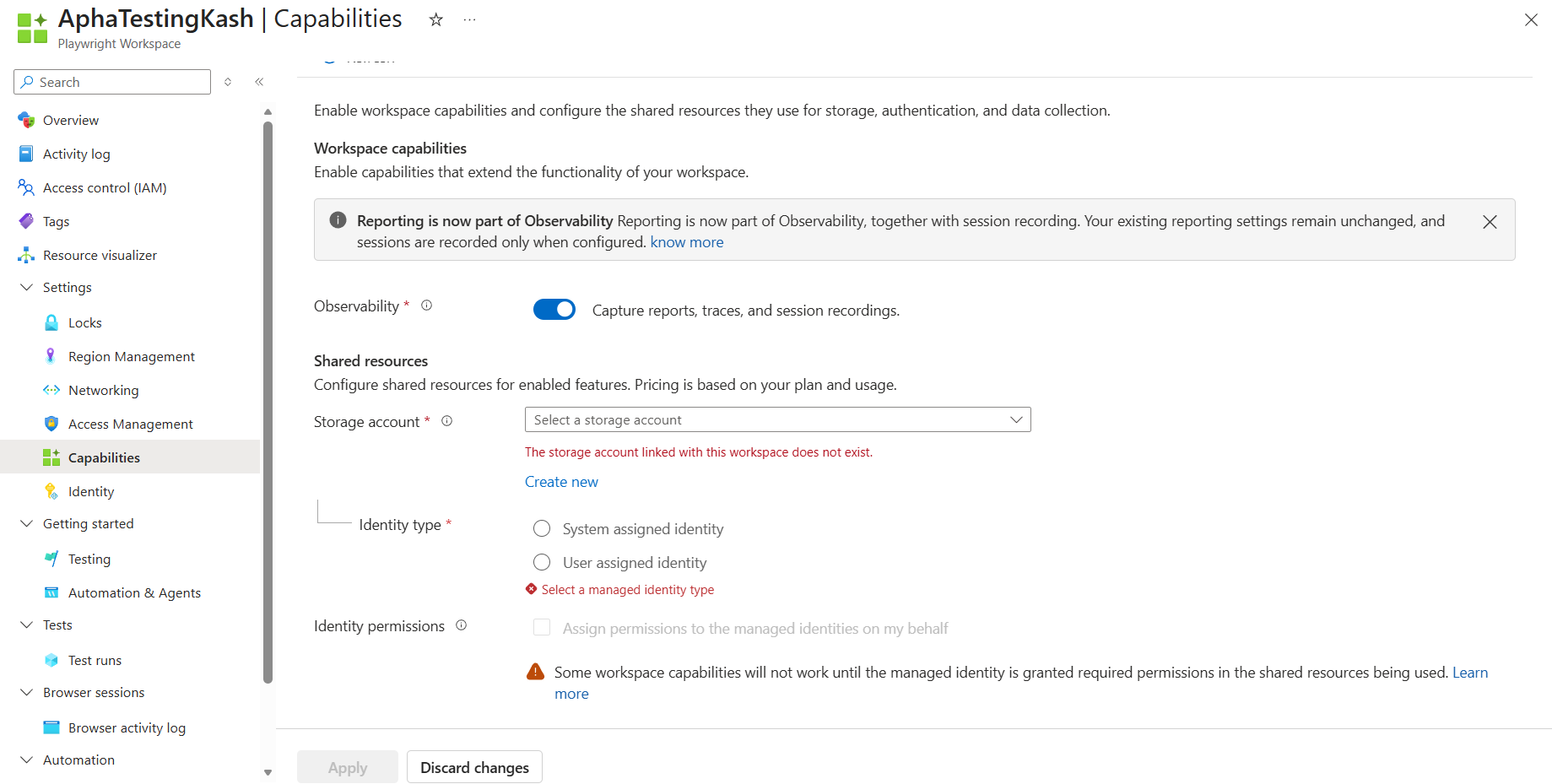
Sitzungsaufnahmen werden in einem Azure-Speicherkonto gespeichert, das mit Ihrem Arbeitsbereich verknüpft ist. Arbeitsbereiche für Dramatiker verwendet eine verwaltete Identität, um Artefakte in dieses Speicherkonto zu schreiben. Um diese Konfiguration einzurichten, aktivieren Sie Observabilität, wählen Sie ein Speicherkonto aus und wählen Sie die verwaltete Identität. Sie können einen neuen Arbeitsbereich erstellen oder einen bestehenden aktualisieren.
Melden Sie sich mit den Anmeldeinformationen für Ihr Azure-Abonnement beim Azure-Portal an.
Suchen Sie auf der Startseite des Portals nach Azure App Testing und wählen Sie es aus.
Wählen Sie im Azure App Testing-Hub unter Arbeitsbereiche für DramatikerErstellen aus.
Geben Sie auf der Registerkarte Grundlagen der Seite " Einen Playwright-Arbeitsbereich erstellen " die folgenden Informationen ein:
Feld Description Subscription Wählen Sie das Azure-Abonnement aus, das Sie für diesen Playwright-Arbeitsbereich verwenden möchten. Ressourcengruppe Wählen Sie eine vorhandene Ressourcengruppe aus. Klicken Sie auf Neu erstellen, und geben Sie einen eindeutigen Namen für die neue Ressourcengruppe ein. Name Geben Sie einen eindeutigen Namen für Ihren Arbeitsbereich ein. Der Name darf nur alphanumerische Zeichen und Bindestriche enthalten und muss 3 bis 24 Zeichen lang sein. Standort Wählen Sie einen geografischen Standort für Ihren Arbeitsbereich aus. Wählen Sie die Registerkarte Capabilities aus und geben Sie dann die folgenden Informationen ein:
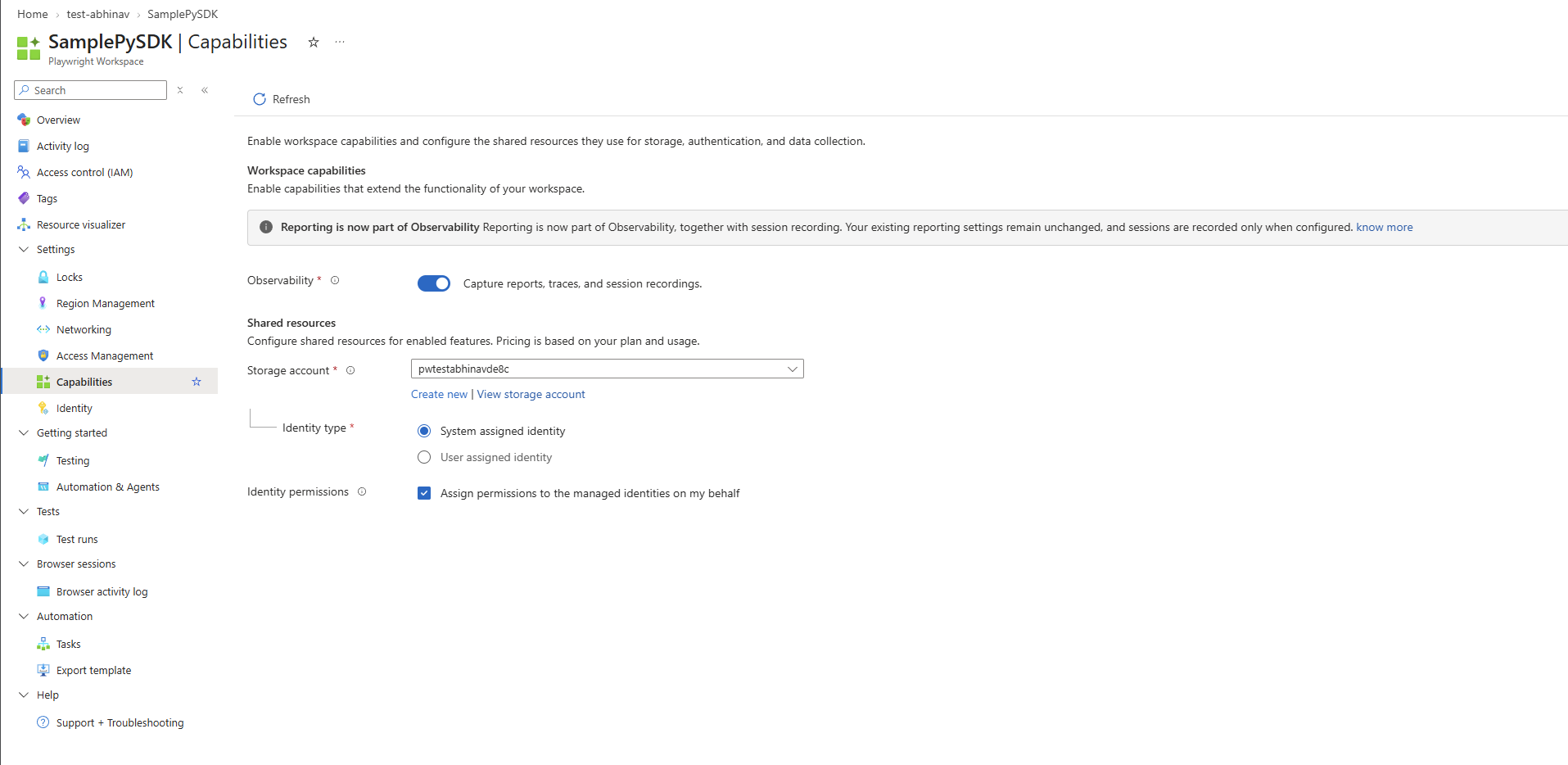
Feld Description Beobachtbarkeit Aktivieren, um Berichte, Traces und Sitzungsaufzeichnungen zu erfassen. Speicherkonto Wählen Sie ein bestehendes Speicherkonto aus, oder wählen Sie "Neu erstellen", um eines zu erstellen. Arbeitsbereiche für Dramatiker speichert Ihre Sitzungsaufnahmen und andere Artefakte in diesem Speicherkonto. Identitätstyp Wählen Sie die verwaltete Identität aus, die Arbeitsbereiche für Dramatiker zum Zugriff auf das Speicherkonto verwendet: Systemzugewiesen oder Benutzerzugewiesen. Wenn Sie Benutzerseitig zugewiesen auswählen, wählen Sie die benutzerseitig zugewiesene verwaltete Identität aus. Identitätsberechtigungen Wählen Sie „Berechtigungen für verwaltete Identitäten in meinem Namen zuweisen“ aus, damit das Azure-Portal der verwalteten Identität die Rolle „Storage Blob Data Contributor“ für das Speicherkonto zuweist. Wählen Sie diese Option nur, wenn Sie die Berechtigung haben, Rollen auf dem Speicherkonto zuzuweisen. Andernfalls heben Sie die Auswahl auf und weisen Sie die Rolle manuell zu. 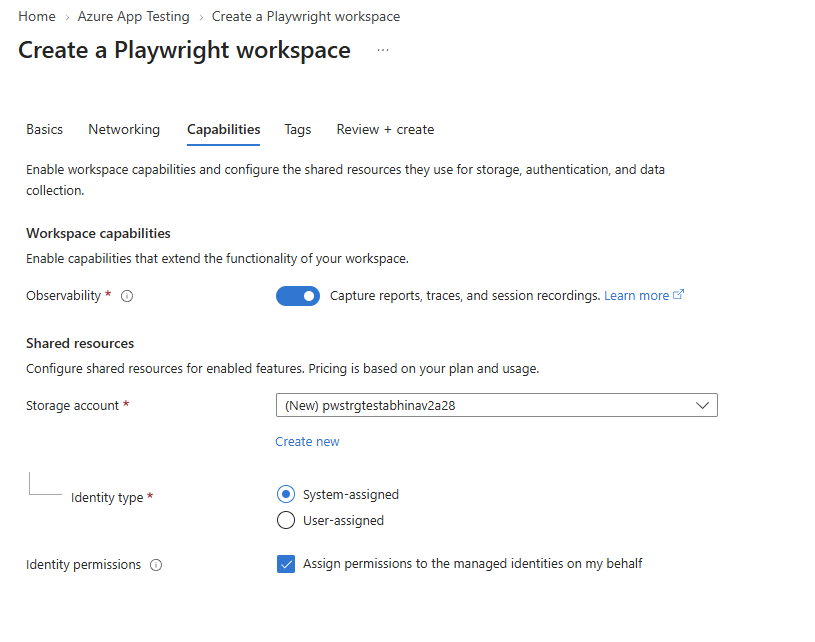
Optional können Sie Tags auf der Registerkarte Tags hinzufügen. Tags sind Name/Wert-Paare, die Sie verwenden, um Ressourcen zu kategorisieren und konsolidierte Abrechnungen anzuzeigen, indem Sie denselben Tag auf mehrere Ressourcen und Ressourcengruppen anwenden.
Klicken Sie auf Überprüfen + erstellen. Überprüfen Sie Ihre Einstellungen, und wählen Sie dann "Erstellen" aus.
Es dauert ein paar Minuten, um den Arbeitsbereich zu erstellen. Warten Sie, bis das Portal anzeigt, dass Ihre Bereitstellung abgeschlossen ist , bevor Sie fortfahren.
Note
Alle Arbeitsbereichsfunktionen, die ein Speicherkonto benötigen, wie Sitzungsaufzeichnung, Berichte und Browserprofile, verwenden dasselbe Speicherkonto und dieselbe verwaltete Identität, die Sie auf der Seite "Fähigkeiten " konfiguriert haben.
Note
Arbeitsbereiche für Dramatiker-Observability speichert Ihre Sitzungsaufnahmen und andere Artefakte in Azure Storage. Die Speicherkosten hängen von den Datenaufbewahrungseinstellungen Ihres Speicherkontos ab.
Note
Um Artefakte zu speichern, muss das Speicherkonto über seinen öffentlichen Endpunkt einen Netzwerkzugriff ermöglichen. Speicherkonten, die Zugriff nur über private Endpunkte erlauben, werden derzeit nicht für die Speicherung von Artefakten unterstützt.
Der verwalteten Identität Speicherberechtigungen zuweisen
Wenn Sie "Berechtigungen für verwaltete Identitäten zuweisen" in meinem Namen deaktiviert haben oder wenn Sie keine Berechtigung haben, Rollen auf dem Speicherkonto zuzuweisen, weisen Sie die Rolle manuell zu. Wenn Sie nicht über die erforderlichen Berechtigungen verfügen, bitten Sie jemanden mit der Rolle Owner, User Access Administrator oder Role Based Access Control Administrator auf dem Speicherkonto, diese Schritte auszuführen.
Gehen Sie im Azure-Portal zu dem Speicherkonto, das mit Ihrem Arbeitsbereich verknüpft ist.
Wählen Sie Zugriffssteuerung (IAM)>Hinzufügen>Rollenvergabe hinzufügen.
Suchen Sie auf der Registerkarte Rolle nach Storage Blob Data Contributor und wählen Sie ihn aus, und wählen Sie dann Weiter.
Wählen Sie auf der Registerkarte " Mitglieder " für "Zugriff zuweisen"die Option "Verwaltete Identität" aus.
Wählen Sie Mitglieder auswählen und wählen Sie dann die verwaltete Identität aus, die Sie für den Arbeitsbereich gewählt haben:
- Für eine systemzugewiesene Identität wählen Sie Playwright Workspace als verwalteten Identitätstyp aus und wählen Sie dann Ihren Arbeitsbereich aus.
- Für eine benutzerzugewiesene Identität wählen Sie Benutzerzugewiesene verwaltete Identität und wählen Sie dann die Identität aus.
Wählen Sie "Auswählen" und dann "Überprüfen+ Zuweisen" aus.
Tip
Rollenzuweisungen können einige Minuten dauern, bis sie wirksam werden. Wenn Aufnahmen nicht sofort erscheinen, warten Sie ein paar Minuten und starten Sie die Sitzung erneut.
Schalten Sie die Sitzungsaufzeichnung in Ihrem MCP-Client ein
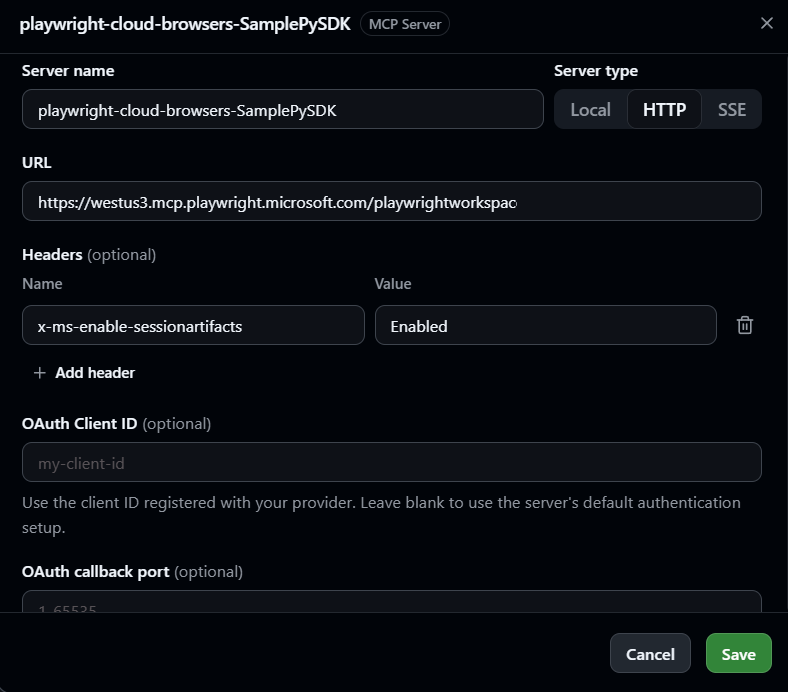
Der entfernte MCP-Server zeichnet eine Browsersitzung nur dann auf, wenn Ihr MCP-Client danach fragt. Um die Aufnahme zu aktivieren, fügen Sie der Remote-MCP-Serverkonfiguration Ihres MCP-Clients den folgenden HTTP-Header hinzu:
| Header | Value |
|---|---|
x-ms-enable-sessionartifacts |
Enabled |
Jede Browsersitzung, die der Client über diese MCP-Serververbindung erstellt, wird aufgezeichnet. Sitzungen von Clients, die den Header nicht senden, werden nicht aufgezeichnet. Behalten Sie Ihre bestehende URL und Authentifizierungseinstellungen beim Hinzufügen des Headers.
Wählen Sie in der GitHub-App Copilot in der Seitenleiste Anpassen und anschließend den Tab Installiert.
Finden Sie unter MCP-Servern den Arbeitsbereiche für Dramatiker-Server, zum Beispiel
playwright-cloud-browsers-<workspace-name>, öffnen Sie das Menü "Mehr-Optionen" und wählen Sie Konfiguration bearbeiten.Wählen Sie unter HeaderHeader hinzufügen und geben Sie dann die folgenden Werte ein:
-
Bezeichnung:
x-ms-enable-sessionartifacts -
Wert:
Enabled
-
Bezeichnung:
Wählen Sie Speichern.
Tip
Wenn Ihr Servereintrag bereits andere Arbeitsbereiche für Dramatiker-Header hat, wie x-ms-browser-profile-id oder x-ms-secret-store-id, fügen x-ms-enable-sessionartifacts Sie demselben Header-Set hinzu.
Führen Sie eine Browsersitzung mit Ihrem Agenten aus
Bitten Sie Ihren Agenten, eine Browseraufgabe zu erledigen. Geben Sie beispielsweise die folgende Eingabeaufforderung ein:
Open https://playwright.dev, open the Docs page, and tell me the title of the page.
Der Agent öffnet einen Cloud-Browser in Ihrem Arbeitsbereich, erledigt die Aufgabe und schließt die Sitzung. Da Ihr MCP-Client den x-ms-enable-sessionartifacts Header sendet, werden die Artefakte der Sitzung im verknüpften Speicherkonto gespeichert.
Der Agent gibt einen Link zur gespeicherten Browsersitzung im Azure-Portal zurück.
Achtung
Sitzungsaufnahmen erfassen das, was der Browser zeigt, einschließlich Screenshots jeder Seite, der Seiteninhalte und des Netzwerktraffics. Wenn Ihr Agent mit sensiblen Daten arbeitet, begrenzen Sie, wer das verknüpfte Speicherkonto lesen darf, und legen Sie eine Datenaufbewahrungsrichtlinie fest, die den Anforderungen Ihrer Organisation entspricht.
Sitzungsaufnahmen im Azure-Portal anzeigen
Um Aufnahmen im Azure-Portal anzusehen, benötigen Sie Lese-Zugriff auf das verknüpfte Speicherkonto, und das Speicherkonto muss es dem Trace Viewer ermöglichen, die Trace-Dateien zu laden.
Weisen Sie Personen, die Aufnahmen ansehen, eine Speicherrolle zu.
Gehen Sie im Azure-Portal zu dem Speicherkonto, das mit Ihrem Arbeitsbereich verknüpft ist.
Wählen Sie Zugriffssteuerung (IAM)>Hinzufügen>Rollenvergabe hinzufügen.
Suchen Sie auf der Registerkarte Rolle nach Storage Blob Data Reader und wählen Sie ihn aus, und wählen Sie dann Weiter.
Wählen Sie auf der Registerkarte Mitglieder alle aus, die Sitzungsaufnahmen ansehen möchten, und fügen sie sie hinzu.
Wählen Sie Überprüfen + zuweisen.
Erlauben Sie dem Trace Viewer, aus dem Speicherkonto zu lesen
Gehen Sie im Azure-Portal zum verknüpften Speicherkonto.
Wählen Sie Einstellungen>.
Fügen Sie auf der Registerkarte Blob-Service einen Datensatz mit den folgenden Werten hinzu:
Feld Value Erlaubte Ursprünge https://trace.playwright.devErlaubte Methoden GET,OPTIONSMaximales Alter Ein Wert zwischen 0und2147483647.Wählen Sie Speichern.
Eine aufgezeichnete Sitzung überprüfen
Gehen Sie im Azure-Portal zu Ihrem Playwright-Arbeitsbereich.
Wählen Sie Browsersitzungen> aus.
Das Browser-Aktivitätsprotokoll listet die Browsersitzungen in Ihrem Arbeitsbereich auf. Jede Sitzung zeigt Name, Sitzungs-ID, Ersteller, Quelltyp, Startzeit, Quell-ID, abrechnbare Zeit, Browsertyp und Status an. Um eine Sitzung zu finden, filtern Sie die Liste nach Zeitbereich, Quelltyp, Status oder Quell-ID. Ihr MCP-Client erstellt Sitzungen mit dem Quelltyp Mcp.
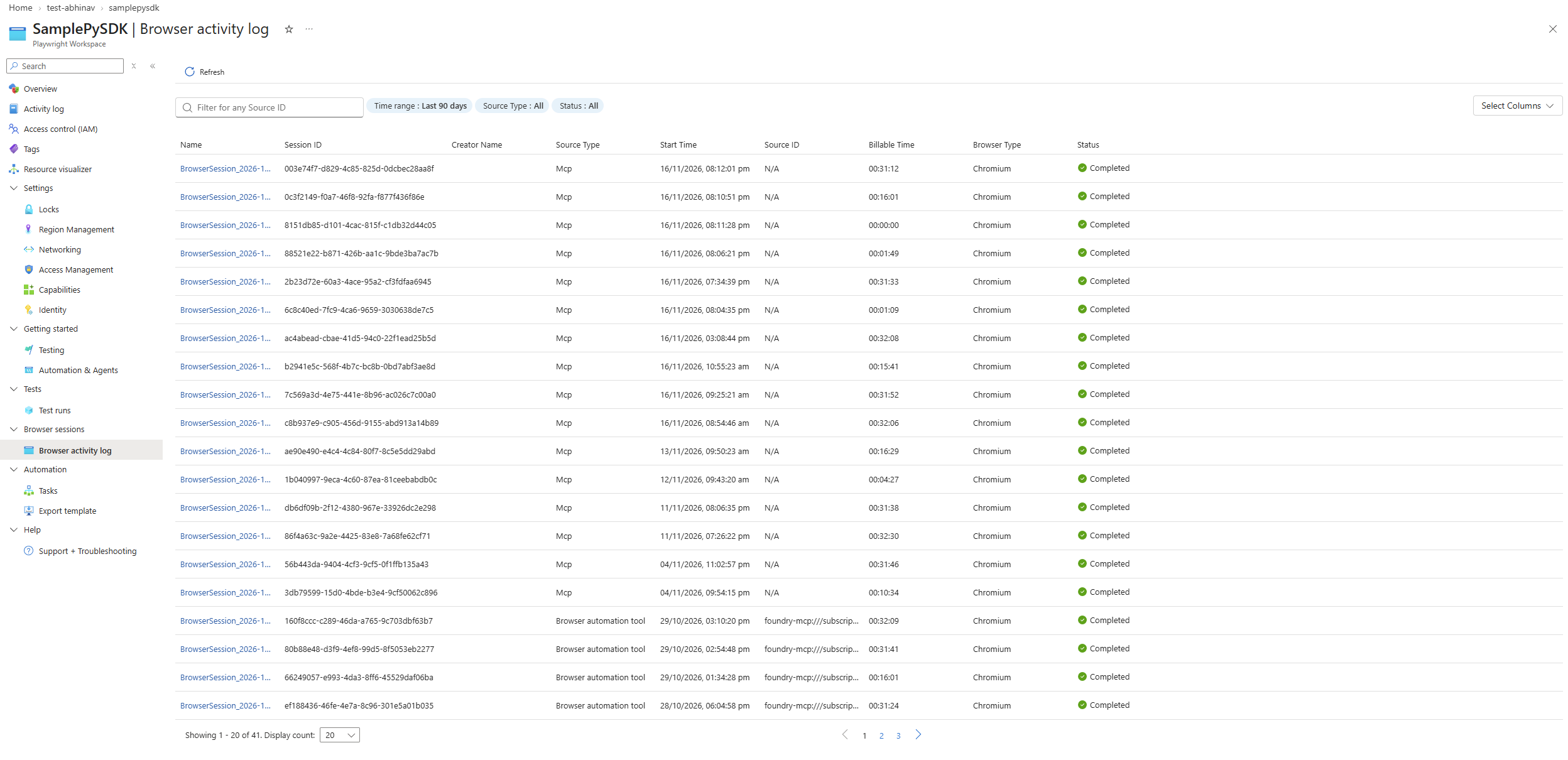
Wählen Sie den Namen der Sitzung aus, die Ihr Agent ausgeführt hat.
Die Sitzungsseite zeigt die Sitzungsdetails und die Sitzungswiedergabe. In der Wiedergabe können Sie:
- Bewegen Sie sich entlang der Zeitleiste, um die Seite zu jedem beliebigen Zeitpunkt der Sitzung zu sehen.
- Wählen Sie eine Aktion in der Aktionenliste aus, um die Seite vor und nach der Aktion anzuzeigen.
- Verwenden Sie die Registerkarten Locator, Call, Log, Errors, Console, Network, Source und Attachments, um die Details jeder Aktion zu überprüfen.
- Öffnen Sie die Sitzung im Trace Viewer für eine tiefere Analyse.
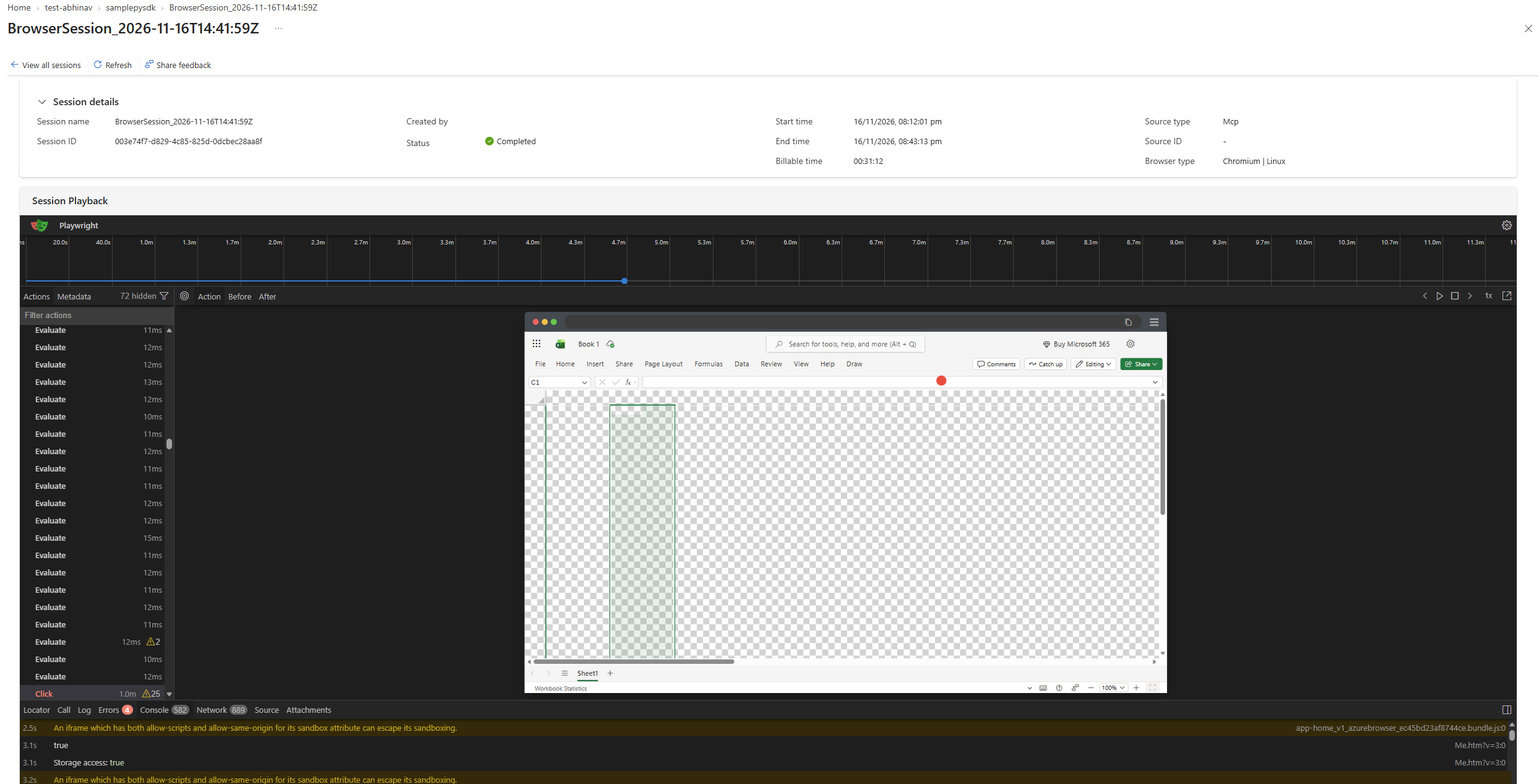
Um zur Liste zurückzukehren, wählen Sie Alle Sitzungen anzeigen.
Aufzeichnung von Sitzungen beenden
Um das Aufzeichnen neuer Sitzungen zu stoppen, entfernen Sie den x-ms-enable-sessionartifacts Header aus Ihrer MCP-Client-Konfiguration. Vorhandene Aufnahmen bleiben in Ihrem Speicherkonto, bis Sie sie löschen oder bis die Datenspeichereinstellungen Ihres Speicherkontos sie entfernen.
Datenresidenz
Alle Sitzungsaufzeichnungen und andere Artefakte werden im Azure-Speicherkonto gespeichert, das Sie mit Ihrem Arbeitsbereich verknüpfen. Sie besitzen und steuern dieses Speicherkonto, einschließlich seiner Region, Zugriffseinstellungen, Netzwerkeinstellungen und Datenaufbewahrung.
Arbeitsbereiche für Dramatiker speichert nur die Metadaten, die benötigt werden, um Ihre Sitzungen aufzulisten und zu verwalten, wie zum Beispiel Sitzungsnamen und -ID, Ersteller, Status, Start- und Endzeiten, abrechnbare Zeit, Quelltyp und Browsertyp. Arbeitsbereiche für Dramatiker speichert keine clientseitigen Daten aus Ihren Browsersitzungen, wie Seiteninhalte, Screenshots, Videos, Traces, Konsolennachrichten oder Netzwerkverkehr.