Hinweis
Für den Zugriff auf diese Seite ist eine Autorisierung erforderlich. Sie können versuchen, sich anzumelden oder das Verzeichnis zu wechseln.
Für den Zugriff auf diese Seite ist eine Autorisierung erforderlich. Sie können versuchen, das Verzeichnis zu wechseln.
Featurekennzeichnungen bieten eine Möglichkeit, Funktionen in Ihrer Anwendung zu aktivieren oder zu deaktivieren. Eine einfache Featurekennzeichnung ist entweder ein- oder ausgeschaltet. Die Anwendung verhält sich unter allen Umständen entsprechend dem Wert der Kennzeichnung. Sie können z. B. ein neues Feature hinter einer Featurekennzeichnung bereitstellen. Wenn die Featurekennzeichnung aktiviert ist, wird das neue Feature von allen Benutzern angezeigt. Durch das Deaktivieren der Featurekennzeichnung wird das neue Feature ausgeblendet.
Wenn Sie dagegen ein bedingtes Feature-Flag verwenden, können Sie die Featurekennzeichnung dynamisch aktivieren oder deaktivieren. Das Verhalten der Anwendung hängt von den Featurekennzeichnungskriterien ab. Diese Funktion ist nützlich, wenn Sie Ihr neues Feature zuerst einer kleinen Teilmenge von Benutzern anzeigen möchten. Sie können eine bedingte Featurekennzeichnung verwenden, um die Featurekennzeichnung für einige Benutzer zu aktivieren, während sie für andere deaktiviert wird.
In diesem Artikel erfahren Sie, wie Sie Kriterien für die dynamische Änderung des Zustands einer bedingten Featurekennzeichnung festlegen.
Voraussetzungen
- Ein Azure-Abonnement. Wenn Sie kein Konto haben, erstellen Sie ein kostenloses Konto.
- Ein Azure App Configuration-Speicher.
Was ist ein Featurefilter?
Featurefilter sind Bedingungen zum Bestimmen des Zustands eines Featurekennzeichnungs. Wenn Sie featurefilter zu einer Featurekennzeichnung hinzufügen, können Sie bei jeder Auswertung des Featurekennzeichnungs benutzerdefinierten Code aufrufen.
Die Microsoft-Featureverwaltungsbibliotheken enthalten die folgenden integrierten Featurefilter, die Sie im Azure-Portal konfigurieren können:
- Der Filtertyp "Zeitfenster " aktiviert ein Feature-Flag während eines angegebenen Zeitfensters.
- Der Zielfiltertyp aktiviert ein Feature-Flag für bestimmte Benutzer und Gruppen.
Sie können benutzerdefinierte Featurefilter erstellen, die Features basierend auf bestimmten Kriterien in Ihrem Code aktivieren. Dieser Artikel führt Sie durch das Hinzufügen eines benutzerdefinierten Featurefilters zu einer Featurekennzeichnung. Im letzten Schritt können Sie Links zu Anweisungen zur Implementierung des Featurefilters in Ihrer Anwendung befolgen.
Hinzufügen eines benutzerdefinierten Featurefilters
Erstellen Sie ein Featurekennzeichnung namens "Beta" im App-Konfigurationsspeicher, und öffnen Sie es zur Bearbeitung. Weitere Informationen zum Hinzufügen und Bearbeiten einer Featurekennzeichnung finden Sie unter Erstellen eines Featurekennzeichnungs und Bearbeiten von Featurekennzeichnungen.
Wählen Sie im Dialogfeld "Featurekennzeichnung bearbeiten " die Option "Featurekennzeichnung aktivieren " aus, wenn sie noch nicht ausgewählt ist. Wählen Sie "Featurefilter verwenden" und dann " Erstellen" aus.

Geben Sie im Dialogfeld " Neuen Filter erstellen " die folgenden Informationen ein:
- Wählen Sie unter "Filtertyp" die Option "Benutzerdefinierter Filter" aus.
- Geben Sie unter dem Namen des benutzerdefinierten Filters"Random" ein.
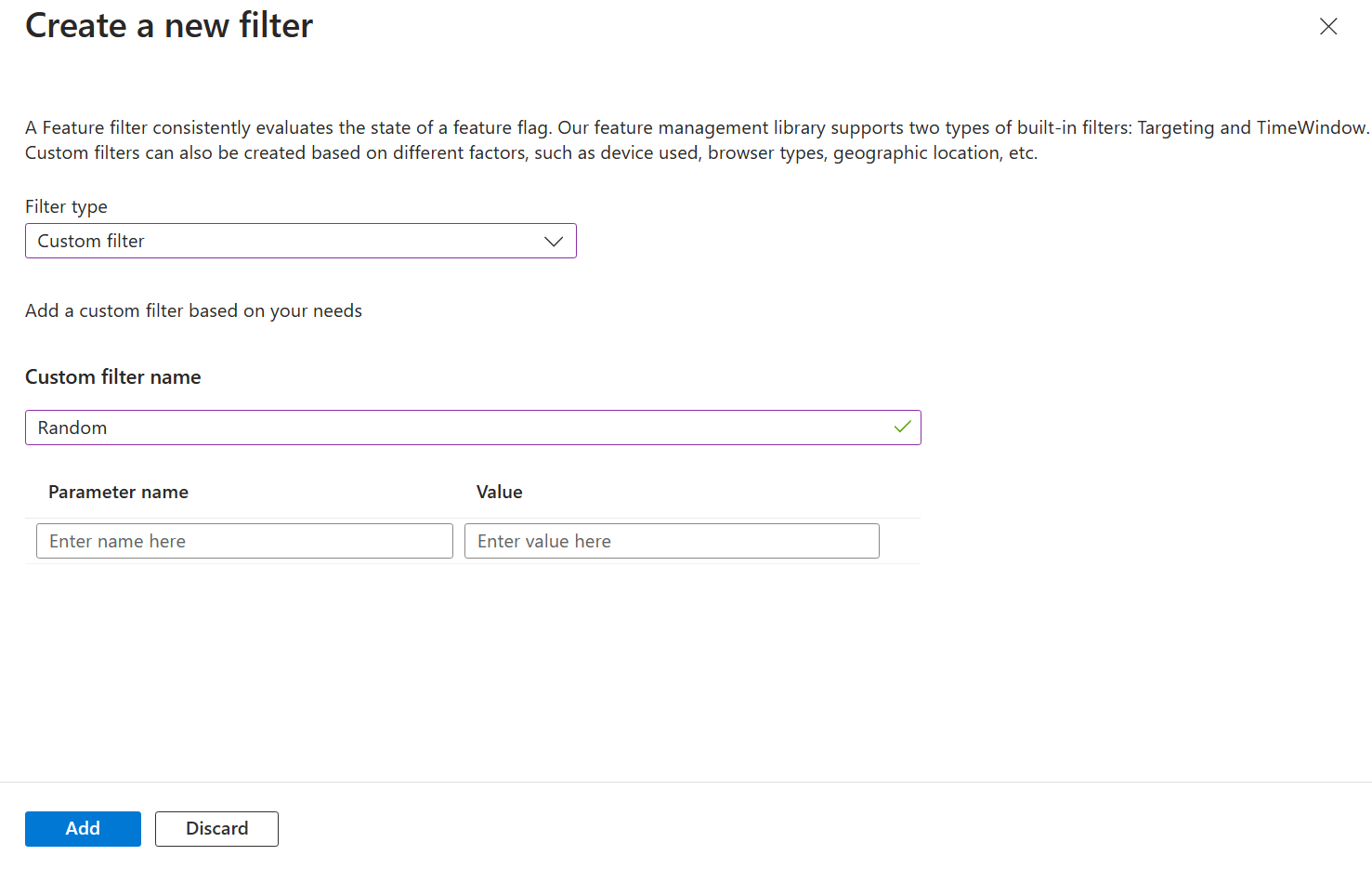
Fügen Sie einen Parameter hinzu, indem Sie die folgenden Schritte ausführen:
- Geben Sie unter "Parametername" "Prozentsatz" ein.
- Geben Sie unter "Wert" 50 ein.
Featurefilter können optional Parameter für konfigurierbare Bedingungen verwenden. In diesem Beispiel konfigurieren Sie den Filter, um die Featurekennzeichnung mit einer Wahrscheinlichkeiten von 50 Prozent zu aktivieren. Wenn Sie den Filter in Ihrem Code implementieren, verwenden Sie den angegebenen Prozentsatz und eine Zufallszahl, um den Status des Featurekennzeichnungs auszuwerten.
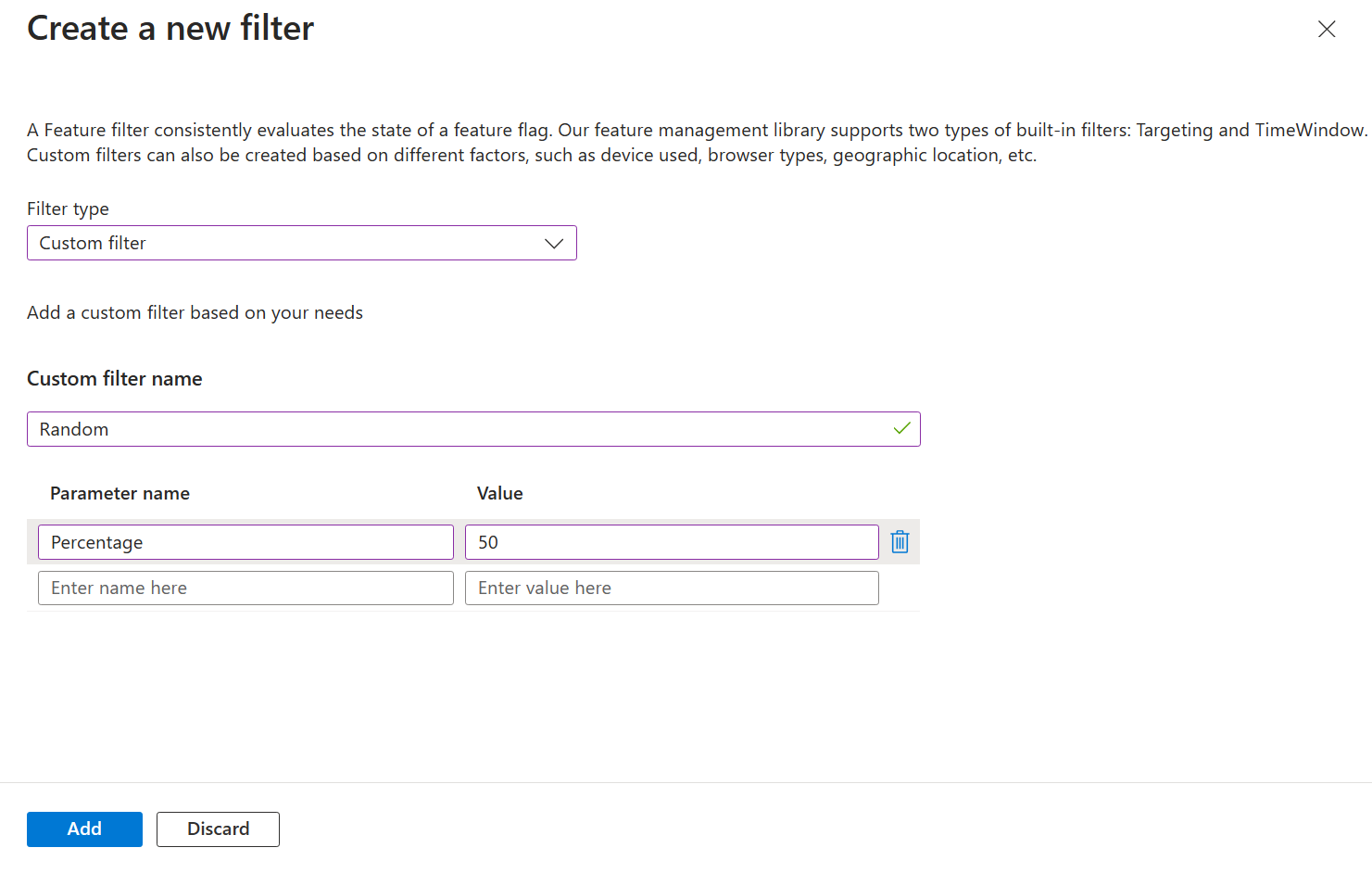
Um den neuen Featurefilter zu speichern, wählen Sie "Hinzufügen" aus. Im Dialogfeld "Featurekennzeichnung bearbeiten " wird der Zufallsfilter jetzt im Abschnitt "Featurefilter" aufgeführt.
Um das Featurekennzeichnung zu speichern, wählen Sie "Übernehmen" aus.
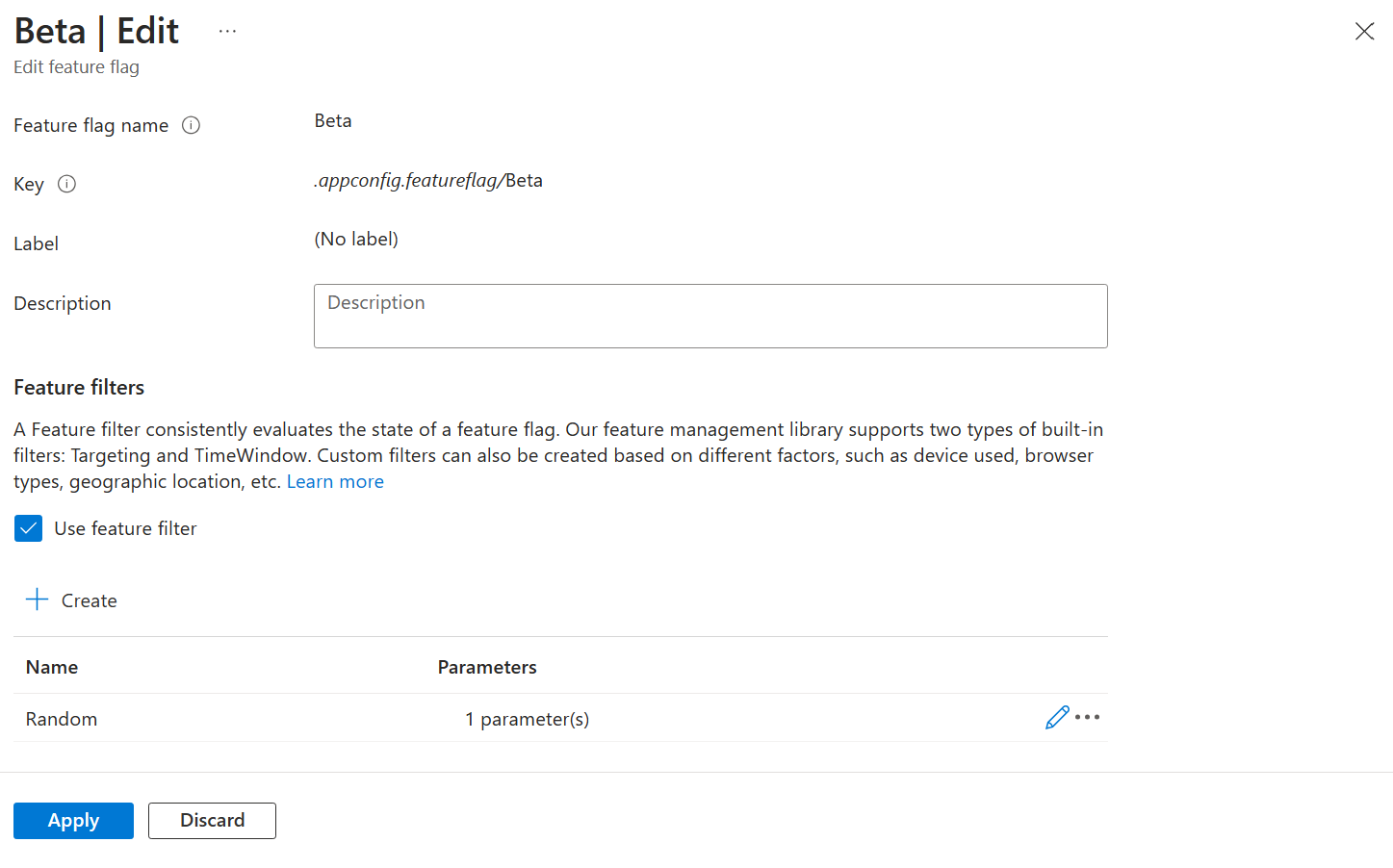
Das Dialogfeld "Featurekennzeichnung bearbeiten " wird geschlossen, und Ihr benutzerdefinierter Filter wird ihrem Feature-Flag hinzugefügt.
Informationen zum Implementieren des Featurefilters in Ihrer Anwendung finden Sie in den Anweisungen, die für Ihre Sprache oder Plattform geeignet sind:

