Hinweis
Für den Zugriff auf diese Seite ist eine Autorisierung erforderlich. Sie können versuchen, sich anzumelden oder das Verzeichnis zu wechseln.
Für den Zugriff auf diese Seite ist eine Autorisierung erforderlich. Sie können versuchen, das Verzeichnis zu wechseln.
In diesem Artikel wird die Unterstützung für externe Speicher für Azure Local, deren Vorteile und die Integration von SAN-Speicher (External Storage Area Network) von unterstützten Anbietern mit Azure Local mithilfe von Fibre Channel (FC) oder internet Small Computer Systems Interface (iSCSI) erläutert. Es umfasst sowohl Azure Local hostseitige Konfiguration, die auf Clusterknoten ausgeführt wird, als auch arrayseitige Konfigurationsaufgaben. Herstellerspezifische Schritte, z. B. das Erstellen einer logischen Einheitennummer (Logical Unit Number, LUNs), das Registrieren von Hosts und das Konfigurieren der Zonen, werden in der arrayseitigen Konfiguration des Anbieters behandelt.
Übersicht
Azure Local unterstützt das Anbinden von externem SAN-Speicher zusammen mit lokalem Direkte Speicherplätze-Speicher oder die eigenständige Verwendung von SAN-Speicher. Sie können neue oder vorhandene SAN-Arrays als Blockspeichergeräte für virtuelle Computer (VMs), Azure Kubernetes Service (AKS) Cluster und Azure Virtual Desktop (AVD)-Instanzen anfügen.
Diese Funktion ermöglicht sowohl Hybridbereitstellungen (Direkte Speicherplätze + SAN) als auch disaggregatierte Bereitstellungen (nur SAN). Sie können vorhandene SAN-Investitionen wiederverwenden, während Azure Local Workloads ausgeführt werden. Es bietet Flexibilität, das richtige Datenebenen- und Leistungsmodell für jede Workload auszuwählen.
Sie können mehrere Volumes aus dem SAN-Array auf Azure Local-Knoten als freigegebene Clustervolumes (Cluster Shared Volumes, CSVs) bereitstellen. Jede CSV wird als Ordnerpfad angezeigt, den Sie als Speicherpfad für VMs zuordnen können.
Benefits
Investitionsschutz: Erweitern der bestehenden SAN-Infrastruktur in Azure Local ohne erneute Architektur.
Operative Konsistenz: Verwenden Sie vorhandene Methoden für Verwaltung und Betrieb.
Resilienz und Skalierung: Duale Fabrics, Multipathing und SAN-native Redundanz sorgen für hohe Verfügbarkeit.
Flexibilität: Wählen Sie zwischen direkte Speicherplätze oder externen SAN-Volumes pro Workloadanforderung aus.
Unternehmensleistung: Verwendet die Bandbreite und Latenz der Fibre Channel-Klasse für anspruchsvolle Workloads.
Unterstützte Protokolle
- Fibre Channel (FC)
- iSCSI (über TCP/IP)
Azure Local Speicherarchitektur (Direkte Speicherplätze + SAN)
Bringen Sie Ihre Fibre Channel- oder iSCSI-basierten SAN-Arrays von führenden Anbietern mit und integrieren Sie sie direkt in Azure Local Cluster für konsistente Verwaltung, hohen Durchsatz und E/A mit geringer Latenz. Jeder Azure Local-Knoten verbindet sich über Fibre Channel-Fabrics oder iSCSI-Netzwerkpfade mit dem SAN und gewährleistet hohe Verfügbarkeit, Ausfallsicherheit und Leistung. Hostbusadapter (HBAs) für Fibre Channel- oder Ethernet-Netzwerkadapter für iSCSI ermöglichen eine zuverlässige Verbindung mit externem SAN-Speicher.
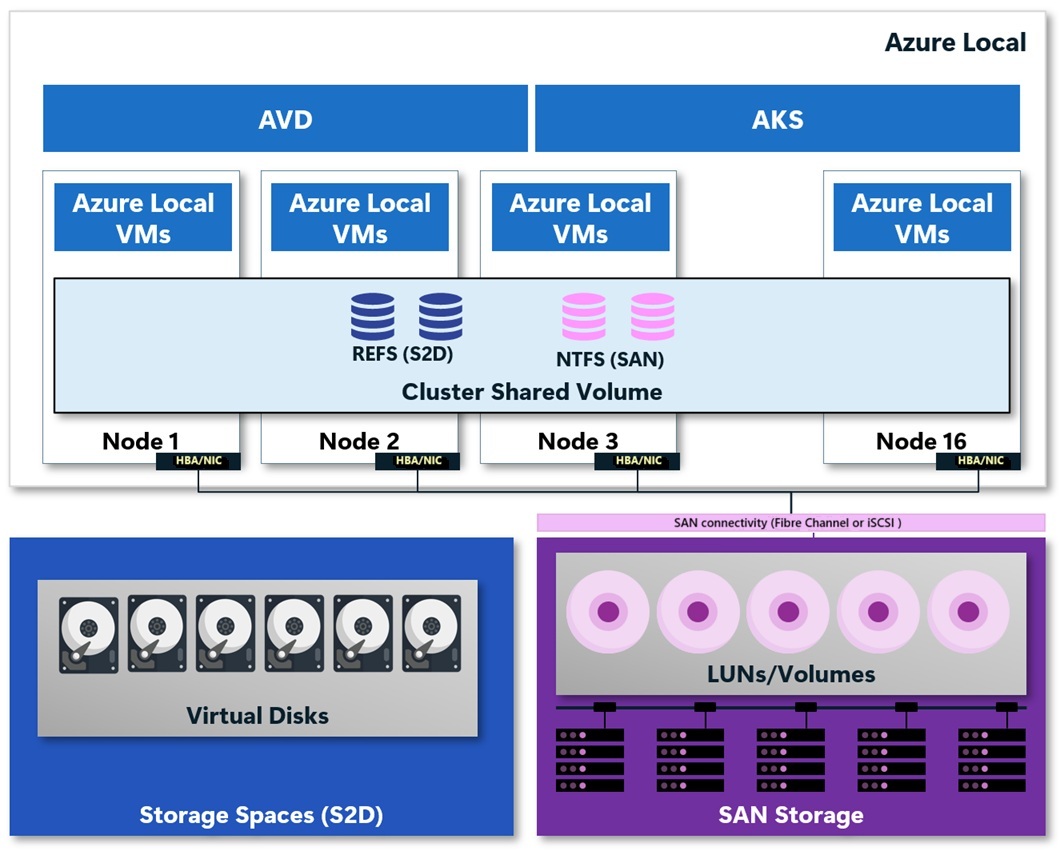
Sobald die Verbindung hergestellt wurde, ermittelt der Cluster SAN-gesicherte Volumes und integriert sie als MIT NTFS formatierte CSVs, sodass Sie den Zugriff über Knoten hinweg freigeben und nahtlose Sichtbarkeit für Workloads gewähren können. Diese Konfiguration ermöglicht eine unabhängige Skalierung von Compute und Speicher, während die einheitliche Azure-Verwaltung sowohl für lokale als auch für Arc-fähige Dienste beibehalten wird.
Verbinden von SAN mit Direkte Speicherplätze
Voraussetzungen
Die folgenden Voraussetzungen gelten für FC und iSCSI.
Fibre Channel
- Azure Local Cluster mit Version 2604 oder höher bereitgestellt.
- Fibre-Channel-HBAs (für Windows Server 2025 zertifizierte HBAs und Treiber), die auf allen Clusterknoten installiert und in der FC-Fabric zoniert sind.
- Auf das SAN-Array kann auf der FC Fabric mit konfiguriertem Verwaltungszugriff zugegriffen werden.
Important
Um Bereitstellungsverwechslungen für FC LUNs zu vermeiden, zonen Sie erst nach der Azure Local-Bereitstellung in FC HBA World Wide Names (WWNs).
iSCSI
- Azure Local Cluster mit Version 2604 oder höher bereitgestellt.
- Firmware- und Treiberversionen der Netzwerkschnittstellenkarte (Network Interface Card, NIC) müssen den anforderungen des Hardwarekatalogs Azure Local entsprechen.
- Alle Knoten im Cluster müssen identische NIC-Konfigurationen verwenden.
- Für die Hybridspeicherkonfiguration (Direkte Speicherplätze + iSCSI) sind dedizierte physische Ports für iSCSI erforderlich. vNICs werden nicht unterstützt.
Schritt 1: Aktivieren von Windows Features und Diensten
1.1 Multipath-I/O überprüfen (alle Bereitstellungen)
Azure Local 2604 und neueren Versionen aktivieren standardmäßig Multipath I/O (MPIO). Stellen Sie sicher, dass MPIO auf allen Knoten aktiviert ist. Wenn MPIO nicht aktiviert ist, was in früheren Versionen passieren kann, müssen Sie nach der Aktivierung neu starten.
Enable-WindowsOptionalFeature -Online -FeatureName MultipathIO

# Verify
Get-WindowsOptionalFeature -Online -FeatureName MultipathIO |
    Select-Object FeatureName, State, RestartNeeded
1.2 Aktivieren des iSCSI-Initiatordiensts (nur iSCSI)
Aktivieren und starten Sie für iSCSI-Bereitstellungen den iSCSI-Initiatordienst auf allen Knoten. Dieser Schritt ist für reine FC-Bereitstellungen nicht erforderlich.
Set-Service -Name MSiSCSI -StartupType Automatic
Start-Service -Name MSiSCSI
Get-Service -Name MSiSCSI | Select-Object Name, Status, StartType
1.3 Neustart bei Bedarf
Wenn Sie MPIO auf Builds vor 2604 aktiviert haben oder wenn RestartNeededTrue zurückgibt, führen Sie einen gestaffelten Neustart aller Knoten durch, bevor Sie fortfahren.
1.4 Sammeln von Initiator-IDs
Sammeln Sie nach dem Aktivieren der erforderlichen Dienste die Initiator-IDs von jedem Knoten. Sie benötigen diese Bezeichner, um die LUN-Maskierung im SAN-Array zu konfigurieren.
FC — Sammeln von World Wide Port Names (WWPNs)
Get-InitiatorPort | Where-Object ConnectionType -eq 'Fibre Channel' |
Select-Object NodeAddress, PortAddress, ConnectionType | Format-Table -AutoSize
iSCSI — Erfassung von qualifizierten iSCSI-Namen (IQNs)
(Get-InitiatorPort | Where-Object ConnectionType -eq 'iSCSI').NodeAddress
Schritt 2: Registrieren des Anbieters mit MPIO und Konfigurieren von Einstellungen
Führen Sie alle Konfigurationen auf jedem Azure Local Knoten aus. MPIO-Richtlinienänderungen werden erst nach einem Neustart wirksam.
2.1 MPIO-Standardwerte
Azure Local 2604 und neueren Versionen enthalten die folgenden MPIO-Standardeinstellungen:
| Setting | Standardwert |
|---|---|
| PathVerificationState | Enabled |
| Pfadüberprüfungszeitraum | 30 |
| PDORemovePeriod | 20 |
| Anzahl der Wiederholungsversuche | 6 |
| Wiederholungsintervall | 3 |
| CustomPathRecovery | Disabled |
| CustomPathRecoveryTime | 20 |
| DiskTimeoutValue | 60 |
| Lastverteilungsrichtlinie | Round Robin (RR) |
| NewDiskPolicy | OfflineShared |
2.2 Registrieren des Herstellergeräts mit MSDSM
Registrieren Sie Ihren Speicheranbieter bei Microsoft Device Specific Module (MSDSM), damit MPIO die LUNs des Arrays beanspruchen kann. Verwenden Sie den Befehl für Ihren Anbieter:
| Lieferant | VendorId | Produkt-ID | Befehl |
|---|---|---|---|
| Dell PowerStore | DellEMC |
PowerStore |
New-MSDSMSupportedHW -VendorId "DellEMC" -ProductId "PowerStore" |
| Everpure FlashArray | PURE |
FlashArray |
New-MSDSMSupportedHW -VendorId "PURE" -ProductId "FlashArray" |
| Hitachi VSP | (mpclaim verwenden) | OPEN-V |
mpclaim -r -i -d "HITACHI OPEN-V" |
| HPE Alletra / 3PAR | 3PARdata |
VV |
New-MSDSMSupportedHW -VendorId "3PARdata" -ProductId "VV" |
| NetApp ONTAP | NETAPP |
LUN C-Mode |
New-MSDSMSupportedHW -VendorId "NETAPP" -ProductId "LUN C-Mode" |
Für NetApp: ONTAP C-Mode meldet
LUN C-Mode, nichtLUN. Die Verwendung von-ProductId "LUN"passt nicht. Registrieren SieLUNnur, wenn Sie eine Verbindung mit älteren 7-Modus-Systemen herstellen.Für Everpure: Entfernen Sie den generischen Anbieter-Wildcardeintrag, um zu verhindern, dass MSDSM automatisch nicht reine Geräte beansprucht:
Remove-MSDSMSupportedHW -VendorId 'Vendor*' -ProductId 'Product*'
2.3 Legen Sie die Load-Balancing-Richtlinie fest
Set-MSDSMGlobalDefaultLoadBalancePolicy -Policy RR
2.4 Konfigurieren von MPIO-Zeitgebern (herstellerspezifisch)
Die meisten unterstützten Anbieter erfordern keine zusätzliche MPIO-Optimierung über die Standardeinstellungen hinaus. Die folgenden Anbieter empfehlen anbieterspezifische Außerkraftsetzungen.
Dell PowerStore
Set-MPIOSetting -NewRetryCount 3 -CustomPathRecovery Enabled `
-NewPathRecoveryInterval 10 -NewDiskTimeout 30
Everpure FlashArray
Set-MPIOSetting -NewPathRecoveryInterval 20 -CustomPathRecovery Enabled `
-NewPDORemovePeriod 20 -NewDiskTimeout 60 -NewPathVerificationState Enabled
HPE Alletra / 3PAR
Es ist keine MPIO-Optimierung erforderlich, wenn Sie die Hostpersona auf WINDOWS im Array festlegen.
Hitachi VSP
Standardmäßige MSDSM-Einstellungen mit RR-Richtlinien funktionieren gut.
NetApp ONTAP
Keine zusätzliche MPIO-Optimierung erforderlich, die über die Standardeinstellungen hinausgeht.
2.5 Aktivieren des automatischen iSCSI-Anspruchs (nur iSCSI)
Enable-MSDSMAutomaticClaim -BusType iSCSI
Mit diesem Befehl wird MPIO registriert, um automatisch alle iSCSI-Geräte in Anspruch zu nehmen. Wenn Sie den automatischen Anspruch aktivieren, nachdem LUNs bereits sichtbar sind, starten Sie den Knoten neu, damit MSDSM die Geräte erneut aufzählen kann.
Schritt 3: Konfigurieren des iSCSI-Netzwerks (nur iSCSI)
Important
Überspringen Sie diesen Schritt bei reinen FC-Bereitstellungen.
3.1 Ausschließen von iSCSI-NICs aus Netzwerk-ATC
Netzwerk-ATC verwaltet Verwaltungs-, Rechen- und Speicherabsichten für Direkte Speicherplätze sowie für RDMA-Datenverkehr (Remote Direct Memory Access). Halten Sie iSCSI-NICs außerhalb des Netzwerk-ATC, und konfigurieren Sie sie manuell.
Add-NetIntent -Name "Mgmt-Compute" -Management -Compute -AdapterName "NIC1","NIC2"
Add-NetIntent -Name "Storage" -Storage -AdapterName "NIC3","NIC4"
Wenn Sie eine iSCSI-NIC zu einer Netzwerk-ATC-Absicht hinzufügen, entfernen Sie sie, und konfigurieren Sie den Adapter manuell neu.
3.2 Konfigurieren dedizierter iSCSI-NICs
Weisen Sie jedem iSCSI-NIC eine statische IP-Adresse im Speichersubnetz ohne Standardgateway zu.
Rename-NetAdapter -Name "Ethernet 3" -NewName "iSCSI-NIC-A"
Rename-NetAdapter -Name "Ethernet 4" -NewName "iSCSI-NIC-B"

New-NetIPAddress -InterfaceAlias "iSCSI-NIC-A" -IPAddress 10.30.30.11 -PrefixLength 24
New-NetIPAddress -InterfaceAlias "iSCSI-NIC-B" -IPAddress 10.31.31.11 -PrefixLength 24
Note
Konfigurieren Sie kein Standard-Gateway auf den iSCSI-NICs.
3.3 Konfigurieren von MTU und VLANs (optional)
Verwenden Sie konsistente Einstellungen für maximale Übertragungseinheit (MTU) über den gesamten iSCSI-Netzwerkpfad. Wenn Switch-Ports als Access-Ports konfiguriert sind, sendet der Host ungetaggten Datenverkehr. Konfigurieren Sie VLAN-Tagging auf dem Host nur, wenn Switchports als Trunkports konfiguriert sind.
Set-NetAdapterAdvancedProperty -Name "iSCSI-NIC-A" -RegistryKeyword "*JumboPacket" -RegistryValue 9014
Set-NetAdapterAdvancedProperty -Name "iSCSI-NIC-B" -RegistryKeyword "*JumboPacket" -RegistryValue 9014

Set-NetAdapter -Name "iSCSI-NIC-A" -VlanID 500
Set-NetAdapter -Name "iSCSI-NIC-B" -VlanID 600
3.4 Konfigurieren statischer Routen
Fügen Sie persistente /32-Routen für jedes Zielportal auf beiden iSCSI-NICs hinzu.
New-NetRoute -DestinationPrefix <TargetPortalIP>/32 -InterfaceAlias "iSCSI-NIC-A" -NextHop <GatewayIP> -PolicyStore PersistentStore
New-NetRoute -DestinationPrefix <TargetPortalIP>/32 -InterfaceAlias "iSCSI-NIC-B" -NextHop <GatewayIP> -PolicyStore PersistentStore
3.5 Konfigurieren von QoS-Einstellungen (Quality of Service) (optional)
Wenn iSCSI-Datenverkehr Ethernet-Infrastruktur mit anderem Datenverkehr teilt, markieren Sie iSCSI mit Priorität 4 und verwenden Sie Enhanced Transmission Selection (ETS), um Bandbreite zu reservieren.
New-NetQosPolicy -Name "iSCSI" -IPDstPortStart 3260 -IPDstPortEnd 3260 -IPProtocol TCP -PriorityValue8021Action 4
New-NetQosPolicy -Name "CSV-LiveMigration" -Cluster -PriorityValue8021Action 3
New-NetQosPolicy -Name "ClusterHeartbeat" -IPProtocol UDP -IPDstPortStart 3343 -IPDstPortEnd 3343 -PriorityValue8021Action 7
Schritt 4: Konfigurieren von Speicherarrays und Präsentieren von LUNs
Führen Sie diesen Schritt auf dem Storage-Array aus, nicht auf den Azure-Local-Knoten. Die Verfahren sind herstellerspezifisch. Weitere Informationen finden Sie unter Anbieterarray-seitige Konfiguration.
Bevor Sie mit Schritt 5 fortfahren, bestätigen Sie die folgenden Elemente mit Ihrem Speicheradministrator:
| Artikel | FC | iSCSI |
|---|---|---|
| LUNs erstellt und allen Clusterknoten zugeordnet | ✓ | ✓ |
| Hosteinträge, die mit Initiator-IDs aus Schritt 1d erstellt wurden | ✓ | ✓ |
| FC-Zonen, die zwischen HBAs und Arrayzielports konfiguriert sind | ✓ | — |
| iSCSI-Zielportal-IPs und Ziel-IQN verfügbar | — | ✓ |
| Jeder Knoten kann jedes Zielportal an Port 3260 erreichen. | — | ✓ |
| Einheitliche LUN-IDs, die allen Knoten angezeigt werden | ✓ | ✓ |
Schritt 5: Herstellen einer Verbindung mit iSCSI-Zielen (nur iSCSI)
FC LUNs erscheinen nach Zoning und LUN-Maskierung automatisch.
Important
- Überspringen Sie diesen Schritt bei reinen FC-Bereitstellungen.
- Führen Sie für iSCSI diese Befehle auf jedem Azure Local Knoten aus.
Ermitteln Sie jedes Zielportal über iSCSI-NICs, und stellen Sie dann eine Verbindung mit jedem Ziel her, wobei Persistenz und Multipath aktiviert sind.
# Discover target portals
New-IscsiTargetPortal -TargetPortalAddress <TargetPortalIP-A> -InitiatorPortalAddress <InitiatorPortalIP-A>
New-IscsiTargetPortal -TargetPortalAddress <TargetPortalIP-A> -InitiatorPortalAddress <InitiatorPortalIP-B>

# Connect with multipath and persistence
Connect-IscsiTarget -NodeAddress "iqn.yyyy-mm.com.vendor:target-name" `-TargetPortalAddress <TargetPortalIP-A> -InitiatorPortalAddress <InitiatorPortalIP-A> `-IsPersistent $true -IsMultipathEnabled $true
Connect-IscsiTarget -NodeAddress "iqn.yyyy-mm.com.vendor:target-name" `-TargetPortalAddress <TargetPortalIP-A> -InitiatorPortalAddress <InitiatorPortalIP-B> `
-IsPersistent $true -IsMultipathEnabled $true
Für jede vom Array bereitgestellte Zielportal-IP führen Sie
New-IscsiTargetPortalundConnect-IscsiTargetaus.
Schritt 6: Überprüfen der Konfiguration und des Neustarts
mpclaim -s -d
Get-MSDSMSupportedHw
Starten Sie jeden Knoten auf rollierende Weise neu, um MPIO-Änderungen anzuwenden, bevor Sie mit der SAN-Konfiguration fortfahren.
Schritt 7: Überprüfen von SAN-Datenträgern
Important
Führen Sie diese Befehle auf jedem Azure Local Knoten aus.
Vergleichen Sie die UniqueId Werte. Alle Knoten müssen den gleichen Satz von LUNs sehen. Datenträgernummern können zwischen Knoten variieren. Verwenden Sie UniqueId als autoritativen Bezeichner.
# Rescan storage
Update-HostStorageCache

# List SAN LUNs — appear with BusType 'Fibre Channel' or 'iSCSI'
Get-Disk | Where-Object { $_.BusType -in 'Fibre Channel','iSCSI' } | Select-Object Number, FriendlyName, Size, OperationalStatus, PartitionStyle, BusType | Format-Table -AutoSize

# Verify MPIO path count per disk
mpclaim -s -d

# Verify disk UniqueId matches across all nodes
Get-Disk | Where-Object { $_.BusType -in 'Fibre Channel','iSCSI' } | Select-Object Number, SerialNumber, UniqueId | Format-Table -AutoSize
Schritt 8: Initialisieren und Formatieren von Datenträgern
Important
Führen Sie diese Befehle nur auf einem einzelnen Azure Local Knoten aus.
Initialisieren Sie SAN-Volumes als GUID-Partitionstabelle (GPT), und formatieren Sie sie mit NTFS (verwenden Sie eine 64K-Zuordnungseinheit für CSV). Der Cluster verwaltet den Mehrknotenzugriff, nachdem Sie die Datenträger als Cluster Shared Volumes (CSVs) hinzugefügt haben.
$sanDisks = Get-Disk | Where-Object {
    $_.BusType -in 'Fibre Channel','iSCSI' -and $_.PartitionStyle -eq 'RAW'
}
foreach ($disk in $sanDisks) {
    # Bring disk online — SAN LUNs are Offline by default (OfflineShared policy)
    Set-Disk -Number $disk.Number -IsOffline $false
    Set-Disk -Number $disk.Number -IsReadOnly $false
    Initialize-Disk -Number $disk.Number -PartitionStyle GPT
    New-Partition -DiskNumber $disk.Number -UseMaximumSize -AssignDriveLetter | Format-Volume -FileSystem NTFS -AllocationUnitSize 65536 -NewFileSystemLabel "SAN-LUN-$($disk.Number)" -Confirm:$false
}
Schritt 9: Hinzufügen von Datenträgern zum Cluster und Erstellen von CSVs
Important
Nachdem alle SAN-Datenträger sichtbar und überprüft wurden, führen Sie diese Befehle auf jedem Azure Local Knoten aus.
Fügen Sie die SAN-Datenträger zum Failovercluster hinzu, und konvertieren Sie die Datenträger dann in CSVs.
# Add SAN disks to cluster
Get-ClusterAvailableDisk | Add-ClusterDisk

# Convert to Cluster Shared Volumes
Get-ClusterResource | Where-Object {$_.ResourceType -eq 'Physical Disk' -and $_.OwnerGroup -eq 'Available Storage'} | Add-ClusterSharedVolume

# Verify CSVs
Get-ClusterSharedVolume | Select-Object Name, State, OwnerNode | Format-Table -AutoSize

# Verify CSV paths
Get-ClusterSharedVolume | Select-Object -ExpandProperty SharedVolumeInfo | Select-Object FriendlyVolumeName
Schritt 10: Hinzufügen des Speicherpfads im Azure-Portal
Registrieren Sie jeden SAN-CSV-Pfad im Azure-Portal, um die Platzierung virtueller Computer (VM) auf SAN-Volumes zu ermöglichen. Registrieren Sie nur SAN-CSV-Pfade. Azure Local verwaltet automatisch Direkte Speicherplätze Volumes, z. B. Infrastructure und UserStorage.
- Melden Sie sich beim Azure Portal an, und navigieren Sie zu Ihrer Azure Local Clusterressource.
- Wechseln Sie zu Einstellungen>Speicherpfad.
- Wählen Sie +Speicherpfad hinzufügen.
- Geben Sie den CSV-Pfad ein,
C:\ClusterStorage\Volume1z. B. . - Bestätigen und speichern.
- Wiederholen Sie diesen Vorgang für jede SAN-CSV.
Anbieterarray-seitige Konfiguration
Azure Local unterstützt die externe SAN-Integration mit den folgenden Anbietern und Speicherplattformen. Die entsprechenden Abschnitte dieses Artikels enthalten anbieterspezifische arrayseitige Konfigurationsanleitungen.
| Lieferant | Unterstützte Modelle | FC | iSCSI |
|---|---|---|---|
| Dell | PowerStore T/Q (OS 3.0+) | ✓ | ✓ |
| Everpure | FlashArray X, C, XL, E, RC20 | ✓ | ✓ |
| Hitachi | VSP One Block, VSP 5x00, VSP Exx90, VSP Fxx0, VSP Gxx0 | ✓ | ✓ |
| HPE | Alletra MP 10000 | ✓ | ✓ |
| NetApp | AFF, ASA, ONTAP-Plattformen | ✓ | ✓ |
| Lenovo | ThinkSystem DS/DM/DG Series | ✓ | ✓ |
Eine vollständige Liste der unterstützten Modelle und Firmwareanforderungen finden Sie unter Supported SAN solutions on Azure Local.
Was von Ihrem Speicheradministrator angefordert werden soll
Bevor Sie die hostseitige Konfiguration starten, geben Sie Ihrem Speicheradministrator die folgenden Informationen an:
- Die in Schritt 1d gesammelten Initiator-IDs: Sammeln von Initiator-IDs (WWPNs für FC, IQNs für iSCSI).
- Die erforderliche Anzahl und Größe von LUNs.
- Clusterknotennamen für die Hostregistrierung im Array.
Ihr Speicheradministrator sollte die folgenden Informationen bereitstellen:
- Für FC: Ziel-WWPNs für die Zoning-Konfiguration.
- Für iSCSI: Zielportal-IP-Adressen und Ziel-IQN.
- Bestätigung, dass LUNs allen Clusterknoten mit konsistenten LUN-IDs zugeordnet sind.
Problembehandlung
Verwenden Sie die folgenden Anleitungen, um häufige Probleme bei der Integration von SAN-Speicher mit Azure Local zu identifizieren und zu beheben.
Datenträger sind auf Clusterknoten nicht sichtbar
Wenn SAN-Datenträger nicht auf einem oder mehreren Clusterknoten angezeigt werden, stellen Sie sicher, dass das Speicherarray die LUNs allen Clusterknoteninitiatoren zuordnet. (WWPNs für FC, IQNs für iSCSI).
Scannen Sie den Speicher auf jedem Knoten erneut.
Update-HostStorageCache
Überprüfen Sie außerdem die folgenden Konfigurationseinstellungen:
- Überprüfen Sie die Fc-Zoning- oder iSCSI-Zielportalkonnektivität.
- Überprüfen Sie, ob MPIO aktiviert ist und die richtigen Hersteller- und Produkt-IDs registriert sind.
Get-MSDSMSupportedHw
MPIO erkennt Datenträger nicht korrekt
Stellen Sie sicher, dass der registrierte Anbieter und die Produkt-IDs mit der Speicherarraykonfiguration übereinstimmen.
Get-MSDSMSupportedHw
Überprüfen Sie bei iSCSI-Bereitstellungen, ob die automatische MPIO-Forderung aktiviert ist.
Get-MSDSMAutomaticClaimSettings
Wenn Sie Hardware-IDs hinzufügen, nachdem die LUNs bereits sichtbar sind, starten Sie den Knoten neu, damit MPIO die Datenträger erneut aufzählen kann.
mpclaim -s -d
Fehler bei der Clustervaliderung während der Test-Cluster-Prüfung
Führen Sie Clusterüberprüfungstests aus, einschließlich Speicherüberprüfung, und überprüfen Sie den generierten Bericht.
Test-Cluster -Include Storage
Überprüfen Sie, ob die folgenden Anforderungen erfüllt sind:
- Alle Clusterknoten erkennen denselben Satz freigegebener Datenträger.
- LUN-IDs sind über alle Knoten hinweg konsistent.
- Das Speicherarray unterstützt SCSI-3 Persistent Reservations (PR).
Datenträger können nicht als CSVs hinzugefügt werden
Bevor Sie einen Datenträger in eine CSV konvertieren können, fügen Sie den Datenträger als Clusterressource zum Failovercluster hinzu.
Stellen Sie sicher, dass die Datenträger online sind und mit dem NTFS-Dateisystem formatiert sind.
Get-Disk | Select-Object Number, OperationalStatus, PartitionStyle
Get-Volume
Stellen Sie sicher, dass der Datenträger als Clusterressource verfügbar ist.
Get-ClusterResource | Where-Object ResourceType -eq 'Physical Disk'
Fehler bei der Erstellung des Speicherpfads im Azure-Portal
Wenn die Erstellung des Speicherpfads im Azure Portal fehlschlägt, überprüfen Sie die folgenden Bedingungen:
- CSV ist online und von allen Clusterknoten aus zugänglich
- Der CSV-Pfad verwendet das richtige Format, z. B.
C:\ClusterStorage\Volume1 - Der Azure Local Cluster ist im Azure-Portal registriert und fehlerfrei.