Hinweis
Für den Zugriff auf diese Seite ist eine Autorisierung erforderlich. Sie können versuchen, sich anzumelden oder das Verzeichnis zu wechseln.
Für den Zugriff auf diese Seite ist eine Autorisierung erforderlich. Sie können versuchen, das Verzeichnis zu wechseln.
Dieser Artikel enthält eine Übersicht über die geschachtelte Virtualisierung in Azure Local und wie man sie aktiviert.
Mit der geschachtelten Virtualisierung können Sie Virtualisierungsfunktionen innerhalb eines Hyper-V virtuellen Computers (VM) aktivieren. Auf diese Weise können Sie Ihre Hardwareinvestitionen maximieren und flexibilität bei Evaluierungs- und Testszenarien gewinnen. Andere Anwendungsfälle umfassen das Aktivieren von Sicherheitsfeatures, z. B. virtualisierungsbasierte Sicherheit (VBS).
Von Bedeutung
Azure Local bietet Virtualisierungsfunktionen zum Ausführen von Workloads in VMs. Das Ausführen von Azure Local innerhalb einer VM mit geschachtelter Virtualisierung wird in Produktionsumgebungen nicht unterstützt. Für die Produktionsverwendung muss Azure Local auf überprüfter physischer Hardware bereitgestellt werden.
Voraussetzungen
- Ein lokales Azure-System mit Version 2411.3 oder höher.
- Eine VM mit Konfigurationsversion 10.0 oder höher.
- Ein AMD-Prozessor mit aktivierter SEV-Technologie (Secure Encrypted Virtualization).
- Ein Intel-Prozessor mit aktivierter Intel Virtualization Technology (VT-x).
Szenarien
Einige Szenarien, in denen die geschachtelte Virtualisierung nützlich sein kann, sind:
- Ausführen von Anwendungen oder Emulatoren in einer geschachtelten VM.
- Testen von Softwareversionen auf virtuellen Computern.
- Verringerung der Bereitstellungszeiten für Schulungsumgebungen.
- Erstellen von VMs mit aktivierter geschachtelter Virtualisierung.
Aktivieren der geschachtelten Virtualisierung auf einem virtuellen Computer
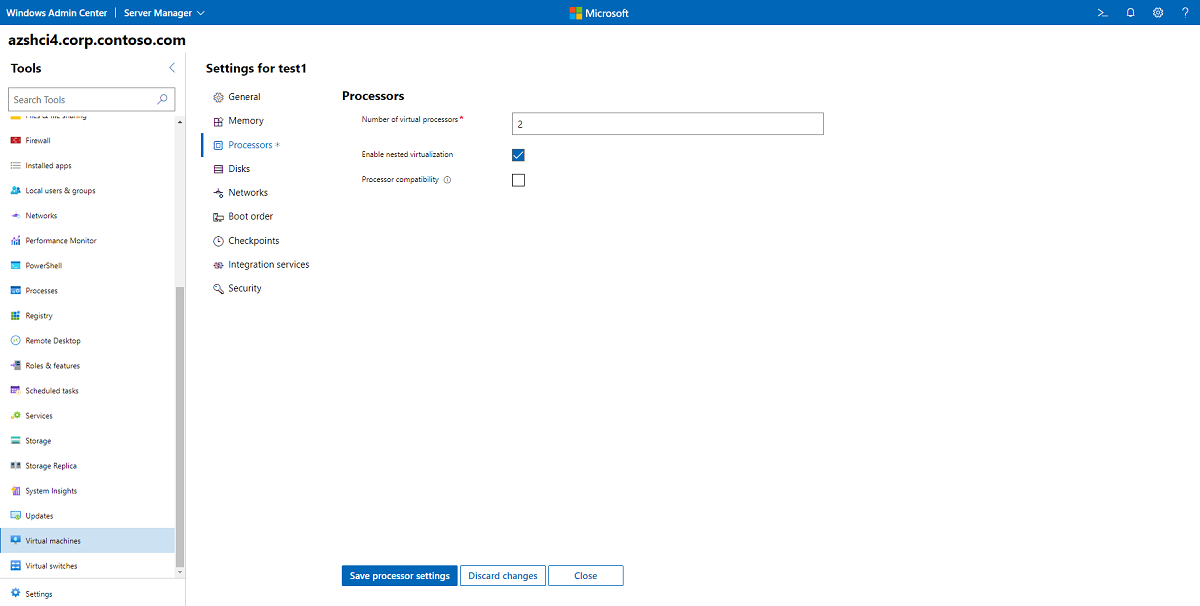
Sie können die geschachtelte Virtualisierung auf einem virtuellen Computer mithilfe von PowerShell oder Windows Admin Center aktivieren.
Führen Sie die folgenden Schritte aus, um die geschachtelte Virtualisierung über PowerShell zu aktivieren:
Erstellen Sie einen virtuellen Computer. Erforderliche Betriebssystem- und VM-Konfigurationsversionen finden Sie unter den Voraussetzungen.
Während sich der virtuelle Computer im OFF-Zustand befindet, führen Sie den folgenden Befehl auf dem physischen Hyper-V Host aus, um die geschachtelte Virtualisierung für den virtuellen Computer zu aktivieren.
Set-VMProcessor -VMName <VMName> -ExposeVirtualizationExtensions $true
Weitere Informationen finden Sie unter Ausführen von Hyper-V auf einem virtuellen Computer mit geschachtelter Virtualisierung.