Hinweis
Für den Zugriff auf diese Seite ist eine Autorisierung erforderlich. Sie können versuchen, sich anzumelden oder das Verzeichnis zu wechseln.
Für den Zugriff auf diese Seite ist eine Autorisierung erforderlich. Sie können versuchen, das Verzeichnis zu wechseln.
Gilt für: Azure Local 2503 und höher
In diesem Artikel wird die Ermittlungs- und Replikationsphase für die Migration virtueller Hyper-V-Computer (VM) zu Azure Local mithilfe von Azure Migrate beschrieben.
Wichtig
Dieses Feature befindet sich derzeit in der VORSCHAU. Die zusätzlichen Nutzungsbestimmungen für Microsoft Azure-Vorschauen enthalten rechtliche Bedingungen. Sie gelten für diejenigen Azure-Features, die sich in der Beta- oder Vorschauversion befinden oder aber anderweitig noch nicht zur allgemeinen Verfügbarkeit freigegeben sind.
Weitere Informationen zu Appliances für Azure Migrate und deren Verwaltung finden Sie unter Azure Migrate Appliance.
Bevor Sie beginnen
Stellen Sie sowohl für die Quell- als auch für die Ziel-Appliance sicher, dass Ihre Hardware über ausreichende Ressourcen verfügt, um die Erstellung einer Windows Server 2022-VM mit 16 GB RAM, 80 GB Festplattenspeicher, 8 vCPUs und einem externen virtuellen Switch zu unterstützen.
Stellen Sie sicher, dass alle virtuellen Computer, die Sie migrieren möchten, eingeschaltet sind und Hyper-V Integrationsdienste installiert sind. Die Migration schlägt fehl, wenn die virtuellen Computer nicht eingeschaltet sind und keine Hyper-V Integrationsdienste installiert sind.
Schritt 1: Erstellen und Konfigurieren der Quellanwendung
Generieren des Projektschlüssels
Wechseln Sie im Azure-Portal zur Seite "Alle Projekte ", und wählen Sie Ihr Projekt aus der Liste aus.
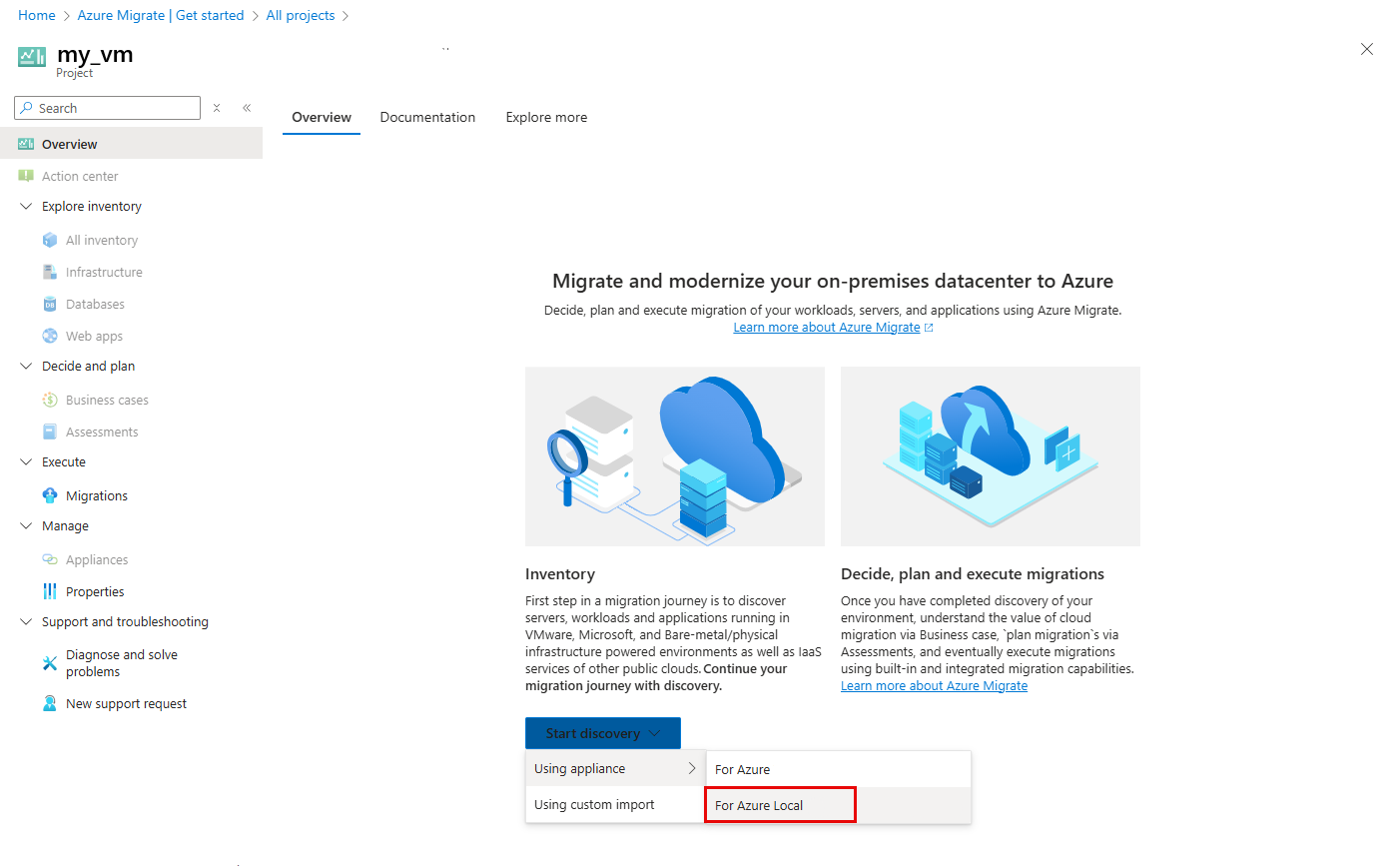
Wählen Sie auf der Registerkarte " Übersicht " unter " Inventar" die Option " Ermittlung>mithilfe der Appliance>für Azure Lokal starten" aus.
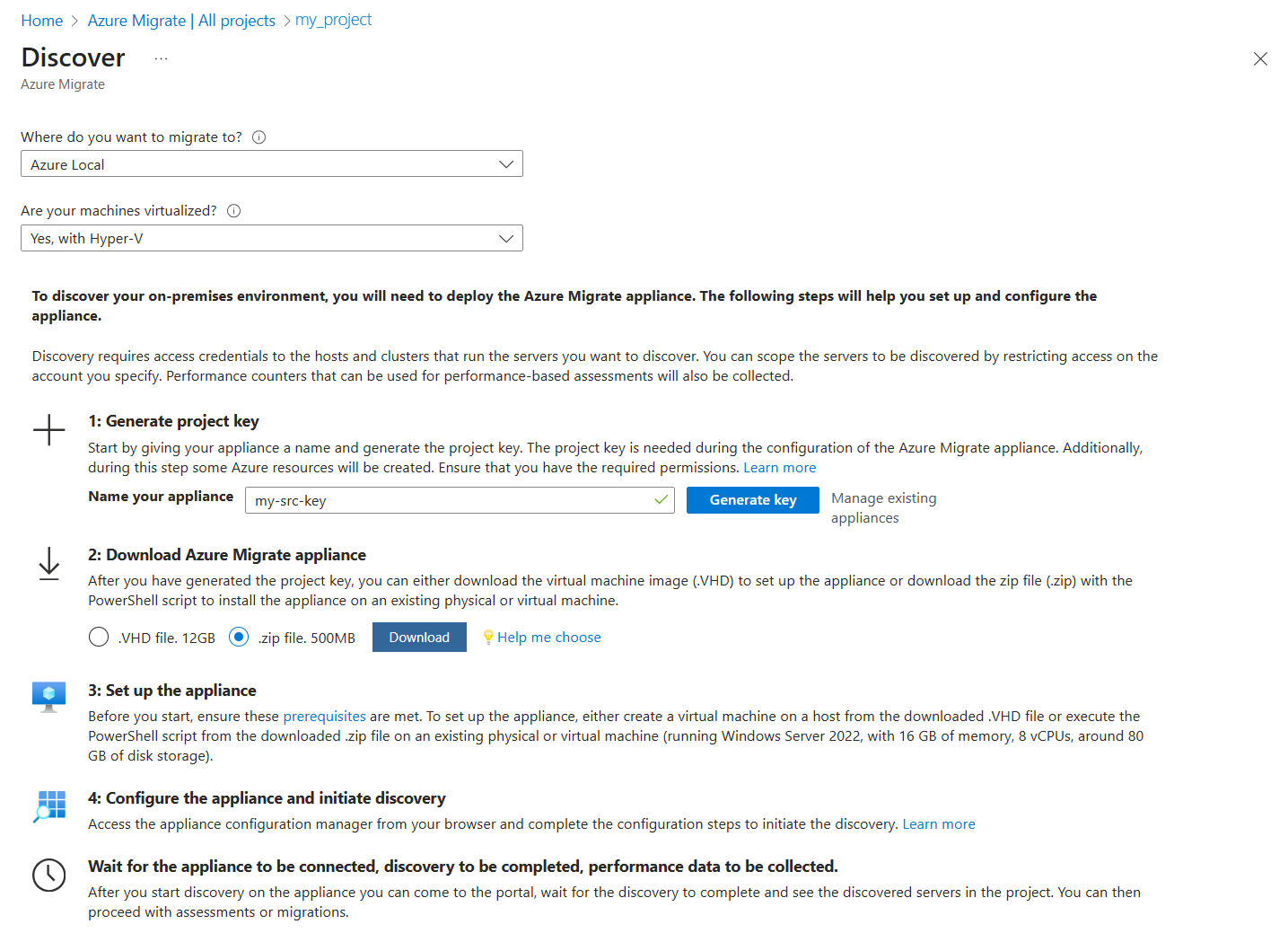
Wählen Sie auf der Seite EntdeckenAzure Local unter Wo möchten Sie migrieren aus, und wählen Sie dann Ja, mit Hyper-V unter Sind Ihre Maschinen virtualisiert in Azure Migrate aus.
Geben Sie einen Namen für Ihre Quell-Appliance ein, und generieren Sie den Schlüssel für die Quell-Hyper-V Appliance. Ausführliche Schritte finden Sie unter Generieren des Projektschlüssels.
Kopieren Sie den Projektschlüssel in einen Texteditor wie Notepad und speichern Sie ihn zur späteren Verwendung.
Sie können jetzt das Azure Migrate-Quellappliance entweder als .VHD oder als .zip-Datei herunterladen. Die detaillierten Schritte finden Sie in den nachfolgenden Abschnitten.
Erstellen der Quell-Appliance
Sie können die Appliance entweder mit einer Vorlage (.VHD-Datei) oder mit einem Skript (.zip-Datei) installieren, das Sie auf Ihren Hyper-V-Server herunterladen. Weitere Informationen zu Appliances für Azure Migrate und deren Verwaltung finden Sie unter Azure Migrate Appliance.
Installieren mit einer Vorlage (. VHD-Datei)
Dieser Schritt gilt nur, wenn Sie die Quell-Appliance mithilfe einer .VHD-Dateivorlage bereitstellen. Die Quell-Appliance wird für Sie mit der .VHD-Datei installiert. Schritt-für-Schritt-Informationen finden Sie unter "Herunterladen der VHD".
Installieren mit einem Skript (.zip Datei)
Dieser Schritt gilt nur, wenn Sie die .zip Datei heruntergeladen haben. Sie verwenden das PowerShell-Skript "AzureMigrateInstaller.ps1 ", um die Quell-Appliance zu installieren. Spezifische Informationen finden Sie unter Einrichten einer Appliance mit einem Skript.
Konfigurieren der Appliance und Ermitteln von VMs
Sobald die Quell-Appliance installiert ist, können Sie die Appliance konfigurieren.
Nachdem die Appliance konfiguriert wurde, starten Sie den VM-Ermittlungsprozess.
Warten Sie, bis Sie ein grünes Häkchen haben, das angibt, dass die Ermittlung abgeschlossen ist, und wechseln Sie zum Azure-Portal, um den VM-Bestand zu überprüfen.
Stellen Sie sicher, dass alle virtuellen Computer, die Sie migrieren möchten, eingeschaltet sind und Hyper-V Integrationsdienste vor oder während des Ermittlungsprozesses installiert sind.
Schritt 2: Erstellen und Konfigurieren der Zielanwendung
Generieren des Ziel-Appliance-Schlüssels
Führen Sie die folgenden Aufgaben aus, um den Zielanwendungsschlüssel zu generieren:
Wechseln Sie im Azure-Portal zu Ihrem Azure Migrate-Projekt, und wählen Sie Server, Datenbanken und Web-Apps aus.
Vergewissern Sie sich, dass für ermittelte Server unter Migrationstools ein Wert ungleich Null angezeigt wird.
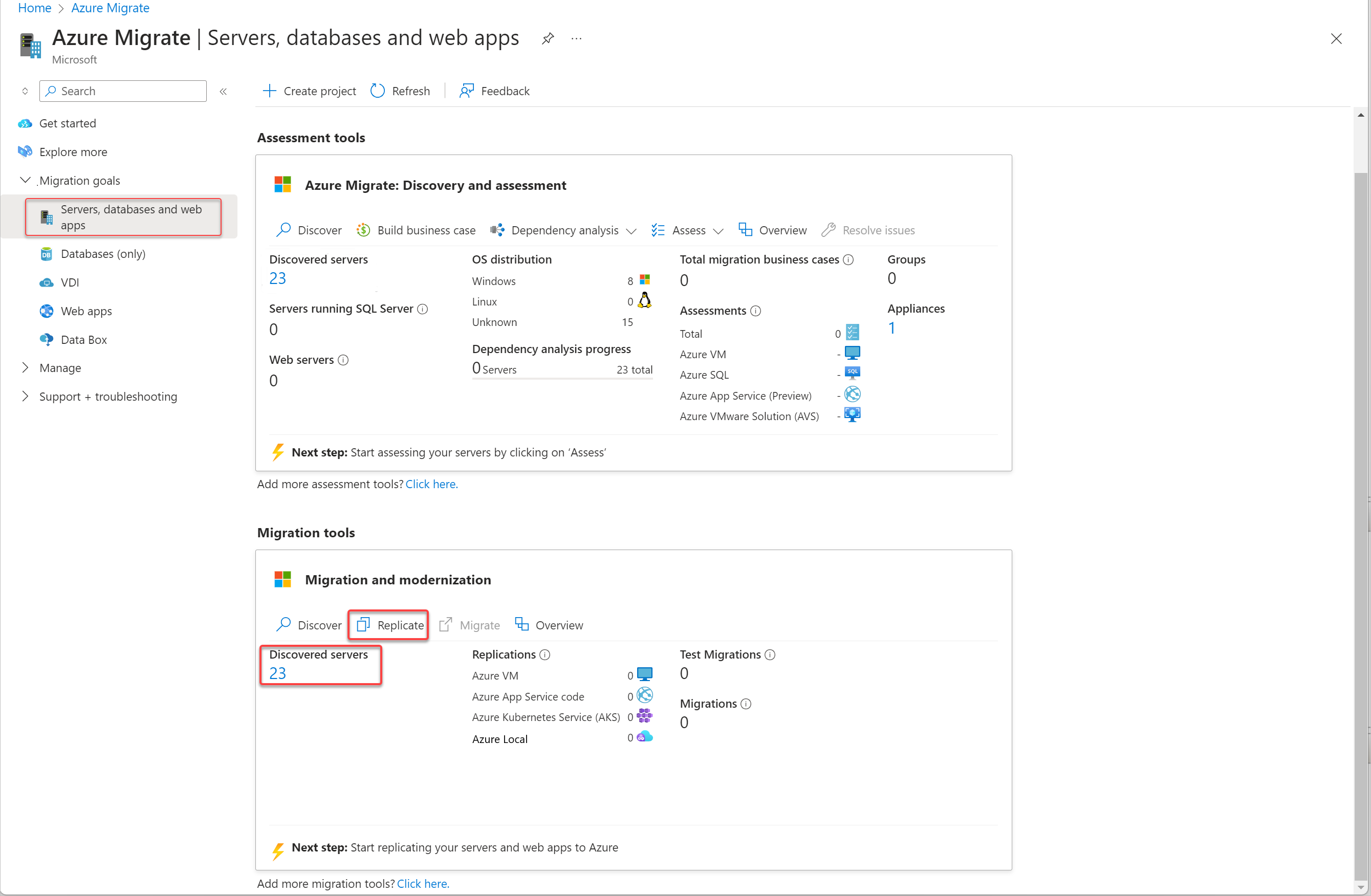
Wählen Sie unter "Migration und Modernisierung" die Option "Replizieren" aus.
Geben Sie auf der Seite "Absicht angeben" die folgenden Eingaben an:
- Wählen Sie für Was möchten Sie migrieren?Server oder virtuelle Computer (VM) aus.
- Wählen Sie für "Wo möchten Sie migrieren?", wählen Sie Azure Local aus.
- Wählen Sie für den Virtualisierungstyp Hyper-V aus.
- Für die lokale Appliance wird die Quell-Appliance vorab aufgefüllt. Wenn Sie über mehr als eine Quellanwendung verfügen, wählen Sie in der Dropdownliste die entsprechende Appliance aus.
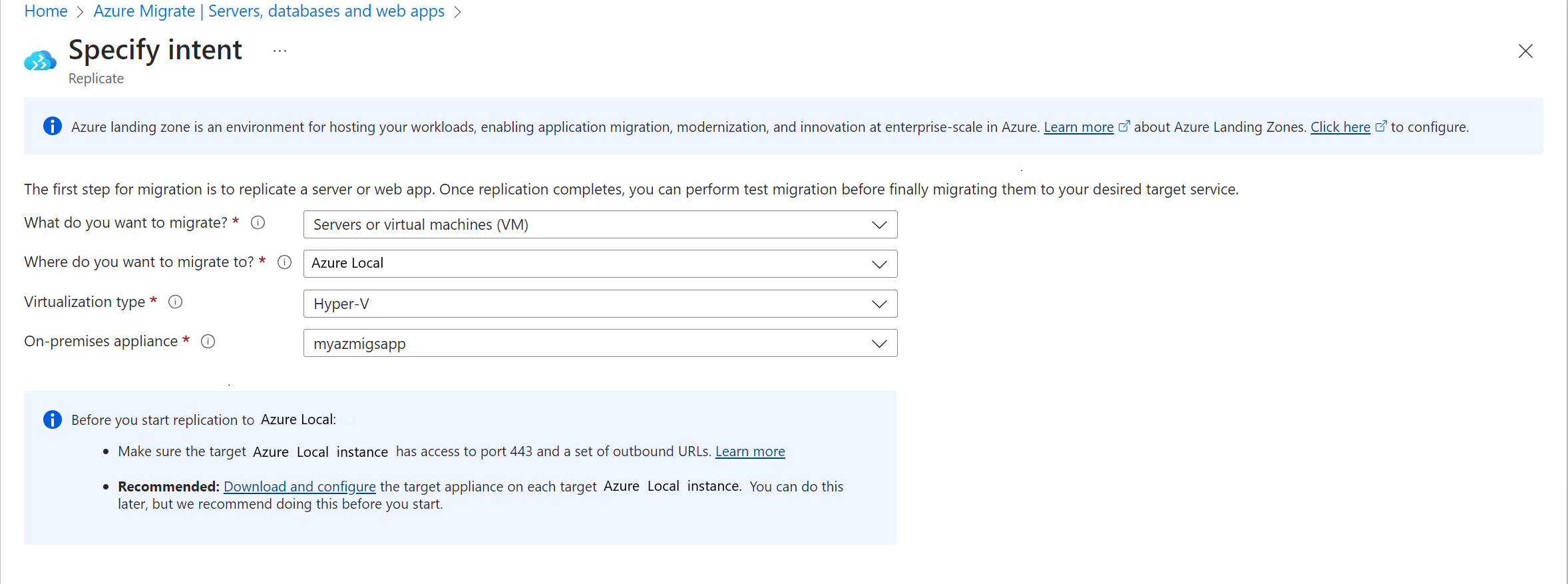
Wählen Sie "Herunterladen" und "Konfigurieren " aus , bevor Sie die Replikation mit Azure Local aus dem Informationsblock starten.
Geben Sie im Bereich "Bereitstellen und Konfigurieren des Zielanwendungsbereichs" einen Namen für die Zielanwendung an, und wählen Sie dann "Schlüssel generieren" aus.
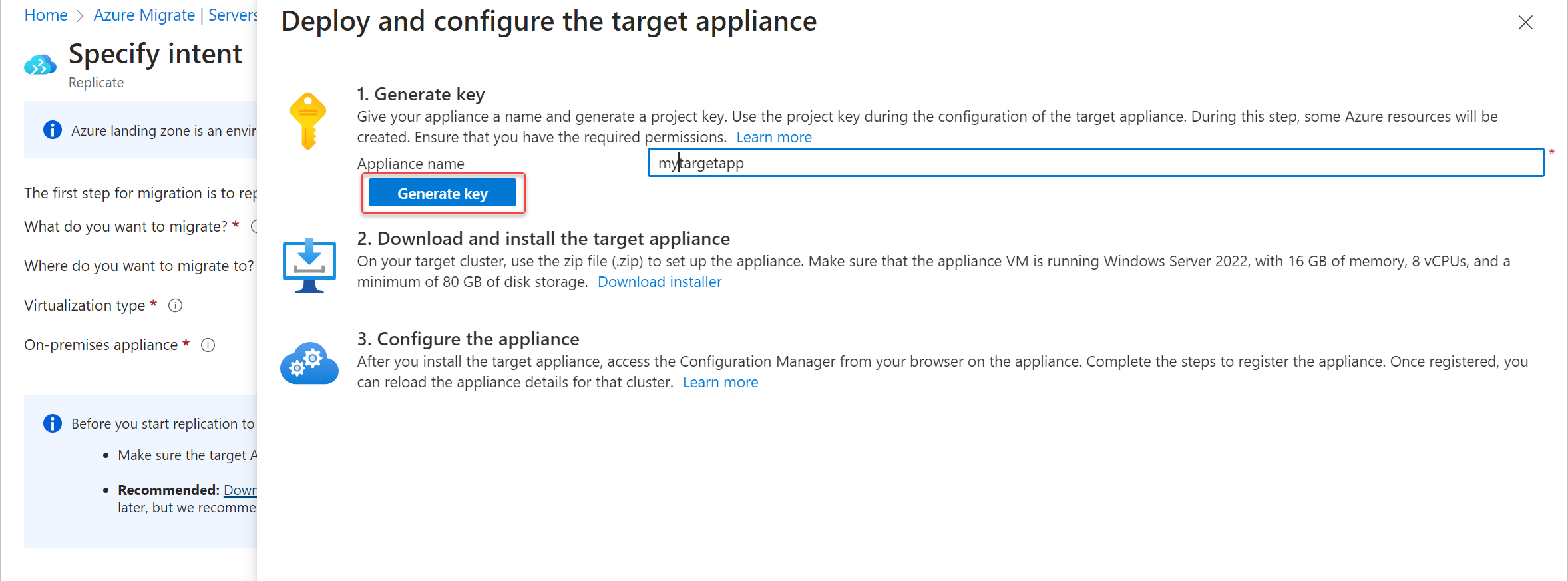
Kopieren Sie die Projekttaste, und fügen Sie sie in einen Text-Editor (z. B. Editor) ein, nachdem sie für die zukünftige Verwendung generiert wurde.
Erstellen der Zielanwendung
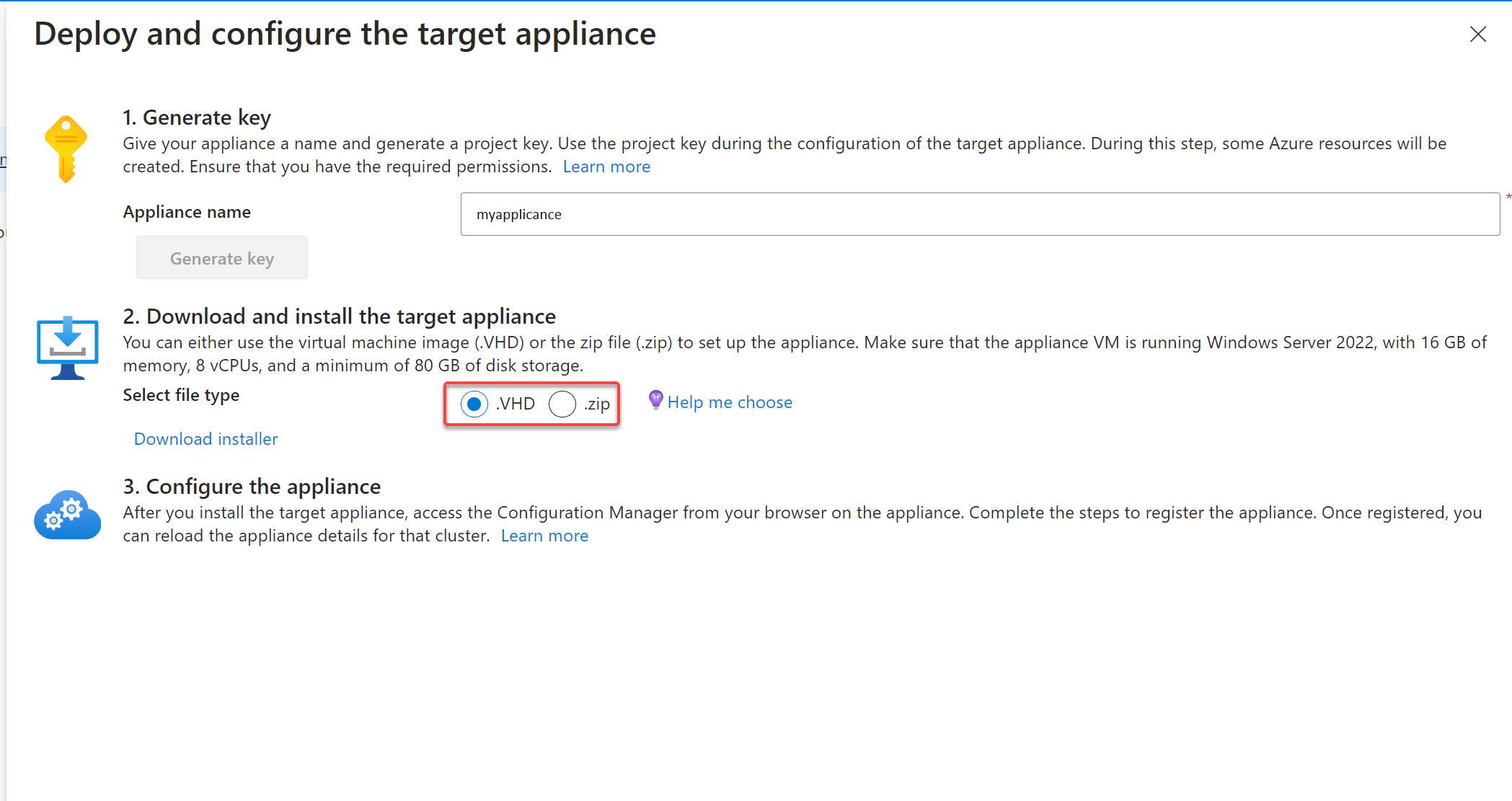
Sie können die Appliance entweder als .VHD-Datei oder als .zip-Datei herunterladen.
Wählen Sie unter Schritt 2: Herunterladen der Azure Migrate-Appliance eine der beiden Optionen aus . VHD oder .zip, und wählen Sie dann "Installationsprogramm herunterladen" aus.
Installieren mit einer Vorlage (. VHD-Datei)
Dieser Schritt gilt nur, wenn Sie die gezippte VHD-Datei heruntergeladen haben.
Vergewissern Sie sich vor der Bereitstellung, dass die gezippte Datei sicher ist.
Öffnen Sie auf dem Computer, auf dem Sie die Datei heruntergeladen haben, ein PowerShell-Administratorfenster.
Führen Sie den folgenden Befehl aus, um den Hash für die VHD zu generieren.
C:\>Get-FileHash -Path <Path to downloaded VHD zip> -Algorithm SHA256Überprüfen Sie die aktuellen Applianceversionen und Hashwerte:
Szenario Herunterladen SHA256 Lokale Azure-Appliance Neueste Version: https://go.microsoft.com/fwlink/?linkid=22464166ae1144b026efb2650f5e11c007a457c351a752f942c2db827ddd2903f468dccb Extrahieren Sie die komprimierte Datei in einen Ordner.
Jetzt können Sie die Appliance mit der .VHD-Datei installieren.
Installieren Sie die Zielappliance mit lokalen Tools, wie z. B. dem Hyper-V-Manager oder dem Failover-Cluster, aus der heruntergeladenen .VHD-Datei auf Ihrer lokalen Azure-Instanz.
Sobald die Bereitstellung des virtuellen Computers abgeschlossen und gestartet wurde, öffnen Sie von Desktop aus die Verknüpfung des Azure Migrate Target Appliance Configuration Manager.
Installieren mit einem Skript (.zip Datei)
Dieser Schritt gilt für die Verwendung einer .zip Datei.
Erstellen Sie einen virtuellen Computer in Azure Local mit der folgenden Konfiguration:
- Betriebssystem: Windows Server 2022
- vCPU: 8
- Festplatte: >80 GB
- Arbeitsspeicher: 16 GB
Sobald die VM erstellt ist, melden Sie sich bei der VM als Administrator an.
Sie können die Appliance aus einer .zip-Datei herunterladen. Wählen Sie unter Schritt 2: Herunterladen und Installieren der Zielanwendung.zip aus und klicken Sie dann auf Herunterladen.
Kopieren Sie die heruntergeladene ZIP-Datei auf den neuen virtuellen Computer, den Sie in der lokalen Azure-Instanz erstellt haben. Extrahieren Sie die ZIP-Datei in einen Ordner, und wechseln Sie dorthin, wo sich das
AzureMigrateInstaller.ps1PowerShell-Skript im extrahierten Ordner befindet.Öffnen Sie ein PowerShell-Fenster als Administrator, und führen Sie Folgendes aus:
Set-ExecutionPolicy -ExecutionPolicy Unrestricted
.\AzureMigrateInstaller.ps1 -Scenario AzureStackHCI -Cloud Public -PrivateEndpoint:$false
Starten Sie die VM neu, nachdem die Installation abgeschlossen ist. Melden Sie sich bei der VM an.
Registrieren der Zielanwendung
Melden Sie sich bei der Ziel-Appliance-VM an.
Öffnen Sie Azure Migrate Target Appliance Configuration Manager über die Desktopverknüpfung.
Suchen Sie den Zuvor generierten Zielschlüssel, fügen Sie ihn in das Feld unter Überprüfung des Azure Migrate-Projektschlüssels ein, und wählen Sie dann "Überprüfen" aus.
Nachdem die Überprüfung abgeschlossen ist, wählen Sie "Anmelden" aus, und melden Sie sich bei Ihrem Azure-Konto an.
Geben Sie den Code ein, der in Ihrer Authenticator-App (oder ähnlich) für die MFA-Authentifizierung angezeigt wird.
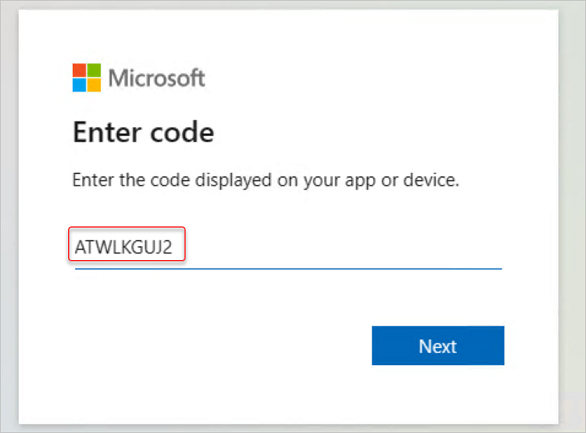
Warten Sie, bis die Meldung „Die Appliance wurde erfolgreich registriert“ erscheint.
Melden Sie sich mit dem code, der in Ihrer Authenticator-App angezeigt wird, bei Microsoft Azure PowerShell an. Es kann bis zu 10 Minuten dauern, bis die Appliance registriert ist.
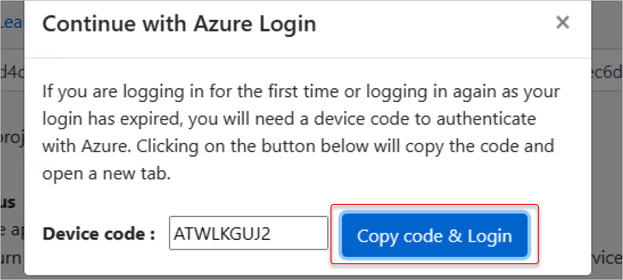
Nachdem die Appliance registriert wurde, wählen Sie unter "Lokale Azure-Instanzinformationen bereitstellen" die Option "Systeminformationen hinzufügen" aus.
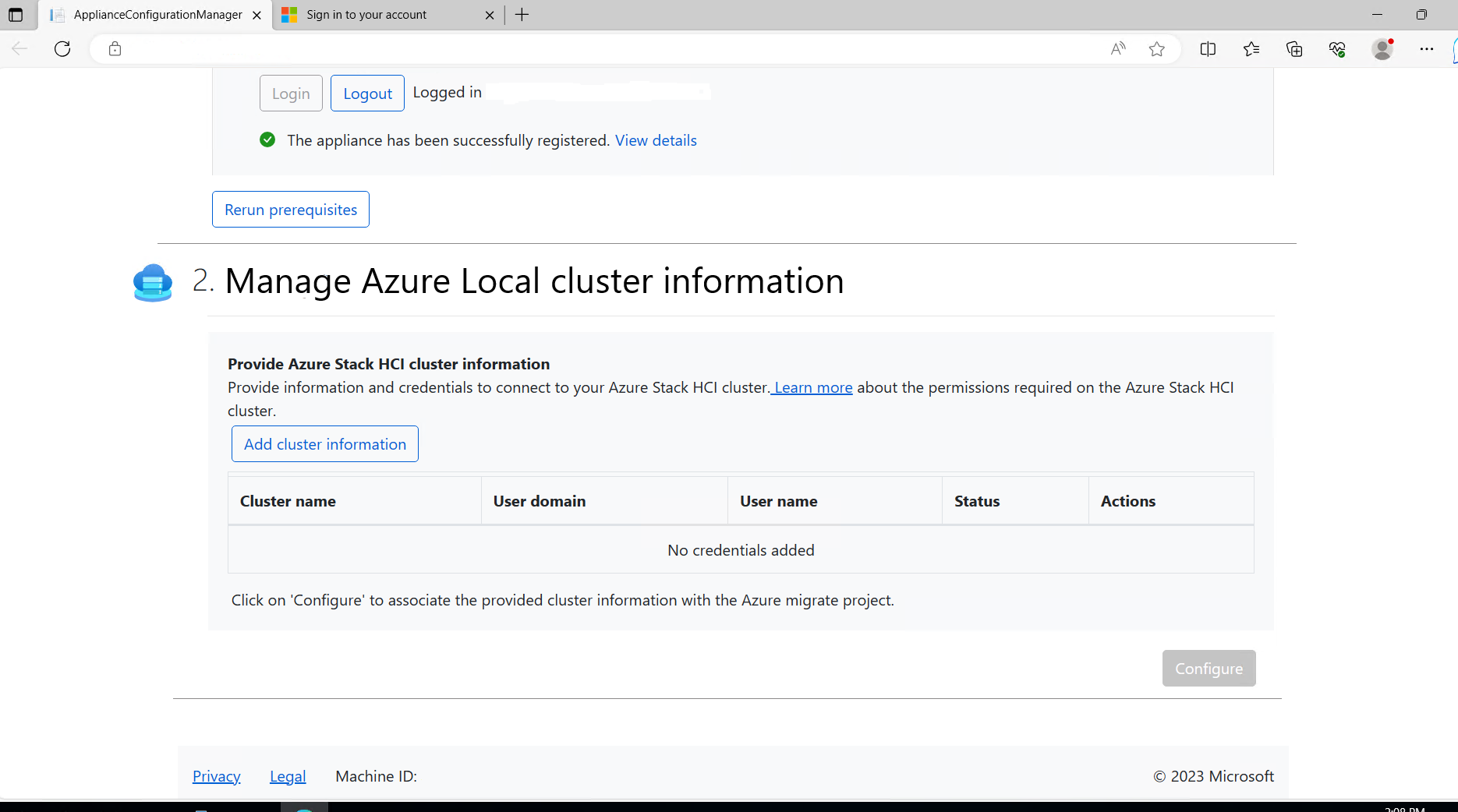
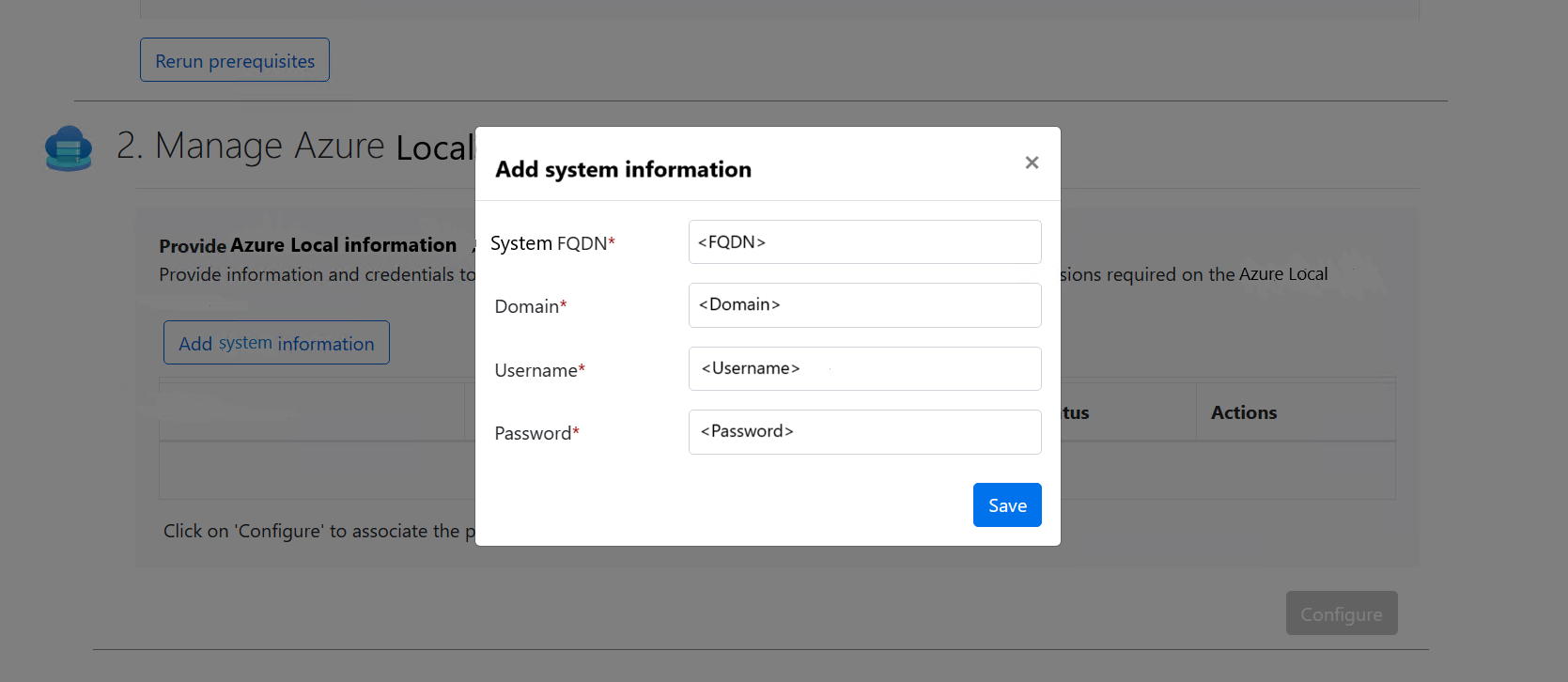
Geben Sie für Ihre lokale Zielinstanz azure den vollqualifizierten Domänennamen (Fully Qualified Domain Name, FQDN), den Domänennamen, den Benutzernamen und das Kennwort ein, und wählen Sie dann "Speichern" aus.
Sobald die Anmeldeinformationen akzeptiert wurden, ändert sich der Status in "Überprüft". Wählen Sie Konfigurierenaus.
Warten Sie, bis die Konfiguration abgeschlossen ist, und sie sehen diese Meldung: Das Azure Migrate-Projekt wurde erfolgreich konfiguriert.
Schritt 3: Starten der Replikation
Wechseln Sie im Azure-Portal zu Ihrem Azure Migrate-Projekt, und wählen Sie Server, Datenbanken und Web-Apps aus.
Wählen Sie unter "Migration und Modernisierung" die Option "Replizieren" aus.
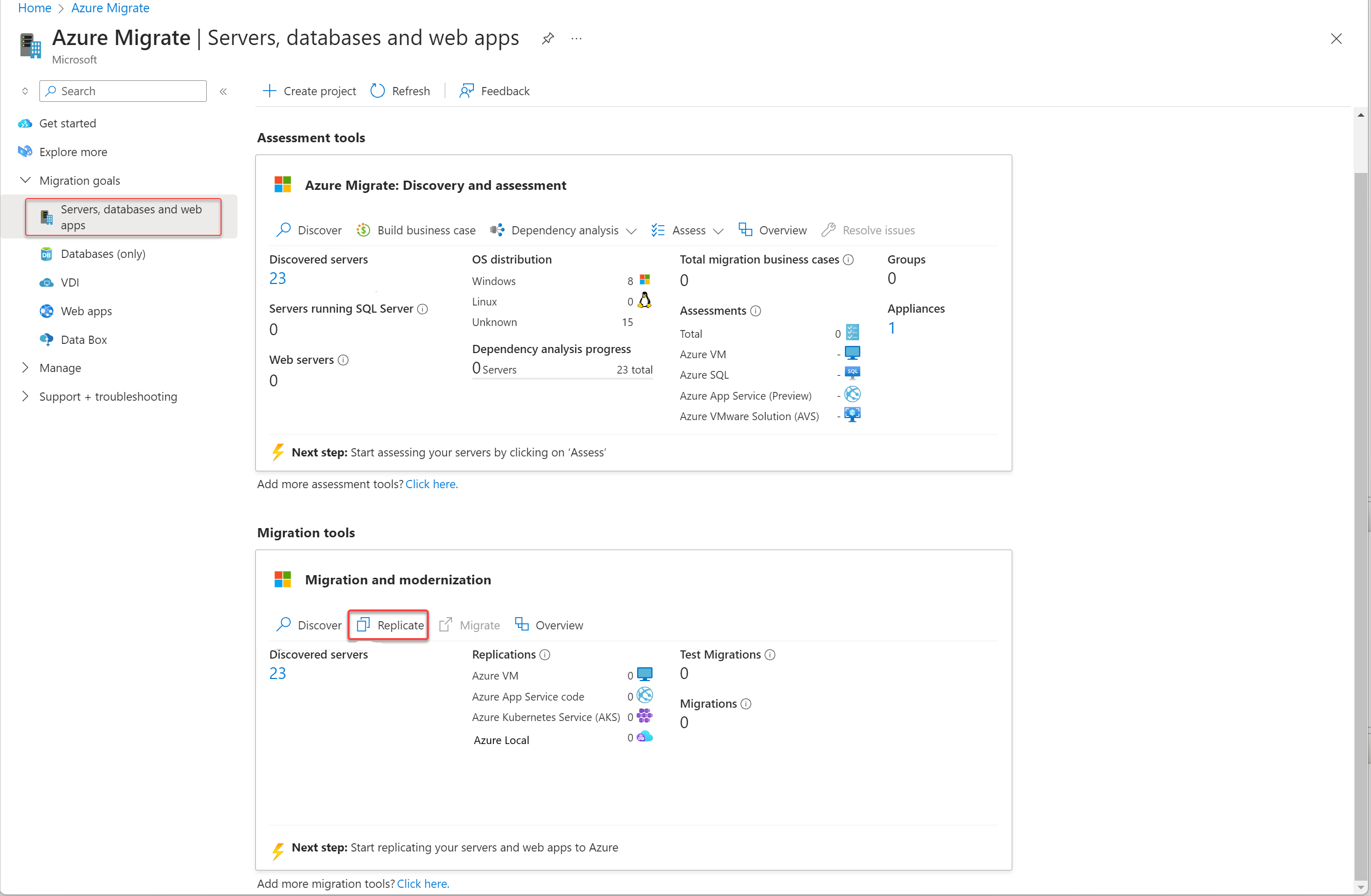
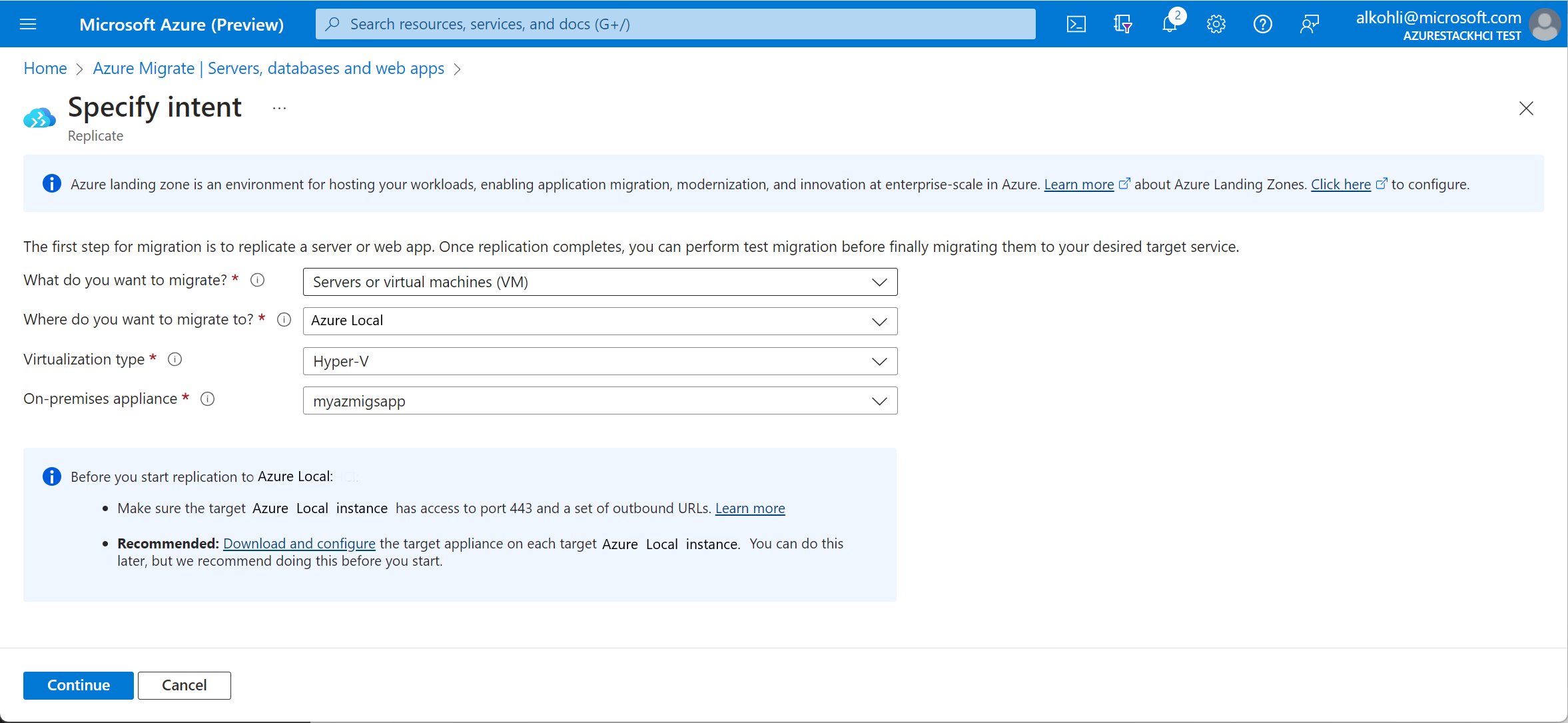
Auf der Seite "Absicht angeben":
- Was Sie migrieren möchten, wird automatisch als Server oder virtuelle Computer (VM) aufgefüllt.
- Wählen Sie Azure Local für wo möchten Sie migrieren?
- Wählen Sie Hyper-V für den Virtualisierungstyp aus.
- Wählen Sie die Quell-Appliance als lokale Appliance (Quelle) aus, die für die Ermittlung verwendet wird.
- Wenn Sie fertig sind, wählen Sie "Weiter" aus.
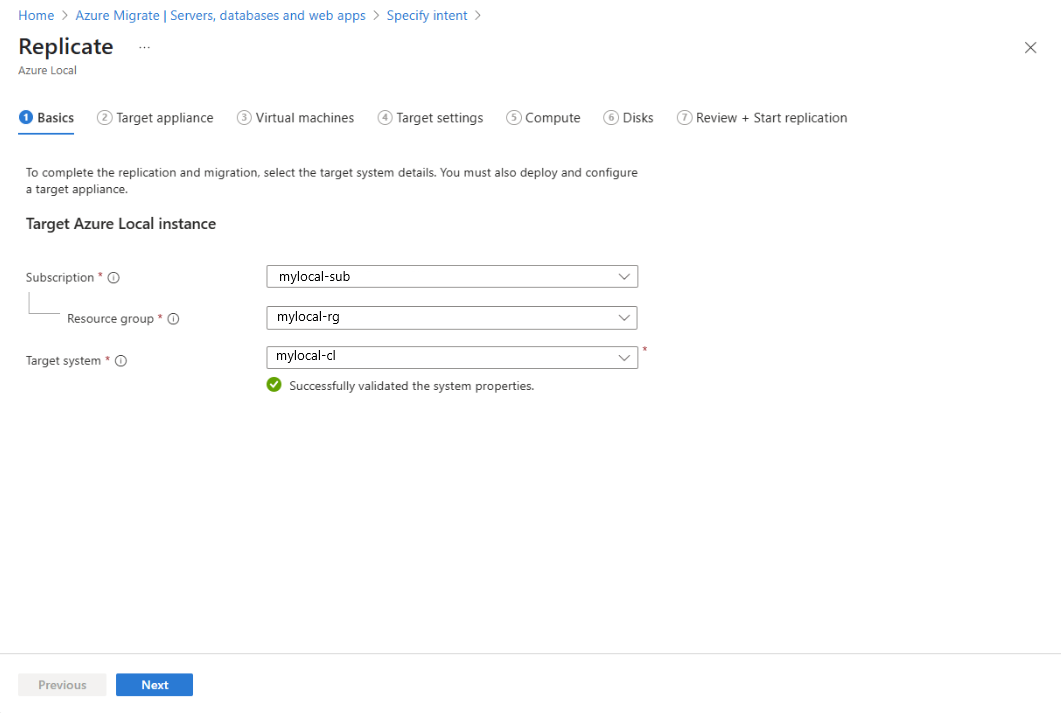
Auf der Seite Replicate, auf der Registerkarte Basics:
- Dieses Feld wird automatisch ausgefüllt. Wenn dies nicht das Abonnement ist, das Ihre Azure Local-Zielinstanz aufweist, wählen Sie das Azure-Abonnement mit dem System aus.
- Wählen Sie die Ressourcengruppe aus, die Ihrem Zielsystem zugeordnet ist.
- Wählen Sie für das Zielsystem die lokale Azure-Ressource aus.
- Überprüfen Sie, ob ein grünes Kontrollkästchen für das System vorhanden ist. Eine grüne Prüfung gibt an, dass alle Voraussetzungen wie die Azure Arc-Ressourcenbrücke auf diesem System konfiguriert sind.
- Wählen Sie anschließend Weiter aus.
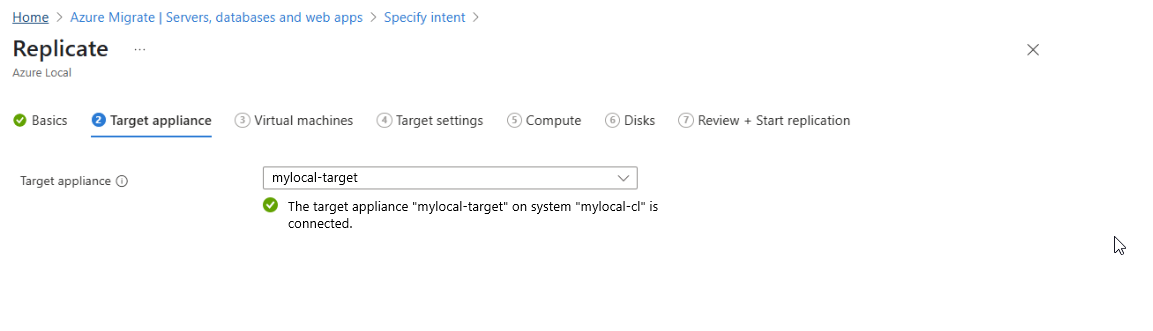
Überprüfen Sie auf der Registerkarte " Ziel-Appliance ", ob die Ziel-Appliance verbunden ist. Es sollte ein grünes Häkchen angezeigt werden.
Hinweis
Ein grünes Häkchen gibt an, dass die Zielanwendung erfolgreich registriert und konfiguriert wurde. Wenn Sie Ihre Zielanwendung noch nicht konfiguriert haben, wird stattdessen die Konfigurationsseite angezeigt.
Wählen Sie Weiter aus.
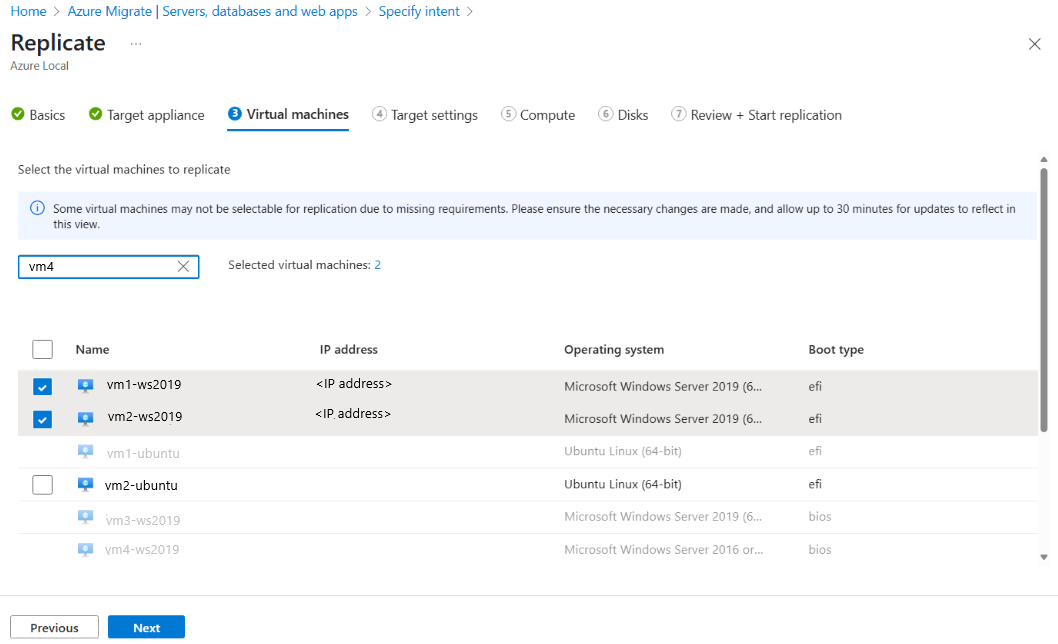
Überprüfen Sie auf der Registerkarte "Virtuelle Computer ", ob die virtuellen Computer erkannt wurden und aufgelistet sind. Sie können bis zu 10 VMs aus der Liste auswählen, um sie gleichzeitig zu migrieren. Wählen Sie Weiter aus.
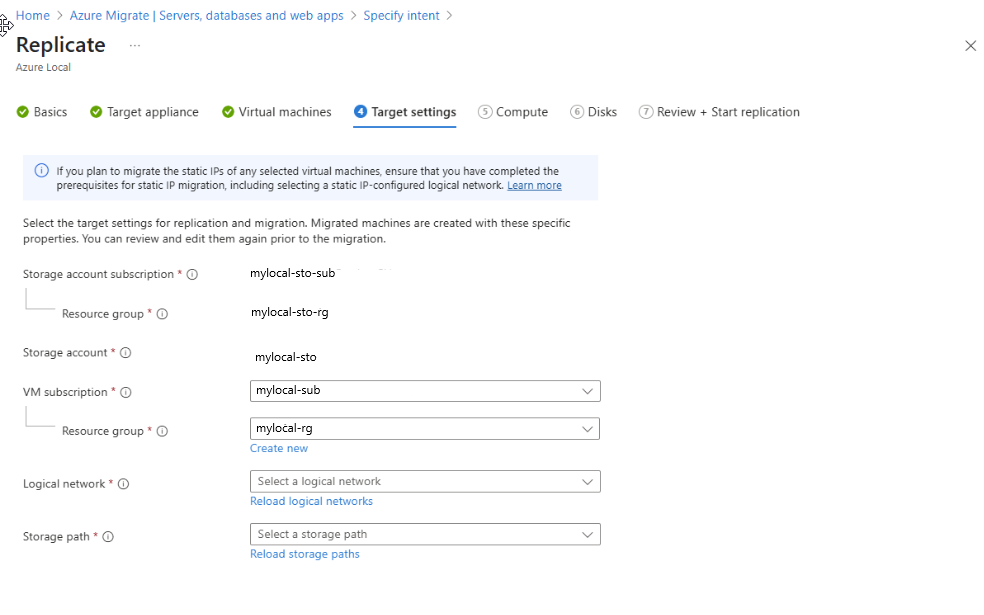
Führen Sie auf der Registerkarte "Zieleinstellungen " die folgenden Aufgaben aus:
Das Speicherkontoabonnement wird automatisch ausgefüllt. Wenn dies nicht das Abonnement ist, in dem Sie das Speicherkonto erstellen möchten, wählen Sie ein anderes Abonnement aus.
Hinweis
Für die Migration muss ein Speicherkonto erstellt werden. Dieses Konto muss sich im selben Abonnement wie Ihr Azure Migrate-Projekt befinden.
Wählen Sie die Ressourcengruppe aus, die Ihrem Speicherkonto zugeordnet werden soll.
Das VM-Abonnement wird automatisch ausgefüllt.
Für Ihr Speicherkonto können Sie ein vorhandenes Speicherkonto aus der Dropdownliste auswählen oder ein neues konto erstellen, indem Sie " Neu erstellen" auswählen. Das Speicherkonto wird nur zum Speichern von Metadaten während der Replikation und Migration verwendet. Alle migrierten VM-Daten und Datenträger bleiben vollständig lokal. Es wird empfohlen, ein neues Speicherkonto zu erstellen.
Hinweis
Wenn Sie ein vorhandenes Speicherkonto verwenden, stellen Sie Folgendes sicher:
- Das Speicherkonto ist die Standardleistungsstufe . Premium-Speicherkonten werden nicht unterstützt.
- Das Speicherkonto verfügt über aktivierten öffentlichen Netzwerkzugriff . Wenn der Zugriff auf öffentliche Netzwerke deaktiviert ist, schlägt die Replikation fehl.
Wählen Sie eine Ressourcengruppe aus, die Ihren migrierten virtuellen Computern zugeordnet werden soll.
Wählen Sie das logische Netzwerk aus, das Sie als Voraussetzung erstellt haben. Die virtuellen Computer werden mit diesem Netzwerk verbunden. Wenn in der Dropdownliste kein logisches Netzwerk angezeigt wird, erstellen Sie ein logisches Netzwerk, und wählen Sie "Logisches Netzwerk neu laden" aus.
Wählen Sie den Speicherpfad aus, den Sie als Voraussetzung erstellt haben. Die VMs werden auf diesem Speicherpfad erstellt. Stellen Sie sicher, dass der Speicherpfad über ausreichend Speicherplatz verfügt, um die migrierten virtuellen Computer aufzunehmen.
Wenn in der Dropdownliste kein Speicherpfad angezeigt wird, erstellen Sie einen Speicherpfad , und wählen Sie " Speicherpfad erneut laden" aus.
Wählen Sie anschließend Weiter aus.
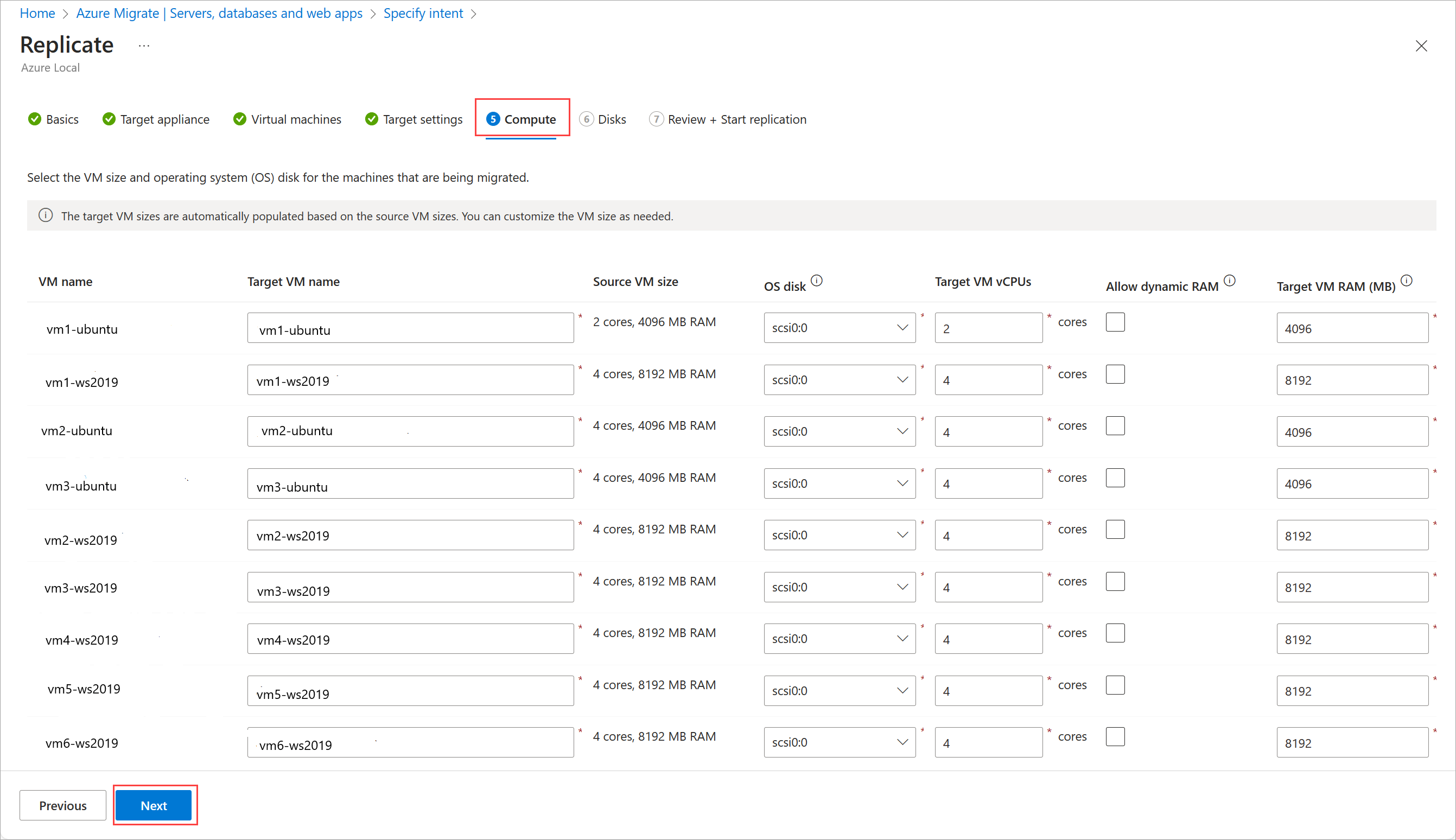
Auf der Registerkarte Compute:
Benennen Sie ziel-VMs nach Bedarf um.
Wählen Sie den Betriebssystemdatenträger für jeden virtuellen Computer aus den Dropdownlisten aus.
Konfigurieren Sie die Anzahl von vCPUs und RAM, einschließlich der Auswahl des dynamischen RAM für jeden virtuellen Computer bei Bedarf.
Wählen Sie anschließend Weiter aus.
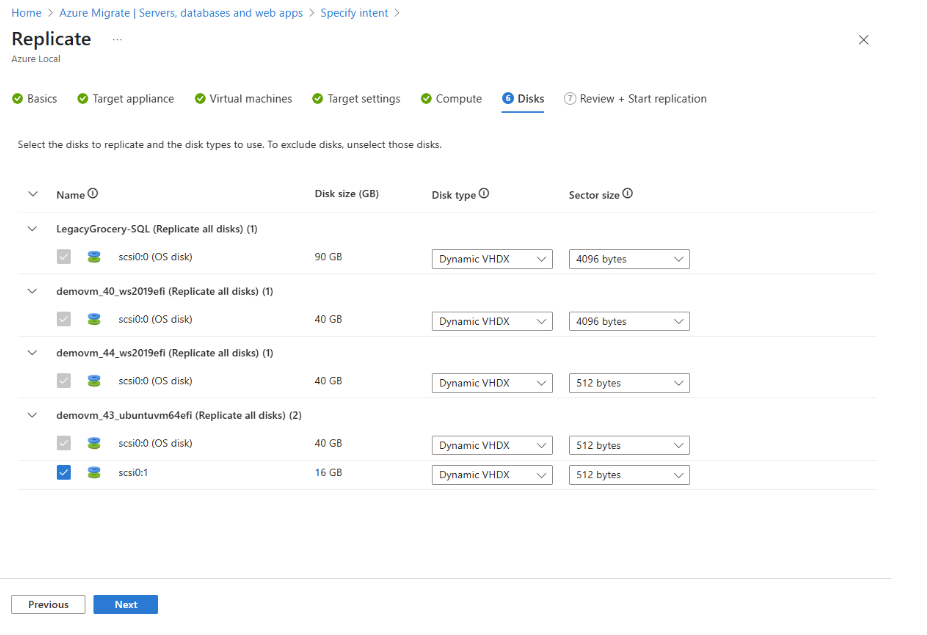
Wählen Sie auf der Registerkarte "Datenträger " die Datenträger aus, die Sie replizieren möchten.
Hinweis
Nach der Auswahl können die Betriebssystemdatenträger nicht mehr ausgewählt werden.
Ändern Sie den Datenträgertyp bei Bedarf, und wählen Sie "Weiter" aus.
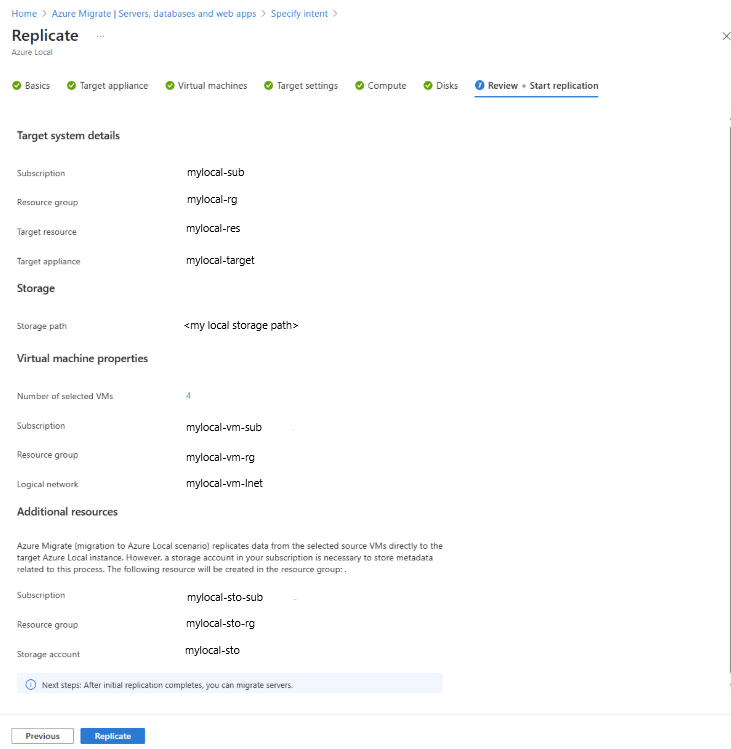
Vergewissern Sie sich auf der Registerkarte "Überprüfen+ Replikation starten", dass alle Werte korrekt sind, und wählen Sie dann "Replizieren" aus.
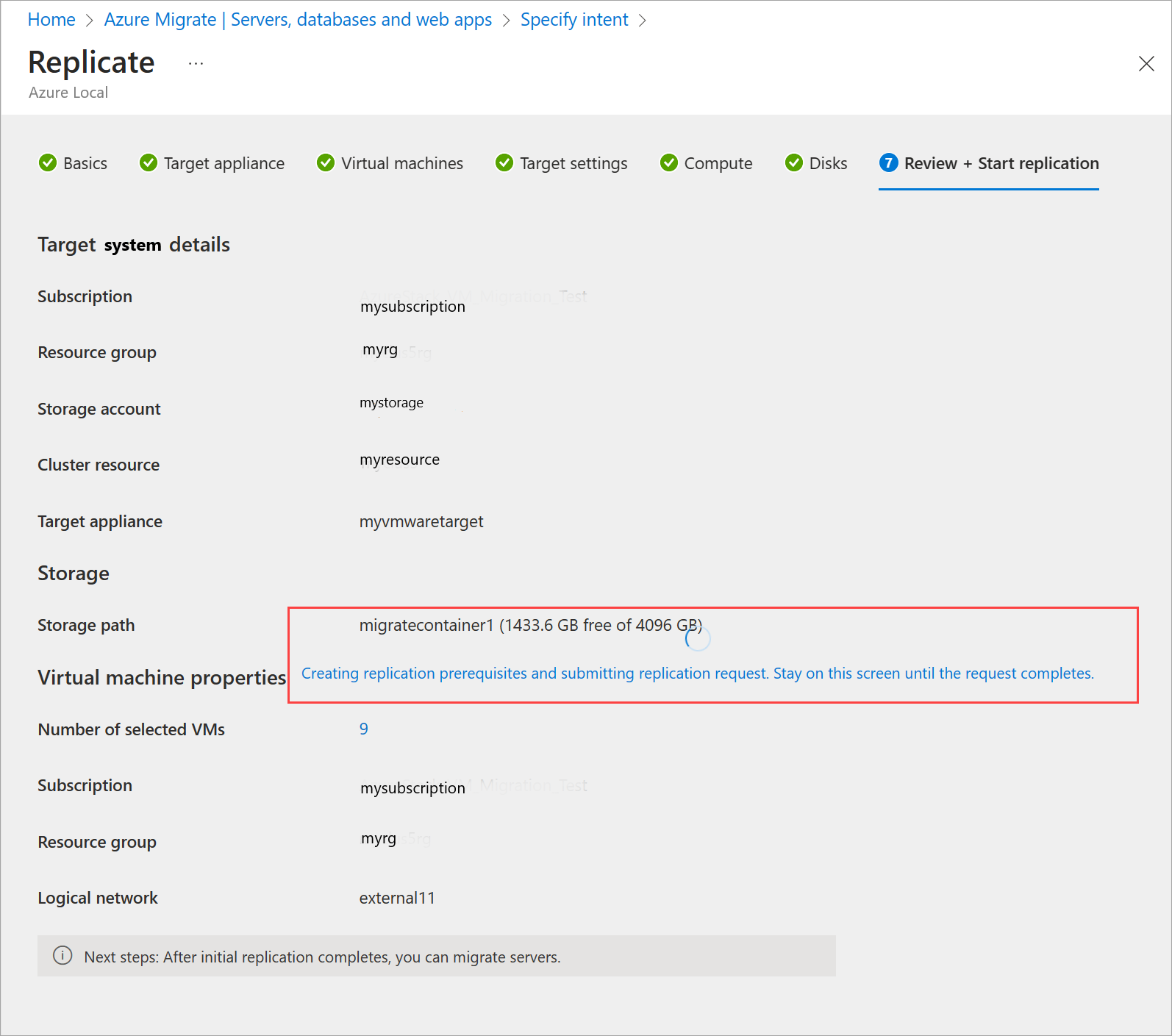
Bleiben Sie auf dieser Seite, bis der Vorgang abgeschlossen ist (dies kann 5 bis 10 Minuten dauern). Wenn Sie sich von dieser Seite entfernen, werden die Replikationsartefakte nicht vollständig erstellt, was zu einem Fehler bei der Replikation und schließlich zur Migration führt.
Sie werden automatisch zur Seite "Server", " Datenbanken" und "Web Apps " weitergeleitet. Wählen Sie auf der Kachel "Migrationstools" die Option "Übersicht" aus.
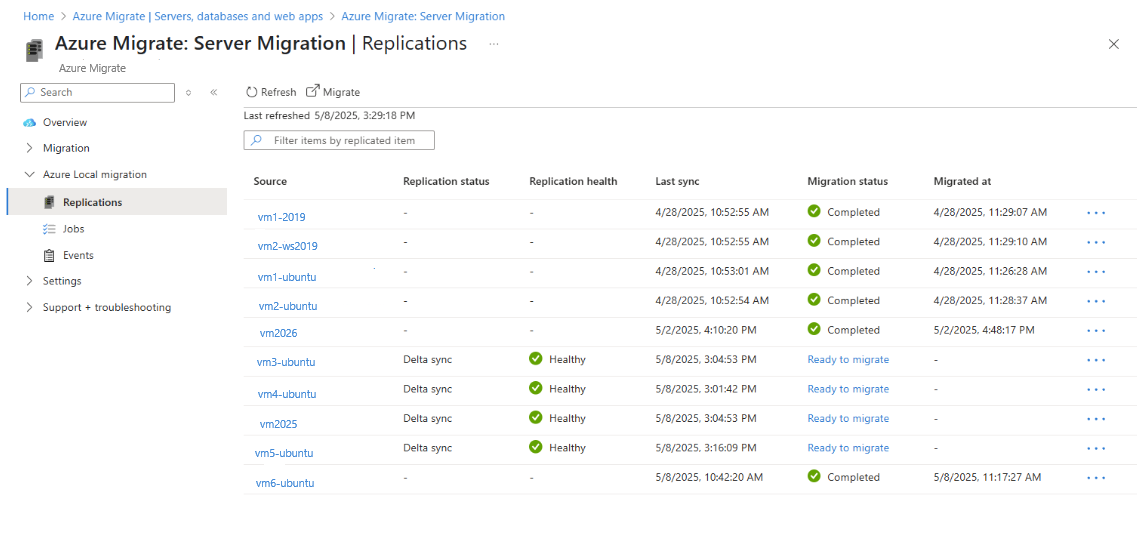
Wechseln Sie zu Azure Local Migration > Replications. Überprüfen Sie den Replikationsstatus. Wählen Sie "Aktualisieren" aus, um die replizierten virtuellen Computer anzuzeigen.
Während die Replikation fortgesetzt wird, zeigt der Replikationsstatus den Fortschritt an. Aktualisieren Sie in regelmäßigen Abständen. Nach Abschluss der ersten Replikation beginnen stündliche Delta-Replikationen. Der Migrationsstatus wird in " Bereit für die Migration" geändert. Die virtuellen Computer können migriert werden.
Nächste Schritte
- Vollständige Hyper-V-VM-Migration.