Hinweis
Für den Zugriff auf diese Seite ist eine Autorisierung erforderlich. Sie können versuchen, sich anzumelden oder das Verzeichnis zu wechseln.
Für den Zugriff auf diese Seite ist eine Autorisierung erforderlich. Sie können versuchen, das Verzeichnis zu wechseln.
Das Azure Maps Web SDK unterstützt das Erstellen benutzerdefinierter Ebenen mithilfe von WebGL. WebGL basiert auf OpenGL ES und ermöglicht das Rendern von 2D- und 3D-Grafiken in Webbrowsern.
Mithilfe von WebGL können Sie leistungsstarke interaktive Grafiken erstellen, die im Browser in Echtzeit gerendert werden und Szenarien wie Simulationen, Datenvisualisierung, Animationen und 3D-Modellierung unterstützen.
Entwickler können während des Renderns auf den WebGL-Kontext der Karte zugreifen und benutzerdefinierte WebGL-Ebenen für die Integration in andere Bibliotheken wie three.js und deck.gl verwenden, um angereicherte und interaktive Inhalte auf der Karte bereitzustellen.
Hinzufügen einer WebGL-Ebene
Bevor Sie einer Karte eine WebGL-Ebene hinzufügen können, müssen Sie über ein Objekt verfügen, das die WebGLRenderer-Schnittstelle implementiert. Erstellen Sie zunächst eine WebGL-Ebene, indem Sie dem Konstruktor ein id- und ein renderer-Objekt bereitstellen, und fügen Sie die Ebene dann der Karte hinzu, damit sie gerendert wird.
Im folgenden Beispielcode wird veranschaulicht, wie Sie einer Karte eine WebGL-Ebene hinzufügen:
var myRenderer = {
    /**
     * Either "2d" or "3d". Defaults to "2d".
     * - "3d" to use the depth buffer and share it with other layers
     * - "2d" to add a layer with no depth. If you need to use the depth buffer for a "2d"
     *   layer you must use an offscreen framebuffer and the prerender method.
     */
    renderingMode: "2d",

    /**
     * Optional method called when the layer has been added to the Map.
     * This gives the layer a chance to initialize gl resources and register event listeners.
     * @param map The Map this custom layer was just added to.
     * @param gl The gl context for the map.
     */
    onAdd: function (map, gl) {},

    /**
     * Optional method called when the layer has been removed from the Map.
     * This gives the layer a chance to clean up gl resources and event listeners.
     * @param map The Map this custom layer was just added to.
     * @param gl The gl context for the map.
     */
    onRemove: function (map, gl) {},

    /**
     * Optional method called during a render frame to allow a layer to prepare resources
     * or render into a texture.
     *
     * The layer cannot make any assumptions about the current GL state and must bind a framebuffer before rendering.
     *
     * @param gl The map's gl context.
     * @param matrix The map's camera matrix.
     */
    prerender: function (gl, matrix) {},

    /**
     * Required. Called during a render frame allowing the layer to draw into the GL context.
     *
     * The layer can assume blending and depth state is set to allow the layer to
     * properly blend and clip other layers. The layer cannot make any other
     * assumptions about the current GL state.
     *
     * If the layer needs to render to a texture, it should implement the prerender
     * method to do this and only use the render method for drawing directly into the
     * main framebuffer.
     *
     * The blend function is set to gl.blendFunc(gl.ONE, gl.ONE_MINUS_SRC_ALPHA).
     * This expects colors to be provided in premultiplied alpha form where the r, g and b
     * values are already multiplied by the a value. If you are unable to provide colors in
     * premultiplied form you may want to change the blend function to
     * gl.blendFuncSeparate(gl.SRC_ALPHA, gl.ONE_MINUS_SRC_ALPHA, gl.ONE, gl.ONE_MINUS_SRC_ALPHA).
     *
     * @param gl The map's gl context.
     * @param matrix The map's camera matrix.
     */
    render: function (gl, matrix) {}
};

//Add the layer to the map.
map.layers.add(new atlas.layer.WebGLLayer("layerId", { renderer: myRenderer }));
Hinweis
Die Klasse WebGLLayer unterstützt die Ebenenoptionen minZoom, maxZoom und visible.
//Add the layer to the map with layer options.
map.layers.add(new atlas.layer.WebGLLayer("layerId",
    {
        renderer: myRenderer,
        minZoom: 10,
        maxZoom: 22,
        visible: true
    }
));
In diesem Beispiel wird ein Dreieck auf der Karte mithilfe einer WebGL-Ebene gerendert.

Ein voll funktionsfähiges Beispiel mit Quellcode finden Sie in den Azure Maps-Beispielen unter Simple 2D WebGL layer.
Die Kameramatrix der Karte wird verwendet, um sphärische Mercator-Punkte auf gl-Koordinaten zu projizieren. Der Mercator-Punkt [0, 0] stellt die obere linke Ecke und [1, 1] die untere rechte Ecke der Mercator-Welt dar. Wenn renderingMode gleich "3d" ist, ist die Z-Koordinate winkelgetreu.
Ein Feld mit identischen X-, Y- und Z-Längen in Mercator-Einheiten würde als Würfel gerendert.
Die MercatorPoint-Klasse verfügt über die statischen Methoden fromPosition, fromPositionsund toFloat32Array, die verwendet werden können, um eine räumliche Position in einen Mercator-Punkt zu konvertieren. Ebenso können die Methoden toPosition und toPositions verwendet werden, um einen Mercator-Punkt auf eine Position zu projizieren.
Rendern eines 3D-Modells
Verwenden Sie eine WebGL-Ebene, um 3D-Modelle zu rendern. Das folgende Beispiel zeigt, wie Sie eine glTF-Datei laden und auf der Karte mithilfe von three.js rendern.
Sie müssen die folgenden Skriptdateien hinzufügen.
<script src="https://unpkg.com/three@latest/build/three.min.js"></script>
<script src="https://unpkg.com/three@latest/examples/js/loaders/GLTFLoader.js"></script>
In diesem Beispiel wird ein animierter 3D-Papagei auf der Karte gerendert.

Ein voll funktionsfähiges Beispiel mit Quellcode finden Sie in den Azure Maps-Beispielen unter Three custom WebGL layer.
Die Funktion onAdd lädt eine .glb-Datei in den Arbeitsspeicher und instanziiert three.js-Objekte wie Kamera, Szene, Licht und THREE.WebGLRenderer.
Die Funktion render berechnet die Projektionsmatrix der Kamera und rendert das Modell in der Szene.
Tipp
- Um eine kontinuierliche und reibungslose Animation zu erstellen, können Sie das Neuzeichnen eines einzelnen Frames auslösen, indem Sie
map.triggerRepaint()in der Funktionrenderaufrufen. - Um Antialiasing zu aktivieren, legen Sie beim Erstellen der Karte
antialiaseinfach auftrueals eine der Formatvorlagenoptionen fest.
Rendern eines 3D-Modells mithilfe von babylon.js
babylon.js ist eine der führenden WebGL-basierten Grafik-Engines. Das folgende Beispiel zeigt, wie Sie eine GLTF-Datei laden und mithilfe von babylon.js auf der Karte rendern.
Sie müssen die folgenden Skriptdateien hinzufügen.
<script src="https://cdn.babylonjs.com/babylon.js"></script>
<script src="https://cdn.babylonjs.com/loaders/babylonjs.loaders.min.js"></script>
In diesem Beispiel wird ein Satellitenturm auf der Karte gerendert.
Die Funktion onAdd instanziiert eine BABYLON-Engine und eine Szene. Anschließend wird eine .gltf-Datei mithilfe von BABYLON.SceneLoader geladen.
Die Funktion render berechnet die Projektionsmatrix der Kamera und rendert das Modell in der Szene.
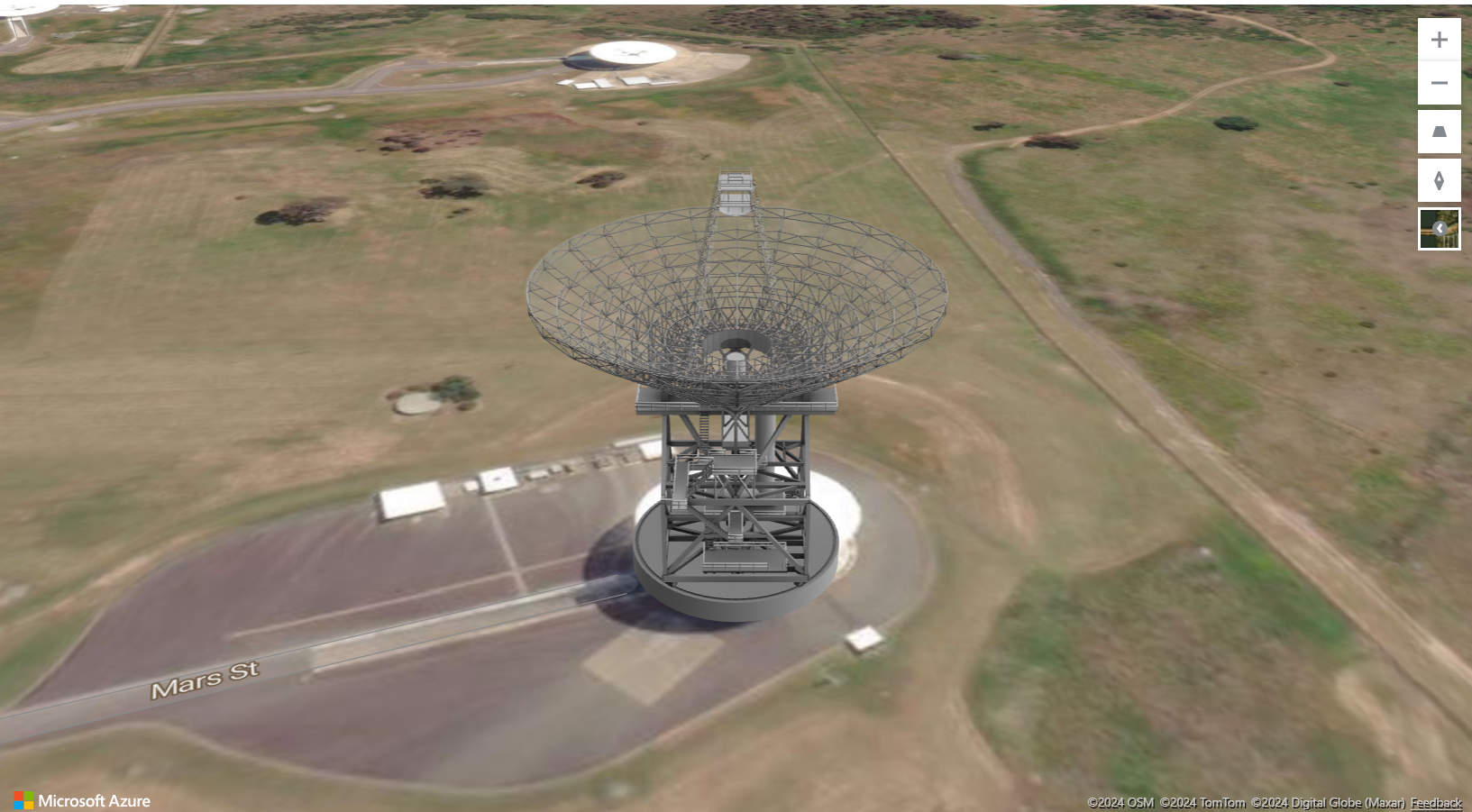
Ein voll funktionsfähiges Beispiel mit Quellcode finden Sie in den Azure Maps-Beispielen unter Babylon custom WebGL layer.
Rendern einer deck.gl-Ebene
Eine WebGL-Ebene kann zum Rendern von Ebenen aus der deck.gl-Bibliothek verwendet werden. Das folgende Beispiel veranschaulicht die Datenvisualisierung der Migrationsströme in Nordamerika von County zu County innerhalb eines bestimmten Zeitraums.
Sie müssen die folgende Skriptdatei hinzufügen.
<script src="https://unpkg.com/deck.gl@latest/dist.min.js"></script>
Definieren Sie eine Ebenenklasse, die atlas.layer.WebGLLayer erweitert.
class DeckGLLayer extends atlas.layer.WebGLLayer {

    constructor(options) {
        super(options.id);

        //Create an instance of deck.gl layer
        this._mbLayer = new deck.MapboxLayer(options);

        //Create a renderer
        const deckGLRenderer = {
            renderingMode: "3d",
            onAdd: (map, gl) => {
               this._mbLayer.onAdd?.(map["map"], gl);
            },
            onRemove: (map, gl) => {
                this._mbLayer.onRemove?.(map["map"], gl);
            },
            prerender: (gl, matrix) => {
                this._mbLayer.prerender?.(gl, matrix);
            },
            render: (gl, matrix) => {
                this._mbLayer.render(gl, matrix);
            }
        };
        this.setOptions({ renderer: deckGLRenderer });
    }
}
In diesem Beispiel wird eine Bogenebene mit der deck.gl-Bibliothek gerendert.

Ein voll funktionsfähiges Beispiel mit Quellcode finden Sie in den Azure Maps-Beispielen unter Deck GL custom WebGL layer.
Nächste Schritte
Erfahren Sie mehr zu den in diesem Artikel verwendeten Klassen und Methoden: