Hinweis
Für den Zugriff auf diese Seite ist eine Autorisierung erforderlich. Sie können versuchen, sich anzumelden oder das Verzeichnis zu wechseln.
Für den Zugriff auf diese Seite ist eine Autorisierung erforderlich. Sie können versuchen, das Verzeichnis zu wechseln.
In diesem Artikel erfahren Sie, wie Sie eine neue Metrikbenachrichtigungsregel erstellen oder eine vorhandene Metrikbenachrichtigungsregel bearbeiten. Weitere Informationen zu Warnungen finden Sie in der Übersicht zu Warnungen.
Sie erstellen eine Warnungsregel, indem Sie die zu überwachenden Ressourcen, die Überwachungsdaten aus der Ressource und die Bedingungen, die sie auslösen sollen, kombinieren. Anschließend können Sie Aktionsgruppen und Warnungsverarbeitungsregeln definieren, um zu bestimmen, was geschieht, wenn eine Warnung ausgelöst wird.
Sie können definieren, welche Payload in Warnungen enthalten ist, die durch diese Warnungsregeln ausgelöst werden. Sie können eine Payload enthalten, die das allgemeine Warnungsschema verwendet, oder weniger empfohlene individualisierte Schemas pro Warnungstyp.
Voraussetzungen
Zum Erstellen einer Metrikwarnungsregel müssen Sie die folgenden Berechtigungen haben:
- Leseberechtigung für die Zielressource der Warnungsregel.
- Schreibberechtigung für die Ressourcengruppe, in der die Warnungsregel erstellt wird. Wenn Sie die Warnungsregel über das Azure-Portal erstellen, wird die Warnungsregel standardmäßig in derselben Ressourcengruppe erstellt, in der sich die Zielressource befindet.
- Leseberechtigung für jede Aktionsgruppe, die der Warnungsregel zugeordnet ist, falls zutreffend.
Erstellen oder Bearbeiten einer Warnungsregel auf der Portal-Homepage
Folgen Sie diesen Schritten:
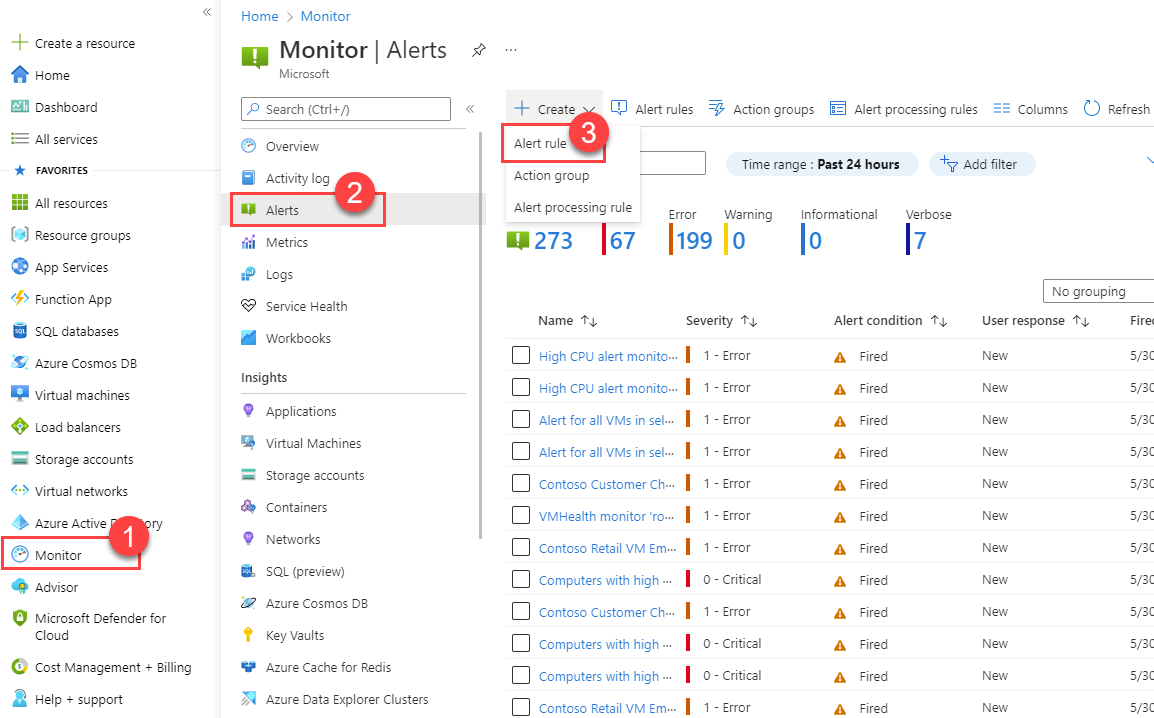
Wählen Sie im PortalMonitoring>Benachrichtigungen aus.
Öffnen Sie das Menü + Erstellen, und wählen Sie Warnungsregel aus.
Erstellen oder Bearbeiten einer Warnungsregel aus einer bestimmten Ressource
Folgen Sie diesen Schritten:
Navigieren Sie im Portal zur Ressource.
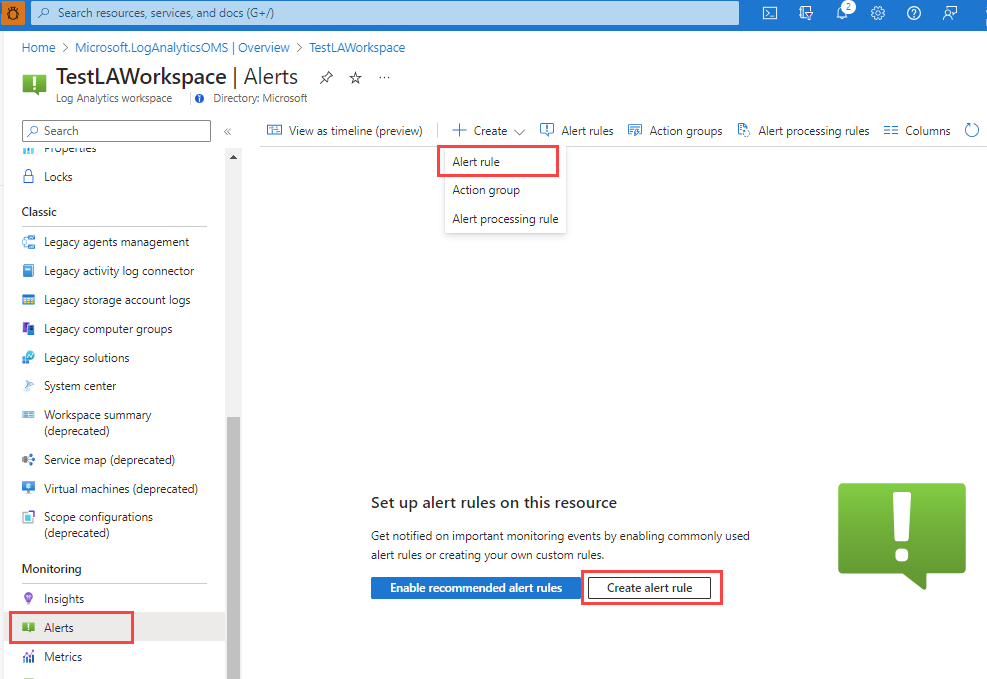
Wählen Sie im linken Bereich Warnungen aus, und wählen Sie dann + Erstellen>Warnungsregel aus.
Der Bereich der Warnungsregel wird auf die Ressource festgelegt, die Sie ausgewählt haben. Fahren Sie mit dem Festlegen der Bedingungen für die Warnungsregel fort.
Bearbeiten einer vorhandenen Warnungsregel
Folgen Sie diesen Schritten:
Wählen Sie im Portal entweder auf der Startseite oder aus einer bestimmten Ressource die Option Warnungen im linken Bereich aus.
Wählen Sie Warnungsregeln aus.
Wählen Sie die Warnungsregel aus, die Sie bearbeiten möchten, und wählen Sie dann Bearbeiten aus.
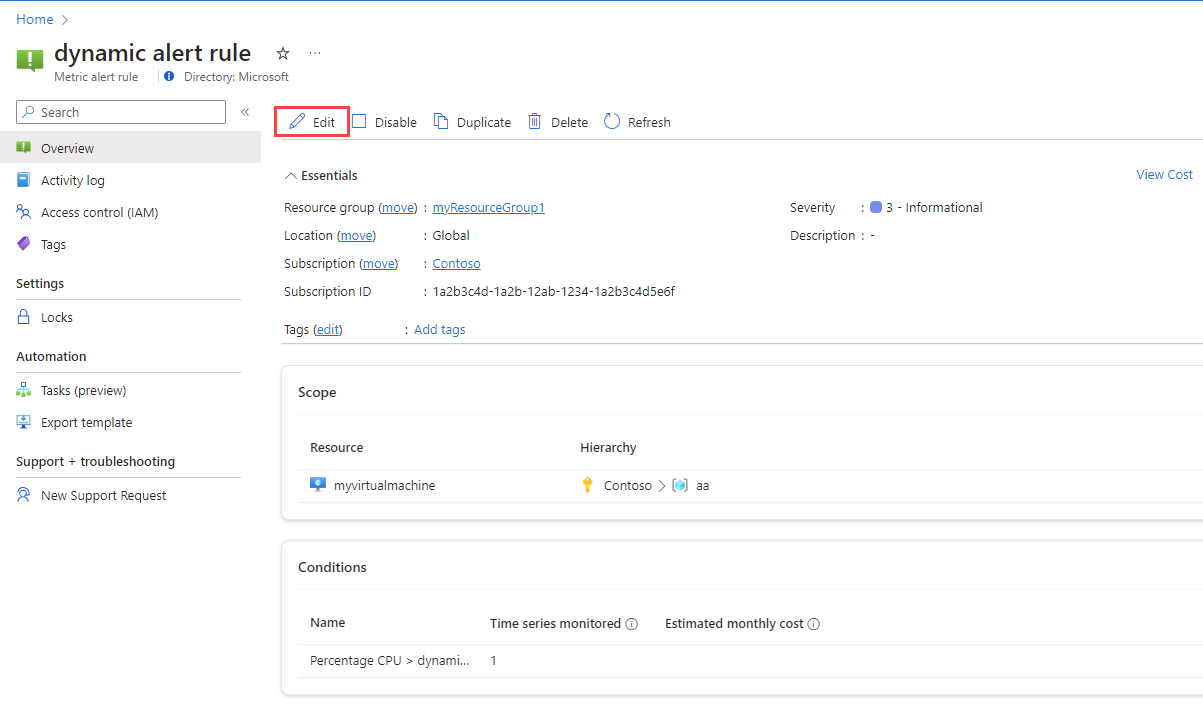
Wählen Sie eine der Registerkarten für die Warnungsregel aus, um die Einstellungen zu bearbeiten.
Konfigurieren Sie den Umfang der Warnregel.
Folgen Sie diesen Schritten:
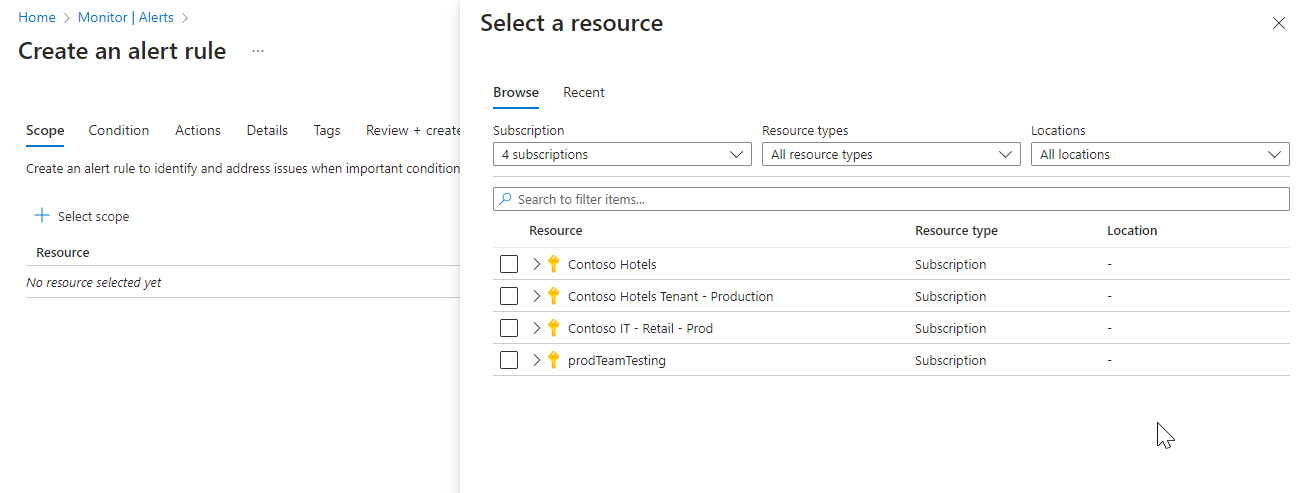
Wählen Sie im Bereich Ressource auswählen den Geltungsbereich für Ihre Warnungsregel aus. Sie können nach Abonnement, Ressourcentyp oder Ressourcenspeicherort filtern.
Wählen Sie Anwenden.
Konfigurieren der Warnungsregelbedingungen
Folgen Sie diesen Schritten:
Wenn Sie auf der Registerkarte Bedingung das Feld Signalname auswählen, werden die am häufigsten verwendeten Signale in der Dropdownliste angezeigt. Wählen Sie eines dieser beliebten Signale aus, oder wählen Sie Alle Signale anzeigen aus, wenn Sie ein anderes Signal für die Bedingung auswählen möchten.
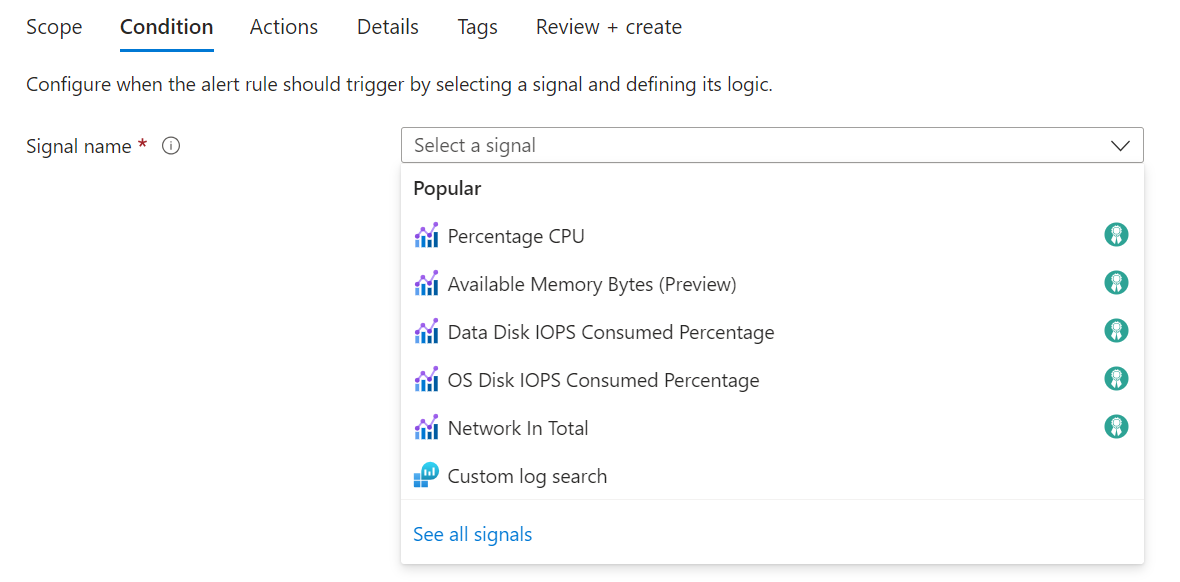
(Optional) Wenn Sie im vorherigen Schritt Alle Signale anzeigen ausgewählt haben, verwenden Sie den Bereich Signal auswählen, um nach dem Signalnamen zu suchen oder die Liste der Signale zu filtern. Filtern nach:
- Signaltyp: Bestimmt, welchen Typ von Warnungsregel Sie erstellen.
- Signalquelle: Der Dienst, der das Signal sendet.
In dieser Tabelle werden die dienste beschrieben, die für Metrikbenachrichtigungsregeln verfügbar sind:
Signalquelle BESCHREIBUNG Plattform Für Metriksignale ist der Überwachungsdienst der Metriknamespace. „Plattform“ bedeutet, dass die Metriken vom Ressourcenanbieter bereitgestellt werden, nämlich „Azure“. Azure.ApplicationInsights Vom Kunden gemeldete Metriken, die vom Application Insights SDK gesendet werden. Azure.VM.Windows.Gastmetriken VM-Gastmetriken, die von einer Erweiterung gesammelt werden, die auf der VM ausgeführt wird. Kann integrierte Betriebssystem-Leistungsindikatoren und benutzerdefinierte Leistungsindikatoren enthalten. <Ihr benutzerdefinierter Namespace> Ein benutzerdefinierter Metriknamespace, der benutzerdefinierte Metriken enthält, die mit der Azure Monitor-Metrik-API gesendet werden. Wählen Sie unter Signalname den Signalnamen und anschließend Anwenden aus.
Zeigen Sie eine Vorschau der Ergebnisse des ausgewählten Metriksignals im Abschnitt Vorschau an. Wählen Sie Werte für die folgenden Felder aus.
Feld BESCHREIBUNG Zeitbereich Der Zeitraum, der in den Ergebnissen aufgenommen werden soll. Kann von den letzten 6 Stunden bis zur letzten Woche reichen. Zeitreihe Die Zeitreihe, die in den Ergebnissen einbezogen werden soll. Gehen Sie im Abschnitt Warnungslogik so vor:
Feld BESCHREIBUNG Schwellenwert Wählen Sie aus, ob der Schwellenwert basierend auf einem statischen oder dynamischen Wert ausgewertet werden soll.
Ein statischer Schwellenwert wertet die Regel mithilfe des von Ihnen konfigurierten Schwellenwerts aus.
Dynamische Schwellenwerte verwenden Algorithmen für maschinelles Lernen, um kontinuierlich die Metrikverhaltensmuster zu erlernen und die entsprechenden Schwellenwerte für unerwartetes Verhalten zu berechnen. Sie können mehr über dynamische Schwellenwerte für Metrikwarnungen erfahren.Bediener Wählen Sie den Operator zum Vergleichen des Metrikwerts mit dem Schwellenwert aus.
Bei Verwendung dynamischer Schwellwerte können Warnungsregeln basierend auf dem Metrikverhalten individuelle Schwellenwerte für die Ober- und Untergrenze in der gleichen Warnungsregel festlegen. Wählen Sie einen der folgenden Operatoren aus:
• Größer als der obere Schwellenwert oder niedriger als der untere Schwellenwert (Standard)
• Größer als die obere Schwelle
• Niedriger als die untere SchwelleAggregationstyp Wählen Sie die Aggregationsfunktion aus, die auf die Datenpunkte angewendet werden soll: Summe, Anzahl, Durchschnitt, Minimum oder Maximum. Schwellenwert Wenn Sie einen statischen Schwellenwert ausgewählt haben, geben Sie den Schwellenwert für die Bedingungslogik ein. Einheit Wenn das ausgewählte Metriksignal verschiedene Einheiten unterstützt, wie z. B. Bytes, KB, MB und GB, und Sie einen statischen Schwellenwert ausgewählt haben, geben Sie die Einheit für die Bedingungslogik ein. Empfindlichkeitsschwellenwert Wenn Sie einen dynamischen Schwellenwert ausgewählt haben, geben Sie den Empfindlichkeitsgrad ein. Der Empfindlichkeitsgrad bestimmt, ab welcher Abweichung vom Muster der Metrikreihe eine Warnung ausgelöst wird.
• Hoch: Schwellenwerte sind eng und nahe am metrischen Reihenmuster. Eine Warnungsregel wird schon bei der kleinsten Abweichung ausgelöst, sodass mehr Warnungen auftreten.
• Mittel: Schwellenwerte sind weniger eng und ausgeglichener. Es gibt weniger Warnungen als bei hoher Empfindlichkeit (Standardeinstellung).
• Niedrig: Schwellenwerte sind locker und ermöglichen eine größere Abweichung vom Muster der Metrikreihen. Warnungsregeln werden nur bei großen Abweichungen ausgelöst, was zu weniger Warnungen führt.(Optional) Sie können die Aufteilung nach Dimensionen konfigurieren.
Dimensionen sind Name/Wert-Paare, die weitere Daten zum Metrikwert enthalten. Mithilfe von Dimensionen können Sie die Metriken filtern und bestimmte Zeitreihen überwachen, anstatt das Aggregat aller dimensionalen Werte zu überwachen.
Wenn Sie mehr als einen Dimensionswert auswählen, löst jede Zeitreihe, die sich aus der Kombination ergibt, eine eigene Warnung aus und wird separat abgerechnet. Beispielsweise weist die Metrik „Transaktionen“ eines Speicherkontos eine Dimension namens „API-Name“ auf, die den Namen der von jeder Transaktion aufgerufenen API angibt (z. B. GetBlob, DeleteBlob, PutPage). Sie können beispielsweise festlegen, dass eine Warnung ausgelöst wird, wenn die Anzahl der Transaktionen in einer spezifischen API (den aggregierten Daten) hoch ist. Sie können auch Dimensionen verwenden, sodass nur Warnungen ausgelöst werden, wenn die Anzahl der Transaktionen für bestimmte APIs hoch ist.
Feld BESCHREIBUNG Name der Dimension Dimensionen können entweder Zahlen- oder Zeichenfolgenspalten sein. Mithilfe von Dimensionen werden bestimmte Zeitreihen überwacht und Kontext für die ausgelöste Warnung bereitgestellt.
Durch die Aufteilung anhand der Spalte Azure-Ressourcen-ID wird die angegebene Ressource zum Warnungsziel. Falls erkannt, wird die Spalte Ressourcen-ID automatisch ausgewählt und ändert den Kontext der ausgelösten Warnung in die Ressource des Datensatzes.Bediener Der Operator, der für den Dimensionsnamen und -wert verwendet wird. Dimensionswerte Die Dimensionswerte basieren auf den Daten der vergangenen 48 Stunden. Wählen Sie „Benutzerdefinierten Wert hinzufügen“ aus, um benutzerdefinierte Dimensionswerte hinzuzufügen. Alle zukünftigen Werte einschließen Wählen Sie dieses Feld aus, um alle zukünftigen Werte einzuschließen, die der ausgewählten Dimension hinzugefügt werden. Im Abschnitt Zeitpunkt der Auswertung:
Feld BESCHREIBUNG Überprüfung alle Wählen Sie aus, wie oft die Warnungsregel überprüft, ob die Bedingung erfüllt ist. Rückblickperiode Wählen Sie aus, wie weit zurück bei jeder Überprüfung der Daten gesucht werden soll. Beispielsweise im Minutentakt und fünf Minuten in die Vergangenheit. (Optional) Wenn Sie dynamische Schwellenwerte verwenden, können Sie im Abschnitt "Erweiterte Optionen " angeben, wie viele Fehler innerhalb eines bestimmten Zeitraums eine Warnung auslösen. Sie können angeben, dass Sie nur eine Warnung auslösen möchten, wenn in der letzten Stunde drei Fehler aufgetreten sind. Diese Einstellung hängt von der Geschäftsrichtlinie Ihrer Anwendung ab.
Wählen Sie Werte für diese Felder aus:
Feld BESCHREIBUNG Anzahl von Verstößen Die Anzahl der Verstöße innerhalb des konfigurierten Zeitrahmens, die die Warnung auslösen Auswertungszeitraum Der Zeitraum, in dem die Anzahl der Verstöße auftritt. Vor dem folgenden Datum liegende Daten ignorieren Verwenden Sie diese Einstellung, um das Datum auszuwählen, ab dem die Metrikverlaufsdaten für die Berechnung der dynamischen Schwellenwerte verwendet werden sollen. Wenn beispielsweise eine Ressource im Testmodus ausgeführt und in die Produktion verschoben wurde, sollten Sie das Metrikverhalten ignorieren, während die Ressource getestet wurde. Wählen Sie Fertig aus. Nachdem Sie die Warnungsregelbedingungen konfiguriert haben, können Sie die Warnungsregeldetails so konfigurieren, dass die Erstellung der Warnung abgeschlossen ist, oder optional können Sie der Warnungsregel auch Aktionen und Tags hinzufügen.
Konfigurieren der Warnungsregelaktionen
(Optional:) Führen Sie die folgenden Schritte aus, um Ihrer Warnungsregel Aktionen hinzuzufügen:
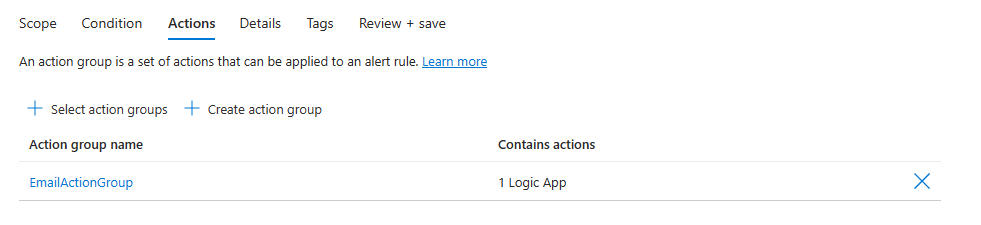
Klicken Sie auf die Registerkarte Actions (Aktionen).
Wählen Sie die erforderlichen Aktionsgruppen aus, oder erstellen Sie sie.
Konfigurieren der Warnungsregeldetails
Folgen Sie diesen Schritten:
Legen Sie auf der Registerkarte Details die Projektdetails fest.
- Wählen Sie das Abonnement aus.
- Wählen Sie die Ressourcengruppe aus.
Legen Sie die Warnungsregeldetails fest.
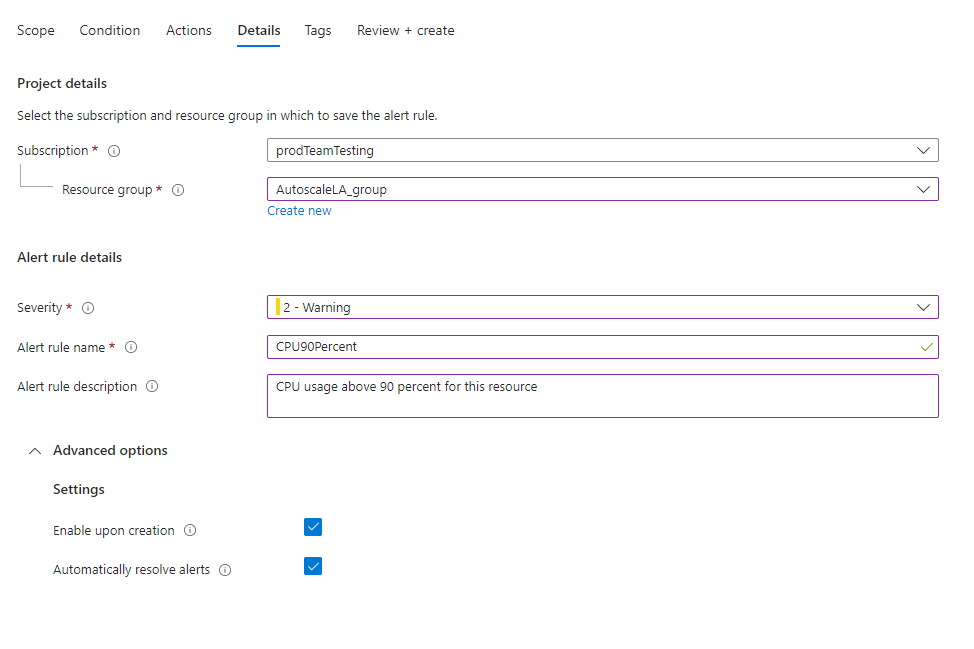
Wählen Sie den Schweregrad aus.
Geben Sie Werte für Name der Warnungsregel und Beschreibung der Warnungsregel ein.
(Optional) Wenn Sie eine metrische Warnungsregel erstellen, die eine benutzerdefinierte Metrik innerhalb eines bestimmten Bereichs überwacht, können Sie sicherstellen, dass die Datenverarbeitung für die Warnungsregel innerhalb dieses Bereichs erfolgt. Wählen Sie dazu eine der Regionen aus, in denen die Warnungsregel verarbeitet werden soll:
- Nordeuropa
- Westeuropa
- Schweden, Mitte
- Deutschland West Central
(Optional) Im Abschnitt Erweiterte Optionen können Sie mehrere Optionen festlegen.
Feld BESCHREIBUNG Beim Erstellen aktivieren Wählen Sie aus, dass die Warnungsregel sofort nach ihrer Erstellung ausgeführt werden soll. Automatically resolve alerts (Warnungen automatisch auflösen) Wählen Sie dies aus, um die Warnung zustandsbehaftet zu machen. Wenn eine Warnung zustandsbehaftet ist, wird sie aufgelöst, wenn die Bedingung nicht mehr erfüllt ist.
Wenn Sie dieses Kontrollkästchen nicht aktivieren, sind Metrikwarnungen zustandslos. Zustandslose Warnungen werden jedes Mal ausgelöst, wenn die Bedingung erfüllt ist. Dies gilt auch, wenn sie bereits zuvor ausgelöst wurden.
Die Häufigkeit von Benachrichtigungen für zustandslose Metrikwarnungen unterscheidet sich je nach konfigurierter Häufigkeit der Warnungsregel:
Warnungshäufigkeit von weniger als fünf Minuten: Während die Bedingung weiterhin erfüllt ist, wird im Zeitraum zwischen einer und sechs Minuten eine Benachrichtigung gesendet.
Warnungshäufigkeit von mehr als fünf Minuten: Während die Bedingung weiterhin erfüllt ist, wird im Zeitraum zwischen der konfigurierten Häufigkeit und dem Doppelten des Werts der Häufigkeit eine Benachrichtigung gesendet. Bei einer Warnungsregel mit einer Häufigkeit von 15 Minuten wird beispielsweise eine Benachrichtigung im Zeitraum zwischen 15 und 30 Minuten gesendet.-
(Optional) Wenn diese Warnungsregel Aktionsgruppen enthält, können Sie im Abschnitt Benutzerdefinierte Eigenschaften eigene Eigenschaften hinzufügen, die in die Nutzdaten der Warnmeldung aufgenommen werden. Sie können diese Eigenschaften in den von der Aktionsgruppe (z. B. von einem Webhook, einer Azure-Funktion oder einer Logik-App-Aktion) aufgerufenen Aktionen verwenden.
Die benutzerdefinierten Eigenschaften werden als Schlüssel-Wert-Paare angegeben, wobei statischer Text, ein dynamischer Wert aus der Warnungsnutzlast oder eine Kombination aus beidem verwendet wird.
Das Format zum Extrahieren eines dynamischen Werts aus der Warnungsnutzlast ist:
${<path to schema field>}. Beispiel:${data.essentials.monitorCondition}.Verwenden Sie das Format des allgemeinen Warnungsschemas, um das Feld in der Nutzlast anzugeben, unabhängig davon, ob die Aktionsgruppen, die für die Warnungsregel konfiguriert sind, das allgemeine Schema verwenden.
Hinweis
- Benutzerdefinierte Eigenschaften werden der Nutzlast der Warnung hinzugefügt, jedoch nicht in der E-Mail-Vorlage oder in den Warnungsdetails im Azure-Portal angezeigt.
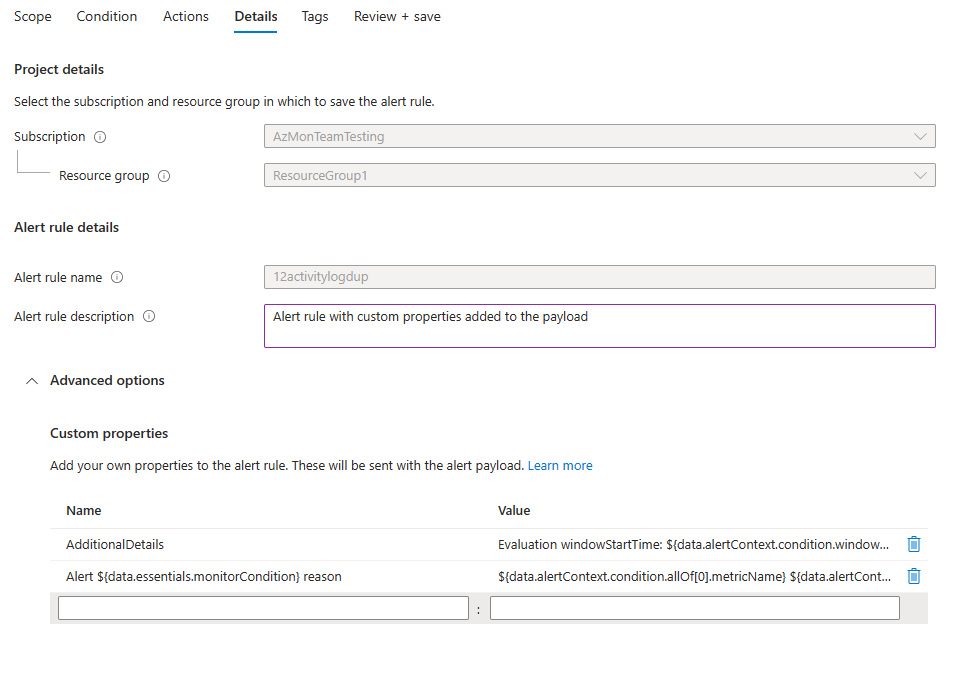
In den folgenden Beispielen werden Werte in den benutzerdefinierten Eigenschaften verwendet, um Daten aus einer Nutzlast zu nutzen, die das allgemeine Warnungsschema verwendet.
In diesem Beispiel wird ein Tag Additional Details mit Daten zu „windowStartTime“ und „windowEndTime“ erstellt.
- Name:
Additional Details - Wert:
Evaluation windowStartTime: ${data.alertContext.condition.windowStartTime}. windowEndTime: ${data.alertContext.condition.windowEndTime} - Ergebnis:
AdditionalDetails:Evaluation windowStartTime: 2023-04-04T14:39:24.492Z. windowEndTime: 2023-04-04T14:44:24.492Z
In diesem Beispiel werden die Daten zum Grund für das Auflösen oder Auslösen der Warnung hinzugefügt:
- Name:
Alert ${data.essentials.monitorCondition} reason - Wert:
${data.alertContext.condition.allOf[0].metricName} ${data.alertContext.condition.allOf[0].operator} ${data.alertContext.condition.allOf[0].threshold} ${data.essentials.monitorCondition}. The value is ${data.alertContext.condition.allOf[0].metricValue} - Mögliche Ergebnisse:
Alert Resolved reason: Percentage CPU GreaterThan5 Resolved. The value is 3.585Alert Fired reason": "Percentage CPU GreaterThan5 Fired. The value is 10.585
Nachdem Geltungsbereich, Bedingungen und Details konfiguriert wurden, können Sie jederzeit die Schaltfläche Überprüfen + Erstellen auswählen.
Konfigurieren von Warnungsregel-Tags
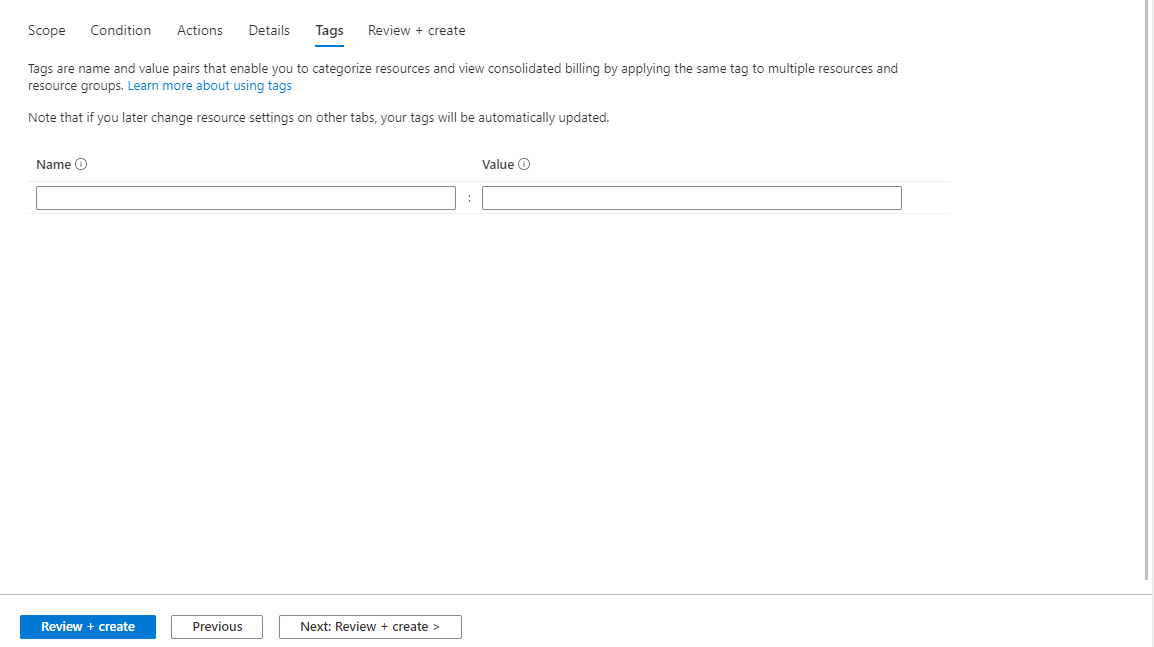
(Optional:) Führen Sie die folgenden Schritte aus, um Ihrer Warnungsregel Tags hinzuzufügen:
Wählen Sie die Registerkarte Tags aus.
Legen Sie alle erforderlichen Tags für die Warnungsregelressource fest.
Überprüfung und Erstellung einer Warnregel
Folgen Sie diesen Schritten:
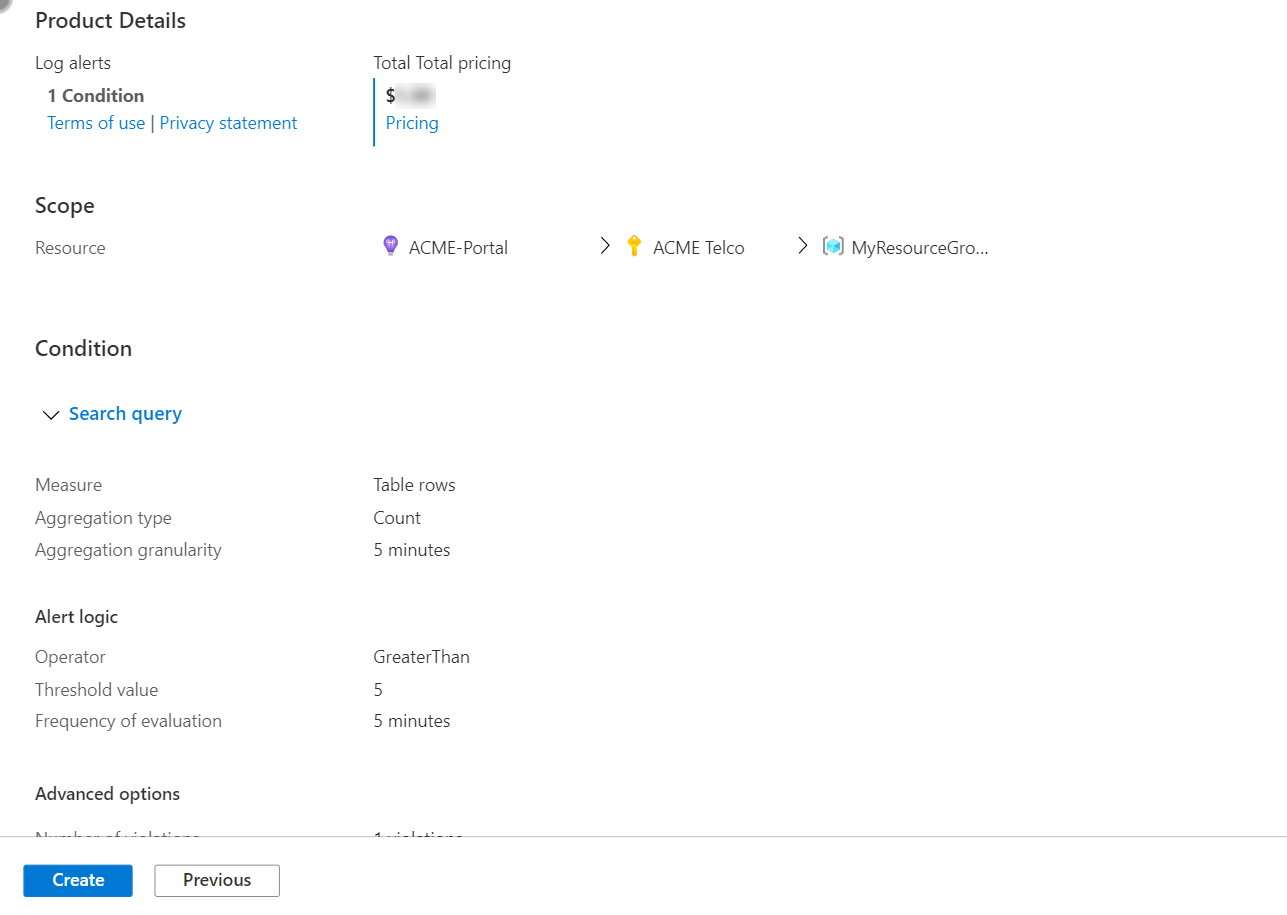
Auf der Registerkarte Überprüfen + erstellen wird die Regel überprüft, und Sie werden über ggf. vorhandene Probleme informiert.
Wenn die Überprüfung bestanden ist und Sie die Einstellungen überprüft haben, wählen Sie die Schaltfläche " Erstellen " aus.
Benennungseinschränkungen für metrische Warnungsregeln
Beachten Sie die folgenden Einschränkungen für Namen von Metrikwarnungsregeln:
- Nachdem sie erstellt wurden, können Namen von Metrikwarnungsregeln nicht geändert (umbenannt) werden.
- Namen von Metrikwarnungsregeln müssen innerhalb einer Ressourcengruppe eindeutig sein.
- Namen von Metrikwarnungsregeln dürfen die folgenden Zeichen nicht enthalten: * # & + : <> ? @ % { } \ /
- Namen von Metrikwarnungsregeln dürfen nicht mit einem Leerzeichen oder einem Punkt enden.
- Der kombinierte Name der Ressourcengruppe und der Warnungsregel darf 252 Zeichen nicht überschreiten.
Hinweis
Wenn der Name der Warnungsregel Zeichen enthält, die nicht alphabetisch oder numerisch sind, werden diese Zeichen möglicherweise URL-codiert, wenn sie von bestimmten Clients abgerufen werden. Beispiele sind Leerzeichen, Satzzeichen und Symbole.
Einschränkungen bei der Verwendung von Dimensionen in einer Metrikwarnungsregel mit mehreren Bedingungen
Metrikwarnungen unterstützen das Warnen bei mehrdimensionalen Metriken und das Definieren mehrerer Bedingungen, bis zu fünf Bedingungen pro Warnungsregel.
Wenn Sie Dimensionen in einer Warnungsregel verwenden, in der mehrere Bedingungen enthalten sind, gelten die folgenden Einschränkungen:
Innerhalb jeder Bedingung kann jeweils nur ein Wert pro Dimension ausgewählt werden.
Sie können die Option Alle aktuellen und zukünftigen Werte auswählen nicht verwenden. Wählen Sie das Sternchen (*) aus.
Sie können keine dynamischen Schwellenwerte in Warnungsregeln verwenden, die mehrere Bedingungen überwachen.
Wenn Metriken, die in verschiedenen Bedingungen konfiguriert sind, dieselbe Dimension unterstützen, muss auf gleiche Weise ein konfigurierter Dimensionswert explizit für alle relevanten Bedingungen dieser Metriken festgelegt werden.
Beispiel:
Betrachten Sie eine Metrikwarnungsregel, die für ein Speicherkonto definiert ist, und überwacht zwei Bedingungen:
- Gesamte Transactions> 5
- Durchschnittliche SuccessE2ELatency> 250 ms
Sie möchten die erste Bedingung aktualisieren und nur Transaktionen überwachen, bei denen die Dimension ApiName
"GetBlob"entspricht.Da sowohl die Transaktionsmetriken als auch die SuccessE2ELatency-Metriken eine ApiName-Dimension unterstützen, müssen Sie beide Bedingungen aktualisieren und die ApiName-Dimension mit einem
"GetBlob"Wert angeben.
Überlegungen beim Erstellen einer Warnungsregel, die mehrere Kriterien enthält
- Innerhalb jedes Kriteriums können Sie nur einen Wert pro Dimension auswählen.
- Sie können kein Sternchen (*) als Bemaßungswert verwenden.
- Wenn Metriken, die in unterschiedlichen Kriterien konfiguriert sind, dieselbe Dimension unterstützen, muss für alle diese Metriken ein konfigurierter Dimensionswert explizit auf die gleiche Weise festgelegt werden. Ein Beispiel für eine Resource Manager-Vorlage finden Sie unter Erstellen einer Metrikbenachrichtigung mit einer Resource Manager-Vorlage.