Hinweis
Für den Zugriff auf diese Seite ist eine Autorisierung erforderlich. Sie können versuchen, sich anzumelden oder das Verzeichnis zu wechseln.
Für den Zugriff auf diese Seite ist eine Autorisierung erforderlich. Sie können versuchen, das Verzeichnis zu wechseln.
Mit der Erweiterung für Codeoptimierungen für Visual Studio Code können Sie bei der Ausführung einen Codekorrekturvorschlag für Leistungsprobleme generieren, die von Codeoptimierungen identifiziert werden. NET-Apps
Die Codeoptimierungserweiterung ist in GitHub Copilot für Azure in Visual Studio Code integriert, sodass Sie indirekt über @Azure den "Ask"-Modus mit ihr interagieren können. Wenn Sie die Application Insights Code Optimizations (Preview)-Erweiterung noch nicht installiert haben, werden Sie aufgefordert, sie zu installieren.
Dieser Artikel führt Sie durch die Verwendung der Erweiterung mit GitHub Copilot in Visual Studio Code.
Voraussetzungen
- Installieren der neuesten Version von Visual Studio Code
- Registrieren Sie sich für ein GitHub-Konto mit einem gültigen GitHub Copilot-Abonnement, und melden Sie sich an.
- Installieren der GitHub Copilot Chat-Erweiterung
- Aktivieren Sie die folgenden Dienste für Ihre .NET-Anwendung:
Installieren der Erweiterung für Codeoptimierungen (Vorschau)
Installieren Sie die Erweiterung für Codeoptimierungen für Visual Studio Code.
Wenn Sie die Erweiterung zum ersten Mal ausführen, werden möglicherweise zwei Dialogfelder angezeigt, in denen Sie aufgefordert werden, sich bei Azure anzumelden und sich mit Ihrem GitHub Copilot-Konto zu verbinden.
Beheben von Leistungsproblemen in Ihrem Code mithilfe der Erweiterung
Nach der Installation führt die Erweiterung für Codeoptimierungen (Vorschau) einen Agent mit dem Namen @code_optimizations mit einigen Befehlen oder „Fähigkeiten“ ein, die Sie in GitHub Copilot als Schnittstelle für Codeoptimierungsprobleme verwenden können.
- Öffnen Sie in Visual Studio Code das Repository, in dem Ihre .NET-Anwendung mit aktivierten Codeoptimierungen enthalten ist.
- Öffnen Sie den GitHub Copilot-Chat.
Sie haben drei Optionen für die Verwendung der Codeoptimierungserweiterung in Visual Studio Code:
- Herstellen einer Verbindung mit Codeoptimierungen in Azure
- Optimieren von Code basierend auf GitHub-Issues aus Code Optimizations
- Ohne Codeoptimierungen
Option 1: Herstellen einer Verbindung mit Codeoptimierungen in Azure
Zwar erfordert die Verwendung der Erweiterung mit aktivierten Codeoptimierungen für Ihre Anwendung mehr Setupschritte, so erhalten Sie jedoch genauere Korrekturvorschläge in Ihrem Code.
Überprüfen von Codeoptimierungen für Ihre Anwendung
Stellen Sie zunächst sicher, dass Codeoptimierungen für Ihre Anwendung identifiziert werden.
Navigieren Sie im Azure-Portal zu Ihrer Application Insights-Ressource.
Wählen Sie Untersuchen>Leistung aus.
Wählen Sie auf dem Blatt „Leistung“ im oberen Menü die Schaltfläche Code Optimizations aus.
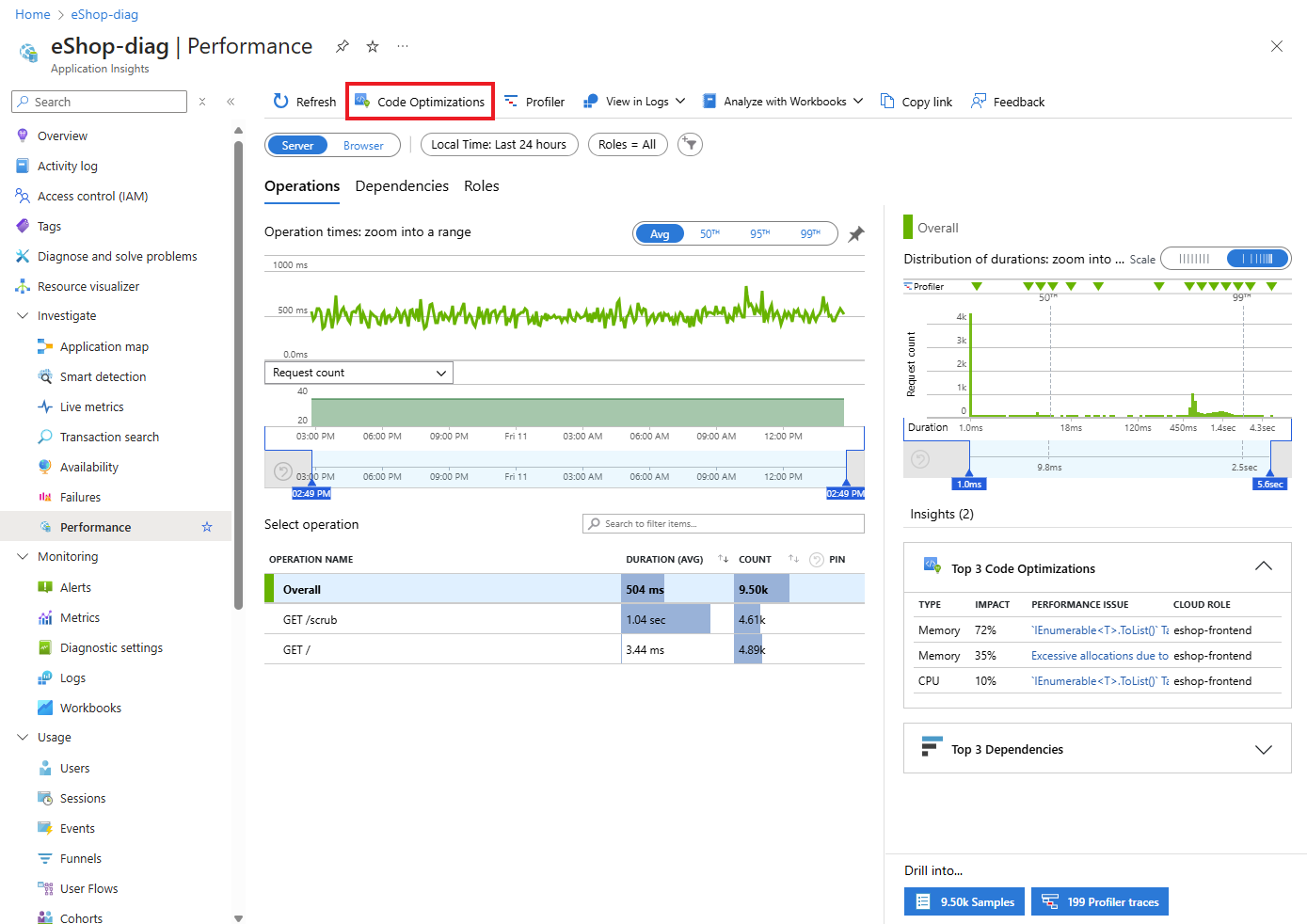
Notieren Sie sich Folgendes:
- Der Name der Application Insights-Ressource.
- Das Konto, mit dem Sie beim Azure-Portal angemeldet sind.
Aufrufen der Erweiterung
Rufen Sie die Erweiterung auf, indem Sie den folgenden Befehl ausführen und den Platzhalter durch den Ressourcennamen "Application Insights" oder die Anwendungs-ID ersetzen.
@code_optimizations /insights <YOUR_APPLICATION_INSIGHTS_RESOURCE_NAME_OR_APPLICATION_ID>Oder wenn Sie die GitHub Copilot für Azure-Erweiterung verwenden, können Sie im Modus "Fragen" die folgende Frage stellen:
@azure Any code optimizations for this app?Der Befehl ruft die wichtigsten Probleme aus Codeoptimierungen ab, ordnet sie dem Quellcode in Ihrem lokalen Repository zu und schlägt Korrekturen/Empfehlungen vor. Er generiert automatisch die wichtigste Empfehlung.

Generieren Sie Korrekturen für andere Probleme, indem Sie den Anweisungen in der Copilot-Antwort folgen.
Option 2: Optimierung des Codes basierend auf GitHub-Issues von Codeoptimierungen
Abgesehen vom @code_optimizations /insights-Befehl können Sie auch die /optimize-Befehle verwenden, um Probleme in Ihrem Code zu beheben. Die Erweiterung bietet zwei Möglichkeiten zum Verwenden des /optimize Befehls:
- Mit einer Issuenummer für Code Optimizations
- Mit Codeauswahl direkt in Visual Studio Code
Mit einer Issuenummer für Code Optimizations
Führen Sie den /optimize Befehl zusammen mit der Azure DevOps- oder GitHub-Arbeitsaufgabennummer aus, die vom Dienst für Codeoptimierungen im Azure-Portal erstellt wurde.
Erstellen von Arbeitsaufgaben für Codeoptimierungen
Wählen Sie im Portal eines der Leistungsprobleme aus den Ergebnissen aus.
Klicken Sie im Detailbereich auf " Arbeitselement erstellen".

Wählen Sie in der Dropdownliste aus, ob Sie ein Problem über Azure DevOps oder GitHub erstellen möchten.
Wählen Sie ein Projekt aus der Dropdownliste aus, oder erstellen Sie ein neues Projekt.
Wenn Sie ein neues Projekt erstellen, geben Sie die Projekt-URL ein, und klicken Sie auf "Projekt hinzufügen".
Klicken Sie auf die Umschaltfläche, um das Problem als Aufgabe oder Fehler zu bezeichnen.

Klicken Sie auf " Arbeitsaufgabe erstellen".


Ausführen des /optimize Befehls
Rufen Sie in Visual Studio Code mit GitHub Copilot
/optimizezusammen mit der Issuenummer auf, die Sie im Code Optimizations-Dienst im Azure-Portal erstellt haben. Im folgenden Beispiel stellt „5“ die GitHub-Problemnummer dar, die Sie beheben möchten.@code_optimizations /optimize 5Oder wenn Sie die GitHub Copilot für Azure-Erweiterung verwenden, können Sie im Modus "Fragen" die folgende Frage stellen:
@azure Optimize my code based on GitHub issue number 5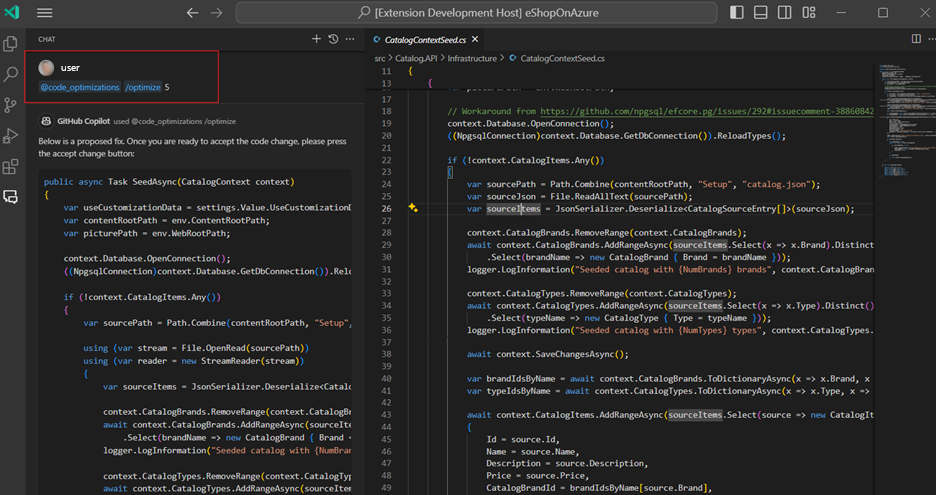
Der Befehl:
- Ruft den Inhalt des Problems ab, der die Aufrufliste, die CPU-Auslastung usw. umfasst.
- Verwendet das Codeoptimierungsmodell, um eine Codekorrektur zu generieren. Diese Aktion kann einige Zeit in Anspruch nehmen.
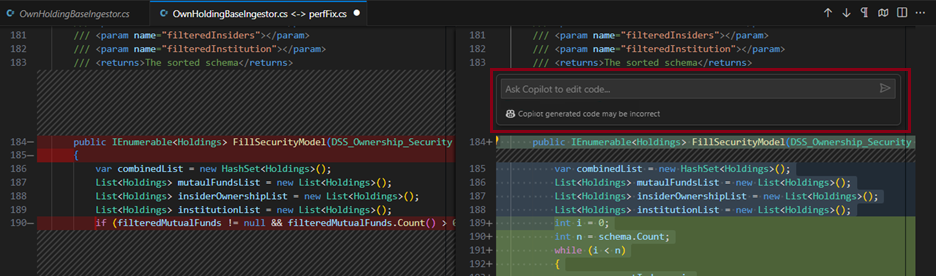
Nehmen Sie mithilfe der Inlinechatoption weitere Änderungen an der Codekorrektur vor. Bitten Sie Copilot beispielsweise um Folgendes:
- Aktualisiere den Methodennamen von
<A>in<B>. - Verwende
API Xanstelle vonAPI Y, usw.
- Aktualisiere den Methodennamen von
Mit Codeauswahl direkt in Visual Studio Code
Lösen Sie /optimize im ausgewählten Code direkt aus. Mithilfe dieser Methode können Sie Code proaktiv optimieren, bei dem Sie ein Leistungsproblem vermuten.
- Wählen Sie potenziell problematischen Code aus, oder bewegen Sie den Cursor in einer Methode mit Leistungsproblemen.
- Rufen Sie den Befehl
/optimizeim Copilot-Chat auf.
Sie können dann Benchmark-/Auslastungstests ausführen, um sicherzustellen, dass die Änderungen die Leistung verbessern. Führen Sie auch Komponententests aus, um sicherzustellen, dass Codesemantik beibehalten wird.
Option 3: Ohne Codeoptimierungen
Sie können die Visual Studio Code-Erweiterung ohne aktivierte Codeoptimierungen verwenden. Zwar erfordert diese Methode eine kürzere Setupzeit, Sie erhalten jedoch möglicherweise weniger genaue Korrekturvorschläge.
Wählen Sie potenziell problematischen Code aus, oder bewegen Sie den Cursor in einer Methode mit Leistungsproblemen.
Rufen Sie den Befehl
/optimizeim Copilot-Chat auf.