Hinweis
Für den Zugriff auf diese Seite ist eine Autorisierung erforderlich. Sie können versuchen, sich anzumelden oder das Verzeichnis zu wechseln.
Für den Zugriff auf diese Seite ist eine Autorisierung erforderlich. Sie können versuchen, das Verzeichnis zu wechseln.
Gilt für: SQL Server auf Azure VM
In diesem Quickstart nutzt du das Azure-Portal, um eine Linux-virtuelle Maschine (VM) mit installiertem SQL Server zu erstellen. Hier erfahren Sie, wie Sie:
- Erstellen Sie eine Linux-VM mit SQL Server
- Verbinden Sie sich mit der neuen VM über SSH
- Überprüfen Sie die Registrierung mit der SQL IaaS Agent-Erweiterung
- Konfigurieren für Remoteverbindungen
Hinweis
Die Bereitstellung von SQL Server auf Linux-VMs mithilfe der skriptbasierten Nutzung des Azure-Portals befindet sich derzeit in der Vorschau. Vorgefertigte SQL Server für Linux Azure Marketplace Bilder sind veraltet. Stattdessen startest du mit einem unterstützten Linux-Basis-Image, und Azure installiert und konfiguriert SQL Server während der VM-Bereitstellung. Weitere Informationen finden Sie unter Azure Portal Deployment.
Voraussetzungen
Wenn Sie kein Azure-Abonnement besitzen, können Sie ein kostenloses Konto erstellen, bevor Sie beginnen.
Erstellen eines virtuellen Linux-Computers
Sie können von der Seite "Eine virtuelle Maschine erstellen" im Azure-Portal oder vom Azure SQL-Hub starten. Beide Optionen führen zur gleichen geführten SQL Server-Konfiguration.
Nutzen Sie diese Option, um mit der Standard-VM-Erstellung im Azure-Portal zu beginnen.
Melden Sie sich beim Azure-Portal an.
Gehe zu Virtual Machines und wähle dann Create aus. Du kannst auch 'Create a resource>Virtual machine' auswählen.
Wählen Sie im Tab Grundlagen Ihre Abo- und Ressourcengruppe aus.
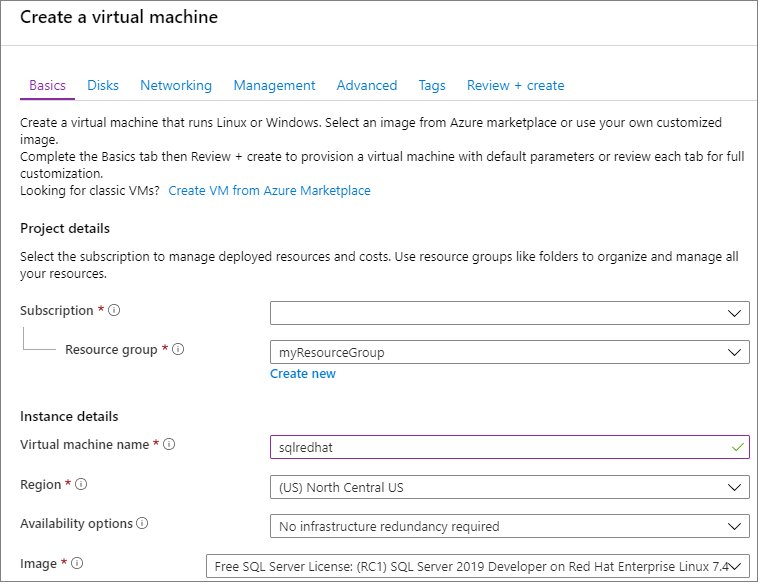
Geben Sie im Feld Name des virtuellen Computers einen Namen für die neue Linux-VM ein.
Geben Sie die folgenden Werte ein bzw. wählen Sie diese aus.
Region: Wählen Sie die für Sie geeignete Azure-Region aus.
Verfügbarkeitsoptionen: Wählen Sie die Verfügbarkeits- und Redundanzoption aus, die für Ihre Apps und Daten am besten geeignet ist.
Bild: Wählen Sie ein unterstütztes Linux-Basisimage aus, wie RHEL 9, RHEL 10, Ubuntu 22.04, Ubuntu 24.04 oder Ubuntu 26.04.
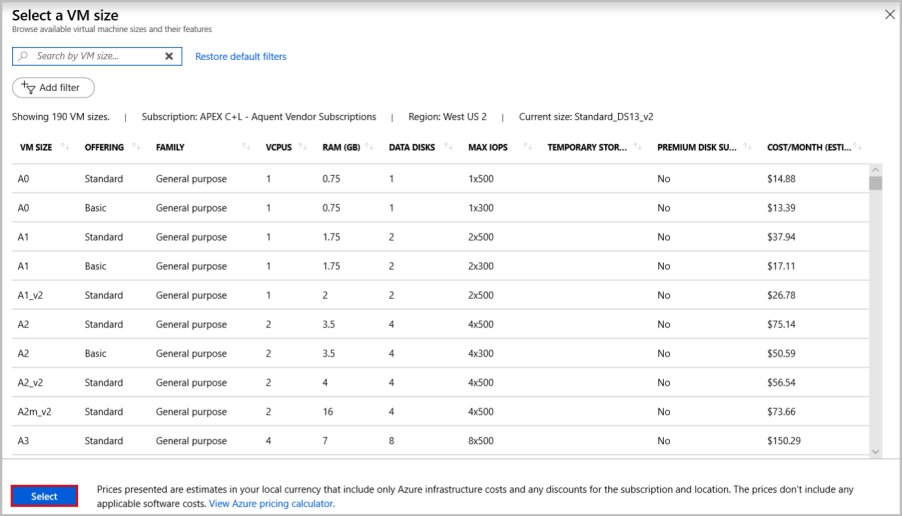
Größe: Wählen Sie die VM-Größe aus. Weitere Informationen finden Sie unter VM-Größen.
Tipp
Verwenden Sie für Entwicklungsaufgaben und Funktionstests mindestens die VM-Größe DS2. Für Leistungstests sollten Sie mindestens DS13 verwenden.
Konfigurieren Sie das Administratorkonto und die eingehenden Ports wie beschrieben in Authentifizierung und Ports konfigurieren.
Gehe zum Reiter Erweitert und wähle SQL Server installieren. Der Tab SQL Server-Einstellungen wird verfügbar.
Im Tab SQL Server-Einstellungen konfigurieren Sie Ihre SQL Server-Bereitstellung wie in den Einstellungen SQL Server konfigurieren beschrieben.
Wählen Sie Überprüfen + erstellen, prüfen Sie die Konfigurationszusammenfassung und wählen Sie dann Erstellen.
Azure stellt die VM bereit, installiert und konfiguriert SQL Server und registriert die VM mit der SQL Server IaaS Agent-Erweiterung.
Authentifizierung und Ports konfigurieren
Konfigurieren Sie auf der Registerkarte Grundlagen die folgenden Einstellungen:
Authentifizierungstyp: Wählen Sie Öffentlicher SSH-Schlüssel aus.
Hinweis
Du kannst einen öffentlichen SSH-Schlüssel oder ein Passwort zur Authentifizierung verwenden. SSH ist sicherer. Weitere Informationen zum Generieren eines SSH-Schlüssels finden Sie unter Erstellen von SSH-Schlüsseln auf Linux und Mac für Linux-VMs in Azure.
Benutzername: Geben Sie den Administratornamen der VM ein.
Öffentlicher SSH-Schlüssel: Geben Sie Ihren öffentlichen RSA-Schlüssel ein.
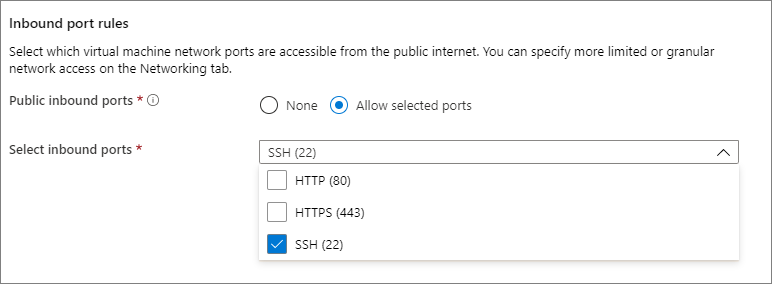
Öffentliche eingehende Ports: Wählen Sie ausgewählte Ports erlauben und wählen Sie den SSH (22)- Port in der Liste "Öffentliche eingehende Ports auswählen ". In diesem Quickstart benötigen Sie diesen Schritt, um sich mit der VM zu verbinden. Um sich aus der Ferne mit SQL Server zu verbinden, musst du nach der Erstellung der VM den Datenverkehr zum Standard-SQL Server-Port (1433) erlauben.
SQL Server-Einstellungen konfigurieren
Im Reiter SQL Server-Einstellungen konfigurieren Sie die folgenden Optionen. Das Portal zeigt nur Optionen an, die für dein gewähltes Betriebssystem, die SQL Server-Version und das Lizenzmodell gültig sind.
- SQL Server-Version: Wählen Sie eine Version, wie zum Beispiel SQL Server 2025 oder SQL Server 2022.
- Edition: Wählen Sie Enterprise, Standard, Developer, Express oder Evaluation. Die verfügbaren Ausgaben hängen von der gewählten Version ab.
- Lizenzmodell: Wählen Sie Pay-as-you-go (Standard) oder Azure-Hybridvorteil. Um Azure-Hybridvorteil zu wählen, benötigen Sie eine SQL Server-Lizenz mit Lizenzmobilität über Software Assurance.
-
Erweiterte Konfiguration: Sie können SQL Server-Optionen im Portal konfigurieren oder eine benutzerdefinierte
mssql.confDatei hochladen. Weitere Informationen zumssql.confden Einstellungen finden Sie unter Configure SQL Server für Linux mit dem mssql-conf Tool.
Du kannst auch die Einstellungen in den Tabs Festplatten, Netzwerk,Verwaltung, Überwachung und Tags ändern oder die Standardeinstellungen beibehalten.
Herstellen einer Verbindung mit dem virtuellen Linux-Computer
Wenn Sie bereits über eine BASH-Shell verfügen, verwenden Sie den Befehl ssh, um eine Verbindung mit dem virtuellen Azure-Computer herzustellen. Ersetzen Sie im folgenden Befehl den VM-Benutzernamen und die IP-Adresse, um eine Verbindung mit Ihrem virtuellen Linux-Computer herzustellen.
ssh azureadmin@40.55.55.555
Die IP-Adresse Ihres virtuellen Computers finden Sie im Azure-Portal.
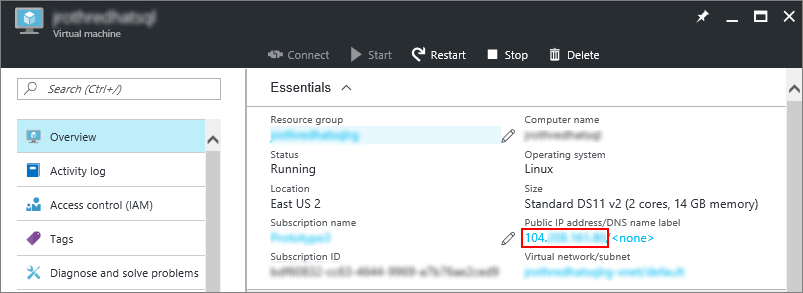
Wenn Sie mit Windows arbeiten und nicht über eine BASH-Shell verfügen, installieren Sie einen SSH-Client (beispielsweise PuTTY).
Führen Sie PuTTY aus.
Geben Sie im Konfigurationsbildschirm von PuTTY die öffentliche IP-Adresse Ihres virtuellen Computers ein.
Wählen Sie Öffnen aus, und geben Sie Ihren Benutzernamen und Ihr Kennwort ein.
Weitere Informationen zum Herstellen einer Verbindung mit Linux-VMs finden Sie unter Erstellen einer Linux-VM auf Azure mithilfe des Azure-Portals.
Hinweis
Falls eine PuTTY-Sicherheitswarnung angezeigt wird, dass der Hostschlüssel des Servers nicht in der Registrierung zwischengespeichert wird, wählen Sie eine der folgenden Optionen aus. Wenn Sie diesem Host vertrauen, wählen Sie Ja aus, um den Schlüssel dem Cache von PuTTy hinzuzufügen und die Verbindungsherstellung fortzusetzen. Wenn Sie die Verbindung nur einmal herstellen möchten, ohne den Schlüssel dem Cache hinzuzufügen, wählen Sie Nein aus. Wenn Sie diesem Host nicht vertrauen, wählen Sie Abbrechen aus, um die Verbindungsherstellung abzubrechen.
Hinzufügen der Tools zu Ihrem Pfad (optional)
Mehrere SQL Server-Pakete sind standardmäßig installiert, darunter das SQL Server-Kommandozeilen-Werkzeugpaket. Das Toolpaket enthält die Tools sqlcmd und bcp. Zur Vereinfachung können Sie den Toolspfad, /opt/mssql-tools/bin/, optional zu Ihrer PATH Umgebungsvariable hinzufügen.
Führen Sie die folgenden Befehle aus, um die PATH sowohl für Anmeldesitzungen als auch für interaktive/nicht-interaktive Sitzungen zu ändern:
echo 'export PATH="$PATH:/opt/mssql-tools/bin"' >> ~/.bash_profile
echo 'export PATH="$PATH:/opt/mssql-tools/bin"' >> ~/.bashrc
source ~/.bashrc
Überprüfen Sie die Registrierung mit der SQL IaaS Agent-Erweiterung
Wenn Sie eine VM über die Azure Portal Deployment Experience bereitstellen, registriert Azure sie automatisch mit der SQL Server IaaS Agent-Erweiterung. Die Registrierung erstellt eine SQL-Virtual-Machine-Ressource , die von der VM-Ressource getrennt ist. Du kannst dann den SQL Server-Lizenztyp von Azure aus verwalten.
Um die Registrierung zu überprüfen, gehe im Azure-Portal zu SQL-Virtualmachines und vergewissere dich, dass deine VM gelistet ist. Weitere Optionen finden Sie unter Status der Registrierung überprüfen.
Du kannst die VM nach der Bereitstellung deregistrieren oder erneut registrieren. Für Anleitungen siehe Registrieren einer Linux SQL Server VM mit der SQL Server IaaS Agent-Erweiterung.
Konfigurieren für Remoteverbindungen
Wenn Sie mit SQL Server auf dem virtuellen Azure-Computer eine Remoteverbindung herstellen möchten, müssen Sie in der Netzwerksicherheitsgruppe eine Eingangsregel konfigurieren. Die Regel lässt Datenverkehr an dem Port zu, an dem SQL Server lauscht (standardmäßig 1433). In den folgenden Schritten wird die Vorgehensweise mit dem Azure-Portal gezeigt:
Tipp
Wenn Sie bei der Bereitstellung den eingehenden Port MS SQL (1433) in den Einstellungen ausgewählt haben, sind diese Änderungen für Sie relevant. Sie können mit dem nächsten Abschnitt zum Konfigurieren der Firewall fortfahren.
Wählen Sie im Portal Virtuelle Computer, und wählen Sie dann die SQL Server-VM aus.
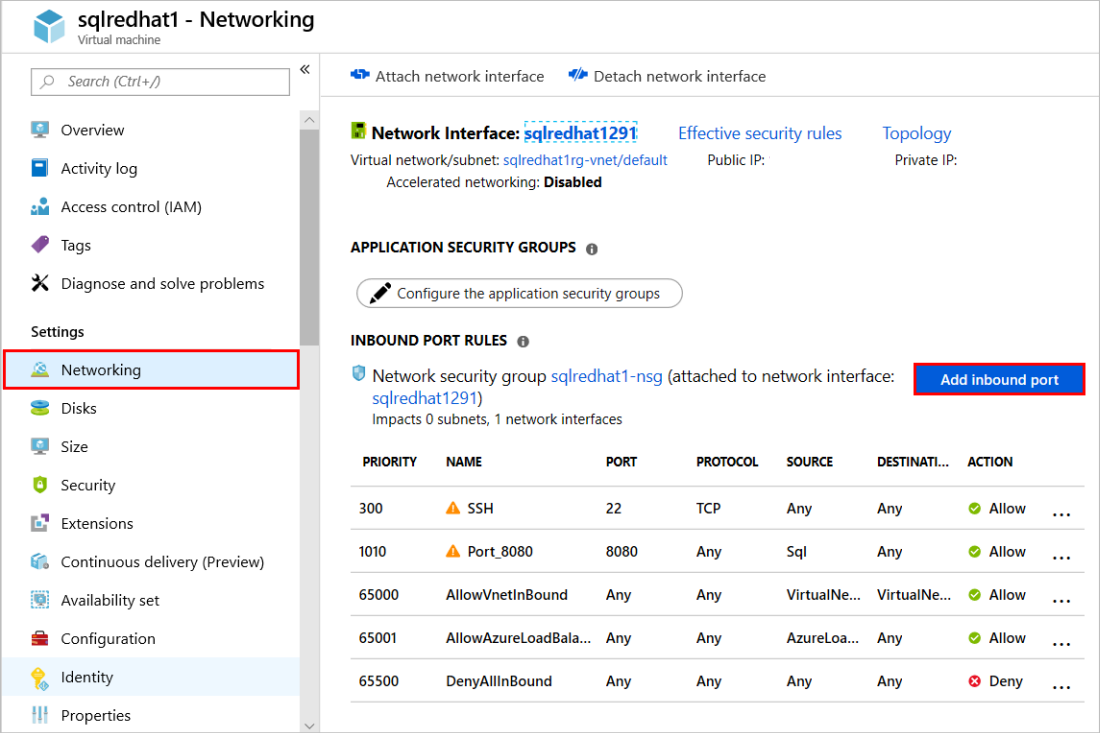
Wählen Sie im linken Navigationsbereich unter Einstellungen die Option Netzwerk aus.
Wählen Sie im Fenster „Netzwerk“ unter Regeln für eingehende Ports die Option Eingehenden Port hinzufügen aus.
Wählen Sie in der Liste Dienst die Option MS SQL aus.
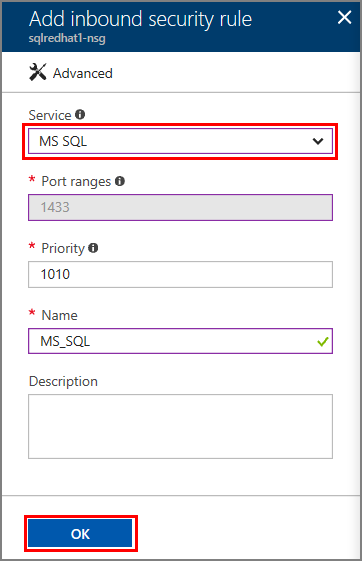
Wählen Sie "OK" aus, um die Regel für Ihren virtuellen Computer zu speichern.
Öffnen der Firewall in RHEL
Wenn du eine Red Hat Enterprise Linux (RHEL) VM erstellt hast und dich remote verbinden möchtest, musst du auch Port 1433 in der Linux-Firewall öffnen.
Stellen Sie eine Verbindung mit Ihrem virtuellen RHEL-Computer her.
Führen Sie in der BASH-Shell die folgenden Befehle aus:
sudo firewall-cmd --zone=public --add-port=1433/tcp --permanent
sudo firewall-cmd --reload