Hinweis
Für den Zugriff auf diese Seite ist eine Autorisierung erforderlich. Sie können versuchen, sich anzumelden oder das Verzeichnis zu wechseln.
Für den Zugriff auf diese Seite ist eine Autorisierung erforderlich. Sie können versuchen, das Verzeichnis zu wechseln.
In diesem Artikel wird beschrieben, wie Sie die Sicherung der Azure-Datenbank für PostgreSQL – flexiblen Server mithilfe des Azure-Portals verwalten.
Ändern einer Richtlinie
Sie können die zugehörige Richtlinie einer Backup-Instanz ändern.
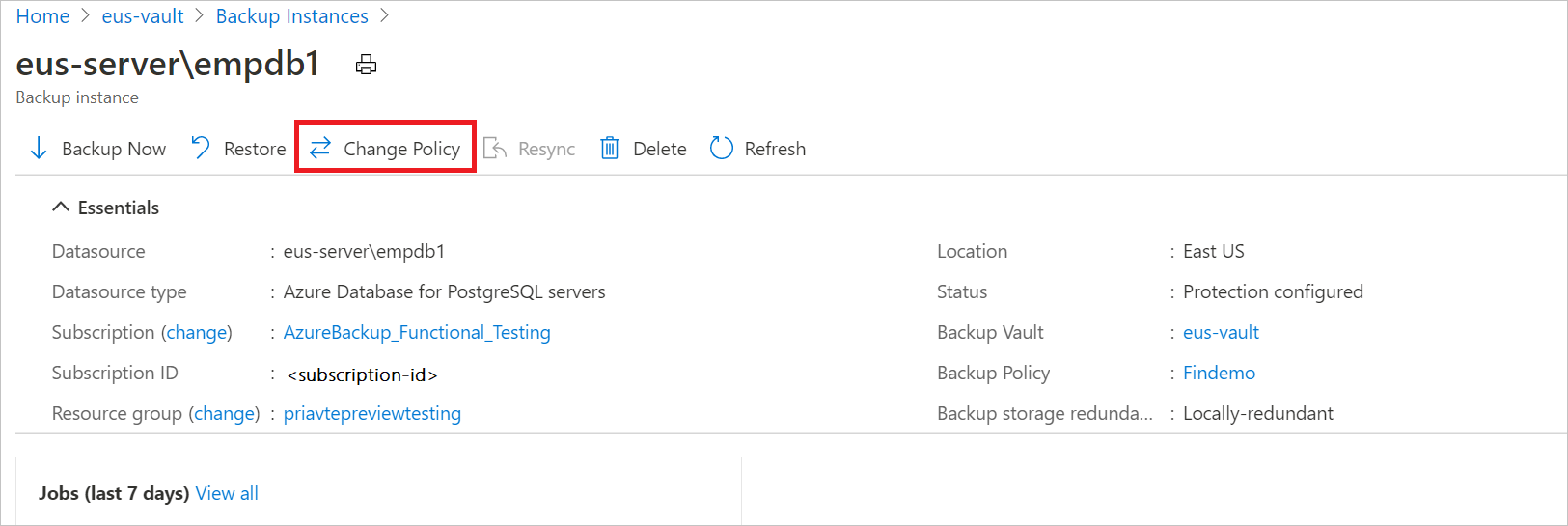
Wählen Sie Sicherungsinstanz->Richtlinie ändern aus.
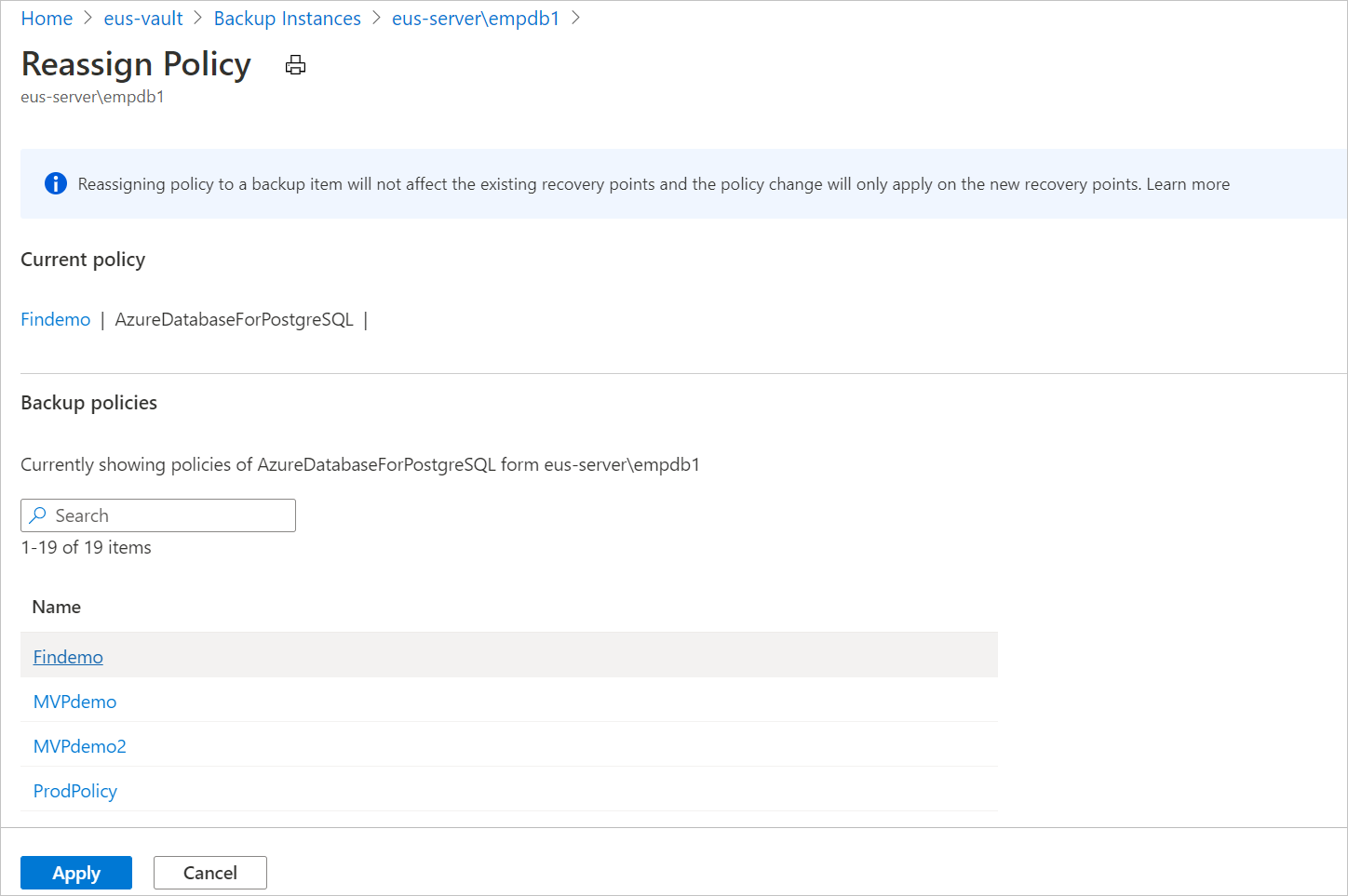
Wählen Sie die neue Richtlinie aus, die Sie auf die Datenbank anwenden möchten.
Hinweis
Das Ändern einer Sicherungsrichtlinie, die einer Sicherungsinstanz zugewiesen ist, wirkt sich nicht auf vorhandene Wiederherstellungspunkte und deren Aufbewahrungsdauer aus. Die aktualisierten Aufbewahrungseinstellungen gelten nur für neue Wiederherstellungspunkte, die nach der Richtlinienänderung erstellt wurden.
Überwachen eines Sicherungsvorgangs
Der Azure Backup-Dienst erstellt einen Auftrag für geplante Sicherungen, und Sie können eine bedarfsgesteuerte Sicherung zur Nachverfolgung auslösen. So prüfen Sie den Status der Sicherungsaufgabe
Wechseln Sie zur Resilienz, und wählen Sie unter "Schutzbestand" die Option "Geschützte Elemente" aus.
Im Bereich "Geschützte Elemente " werden alle Sicherungsinstanzen angezeigt, die in den Abonnements erstellt wurden. Verwenden Sie die Filter, um auf die Sicherungsinstanz zuzugreifen, die Sie sich ansehen möchten. Wählen Sie das geschützte Element aus, und öffnen Sie es.
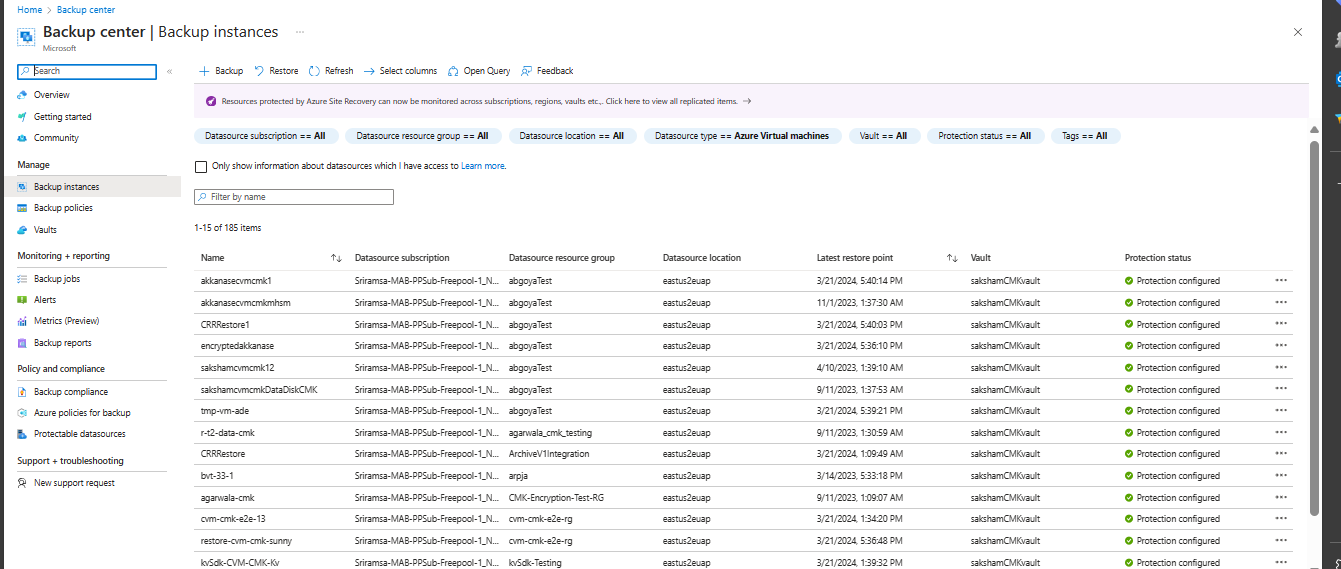
Wählen Sie nun die zugeordneten Elemente aus, um das Dashboard für die Sicherungsinstanz zu öffnen. Hier sehen Sie die Sicherungsaufträge der letzten sieben Tage.
Wenn Sie den Status des Sicherungsvorgangs anzeigen möchten, wählen Sie Alle anzeigen aus, um laufende und vergangene Aufträge dieser Sicherungsinstanz anzuzeigen.
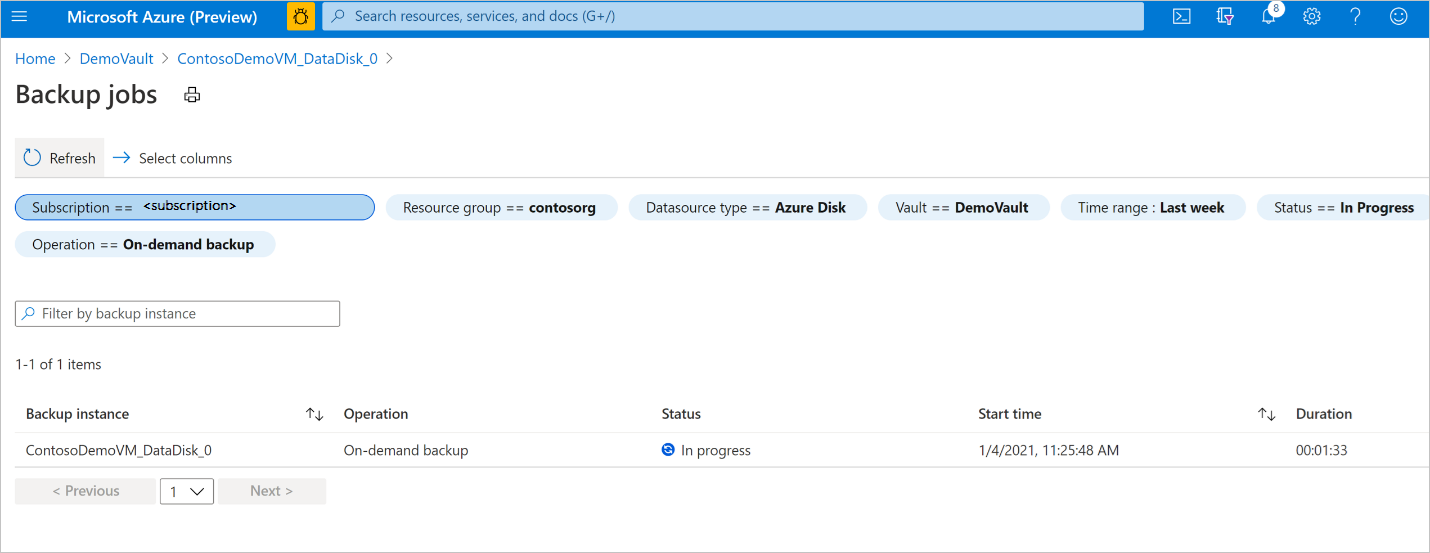
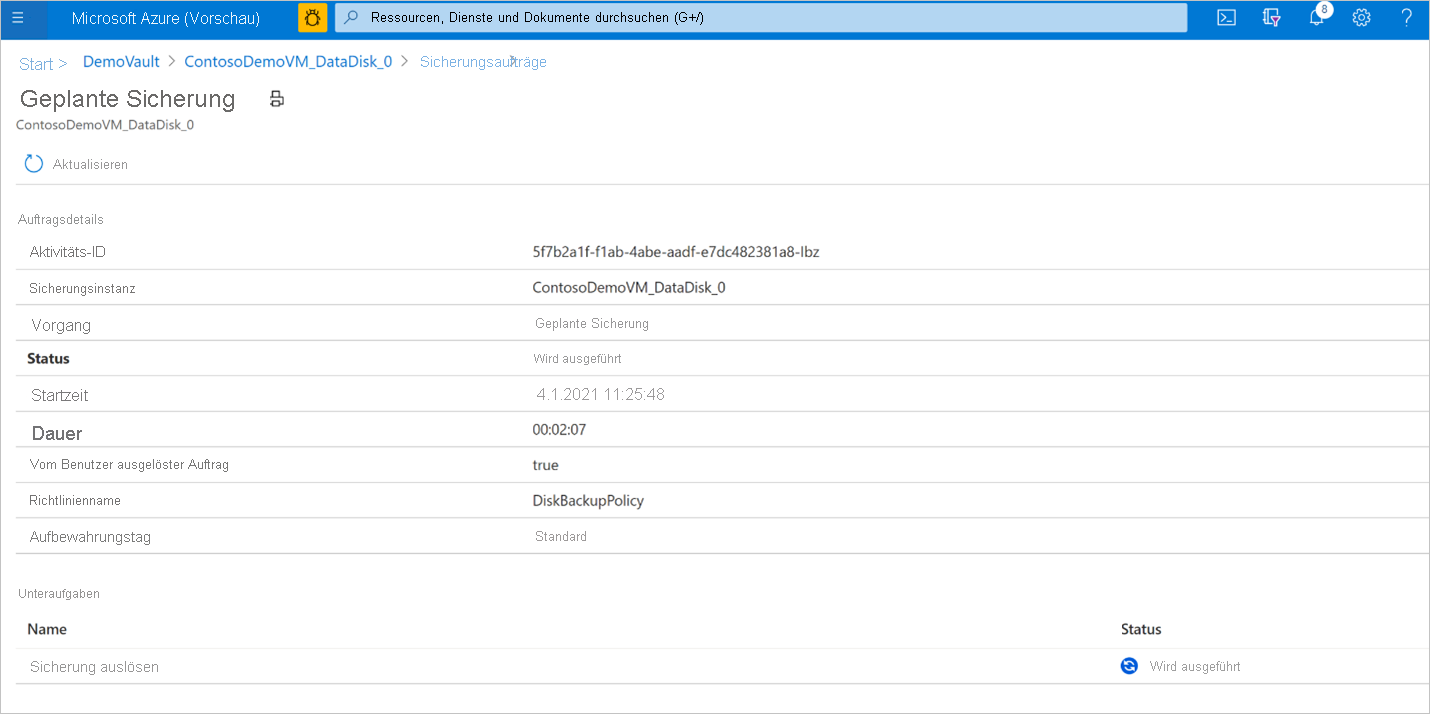
Überprüfen Sie die Liste der Sicherungs- und Wiederherstellungsaufträge und deren Status. Wählen Sie in der Liste mit den Aufträgen einen Auftrag aus, um die Auftragsdetails anzuzeigen.
Überwachen eines Wiederherstellungsvorgangs
Nachdem Sie den Wiederherstellungsvorgang ausgelöst haben, erstellt der Sicherungsdienst einen Auftrag zur Nachverfolgung. Azure Backup zeigt Benachrichtigungen zum Auftrag im Portal an. So überprüfen Sie den Fortschritt des Wiederherstellungsauftrags
Wechseln Sie zur Resilienz, und wählen Sie unter "Schutzbestand" die Option "Geschützte Elemente" aus.
Im Bereich "Geschützte Elemente " werden alle Sicherungsinstanzen angezeigt, die in den Abonnements erstellt wurden. Verwenden Sie die Filter, um auf die Sicherungsinstanz zuzugreifen, die Sie sich ansehen möchten. Wählen Sie das geschützte Element aus, und öffnen Sie es.
Wählen Sie nun die zugeordneten Elemente aus, um das Dashboard für die Sicherungsinstanz zu öffnen. Hier sehen Sie die Sicherungsaufträge der letzten sieben Tage.
Wenn Sie den Status des Wiederherstellungsvorgangs anzeigen möchten, wählen Sie Alle anzeigen aus, um laufende und vergangene Aufträge dieser Sicherungsinstanz anzuzeigen.
Überprüfen Sie die Liste der Sicherungs- und Wiederherstellungsaufträge und deren Status. Wählen Sie in der Liste mit den Aufträgen einen Auftrag aus, um die Auftragsdetails anzuzeigen.
Verwalten von Vorgängen über das Azure-Portal
In diesem Abschnitt werden verschiedene von Azure Backup unterstützte Verwaltungsvorgänge beschrieben, die die Verwaltung von flexiblen Azure PostgreSQL-Servern vereinfachen.
Aktivieren des öffentlichen Netzwerkzugriffs für das Datenbankspeicherkonto
Stellen Sie sicher, dass das Zielspeicherkonto für die Wiederherstellung der Sicherung als Datei über ein öffentliches Netzwerk zugänglich ist. Wenn das Speicherkonto einen privaten Endpunkt verwendet, aktualisieren Sie die Einstellungen für den Zugriff auf das öffentliche Netzwerk, bevor Sie einen Wiederherstellungsvorgang ausführen.
Führen Sie die folgenden Schritte aus, um den Öffentlichen Netzwerkzugriff für das Zielspeicherkonto zu aktivieren:
Wechseln Sie im Azure-Portal zum Zielspeicherkonto>"Sicherheit + Netzwerknetzwerke>".
Wählen Sie "Verwalten" unter öffentlichem Netzwerkzugriff aus.
Wählen Sie im Bereich "Zugriff auf öffentliche Netzwerke" die Option "Aktivieren aus ausgewählten Netzwerken" als Standardaktion aus.
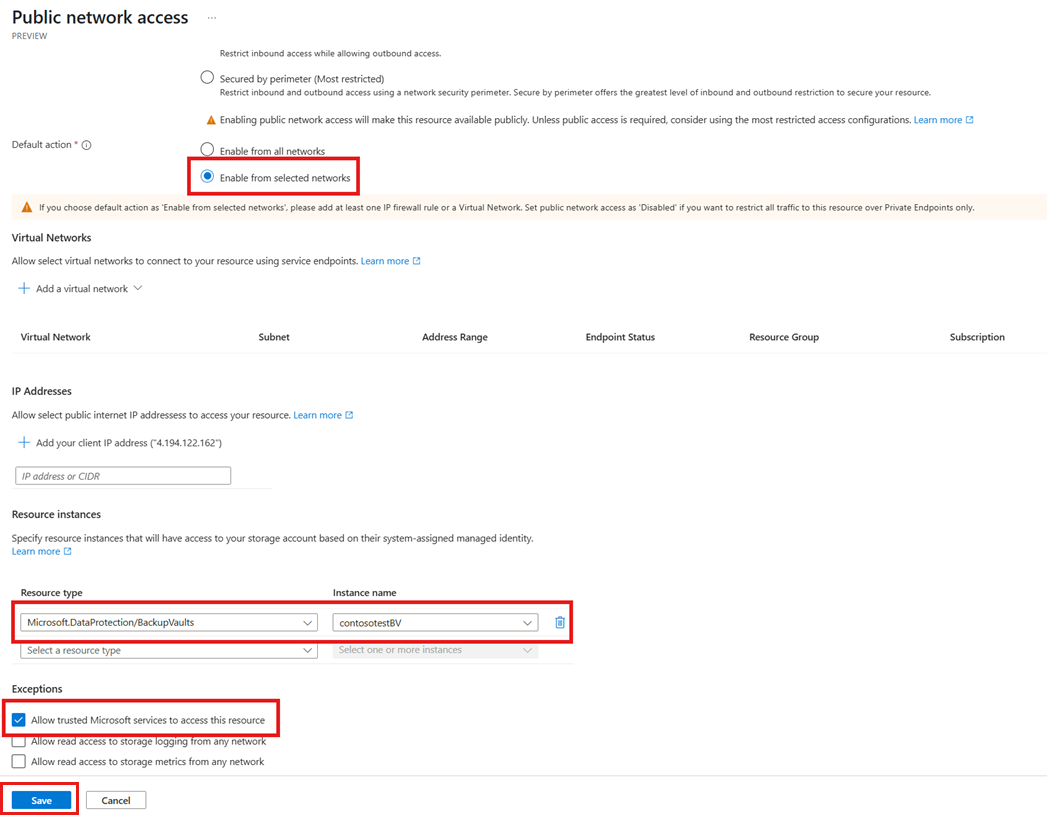
Wählen Sie unter RessourceninstanzenRessourcentyp
Microsoft.DataProtection/BackupVaults, und wählen Sie dann den Sicherungstresor aus, in dem Ihre Sicherung gespeichert ist.Wählen Sie unter "Ausnahmen" die Option "Vertrauenswürdige Microsoft-Dienste für den Zugriff auf diese Ressource zulassen" aus.
Wählen Sie "Speichern" aus, um die Updates zu implementieren.
Schutz beenden
Es gibt drei Möglichkeiten, den Schutz eines Azure-Datenträgers zu beenden:
Schutz beenden und Daten beibehalten (dauerhaft beibehalten): Mit dieser Option können Sie verhindern, dass alle zukünftigen Sicherungsaufträge Ihren Server schützen. Der Azure Backup-Dienst behält aber die Wiederherstellungspunkte bei, die dauerhaft gesichert werden. Die Aufbewahrung der Wiederherstellungspunkte im Tresor wird Ihnen in Rechnung gestellt (Einzelheiten finden Sie unter Azure Backup – Preise). Sie können den Datenträger bei Bedarf wiederherstellen. Verwenden Sie die Option Sicherung fortsetzen, um den Serverschutz fortzusetzen.
Schutz beenden und Daten beibehalten (gemäß Richtlinie beibehalten): Mit dieser Option können Sie verhindern, dass alle zukünftigen Sicherungsaufträge Ihren Server schützen. Die Wiederherstellungspunkte werden gemäß der Richtlinie beibehalten und entsprechend den Azure Backup-Preisen abgerechnet. Der letzte Wiederherstellungspunkt wird jedoch dauerhaft beibehalten.
Schutz beenden und Daten löschen: Mit dieser Option können Sie verhindern, dass alle zukünftigen Sicherungsaufträge Ihre Server schützen, und alle Wiederherstellungspunkte löschen. Sie können den Datenträger nicht wiederherstellen und auch nicht die Option Sicherung fortsetzen verwenden.
Beenden des Schutzes und Beibehalten der Daten
Wechseln Sie zur Resilienz, und wählen Sie unter "Schutzbestand" die Option "Geschützte Elemente" aus.
Im Bereich "Geschützte Elemente " werden alle Sicherungsinstanzen angezeigt, die in den Abonnements erstellt wurden. Verwenden Sie die Filter, um auf die Sicherungsinstanz zuzugreifen, die Sie sich ansehen möchten. Wählen Sie das geschützte Element aus, und öffnen Sie es.
Wählen Sie nun die zugeordneten Elemente aus, um das Dashboard für die Sicherungsinstanz zu öffnen.
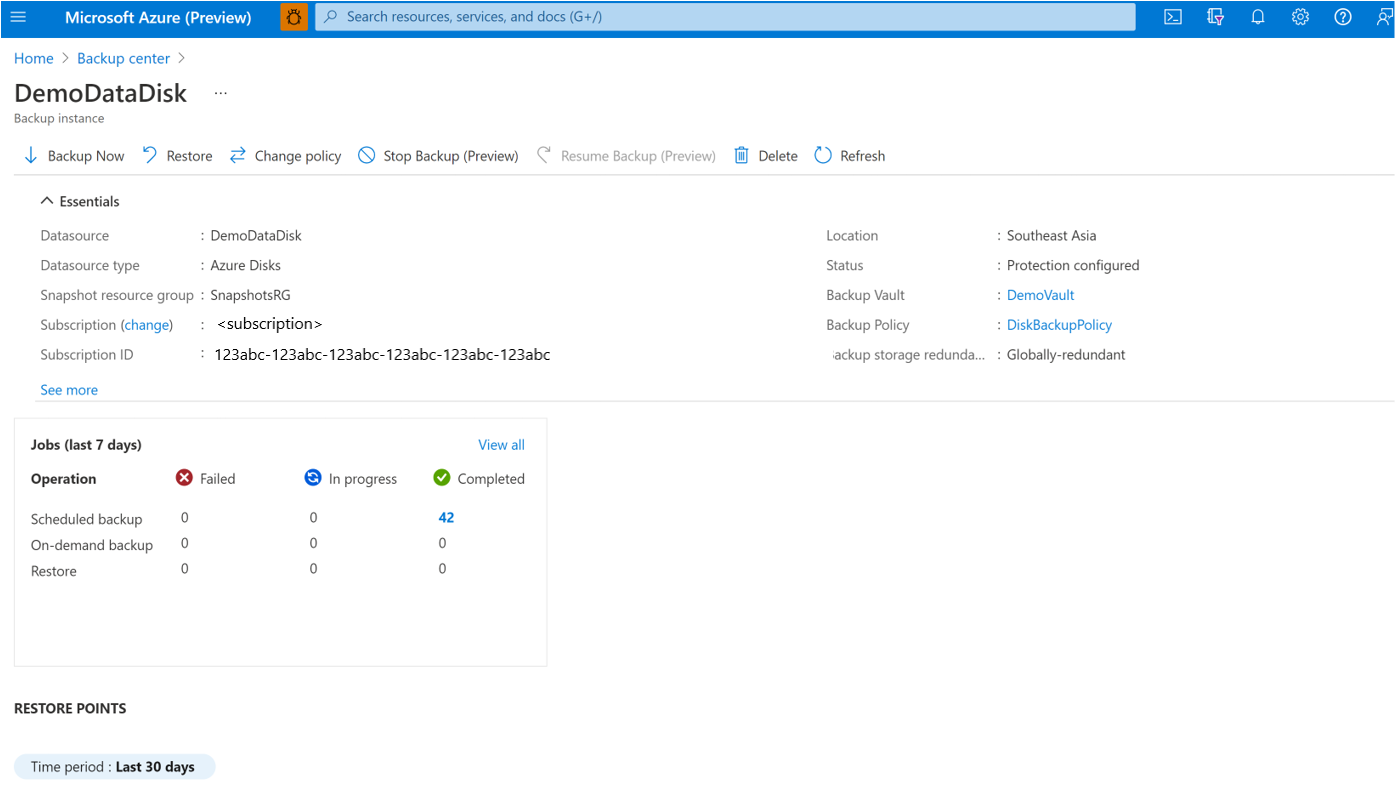
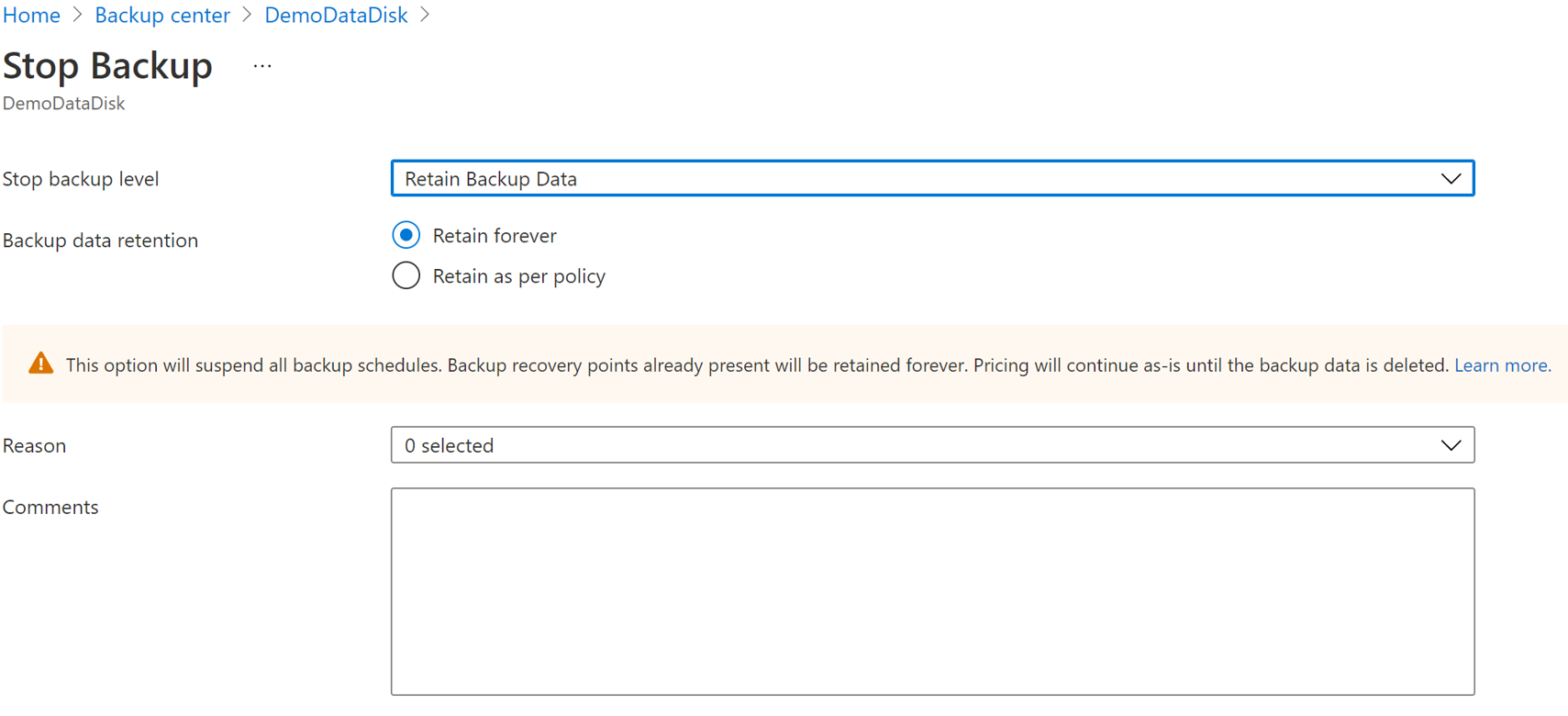
Wählen Sie Sicherung beenden aus.
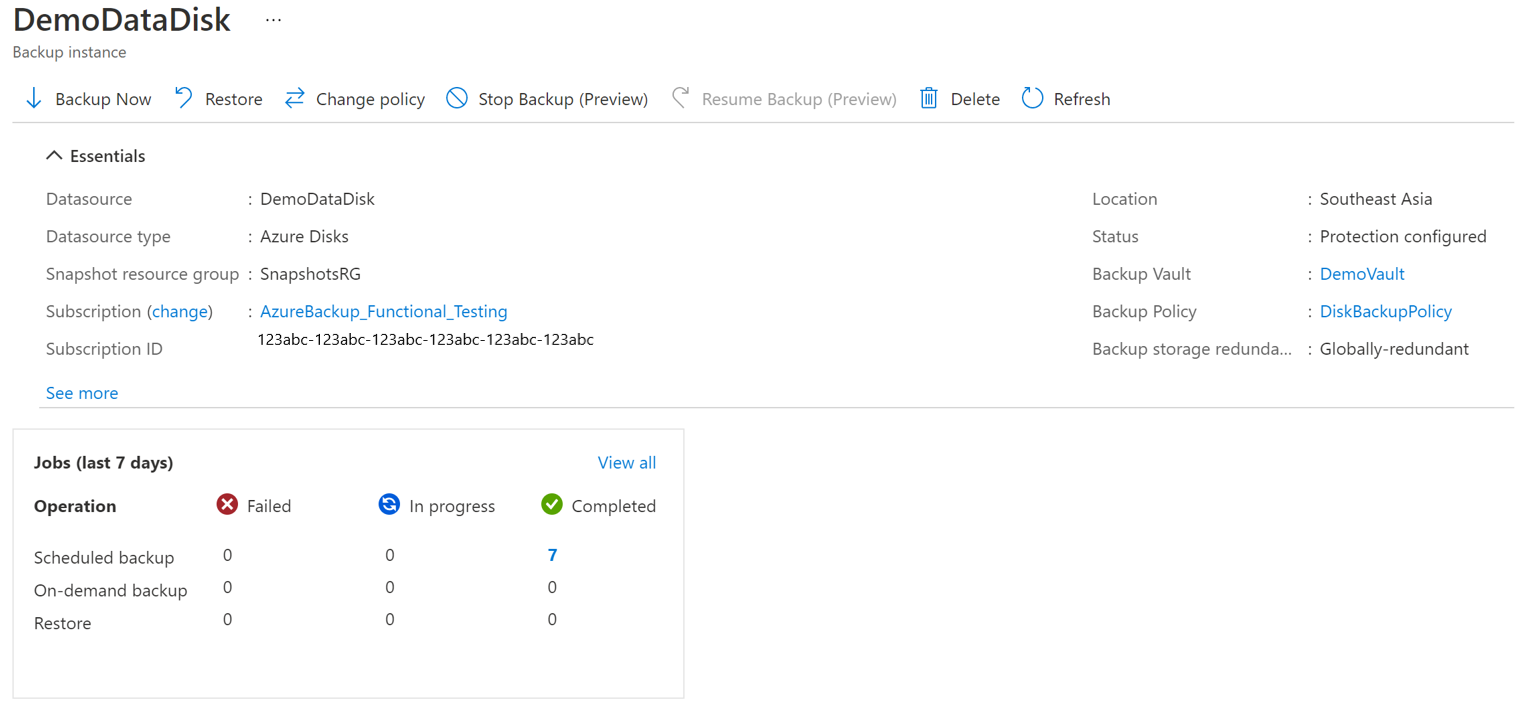
Wählen Sie eine der folgenden Optionen für die Datenaufbewahrung aus:
- Dauerhaft aufbewahren
- Gemäß Richtlinie aufbewahren
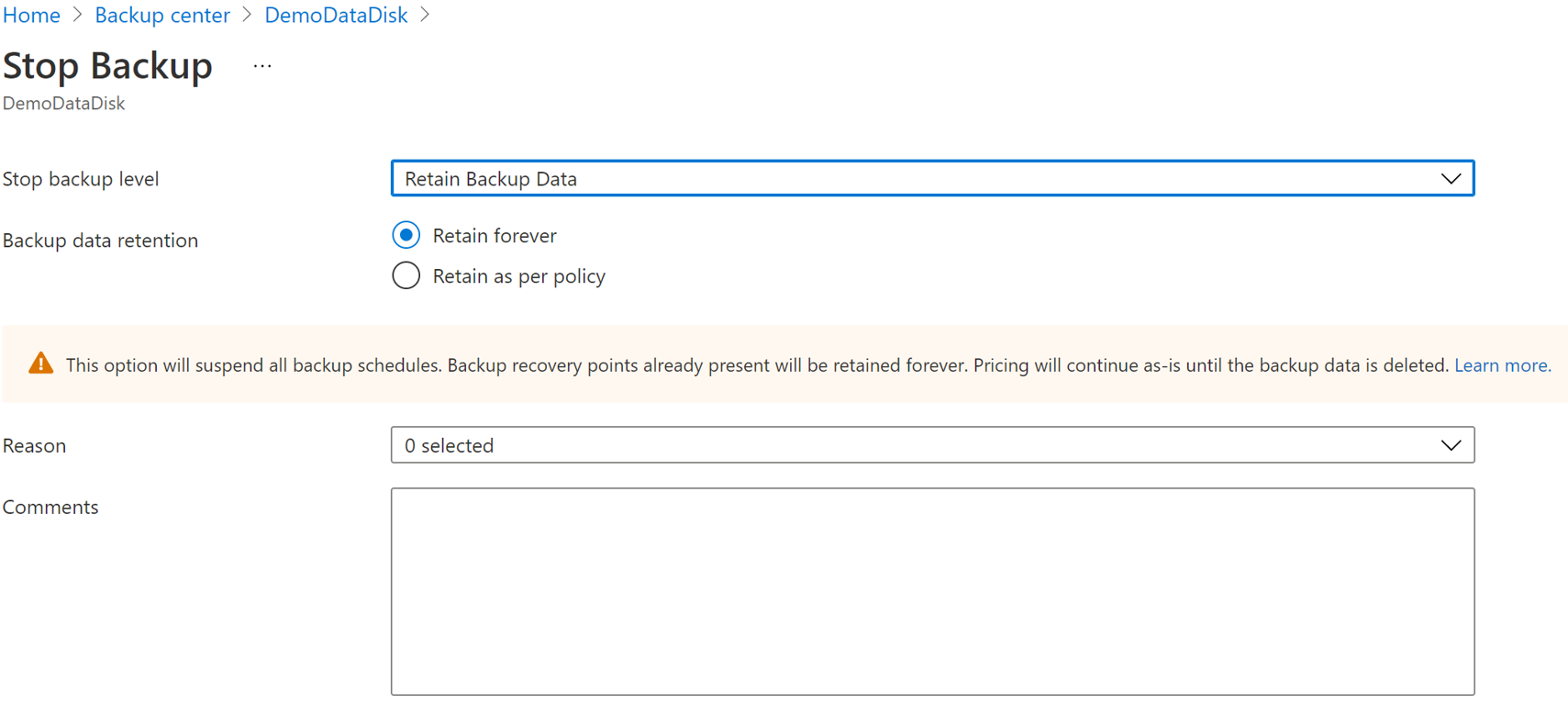
Sie können auch aus einer Dropdownliste den Grund für das Beenden der Sicherung auswählen.
Wählen Sie Sicherung beenden aus.
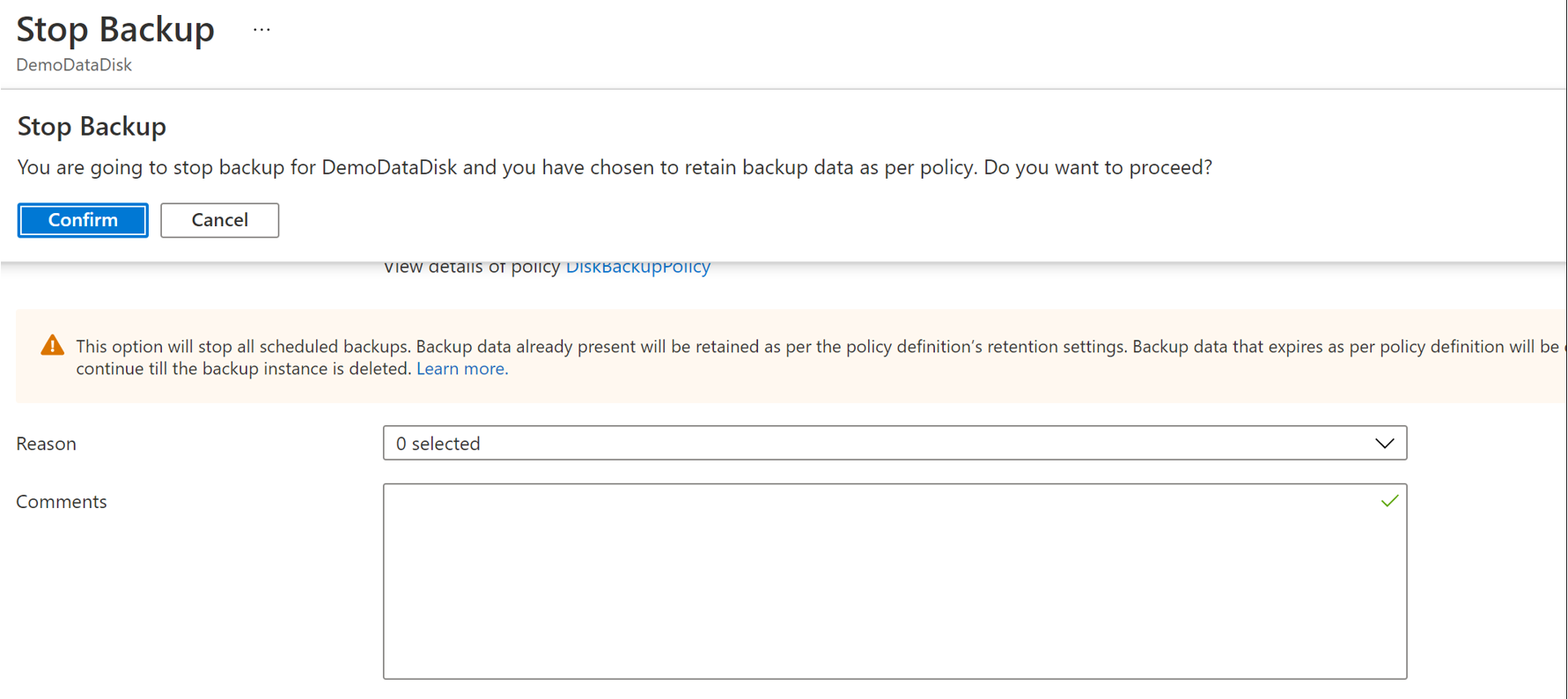
Wählen Sie Bestätigen aus, um den Schutz von Daten zu beenden.
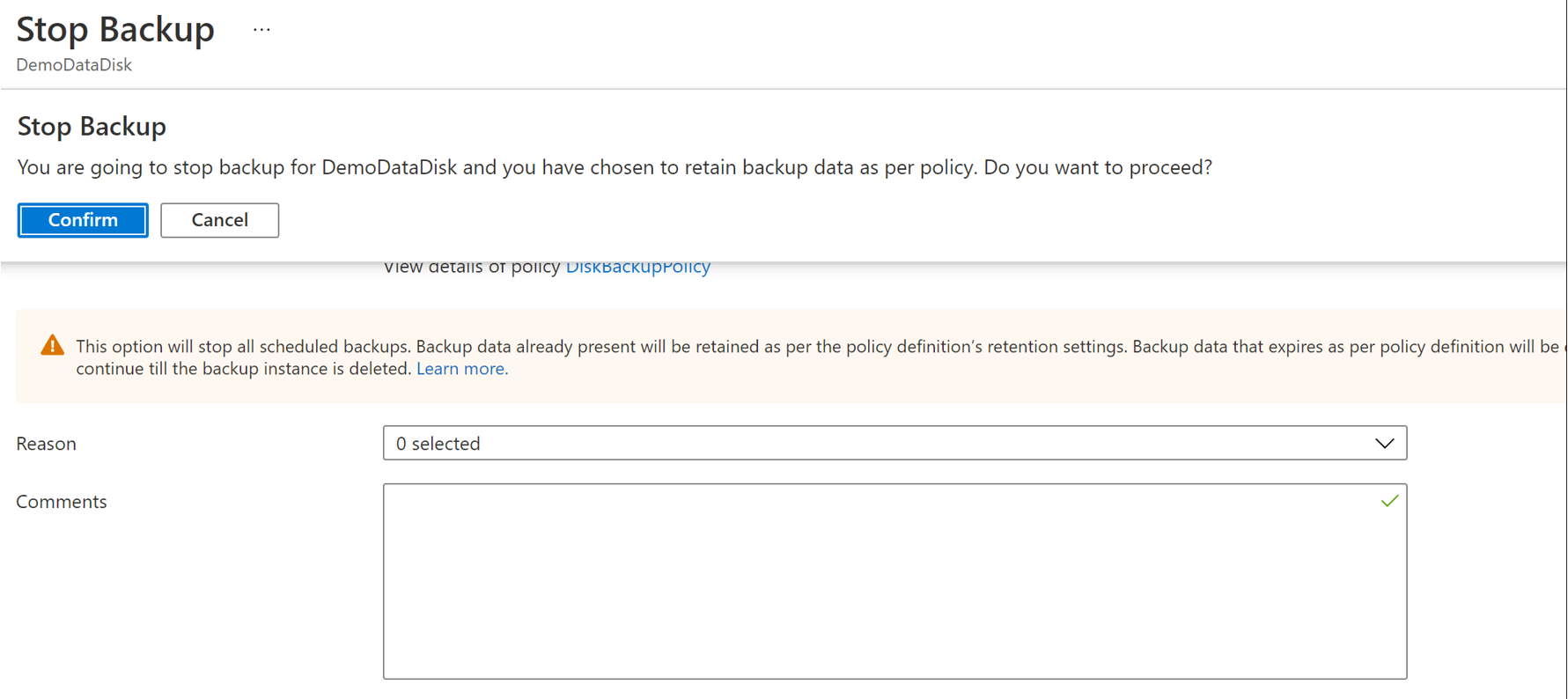
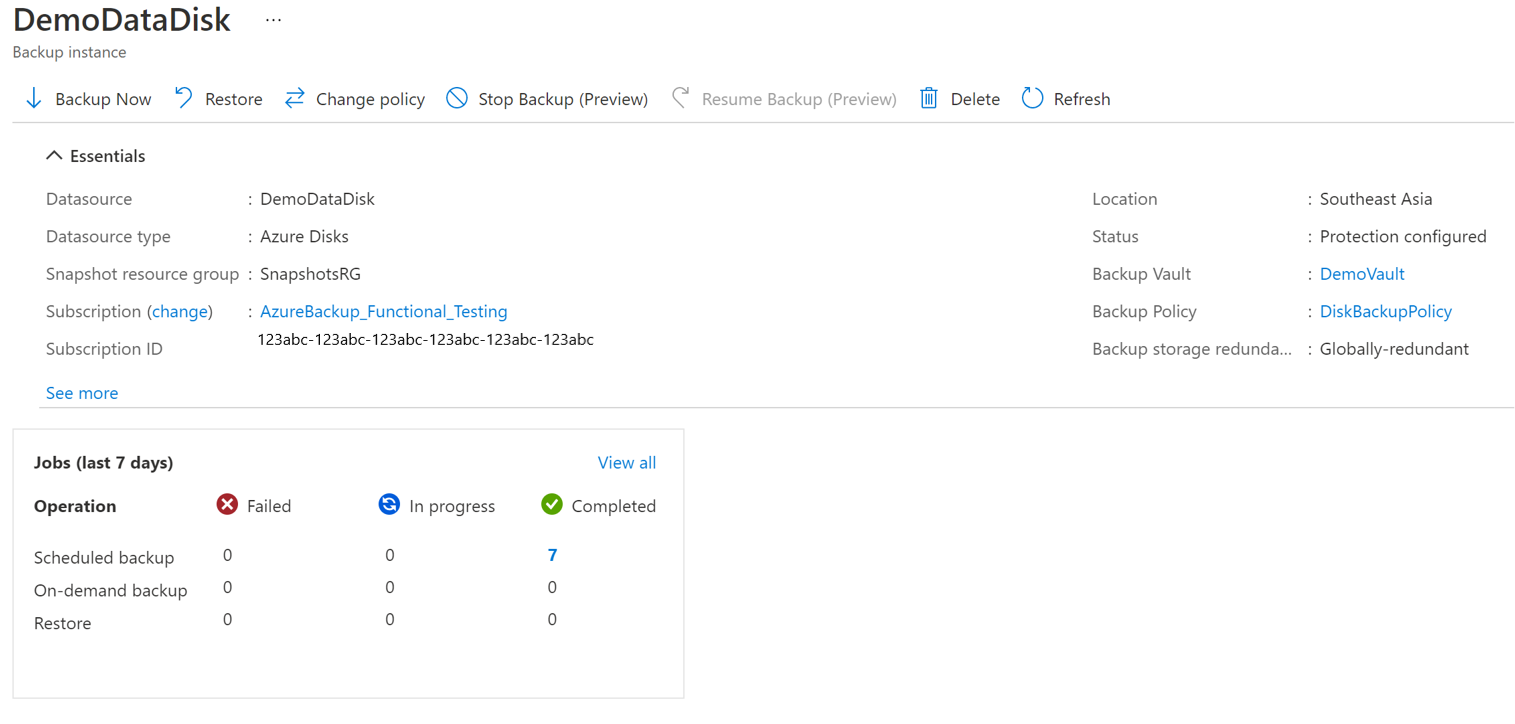
Beenden des Schutzes und Löschen der Daten
Wechseln Sie zur Resilienz, und wählen Sie unter "Schutzbestand" die Option "Geschützte Elemente" aus.
Im Bereich "Geschützte Elemente " werden alle Sicherungsinstanzen angezeigt, die in den Abonnements erstellt wurden. Verwenden Sie die Filter, um auf die Sicherungsinstanz zuzugreifen, die Sie sich ansehen möchten. Wählen Sie das geschützte Element aus, und öffnen Sie es.
Wählen Sie nun die zugeordneten Elemente aus, um das Dashboard für die Sicherungsinstanz zu öffnen.
Wählen Sie Sicherung beenden aus.
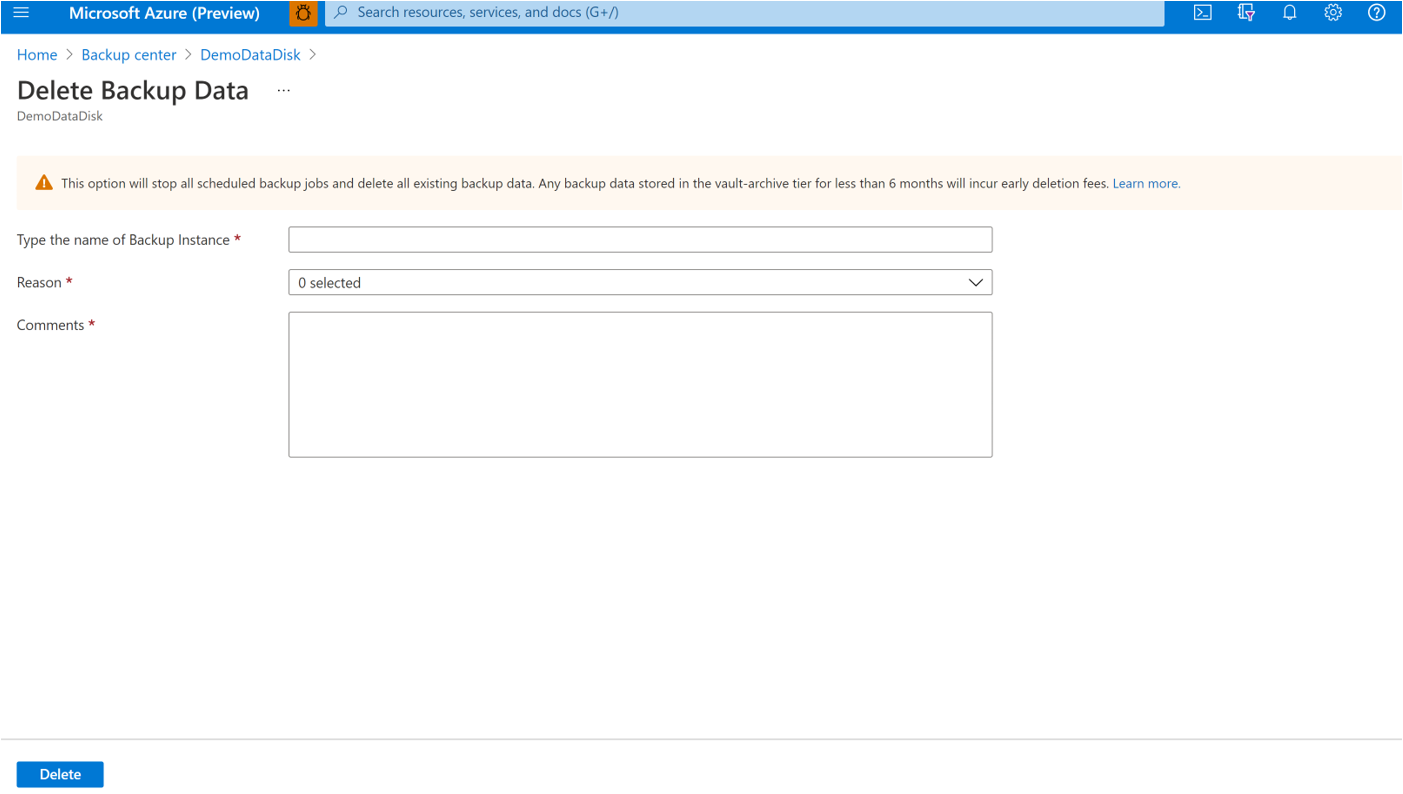
Wählen Sie Sicherungsdaten löschen aus.
Geben Sie den Namen der Sicherungsinstanz, den Grund für den Löschvorgang sowie ggf. weitere Kommentare an.
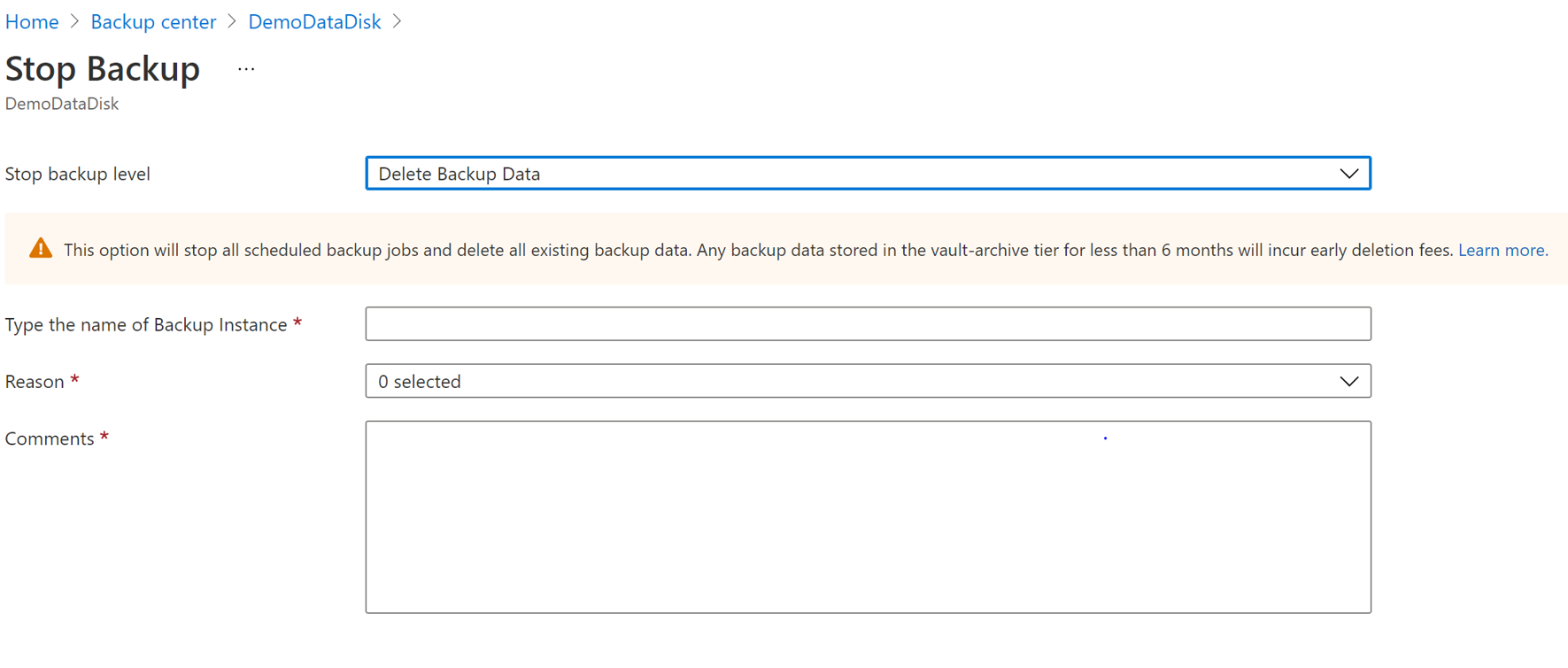
Wählen Sie Sicherung beenden aus.
Wählen Sie Bestätigen aus, um den Schutz von Daten zu beenden.
Fortsetzen des Schutzes
Wenn Sie die Option Schutz beenden und Daten beibehalten ausgewählt haben, können Sie den Schutz für Ihre Server fortsetzen.
Hinweis
Wenn Sie den Schutz einer Sicherungsinstanz fortsetzen, wird die vorhandene Sicherungsrichtlinie nur auf neue Wiederherstellungspunkte angewendet. Wiederherstellungspunkte, die basierend auf ihrer ursprünglichen Aufbewahrungsdauer bereits abgelaufen sind, wie durch die Sicherungsrichtlinie zum Zeitpunkt ihrer Erstellung definiert, werden bereinigt.
Führen Sie die folgenden Schritte durch:
Wechseln Sie zur Resilienz, und wählen Sie unter "Schutzbestand" die Option "Geschützte Elemente" aus.
Im Bereich "Geschützte Elemente " werden alle Sicherungsinstanzen angezeigt, die in den Abonnements erstellt wurden. Verwenden Sie die Filter, um auf die Sicherungsinstanz zuzugreifen, die Sie sich ansehen möchten. Wählen Sie das geschützte Element aus, und öffnen Sie es.
Wählen Sie nun die zugeordneten Elemente aus, um das Dashboard für die Sicherungsinstanz zu öffnen.
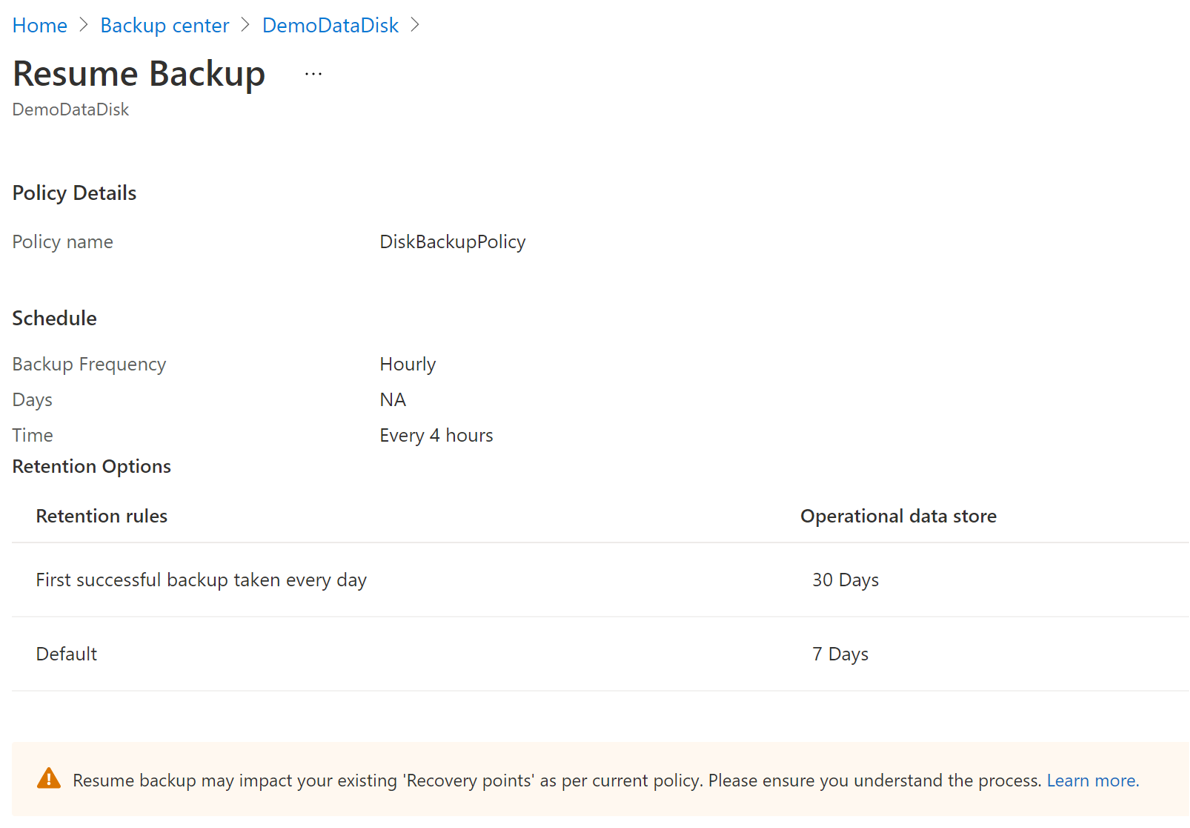
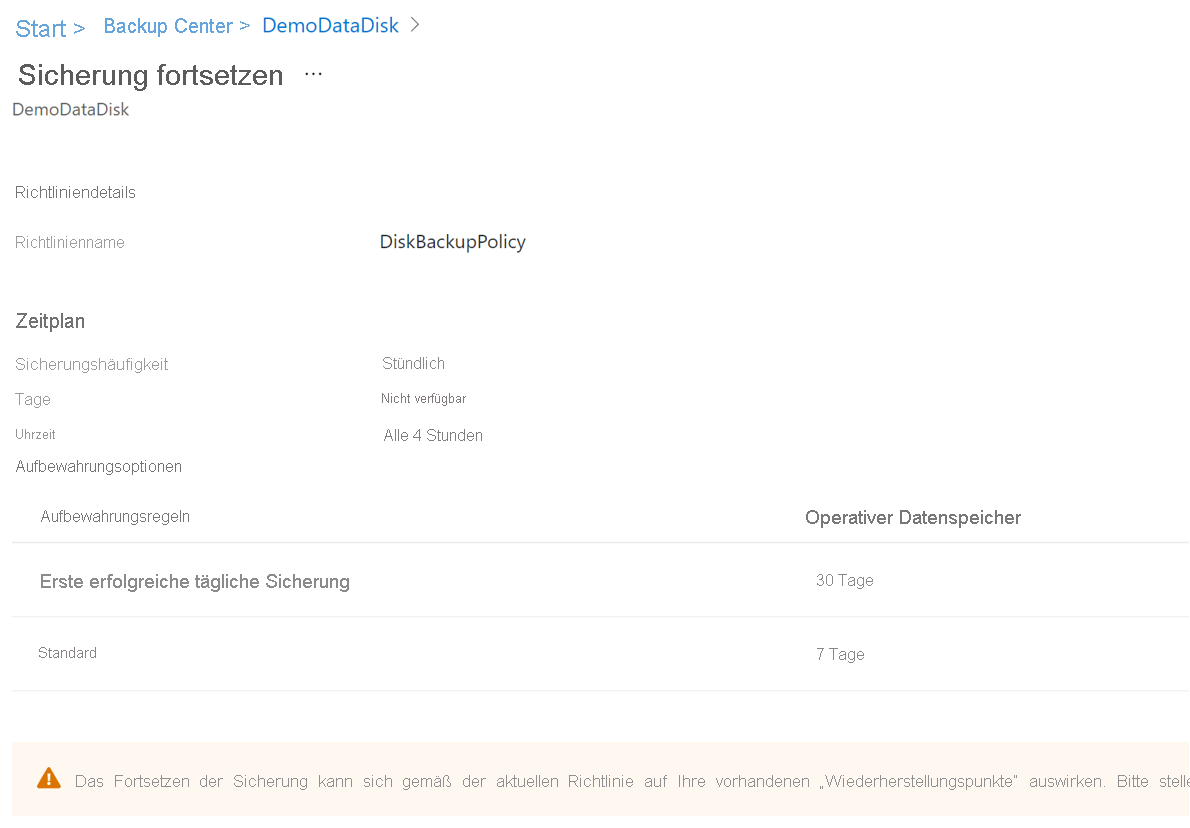
Wählen Sie Sicherung fortsetzen aus.
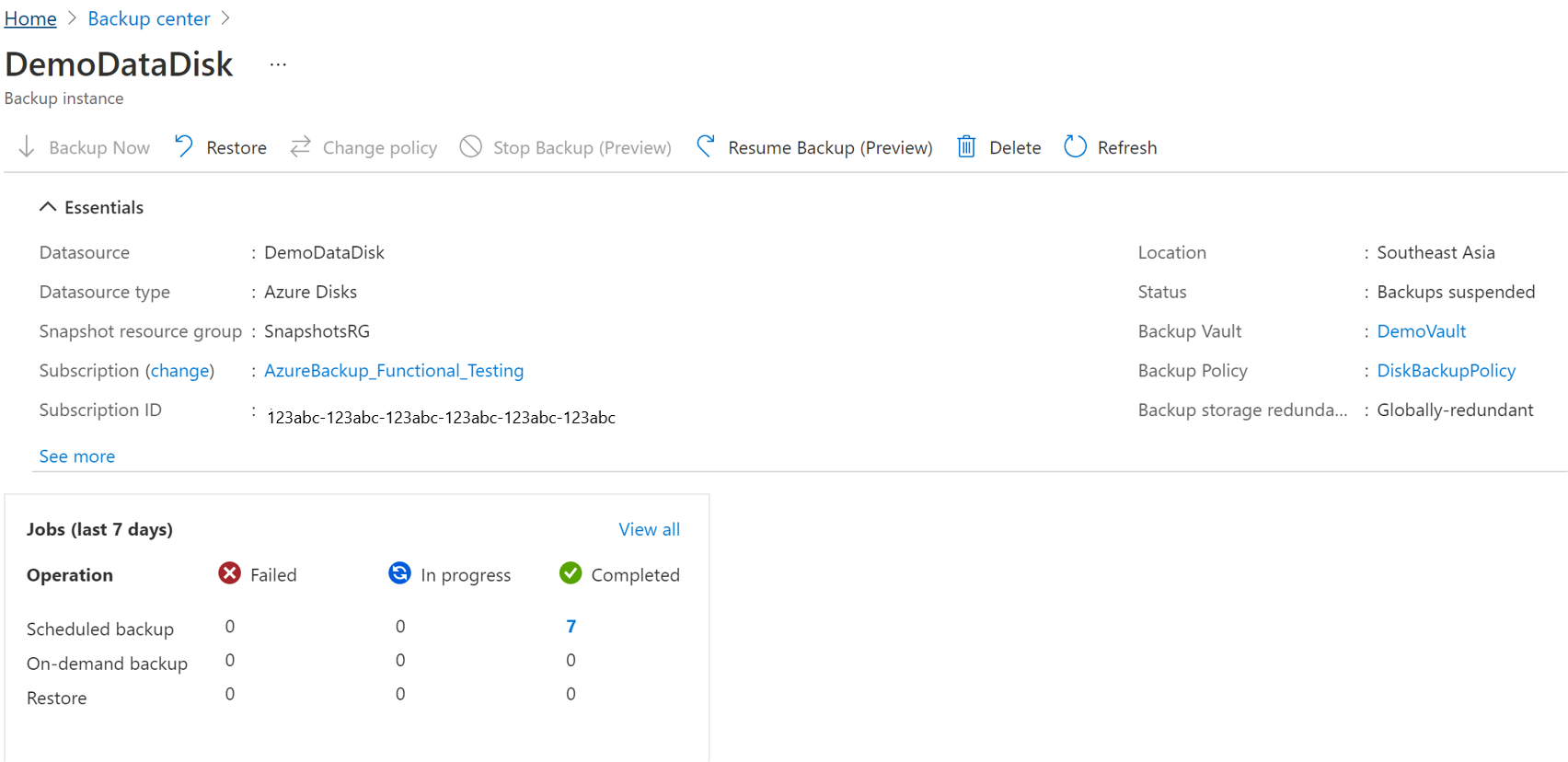
Wählen Sie Sicherung fortsetzen aus.
Löschen einer Sicherungsinstanz
Wenn Sie alle geplanten Sicherungsaufträge beenden und alle vorhandenen Sicherungen löschen möchten, verwenden Sie Sicherungsinstanz löschen.
Gehen Sie zum Löschen einer PostgreSQL-Serversicherungsinstanz wie folgt vor:
Wählen Sie auf dem Bildschirm der Sicherungsinstanz Löschen aus.
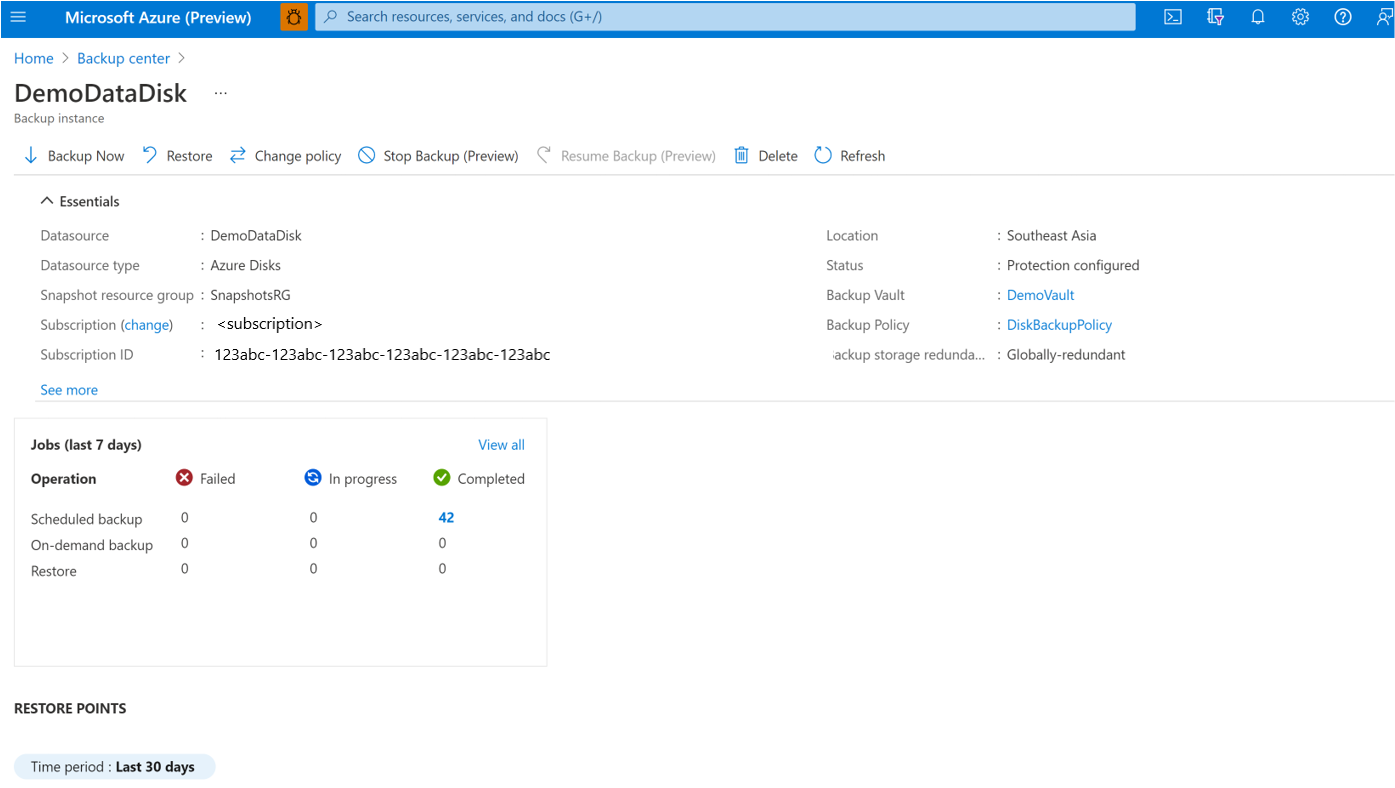
Geben Sie Bestätigungsdetails an, einschließlich des Namens der Sicherungsinstanz, des Grunds für den Löschvorgang und zusätzlicher Kommentare.
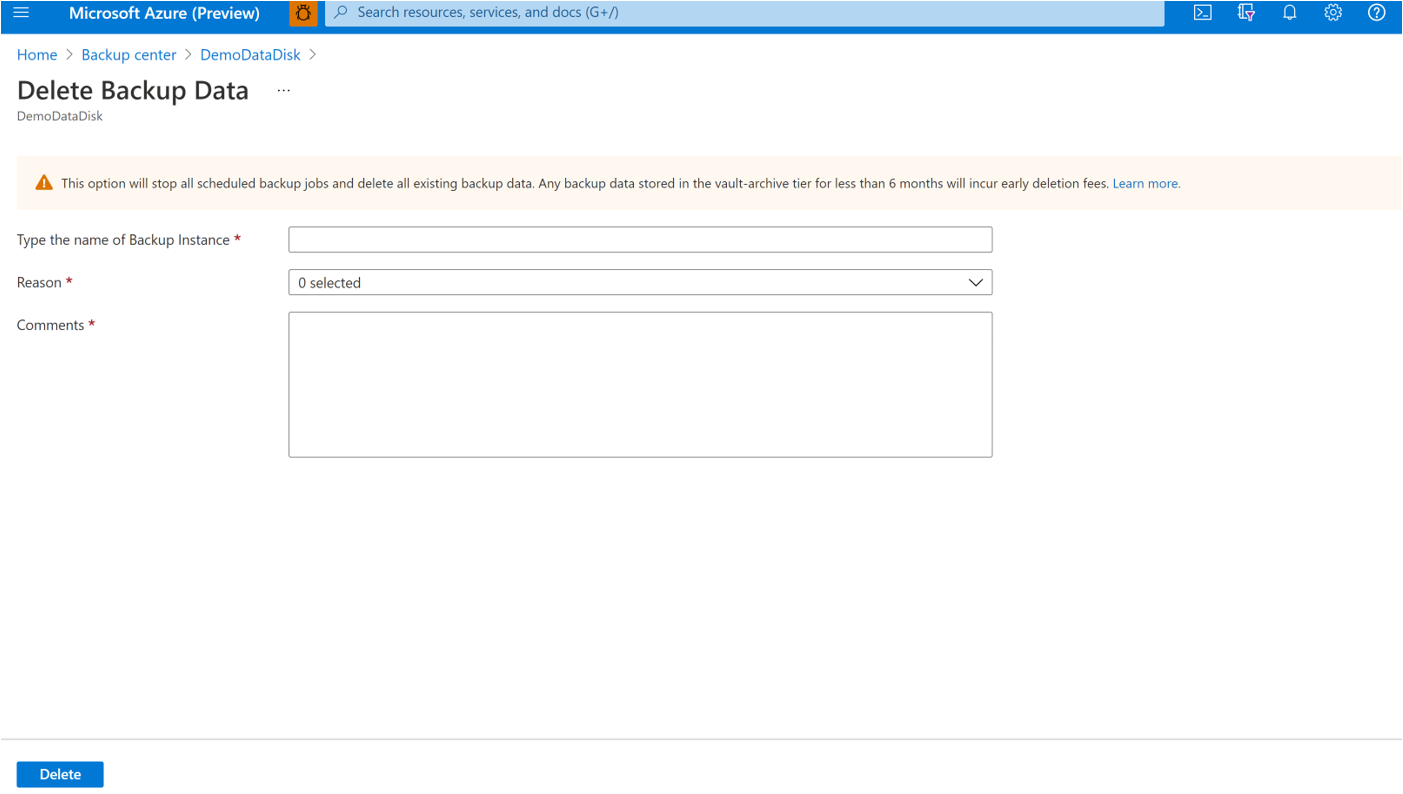
Wählen Sie Löschen aus, um das Löschen der Sicherungsinstanz zu bestätigen und damit fortzufahren.