Hinweis
Für den Zugriff auf diese Seite ist eine Autorisierung erforderlich. Sie können versuchen, sich anzumelden oder das Verzeichnis zu wechseln.
Für den Zugriff auf diese Seite ist eine Autorisierung erforderlich. Sie können versuchen, das Verzeichnis zu wechseln.
In diesem Tutorial wird beschrieben, wie Sie die Sicherung für einen AKS-Cluster (Azure Kubernetes Service) konfigurieren und dann die Azure Backup-Konfiguration verwenden, um bestimmte Elemente des Clusters zu sichern.
Außerdem erfahren Sie, wie Sie Backup-Hooks in einer Backup-Konfiguration verwenden, um anwendungskonsistente Backups für Datenbanken zu erzielen, die in einem AKS-Cluster bereitgestellt werden.
Sie können Azure Backup verwenden, um AKS-Cluster mithilfe der Backup-Erweiterung zu sichern. Die Erweiterung muss im Cluster installiert sein. Eine AKS-Clustersicherung umfasst Clusterressourcen und an den Cluster angefügte persistente Volumes.
Der Backup-Tresor kommuniziert über die Backup-Erweiterung mit dem Cluster, um Sicherungs- und Wiederherstellungsvorgänge auszuführen.
Voraussetzungen
Bevor Sie die Sicherung auf Elementebene für einen AKS-Cluster konfigurieren, führen Sie die folgenden Voraussetzungen aus:
- Identifizieren oder erstellen Sie einen Backup-Tresor in derselben Region, in der Sie einen AKS-Cluster sichern möchten.
- Installieren Sie die Backup-Erweiterung in dem AKS-Cluster, den Sie sichern möchten.
Konfigurieren der Sicherung auf Elementebene für einen AKS-Cluster
Führen Sie die folgenden Schritte aus, um die Sicherung auf Elementebene für einen AKS-Cluster zu konfigurieren:
Navigieren Sie im Azure-Portal zu dem AKS-Cluster, für den Sie ein Backup erstellen möchten.
Wählen Sie im Ressourcenmenü Backup und dann Backup konfigurieren aus.
Wählen Sie einen Backup-Tresor aus, der für die AKS-Instanzsicherung verwendet werden soll.
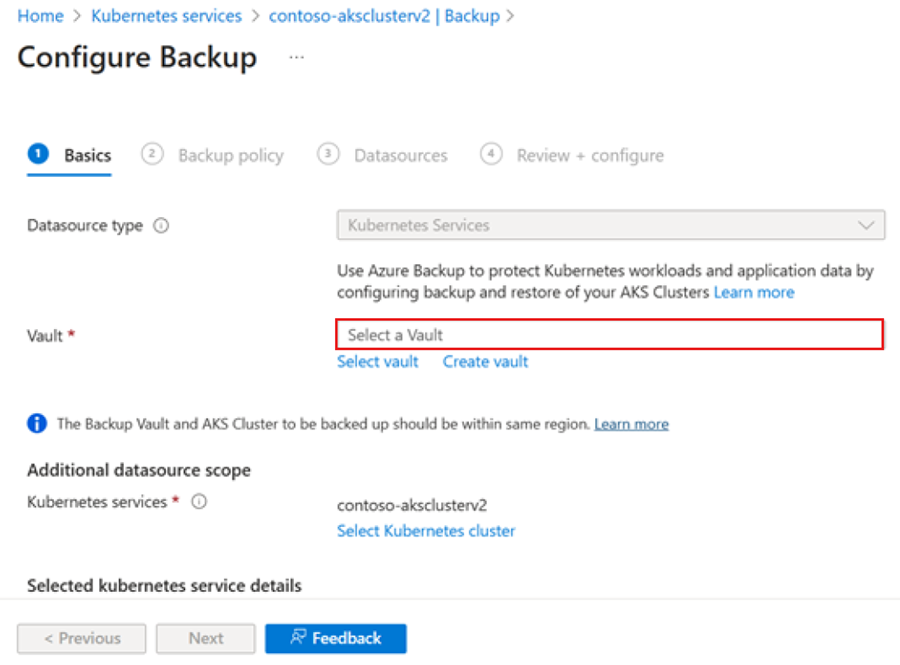
Für den AKS-Cluster, den Sie sichern möchten, muss im Backup-Tresor „Vertrauenswürdiger Zugriff“ aktiviert sein. Wählen Sie zum Aktivieren des vertrauenswürdigen Zugriffs Berechtigung erteilen aus. Wenn er bereits aktiviert ist, wählen Sie Weiter aus.

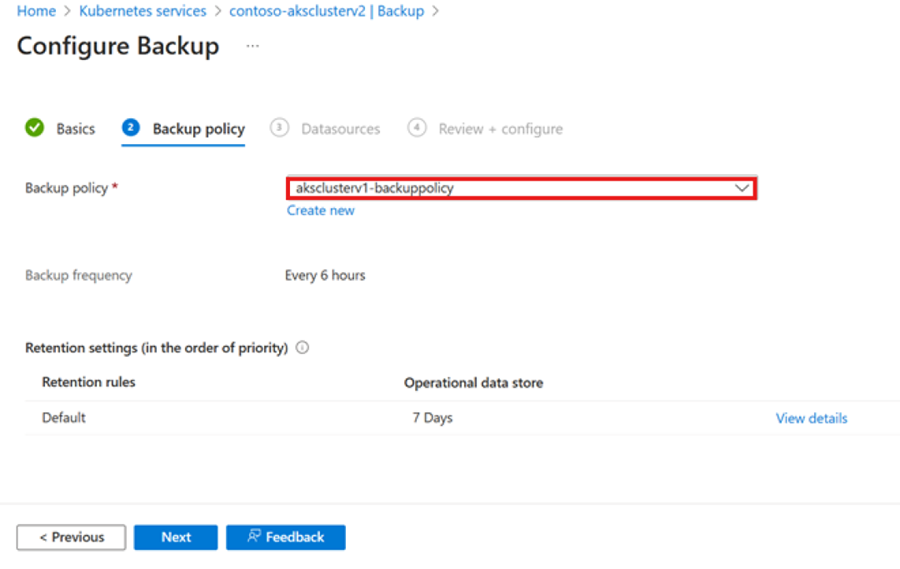
Wählen Sie eine Sicherungsrichtlinie aus, die den Zeitplan für Sicherungen und ihre Aufbewahrungsdauer definiert. Wählen Sie Weiteraus.
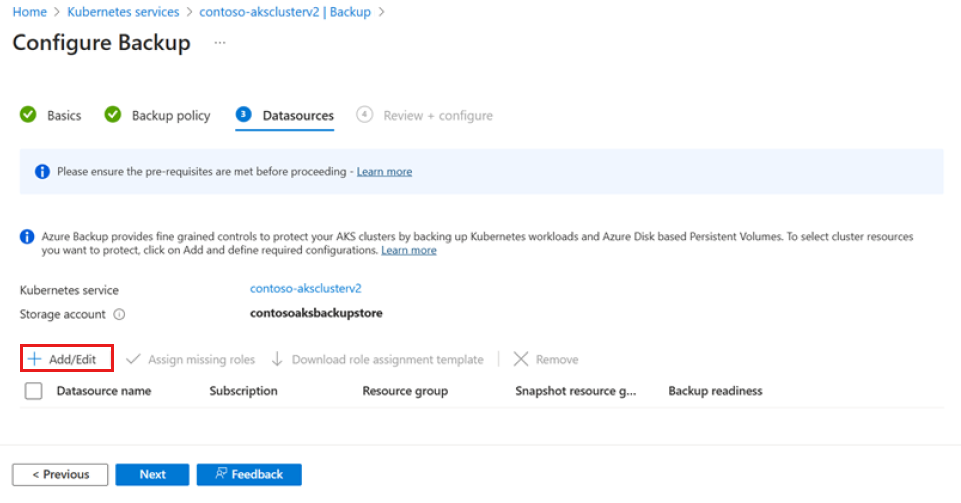
Wählen Sie auf der Registerkarte Datenquellen die Option Hinzufügen/Bearbeiten aus, um die Backup-Instanz zu definieren.
Definieren Sie im Bereich Zu sichernde Ressourcen auswählen die Clusterressourcen, für die ein Backup erstellt werden soll.
Sie können die Backup-Konfiguration für Backups auf Elementebene und zum Ausführen benutzerdefinierter Hooks verwenden. Sie können damit beispielsweise, ein anwendungskonsistentes Backup von Datenbanken erzielen:
Geben Sie unter Namen der Backup-Instanz einen Wert ein, und weisen Sie ihn der Backup-Instanz zu, die für die Anwendung im AKS-Cluster konfiguriert ist.

Unter Namespaces für das Backup auswählen können Sie entweder Alle auswählen, um alle bestehenden und zukünftigen Namespaces im Cluster zu sichern, oder mithilfe der Option Aus Liste auswählen bestimmte Namespaces für das Backup auswählen.

Erweitern Sie die Option Zusätzliche Ressourceneinstellungen, um Filter anzuzeigen, mit deren Hilfe Sie Clusterressourcen auswählen können, für die ein Backup erstellt werden soll. Sie können ein Backup für Ressourcen basierend auf folgenden Kategorien auswählen:
Bezeichnungen: Sie können AKS-Ressourcen filtern, indem Sie Bezeichnungen verwenden, die Sie bestimmten Ressourcentypen zuweisen. Geben Sie Beschriftungen in Form von Schlüssel-Wert-Paaren ein. Sie können mehrere Bezeichnungen mithilfe der
AND-Logik kombinieren.Wenn Sie beispielsweise die Bezeichnungen
env=prod;tier!=webeingeben, wählt der Prozess Ressourcen aus, die über ein Label mit dem Schlüsselenvund dem Wertprodsowie über eine Bezeichnung mit dem Schlüsseltier, für die der Wert nichtwebist, verfügen. Für diese Ressourcen wird ein Backup erstellt.API-Gruppen: Sie können Ressourcen auch auswählen, indem Sie die AKS-API-Gruppe und den Typ angeben. Sie können beispielsweise AKS-Ressourcen für die Sicherung auswählen, etwa Deployments.
Weitere Optionen: Sie können Backups für Ressourcen im Cluster, persistente Volumes und Geheimnisse aktivieren oder deaktivieren.

Hinweis
Alle diese Ressourceneinstellungen werden kombiniert und mithilfe der
AND-Logik angewendet.Wenn Sie eine Datenbank wie MySQL im AKS-Cluster bereitgestellt haben, können Sie Backup-Hooks verwenden, die als benutzerdefinierte Ressourcen in Ihrem AKS-Cluster bereitgestellt werden, um anwendungskonsistente Backups zu erzielen.
Backup-Hooks bestehen aus Pre-Hook- und Post-Hook-Befehlen, die vor bzw. nach der Erstellung eines Snapshots eines Datenträgers ausgeführt werden, auf dem die Datenbank gespeichert ist. Zur Eingabe müssen Sie den Namen der YAML-Datei und den Namespace angeben, in dem sie bereitgestellt wird.

Klicken Sie auf Auswählen.
Wählen Sie für Snapshot-Ressourcengruppedie Ressourcengruppe aus, die zum Speichern der Momentaufnahmen des persistenten Volumes (Azure Disk Storage) verwendet werden soll. Wählen Sie anschließend Überprüfen aus.
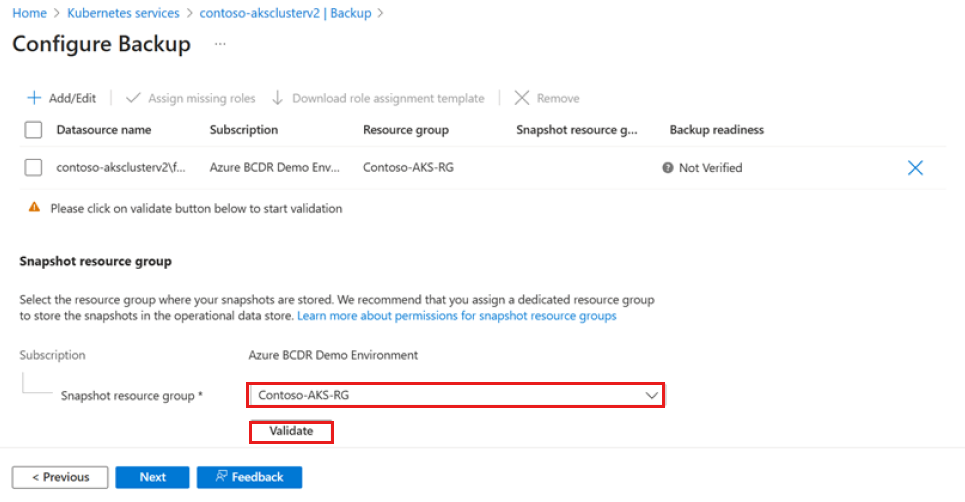
Wenn die Validierung abgeschlossen ist und dem Tresor in der Momentaufnahme-Ressourcengruppe die erforderlichen Rollen nicht zugewiesen sind, wird ein Fehler angezeigt.
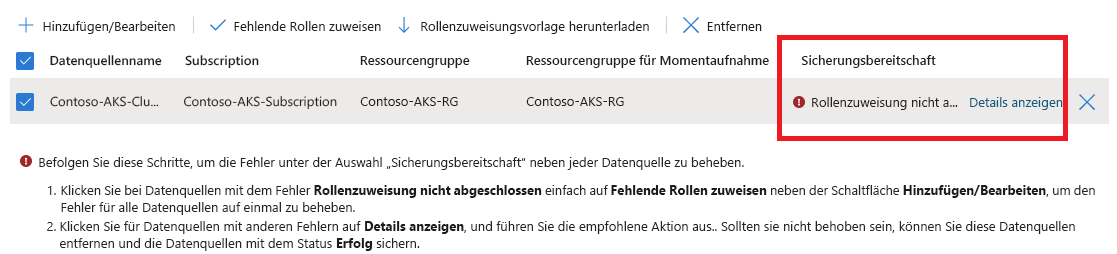
Um den Fehler zu beheben, wählen Sie unter Name der Datenquelle die Datenquelle und dann Fehlende Rollen zuweisen aus.
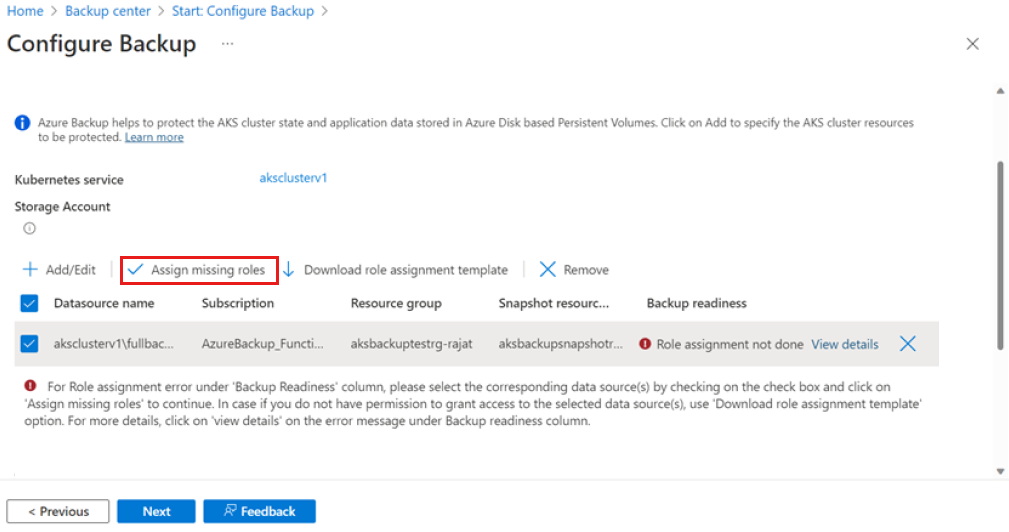
Wenn die Rollenzuweisung abgeschlossen ist, wählen Sie Weiter aus.

Wählen Sie Sicherung konfigurieren aus.
Wenn die Konfiguration abgeschlossen ist, wählen Sie Weiter aus.
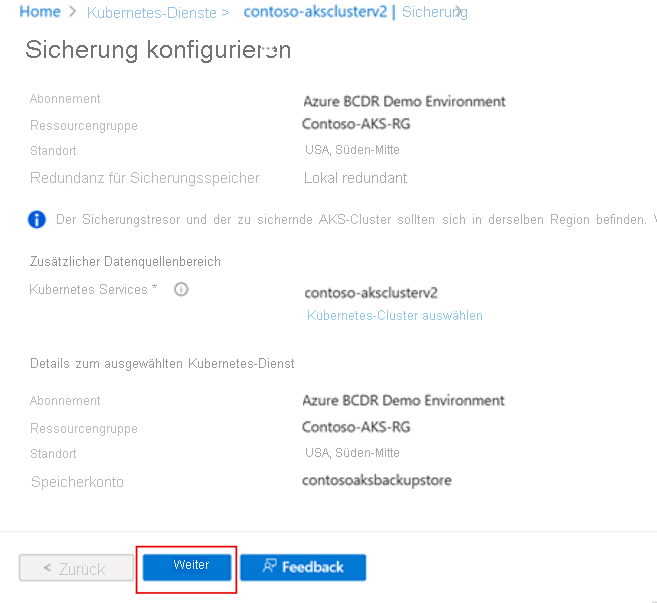
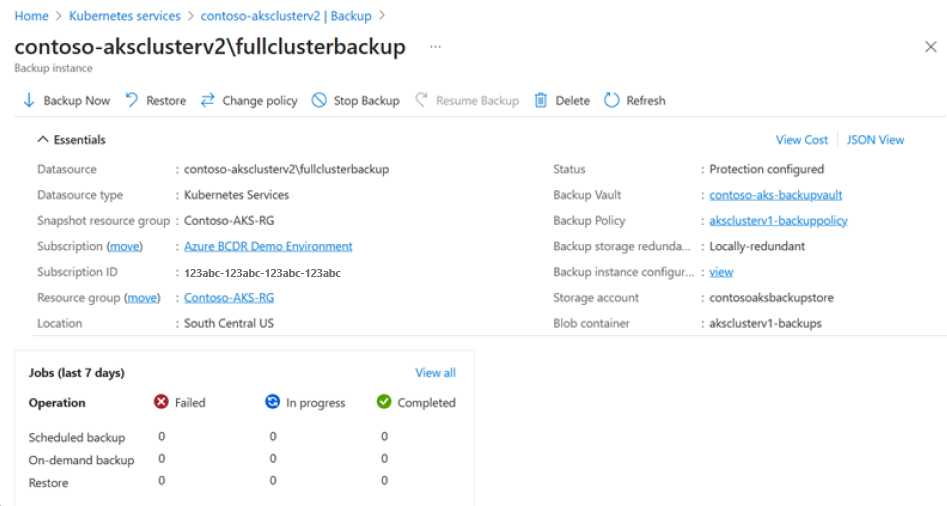
Die Sicherungsinstanz wird erstellt, wenn Sie mit dem Konfigurieren der Sicherung fertig sind.


Nächster Schritt
Wiederherstellen einer Sicherung für einen AKS-Cluster über das Azure-Portal und die Azure CLI