Hinweis
Für den Zugriff auf diese Seite ist eine Autorisierung erforderlich. Sie können versuchen, sich anzumelden oder das Verzeichnis zu wechseln.
Für den Zugriff auf diese Seite ist eine Autorisierung erforderlich. Sie können versuchen, das Verzeichnis zu wechseln.
In diesem Lernprogramm wird beschrieben, wie Sie Azure-Datenbank für PostgreSQL sichern – flexibler Server mithilfe des Azure-Portals.
Voraussetzungen
Bevor Sie Azure Database für PostgreSQL sichern – Flexibler Server, stellen Sie sicher, dass die folgenden Voraussetzungen erfüllt sind:
- Überprüfen Sie die unterstützten Szenarien und bekannten Einschränkungen der Sicherung des Azure-Datenbank-Flexible-Servers für PostgreSQL.
- Identifizieren oder erstellen Sie einen Sicherungstresor in derselben Region, in der Sie die Azure-Datenbank für Die PostgreSQL Server-Instanz sichern möchten.
- Überprüfen Sie, ob Die Azure-Datenbank für PostgreSQL Server gemäß den Benennungsrichtlinien für Azure Backup benannt ist. Erfahren Sie mehr über die Namenskonventionen.
- Zugriffsberechtigungen für PostgreSQL zulassen – Flexibler Server. Erfahren Sie mehr über die Zugriffsberechtigungen.
- Erstellen einer Sicherungsrichtlinie
Konfigurieren der Sicherung
Um das Backup für Azure Database for PostgreSQL – flexiblen Server mit Azure Backup – zu konfigurieren, können Sie eine der folgenden Methoden verwenden:
- Azure Database for PostgreSQL – Flexibler Server: Bereich „Datenbank verwalten“
- Sicherungstresor
- Resiliency
Führen Sie die folgenden Schritte aus, um die Sicherung in der Azure-Datenbank für PostgreSQL zu konfigurieren : Flexibler Server über Resilienz:
Wechseln Sie zu Ausfallsicherheit, und wählen Sie dann "Übersicht>+ Schutz konfigurieren" aus.

Alternativ können Sie zum Konfigurieren der Sicherung vom Bereich Sicherungstresor zu Sicherungstresor>Übersicht navigieren und dann + Sicherung auswählen.
Um das Backup über den Bereich Datenbankverwaltung zu konfigurieren, wechseln Sie zum PostgreSQL - flexiblen Server und wählen dann Einstellungen>LTR (Vaulted Backups) aus.
Im Schutzbereich konfigurieren wählen Sie Resource managed byAzure, Datasource Type als Azure PostgreSQL flexible server/elastic cluster und Solution als Azure Backup und wählen Sie dann Continue.
Im Bereich Backup konfigurieren auf der Registerkarte Grundlagen prüfen Sie, ob bei DatenquellentypAzure Database for PostgreSQL – Flexible Server/Elastic Cluster angezeigt wird, wählen Sie unter Tresor die Option Tresor auswählen, wählen Sie in der Dropdownliste einen vorhandenen Backup-Tresor aus, und wählen Sie dann Weiter aus.
Wenn Sie keinen Sicherungstresor haben, erstellen Sie einen neuen Tresor.
Wählen Sie auf der Registerkarte " Sicherungsrichtlinie " eine Sicherungsrichtlinie aus, die den Sicherungszeitplan und die Aufbewahrungsdauer definiert, und wählen Sie dann "Weiter" aus.
Wenn Sie nicht über eine Sicherungsrichtlinie verfügen, erstellen Sie eine von unterwegs aus.
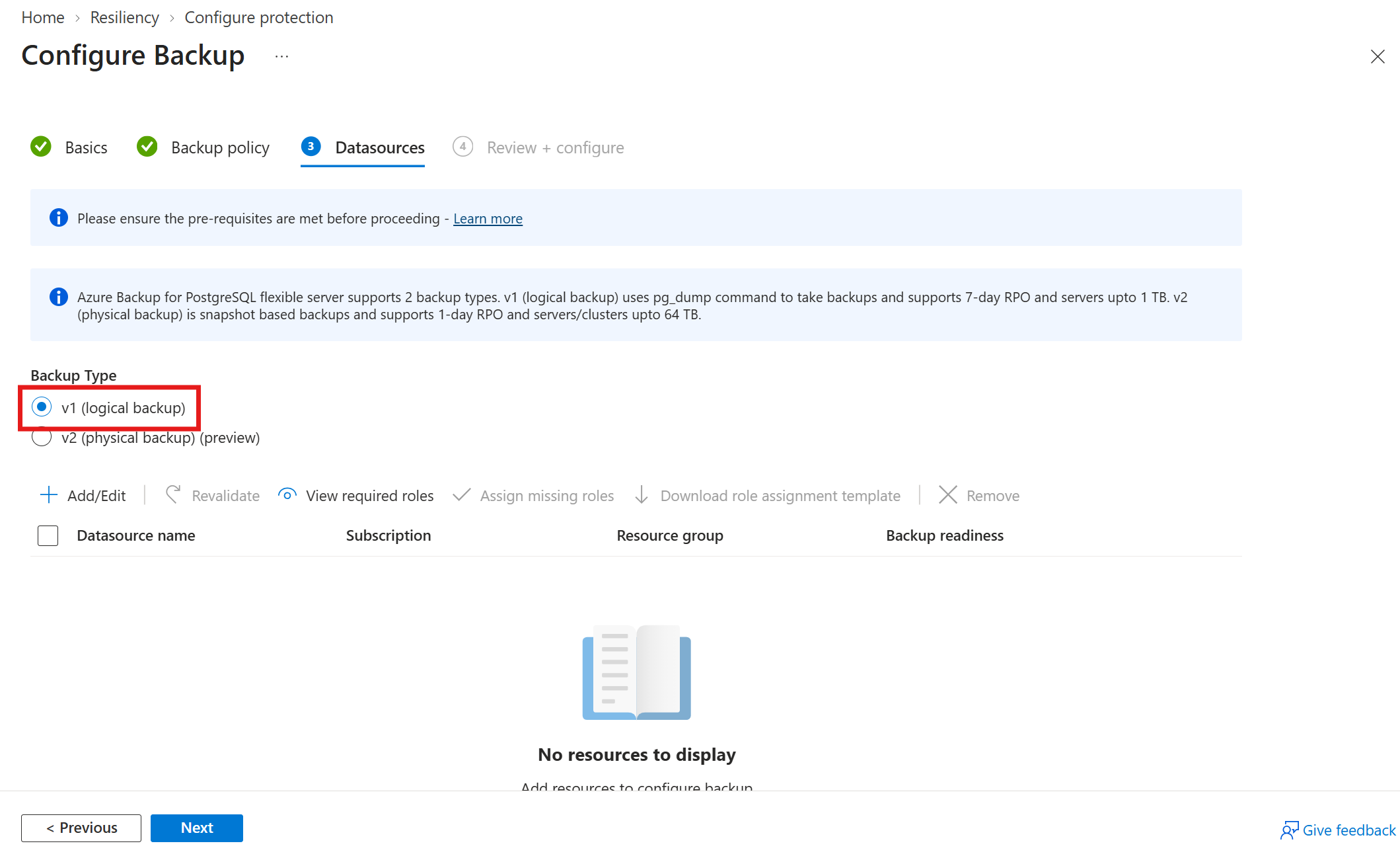
Wählen Sie im Reiter Datasources den Backup-Typ v1 (logische Backups) aus.
Hinweis
Der Backup-Typ bestimmt, welcher Stack die Datenquelle schützt. V1 (Logische Backups) verwendet die
pg_dumpin diesem Artikel beschriebene Basislösung. Eine Datenquelle kann immer nur durch einen Stack gleichzeitig geschützt werden, da mehrere Schutzmaßnahmen nicht unterstützt werden.Im Bereich Ressourcen zum Backup auswählen wählen Sie den flexiblen Server zum Schutz aus und wählen Sie dann Auswählen.
Hinweis
- Flexible Server größer als 1 TB werden nicht unterstützt.
- Flexible Server auf Premium SSD v2-Speicher werden nicht unterstützt.
- Elastische Cluster werden nicht unterstützt.
Tip
Azure Backup for PostgreSQL, flexibler Server und elastischer Cluster (v2), nimmt physische Backups von verwalteten Festplattensnapshots statt logischer (
pg_dumpbasierter) Backups und adressiert die Einschränkungen der allgemein verfügbaren v1-Lösung.- Es schützt sowohl PostgreSQL-flexible Server als auch elastische Cluster.
- Es unterstützt flexible Server und elastische Cluster bis zu 32 TB auf Premium SSD v1 und bis zu 64 TB auf Premium SSD v2, anstelle des 1-TB-Limits.
Sobald Sie sich auf der Registerkarte "Datenquellen " befinden, überprüft der Azure Backup-Dienst, ob er über alle erforderlichen Zugriffsberechtigungen verfügt, um eine Verbindung mit dem Server herzustellen. Wenn mindestens eine Zugriffsberechtigung fehlt, wird eine der folgenden Fehlermeldungen angezeigt: Benutzer kann keine Rollen zuweisen oder Rollenzuweisung nicht durchgeführt.
Der Benutzer kann keine Rollen zuweisen: Diese Meldung wird angezeigt, wenn Sie (der Sicherungsadministrator) nicht über den Schreibzugriff auf die PostgreSQL verfügen – flexibler Server, wie unter "Details anzeigen" aufgeführt. Um die erforderlichen Berechtigungen für die erforderlichen Ressourcen zuzuweisen, wählen Sie " Rollenzuweisungsvorlage herunterladen" aus, um die ARM-Vorlage abzurufen, und führen Sie die Vorlage als PostgreSQL-Datenbankadministrator aus. Nachdem die Vorlage erfolgreich ausgeführt wurde, wählen Sie Revalidate aus.
Rollenzuweisung nicht erledigt: Diese Meldung wird angezeigt, wenn Sie (der Sicherungsadministrator) über den Schreibzugriff auf die PostgreSQL verfügen – flexibler Server, um fehlende Berechtigungen zuzuweisen, wie unter "Details anzeigen" aufgeführt. Um Berechtigungen für den PostgreSQL-flexiblen Server inline zu erteilen, wählen Sie "Fehlende Rollen zuweisen" aus.
Sobald der Prozess startet, werden dem Sicherungstresor die fehlenden Zugriffsberechtigungen auf PostgreSQL – Flexibler Server zugewiesen. Sie können den Bereich definieren, in dem die Zugriffsberechtigungen erteilt werden müssen. Wenn die Aktion abgeschlossen ist, beginnt die erneute Validierung.
Sobald die Überprüfung der Rollenzuweisung "Erfolg" angezeigt wird, wählen Sie "Weiter" aus, um mit dem letzten Schritt der Übermittlung des Vorgangs fortzufahren.
Wählen Sie auf der Registerkarte "Überprüfen und konfigurieren " die Option "Sicherung konfigurieren" aus.

Eine Sicherung auf Abruf ausführen
Führen Sie die folgenden Schritte aus, um eine On-Demand-Sicherung (die sich nicht im in der Richtlinie angegebenen Zeitplan befindet) für die Datenbank auszulösen:
Wechseln Sie zu Resilienz>Schutzinventar>Geschützte Elemente, und wählen Sie dann den Datenquellentyp als Azure Database for PostgreSQL flexible Servers aus, um die geschützten Elemente anzuzeigen.

Wählen Sie das geschützte Element aus, um eine On-Demand-Sicherung auszuführen.
Wählen Sie im Bereich "Geschützte Elemente" unter dem Abschnitt "Zugeordnete Elemente" das Symbol "Weitere Elemente" aus, und wählen Sie dann "Jetzt sichern" aus.

Überprüfen Sie im Bereich "Jetzt sichern" Aufbewahrungsregeln gemäß der zugehörigen Sicherungsrichtlinie, und wählen Sie dann "Jetzt sichern" aus.


Nachverfolgen eines Sicherungsauftrags
Der Azure Backup-Dienst erstellt einen Auftrag für geplante Sicherungen, und Sie können eine bedarfsgesteuerte Sicherung zur Nachverfolgung auslösen.
Führen Sie die folgenden Schritte aus, um sich den Status des Sicherungsauftrags anzeigen zu lassen:
Navigieren Sie zu Resilienz>Überwachung + Berichterstellung>Aufträge.
Der Bereich "Aufträge " wird angezeigt, in dem der Vorgang und der Status der letzten 24 Stunden angezeigt werden.

Überprüfen Sie die Liste der Sicherungs- und Wiederherstellungsaufträge und deren Status. Um die Auftragsdetails anzuzeigen, wählen Sie einen Auftrag aus der Liste aus.


Nächste Schritte
Wiederherstellen der Azure-Datenbank für PostgreSQL – Flexibler Server mithilfe des Azure-Portals.