Wiederherstellen gelöschter Artefakte mit einer Richtlinie für vorläufiges Löschen in Azure Container Registry (Vorschau)
Azure Container Registry (ACR) ermöglicht es Ihnen, die Richtlinie für vorläufiges Löschen zu aktivieren, um versehentlich gelöschte Artefakte für einen festgelegten Aufbewahrungszeitraum wiederherzustellen.
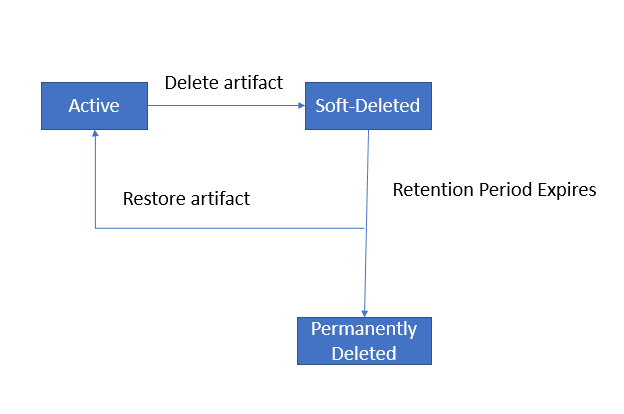
Aspekte der Richtlinie für vorläufiges Löschen
Die Richtlinie für vorläufiges Löschen kann jederzeit aktiviert/deaktiviert werden. Nachdem Sie die Richtlinie für vorläufiges Löschen in ACR aktiviert haben, verwaltet sie die gelöschten Artefakte als vorläufig gelöschte Artefakte mit einem festgelegten Aufbewahrungszeitraum. Dadurch haben Sie die Möglichkeit, die vorläufig gelöschten Artefakte aufzulisten, zu filtern und wiederherzustellen.
Aufbewahrungszeitraum
Der Standardaufbewahrungszeitraum für vorläufig gelöschte Artefakte beträgt sieben Tage, es ist jedoch möglich, den Aufbewahrungszeitraum auf einen Wert zwischen 1 und 90 Tagen festzulegen. Sie können den Wert für die Aufbewahrungsrichtlinie festlegen, aktualisieren und ändern. Die vorläufig gelöschten Artefakte laufen ab, sobald der Aufbewahrungszeitraum endet.
Automatische Bereinigung
Die automatische Bereinigung wird alle 24 Stunden ausgeführt und berücksichtigt immer den aktuellen Wert der Beibehaltung in Tagen vor dem endgültigen Löschen der vorläufig gelöschten Artefakte. Wenn Sie z. B. 5 Tage nach dem vorläufigen Löschen des Artefakts den Wert der Aufbewahrungsdauer von 7 in 14 Tage ändert, läuft das Artefakt erst 14 Tage nach dem ersten vorläufigen Löschen ab.
Informationen zu Verfügbarkeit und Preisen
Dieses Feature ist in allen Dienstebenen (auch als SKUs bezeichnet) verfügbar. Informationen zu den Tarifen von Container Registry finden Sie unter Azure Container Registry-Tarife.
Hinweis
Die vorläufig gelöschten Artefakte werden pro aktivem SKU-Preis für Speicher berechnet.
Einschränkungen der Vorschau
Wichtig
Die Richtlinie für vorläufiges Löschen befindet sich zurzeit in der VORSCHAU. Die zusätzlichen Nutzungsbestimmungen für Microsoft Azure-Vorschauen enthalten rechtliche Bedingungen. Sie gelten für diejenigen Azure-Features, die sich in der Beta- oder Vorschauversion befinden oder aber anderweitig noch nicht zur allgemeinen Verfügbarkeit freigegeben sind.
- ACR unterstützt derzeit keine manuelle Bereinigung von vorläufig gelöschten Artefakten.
- Die Richtlinie für vorläufiges Löschen unterstützt keine georeplizierte Registrierung.
- ACR erlaubt es nicht, sowohl die Aufbewahrungsrichtlinie als auch die Richtlinie für vorläufiges Löschen zu aktivieren. Weitere Informationen finden Sie unter Aufbewahrungsrichtlinie für nicht gekennzeichnete Manifeste.
Voraussetzungen
- Benutzer bzw. Benutzerinnen benötigen folgende Berechtigungen (auf Registrierungsebene), um Vorgänge für vorläufiges Löschen auszuführen:
| Berechtigung | BESCHREIBUNG |
|---|---|
| Microsoft.ContainerRegistry/registries/deleted/read | Auflisten von vorläufig gelöschten Artefakten |
| Microsoft.ContainerRegistry/registries/deleted/restore/action | Wiederherstellen von vorläufig gelöschten Artefakten |
Sie können Azure Cloud Shell oder eine lokale Installation der Azure CLI verwenden, um die Beispielbefehle in diesem Artikel auszuführen. Für die lokale Verwendung ist Version 2.0.74 oder höher erforderlich. Führen Sie
az --versionfür die Version aus. Informationen zum Durchführen einer Installation oder eines Upgrades finden Sie bei Bedarf unter Installieren der Azure CLI.Melden Sie sich beim Azure-Portal an.
Aktivieren der Richtlinie für vorläufiges Löschen für die Registrierung – CLI
Aktualisieren Sie die Richtlinie für eine bestimmte
MyRegistry-ACR mit einem Aufbewahrungszeitraum zwischen 1 Tag und 90 Tagen.az acr config soft-delete update -r MyRegistry --days 7 --status <enabled/disabled>Zeigen Sie die konfigurierte Richtlinie für vorläufiges Löschen für eine bestimmte
MyRegistry-ACR an.az acr config soft-delete show -r MyRegistry
Auflisten der vorläufig gelöschten Artefakte – CLI
Die az acr repository list-deleted-Befehle ermöglichen das Abrufen und Auflisten der vorläufig gelöschten Repositorys. Verwenden Sie --help, um weitere Informationen zu erhalten.
Listen Sie die vorläufig gelöschten Repositorys in einer bestimmten
MyRegistry-ACR auf.az acr repository list-deleted -n MyRegistry
Die az acr manifest list-deleted-Befehle ermöglichen das Abrufen und Auflisten der vorläufig gelöschten Manifeste.
Listen Sie die vorläufig gelöschten Manifeste eines
hello-world-Repositorys in einem bestimmtenMyRegistry-ACR auf.az acr manifest list-deleted -r MyRegistry -n hello-world
Die az acr manifest list-deleted-tags-Befehle ermöglichen das Abrufen und Auflisten der vorläufig gelöschten Tags.
Listen Sie die vorläufig gelöschten Tags eines
hello-world-Repositorys in einem bestimmtenMyRegistry-ACR auf.az acr manifest list-deleted-tags -r MyRegistry -n hello-worldFiltern Sie die vorläufig gelöschten Tags eines
hello-world-Repositorys auf, die mit Taglatestin einem bestimmtenMyRegistry-ACR übereinstimmen.az acr manifest list-deleted-tags -r MyRegistry -n hello-world:latest
Wiederherstellen der vorläufig gelöschten Artefakte – CLI
Die az acr manifest restore-Befehle stellen ein einzelnes Image nach Tag und Digest wieder her.
Stellen Sie das Image eines
hello-world-Repositorys nach Taglatestund Digestsha256:abc123in einem bestimmtenMyRegistry-ACR wieder her.az acr manifest restore -r MyRegistry -n hello-world:latest -d sha256:abc123Stellen Sie das zuletzt gelöschte Manifest eines
hello-world-Repositorys nach Taglatestin einem bestimmtenMyRegistry-ACR wieder her.az acr manifest restore -r MyRegistry -n hello-world:latest
Erzwungenes Wiederherstellen überschreibt das vorhandene Tag mit demselben Namen im Repository. Wenn die Richtlinie für vorläufiges Löschen während der erzwungenen Wiederherstellung aktiviert ist. Das überschriebene Tag wird vorläufig gelöscht. Sie können Wiederherstellung mit bestimmten Argumenten --force, -ferzwingen.
Erzwingen Sie die Wiederherstellung des Image eines
hello-world-Repositorys nach Taglatestund Digestsha256:abc123in einem bestimmtenMyRegistry-ACR.az acr manifest restore -r MyRegistry -n hello-world:latest -d sha256:abc123 -f
Wichtig
Durch das Wiederherstellen einer Manifestliste werden keine zugrunde liegenden vorläufig gelöschten Manifeste rekursiv wiederhergestellt. Wenn Sie vorläufig gelöschte ORAS-Artefakte wiederherstellen, wird durch das Wiederherstellen eines Antragstellers die Referrerkette nicht rekursiv wiederhergestellt. Außerdem muss der Antragsteller zuerst wiederhergestellt werden, nur dann kann ein Referrermanifest wiederhergestellt werden. Andernfalls wird ein Fehler ausgelöst.
Aktivieren der Richtlinie für vorläufiges Löschen für die Registrierung – Portal
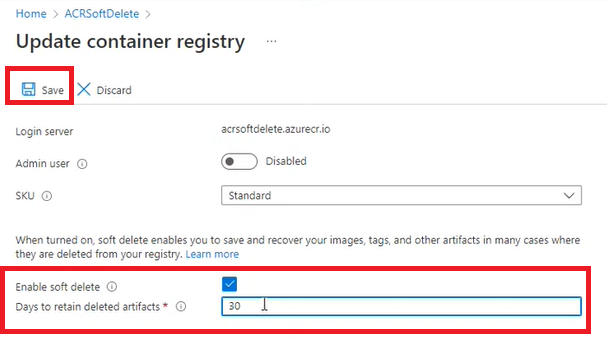
Sie können die Richtlinie für vorläufiges Löschen einer Registrierung auch im Azure-Portal aktivieren.
- Navigieren Sie zu Ihrer Azure Container Registry-Instanz.
- Überprüfen Sie auf der Registerkarte Übersicht den Status von Vorläufiges Löschen (Vorschau).
- Wenn der StatusDeaktiviert ist, wählen Sie Aktualisieren aus.

- Aktivieren Sie das Kontrollkästchen zum Aktivieren von vorläufigem Löschen.
- Wählen Sie die Anzahl der Tage zwischen
0und90Tagen aus, die vorläufig gelöschte Artefakte beibehalten werden sollen. - Wählen Sie Speichern aus, um die Änderungen zu speichern.
Wiederherstellen der vorläufig gelöschten Artefakte – Portal
- Navigieren Sie zu Ihrer Azure Container Registry-Instanz.
- Wählen Sie im Abschnitt Menü die Option Dienste und dann Repositorys aus.
- Wählen Sie unter Repositorys Ihr bevorzugtes Repository aus.
- Wählen Sie Gelöschte Artefakte verwalten aus, um alle vorläufig gelöschten Artefakte anzuzeigen.
Hinweis
Sobald Sie die Richtlinie für vorläufiges Löschen aktivieren und Aktionen ausführen, z. B. die Kennzeichnung eines Manifests aufheben oder ein Artefakt löschen, können Sie diese Tags und Artefakte unter „Gelöschte Artefakte verwalten“ finden, bis die Anzahl der Aufbewahrungstage verstrichen ist.
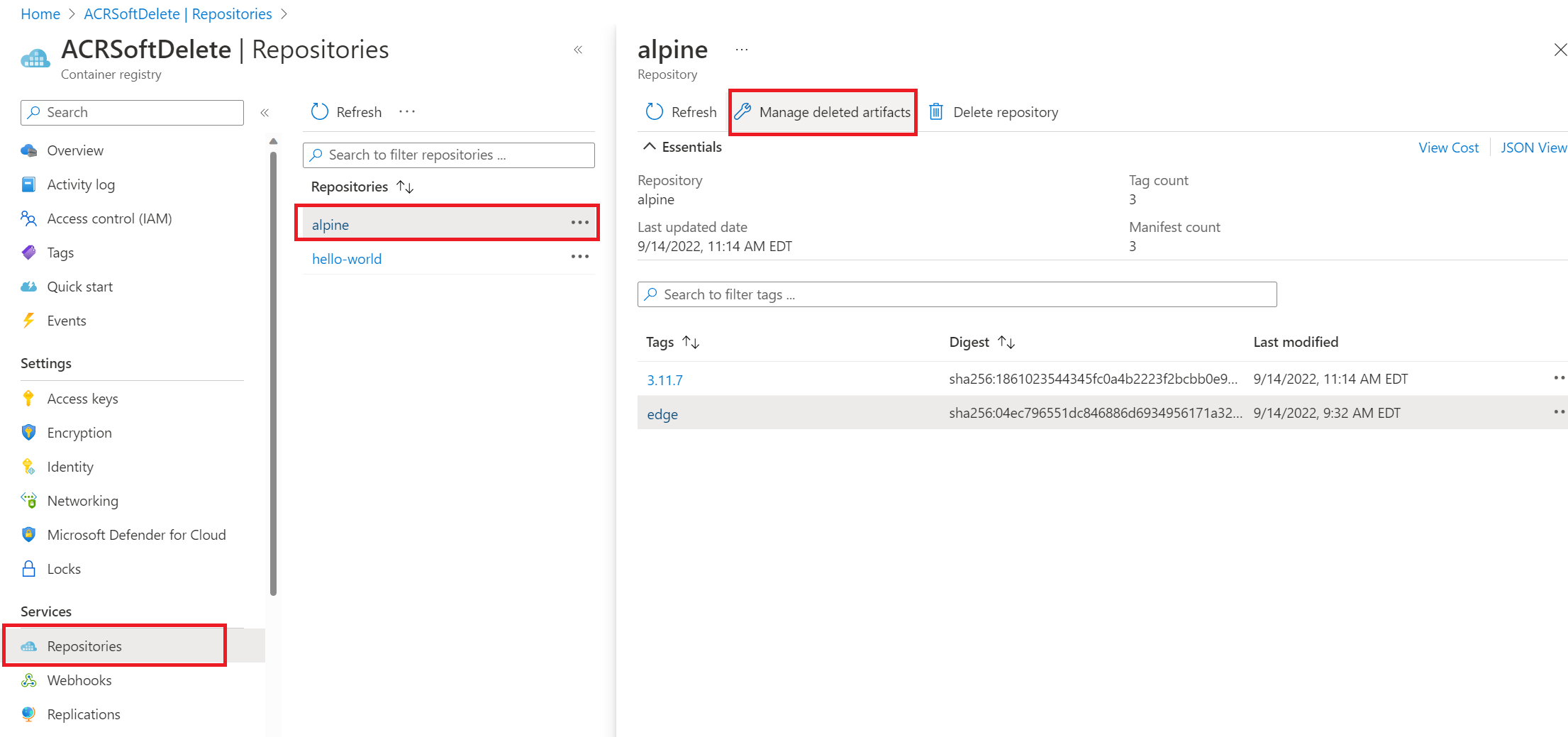
- Filtern Sie nach dem gelöschten Artefakt, das Sie wiederherstellen müssen.
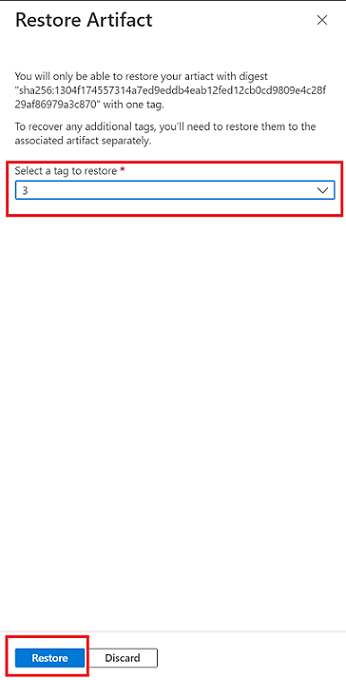
- Wählen Sie das Artefakt aus, und wählen Sie in der rechten Spalte Wiederherstellen aus.
- Ein Artefakt wiederherstellen wird angezeigt.

- Wählen Sie das wiederherzustellende Tag aus. Hier besteht die Option, weitere Tags auszuwählen und wiederherzustellen.
- Wählen Sie Wiederherstellen aus.
Wiederherstellen von vorläufig gelöschten Repositorys – Portal
- Navigieren Sie zu Ihrer Azure Container Registry-Instanz.
- Wählen Sie im Abschnitt Menü die Option Dienste aus.
- Wählen Sie auf der Registerkarte Dienste die Option Repositorys aus.
- Wählen Sie auf der Registerkarte Repositorys die Option Gelöschte Repositorys verwalten aus.
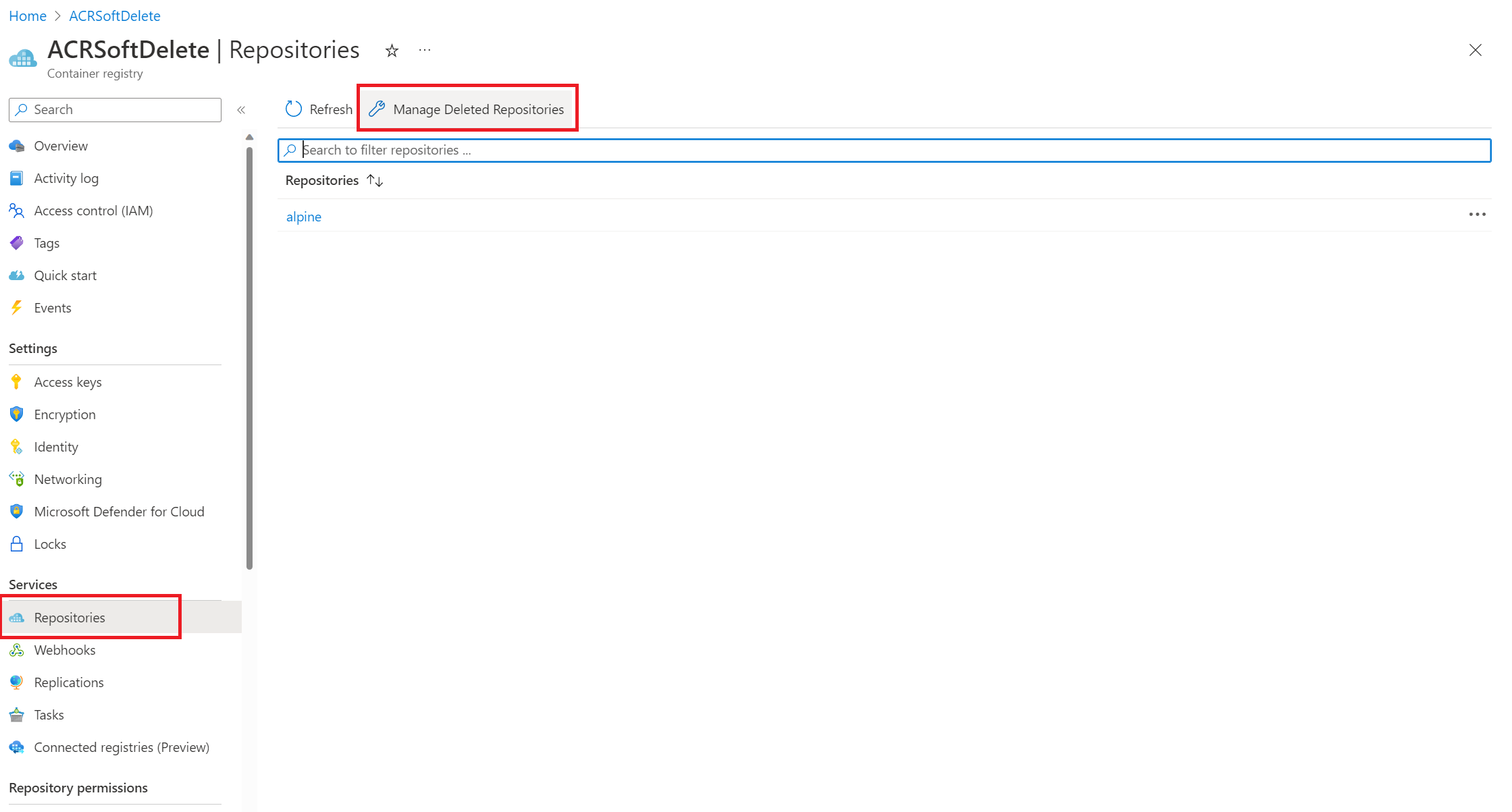
- Filtern Sie nach dem gelöschten Repository unter Vorläufig gelöschtes Repository (Vorschau).
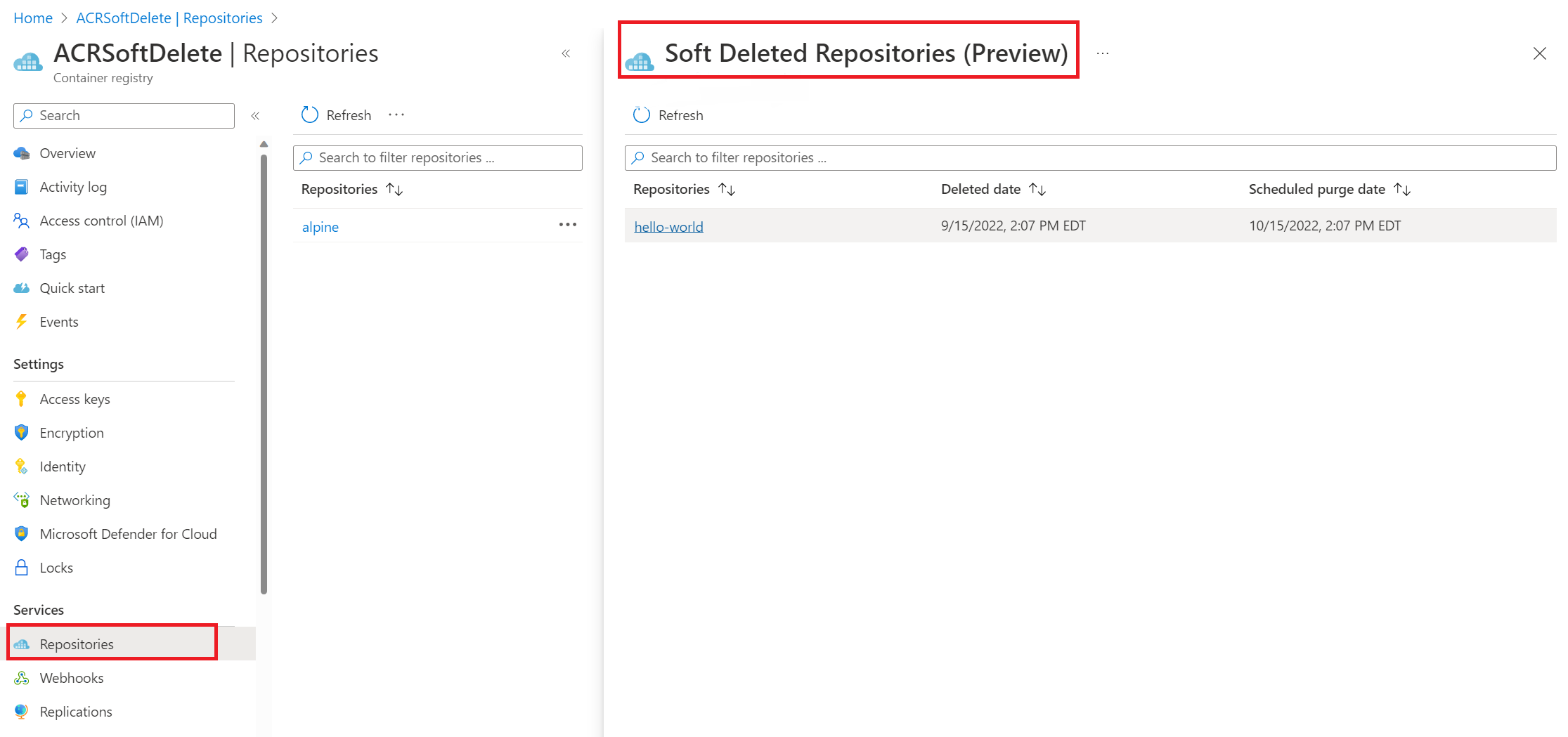
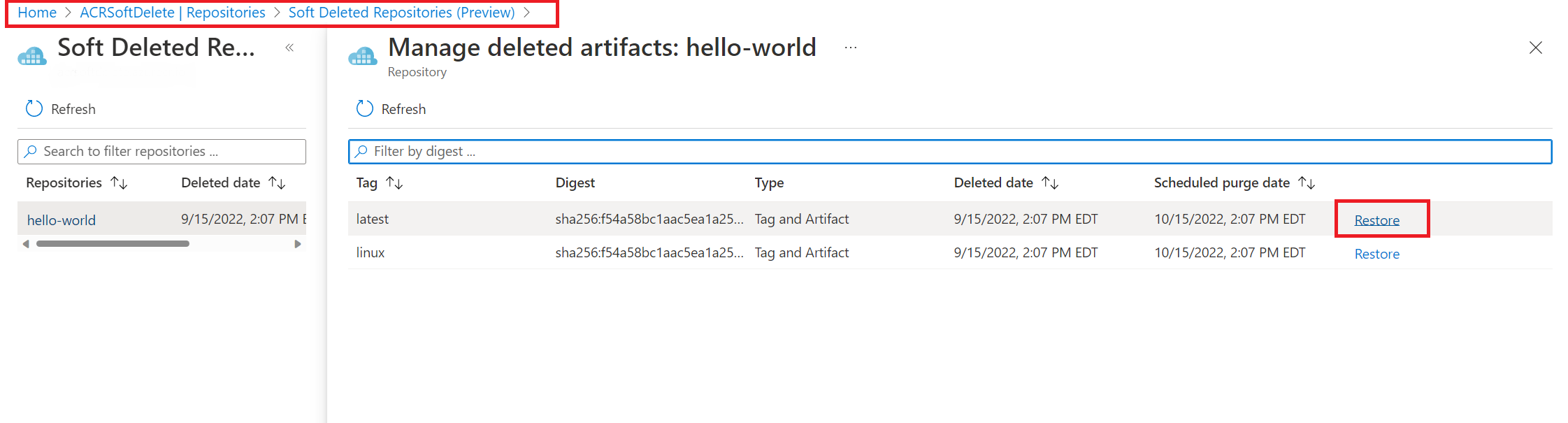
- Wählen Sie das gelöschte Repository aus, und filtern Sie das gelöschte Artefakte unter Gelöschte Artefakte verwalten.
- Wählen Sie das Artefakt aus, und wählen Sie in der rechten Spalte Wiederherstellen aus.
- Ein Artefakt wiederherstellen wird angezeigt.
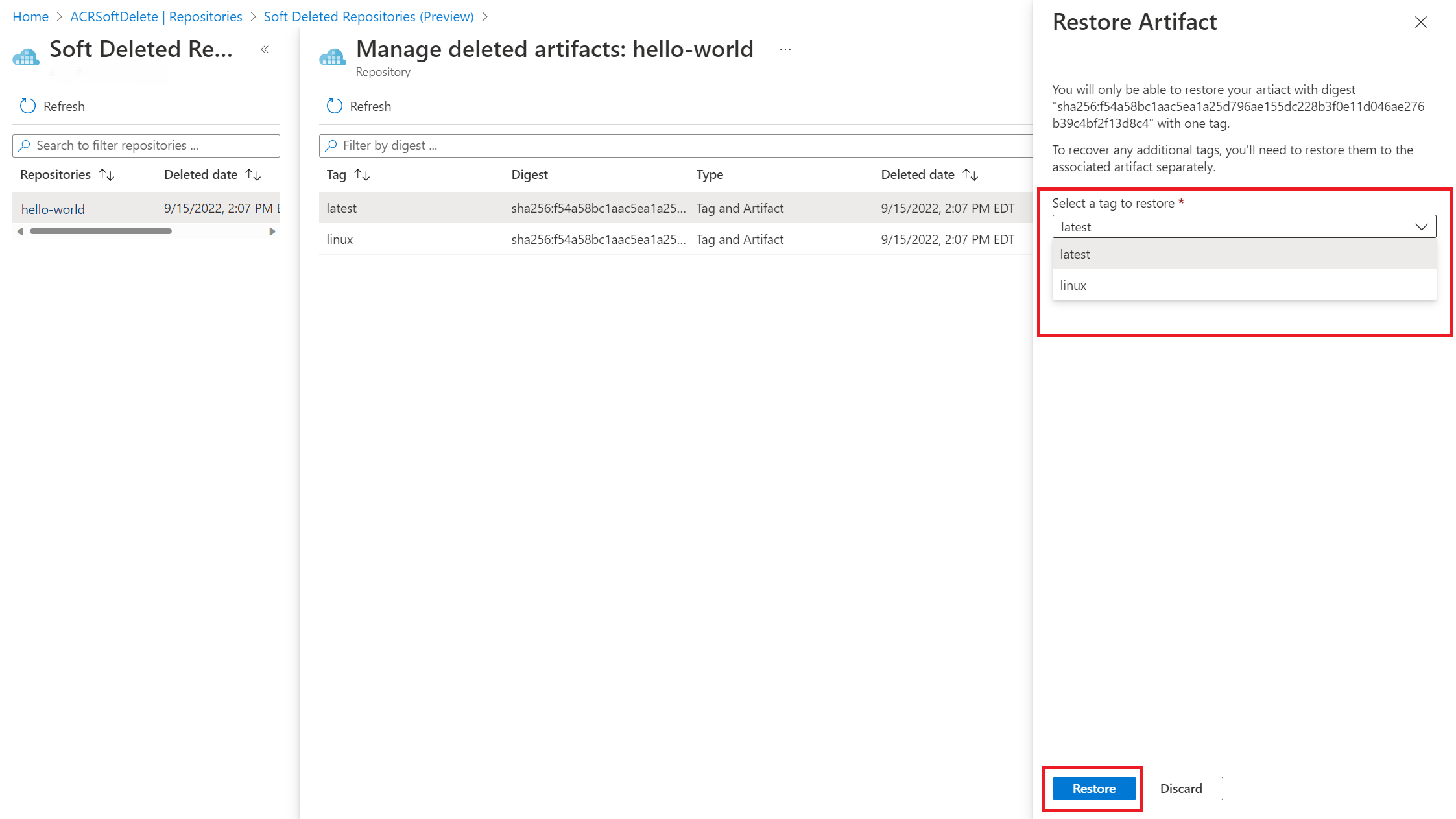
- Wählen Sie das wiederherzustellende Tag aus. Hier besteht die Option, weitere Tags auszuwählen und wiederherzustellen.
- Wählen Sie Wiederherstellen aus.
Wichtig
Das Importieren eines vorläufig gelöschten Image in Quell- und Zielressourcen wird blockiert. Durch das Pushen eines Image in das vorläufig gelöschte Repository wird das vorläufig gelöschte Repository wiederhergestellt. Das Pushen eines Image, das einen gleichen Manifestdigest mit dem vorläufig gelöschten Image gemeinsam verwendet, ist nicht zulässig. Stellen Sie stattdessen das vorläufig gelöschte Image wieder her.
Nächste Schritte
- Erfahren Sie mehr zu den Optionen zum Löschen von Images und Repositorys in Azure Container Registry.