Hinweis
Für den Zugriff auf diese Seite ist eine Autorisierung erforderlich. Sie können versuchen, sich anzumelden oder das Verzeichnis zu wechseln.
Für den Zugriff auf diese Seite ist eine Autorisierung erforderlich. Sie können versuchen, das Verzeichnis zu wechseln.
Agents (Vorschau) in Azure Copilot bringen intelligent den richtigen Agenten für Ihre Aufgaben hervor. Wenn Sie Azure Copilot um Hilfe bei der Untersuchung von Azure Monitor-Warnungen bitten, wird ein Azure Monitor-Problem erstellt und eine Untersuchung gestartet. Wenn kein Standardmäßiger Azure Monitor Workspace für das Abonnement konfiguriert ist (oder einer nicht als Kontext in der Eingabeaufforderung übergeben wird), versucht Azure Copilot, einen für Sie zu konfigurieren. Azure Copilot untersucht die Warnung und bietet eine Zusammenfassung des Problems und seiner Ergebnisse, einschließlich möglicher Erklärungen und potenzieller Korrekturschritte. Sie können weitere Details anzeigen, indem Sie einem Link zum erstellten Azure Monitor-Problem folgen.
Hinweis
Um die Untersuchungsfunktionen zu verwenden, müssen Sie über die Rolle des "Beitragenden", des "Monitoring-Beitragenden" oder des "Problembeitragenden" im Azure Monitor Arbeitsbereich verfügen. Weitere Informationen finden Sie unter Verwenden von Problemen und Untersuchungen in Azure Monitor (Vorschau).
Sie können beim Anzeigen einer Warnungsinstanz im Azure-Portal Hilfe beim Verständnis von Warnungen anfordern. Wenn Sie die Warnung derzeit nicht anzeigen, stellen Sie die Azure-Ressourcen-ID für die Warnung bereit, damit Azure Copilot weiß, welche Warnung untersucht werden soll.
Von Bedeutung
Die in diesem Artikel beschriebene Funktionalität ist nur für Mandanten verfügbar, die Zugriff auf Agents (Vorschau) in Azure Copilot haben.
Unterstützte Ressourcen- und Warnungstypen
Derzeit unterstützt Agents (Vorschau) in Azure Copilot Untersuchungen für alle Arten von Azure Monitor-Warnungen für jeden Azure-Ressourcentyp oder -Dienst.
Stichprobe-Prompts zum Einblick
Hier sind einige Beispiele für die Arten von Eingabeaufforderungen, die Sie verwenden können, um Hilfe bei Einblicksaufgaben zu erhalten. Ändern Sie diese Eingabeaufforderungen basierend auf Ihren realen Szenarien, oder versuchen Sie zusätzliche Eingabeaufforderungen, um verschiedene Arten von Abfragen zu erstellen. Wenn Sie diese Arten von Eingabeaufforderungen verwenden, müssen Sie den Agentmodus aktivieren, indem Sie das Symbol im Chatfenster auswählen.
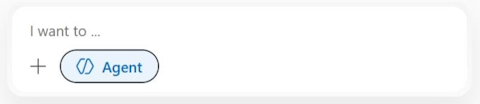
Wenn Sie über die Warnungs-ID verfügen, können Sie Eingabeaufforderungen wie die folgenden verwenden:
- "Eine Untersuchung für meine Warnung starten:
/subscriptions/SUB_ID/resourcegroups/RESOURCE_GROUP/providers/microsoft.insights/components/COMPONENT_NAME/providers/Microsoft.AlertsManagement/alerts/ALERT_ID" - "Können Sie bei dieser Warnung helfen? Die ID lautet
/subscriptions/SUB_ID/resourcegroups/RESOURCE_GROUP/providers/microsoft.insights/components/COMPONENT_NAME/providers/Microsoft.AlertsManagement/alerts/ALERT_ID" - Fehlerbehebung für diese Warnmeldung:
/subscriptions/SUB_ID/resourcegroups/RESOURCE_GROUP/providers/microsoft.insights/components/COMPONENT_NAME/providers/Microsoft.AlertsManagement/alerts/ALERT_ID
Beim Anzeigen einer bestimmten Warnung im Azure-Portal können Sie allgemeinere Fragen stellen, ohne die Warnungs-ID angeben zu müssen. Beispiel:
- "Können Sie diese Warnung untersuchen?"
- Können Sie bei der Fehlerbehebung helfen?
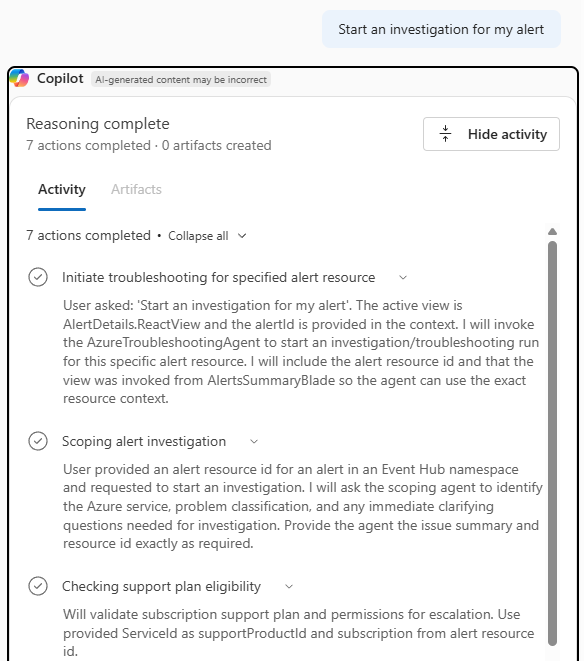
Wenn Sie beispielsweise eine Warnung anzeigen, können Sie "Eine Untersuchung für diese Warnung starten" sagen. Azure Copilot beginnt eine Untersuchung. Wählen Sie "Aktivität anzeigen" aus, um den Fortschritt und die Begründung anzuzeigen, während Azure Copilot Ihre Anfrage bearbeitet.
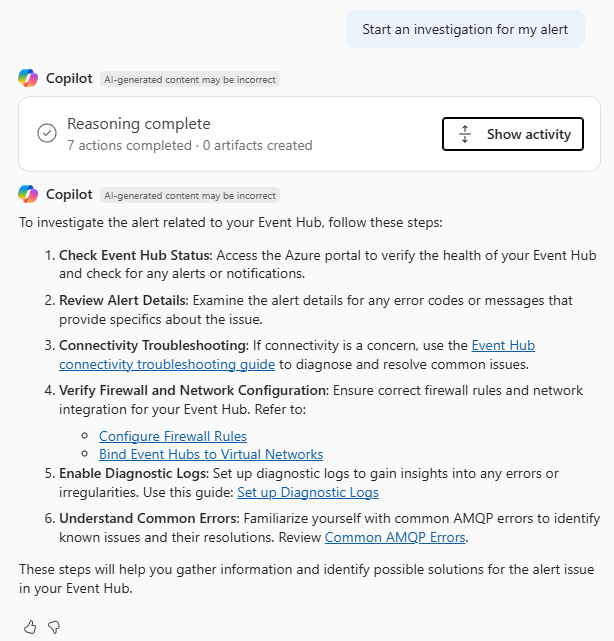
Wenn die Untersuchung abgeschlossen ist, bietet Azure Copilot eine Zusammenfassung seiner Ergebnisse mit Schritten, die Sie ausführen können, um das Problem zu beheben, sowie Links, über die Sie weitere Informationen finden können.
Aktuelle Überlegungen und Einschränkungen
Beachten Sie die folgenden Überlegungen und Einschränkungen beim Arbeiten mit Observability in Agents (Vorschau) in Azure Copilot.
- Agentfunktionen unterstützen derzeit nur Warnungen von Application Insights-Komponenten. Unterstützung für andere Warnungstypen ist nicht verfügbar.
- Während der Agent Probleme untersuchen und Korrekturen empfehlen kann, kann er keine Korrekturschritte ausführen, die von den Untersuchungsergebnissen vorgeschlagen werden.