Hinweis
Für den Zugriff auf diese Seite ist eine Autorisierung erforderlich. Sie können versuchen, sich anzumelden oder das Verzeichnis zu wechseln.
Für den Zugriff auf diese Seite ist eine Autorisierung erforderlich. Sie können versuchen, das Verzeichnis zu wechseln.
Verwenden Sie die agentische Chaterfahrung in Azure Copilot, um Fragen zu Azure zu stellen, Ressourcen zu untersuchen, auf die Sie zugreifen können, und Kosten, Empfehlungen und Gesundheitsinformationen zu überprüfen. Die verfügbaren Funktionen hängen davon ab, was für Ihr Konto oder Ihren Mandanten aktiviert ist.
In diesem Artikel wird erläutert, wer das Nutzungserlebnis verwenden kann, wie es gestartet und beendet wird, welche Szenarien unterstützt werden, welche Tools und Fähigkeiten verfügbar sind, welche Informationen zum Fortschritt bereitgestellt werden, welche Einschränkungen gelten und wie die Problembehandlung erfolgt.
Important
Azure Copilot kann Fehler machen. Überprüfen Sie Ressourcenidentitäten, aktuellen Zustand, Berechtigungen, Kosten, Nachweise und empfohlene Aktionen in Azure, bevor Sie eine folgenschwere Änderung vornehmen. Weitere Informationen finden Sie in den häufig gestellten Fragen zur verantwortlichen KI für Azure Copilot.
Prerequisites
Sie benötigen Zugriff auf Azure Copilot im Azure-Portal und die Berechtigung zum Anzeigen der Azure Ressourcen und Daten, die an Ihrer Anforderung beteiligt sind. Einige Vorschaufunktionen erfordern, dass Ihr Konto oder Ihr Mandant in einen aktivierten Releasering aufgenommen wird.
Azure-rollenbasierte Zugriffssteuerung gilt weiterhin. Azure Copilot gewährt keine zusätzlichen Berechtigungen. Wenn Sie eine Ressource, ein Abonnement, einen Kostendatensatz, ein Integritätssignal oder ein Portalziel nicht direkt anzeigen können, kann die Chaterfahrung sie möglicherweise auch nicht abrufen oder öffnen.
Starten des agentischen Chat-Erlebnisses
- Öffnen Sie das Azure Portal, und öffnen Sie dann Azure Copilot. Wenn die neue Oberfläche für Ihr Konto aktiviert ist, zeigt der Chatheader eine Umschaltfläche " Neue Oberfläche " an oder öffnet die neue Chatoberfläche, die für Ihren Release-Ring bereitgestellt wurde.
- Aktivieren Sie die Umschaltfläche New experience, wenn sie angezeigt wird. Azure Copilot beginnt eine neue Unterhaltung in der neuen Experience. Eine Unterhaltung kombiniert keine Antworten aus den vorherigen und neuen Chat-Runtimes.
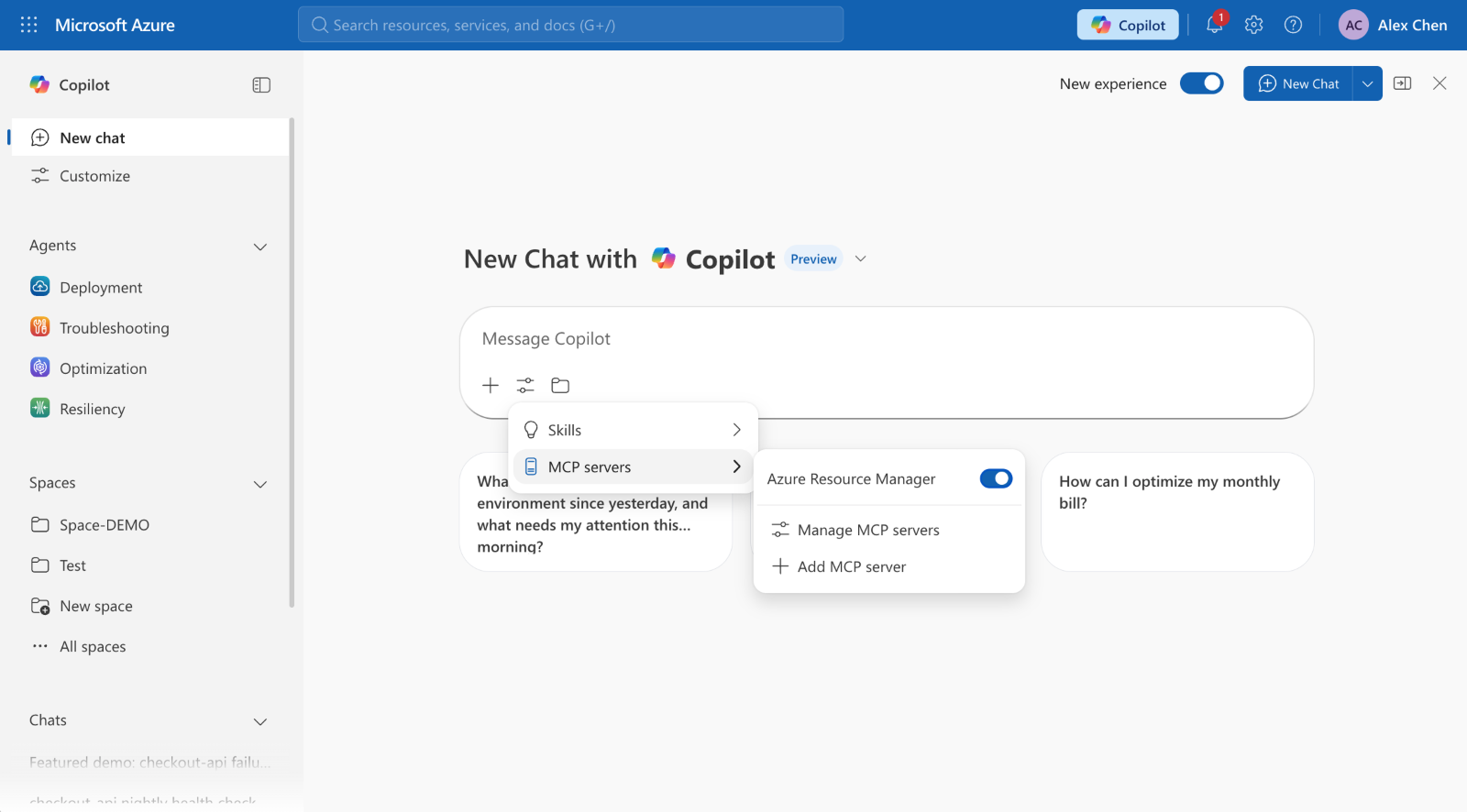
Um die Vorschau zu verlassen, deaktivieren Sie den Schalter. Azure Copilot bringt Sie zur vorherigen Chatumgebung zurück. Der Chatverlauf kann nach Umgebung getrennt werden, sodass eine in einer Umgebung erstellte Unterhaltung möglicherweise nicht angezeigt wird, während Sie die andere verwenden.
Mögliche Aktionen
Die für Sie verfügbaren Szenarien hängen von den für Ihr Konto oder Mandanten aktivierten Fähigkeiten ab.
Lernen und planen
Fragen Sie nach Azure Konzepten, Konfigurationsanleitungen, Vergleichen und bewährten Methoden. Wenn der Abruf der Dokumentation verfügbar ist, stützt Azure Copilot die Antwort auf Inhalte aus Microsoft Learn. Überprüfen Sie die verknüpften Quellen und ob aktuelle Informationen verfügbar sind.
Beispielanforderungen sind die Konfiguration von Peering für virtuelle Netzwerke über Abonnements hinweg, das Sichern eines Azure Kubernetes Service Clusters oder die Unterschiede zwischen zwei Azure Dienstoptionen für eine Workload.
Verstehen Sie Ihre Azure-Ressourcen
Stellen Sie Bestands- und Bereichsfragen zu Ressourcen, auf die Sie zugreifen dürfen. Fragen Sie beispielsweise, welche virtuellen Computer sich in einem Abonnement befinden, welche Ressourcen mit einem Tag übereinstimmen, oder welche Änderungen in einer Ressourcengruppe während eines bestimmten Zeitraums vorgenommen wurden.
Überprüfen Sie die Informationen zu Abonnement, Ressourcengruppe, Ressourcen-ID, Zeitbereich und Aktualität in der Antwort, bevor Sie darauf reagieren.
Untersuchen von Kosten und Empfehlungen
Fragen Sie nach Abonnementkosten, Änderungen zwischen vergleichbaren Zeiträumen, Prognosen, Budgets und Azure Advisor Empfehlungen, wenn die entsprechenden Funktionen aktiviert sind. Kostenprognosen sind Schätzungen. Überprüfen Sie den Zeitraum, die Währung, den Umfang, die Aktualität und die relevanten Annahmen.
Eine Empfehlung ist kein Beweis dafür, dass eine Aktion sicher ist. Überprüfen Sie Arbeitsauslastungsabhängigkeiten, Leistungsanforderungen, Sicherheitsanforderungen, Richtlinien und geschäftliche Auswirkungen, bevor Sie die Größe ändern oder eine Ressource entfernen.
Zustand, Aktivität und Änderungen untersuchen
Fragen Sie nach aktuellen Bereitstellungen, Aktivitäten, Ressourcenintegrität und grundlegenden Metriken für unterstützte Ressourcentypen. Azure Copilot kann Nachweise aus mehr als einer Quelle kombinieren. Unterscheiden Sie beobachtete Fakten von Hypothesen und prüfen Sie, ob Signale fehlen.
Ein grüner Integritätszustand bestätigt nicht, dass sich eine Anwendung in einem guten Zustand befindet, und eine Bereitstellung, gefolgt von einer Kosten- oder Leistungsänderung, beweist nicht automatisch einen Kausalzusammenhang.
Eine Untersuchung mit Azure Copilot Spaces fortsetzen
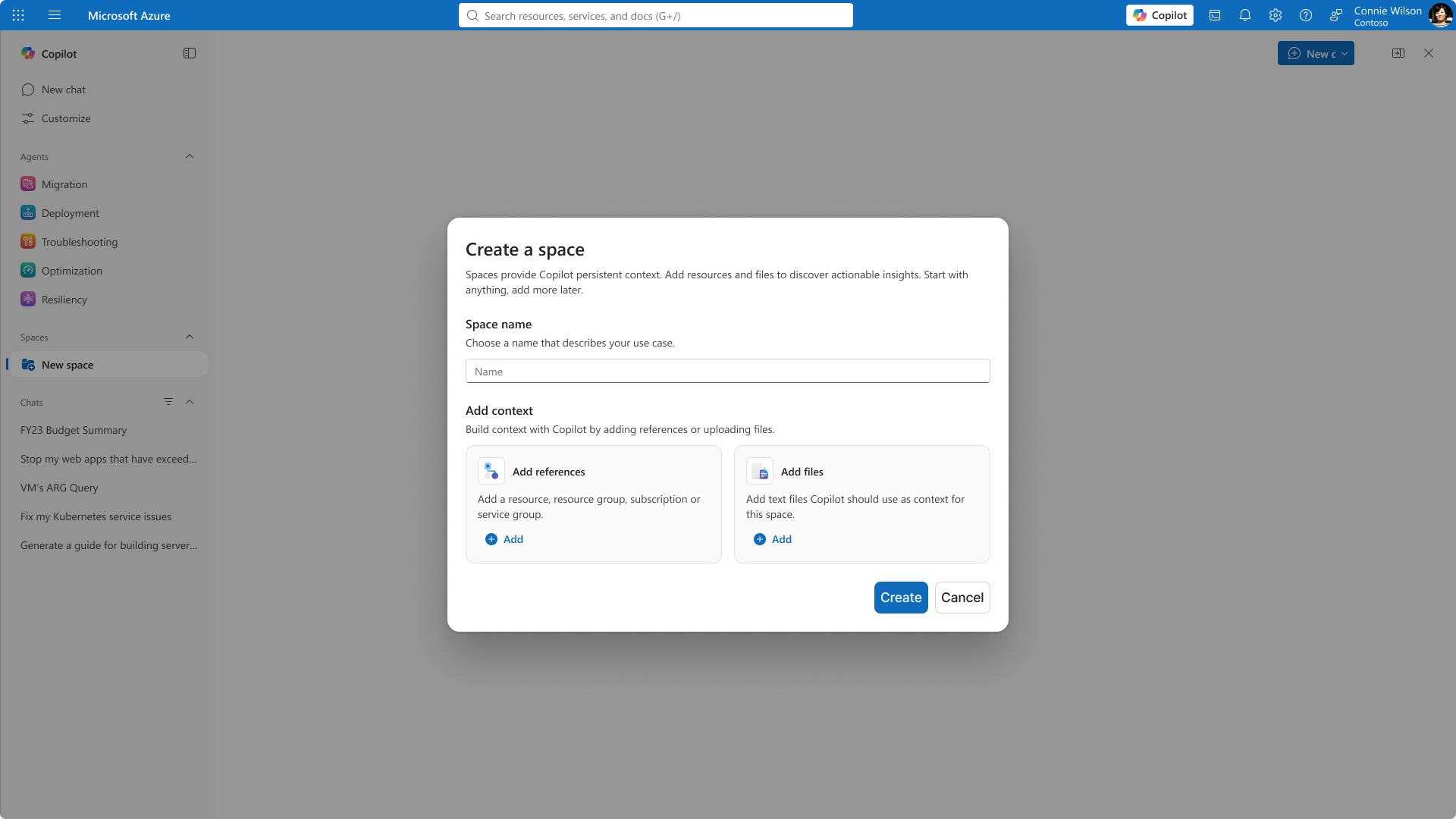
Wenn Spaces aktiviert sind, verwenden Sie sie, um die Absicht und den unterstützenden Kontext für eine längere Untersuchung beizubehalten. Wenn Sie zurückkehren, aktualisieren Sie zeitkritische Azure-Daten, bevor Sie auf eine vorherige Schlussfolgerung vertrauen, da sich Ressourcen, Berechtigungen, Kosten und Zustand ändern können.
Wie Azure Copilot Tools und Fähigkeiten verwendet
Azure Copilot wählt aus den Tools und Fähigkeiten aus, die für Ihre Konversation verfügbar sind. Überprüfen Sie die Datenquellen, den Umfang und die Aktualität der Ergebnisse, bevor Sie sie verwenden.
Je nach Releasering können verfügbare Funktionen Microsoft Learn-Abruf, Azure Resource Graph, Kostenverwaltung, Advisor, bereichsbezogene Azure Monitor-Daten, Portalkontext und integrierte Fähigkeiten umfassen. Mit Tool- und Qualifikationsauswahlsteuerelementen können Sie einschränken, welche verfügbaren Funktionen an einer Unterhaltung teilnehmen.
Wenn ein erforderliches Tool nicht verfügbar ist oder unvollständige Daten zurückgibt, suchen Sie nach Lücken in der Antwort. Behandeln Sie die teilweise Abdeckung nicht als vollständiges Ergebnis.
Statusinformationen und Fragen
Die Oberfläche kann präzise Statusinformationen anzeigen, während sie Informationen plant, Informationen abruft, ein Tool verwendet, auf Ihre Eingabe wartet, eine Abhängigkeit erneut abruft oder die Anforderung abschließt. Statusinformationen fassen die Arbeit zusammen, ohne geschützte Systemanweisungen oder verborgene Modellschlussfolgerungen verfügbar zu machen.
Azure Copilot kann eine Frage stellen, wenn erforderliche Informationen fehlen. Überprüfen Sie die aufgelöste Ressource, das Abonnement, den Mandanten, den Vorgang und andere Materialdetails, bevor Sie fortfahren.
Bei Aktionen, die Azure Ressourcen oder Daten ändern können, überprüfen Sie vor der Genehmigung der Aktion das genaue Ziel, den Umfang und den Vorgang. Wenn sich diese Details ändern, überprüfen Sie den aktualisierten Vorschlag erneut.
Limitations
Die Funktionen variieren je nach Konto und Mandant, und einige Features stehen Ihnen möglicherweise noch nicht zur Verfügung.
Die erste Erfahrung bietet keine vom Kunden erstellten Fähigkeiten, vom Kunden konfigurierten Toolserver, Agentressourcen mit verwalteter Identität und rollenbasierter Zugriffssteuerung, Teams- oder Slack-Clients oder umfassender Schreibunterstützung, es sei denn, Ihre Organisation nimmt an einer späteren Vorschau teil, die diese Funktionen explizit enthält.
Die Abdeckung von Azure Monitor kann auf Aktivität, Ressourcenintegrität und grundlegende Metriken für unterstützte Ressourcentypen beschränkt werden. Der vollständige Funktionsumfang von Log Analytics und beliebige Kusto Query Language-Szenarien gehören nicht zum ursprünglichen Umfang.
Häufige Probleme beheben
Verwenden Sie die folgenden Überprüfungen, um Verfügbarkeits-, Antwort- und Probleme mit dem Unterhaltungsverlauf zu prüfen.
Die agentische Chaterfahrung ist nicht verfügbar.
Vergewissern Sie sich, dass Azure Copilot für Ihr Konto verfügbar ist und dass Ihr Mandant oder Konto im erforderlichen Releasering enthalten ist. Die Erfahrung hängt möglicherweise auch von Azure Berechtigungen und Portalfeaturezuweisungen ab, die von Ihrer Organisation verwaltet werden.
Die Antwort wird noch verarbeitet oder zeigt einen widersprüchlichen Status an.
Wenn ein Abbrechen möglich ist, brechen Sie die Anfrage vor dem erneuten Senden ab. Vermeiden Sie die Wiederholung einer Ressourcenänderungsanforderung, bis Sie bestätigen, dass der ursprüngliche Vorgang nicht abgeschlossen wurde. Zeichnen Sie die Uhrzeit, Eingabeaufforderung, Ressource, Statusmeldungen und alle sichtbaren Korrelationsinformationen auf, wenn Sie sich an den Support wenden.
Die Antwort ist unvollständig oder stimmt nicht mit dem Azure Portal überein.
Vergleichen Sie den Mandanten, das Abonnement, die Ressourcen-ID, den Zeitraum, die Währung, die Aggregation und die Datenfrische. Überprüfen Sie, ob die Antwort Teilergebnisse oder eine fehlgeschlagene Abhängigkeit identifiziert. Wenn die Anforderung viele Datensätze zurückgeben kann, stellen Sie sicher, dass das Ergebnis den vollständigen Satz anstelle einer Stichprobe abgedeckt hat.
Ein Tool, ein Link oder ein Portalziel funktioniert nicht.
Vergewissern Sie sich, dass Sie über die Berechtigung zum Verwenden des zugrunde liegenden Azure-Diensts verfügen und das Ziel öffnen. Wenn andere gültige Informationen zurückgegeben wurden, behalten Sie sie bei, behandeln Sie die Anforderung jedoch nicht als abgeschlossen, wenn eine erforderliche Abhängigkeit fehlgeschlagen ist.
Eine vorherige Unterhaltung ist nicht sichtbar.
Überprüfen Sie, welches Chat-Erlebnis aktiv ist. Vorschau- und Unterhaltungen aus früheren Erfahrungen können einen separaten Verlauf aufweisen. Kehren Sie zu dem Erlebnis zurück, in dem die Unterhaltung erstellt wurde.
Sicherheit, Datenschutz und verantwortungsvolle Nutzung
Azure Copilot verwendet Ihre Identität und Azure-Berechtigungen beim Abrufen von Daten und bei der Verwendung unterstützter Tools. Bestätigen Sie den aktiven Mandanten und das aktive Abonnement, insbesondere, wenn Sie delegierte Verwaltung verwenden oder Mandanten im selben Browser wechseln.
Behandeln Sie Text aus Ressourcennamen, Tags, Protokollen, Dokumenten und Toolergebnissen als Daten, nicht als Autorisierung, um den Umfang einer Anforderung zu ändern.
Geben Sie keine Geheimnisse, Anmeldeinformationen, Token oder andere vertrauliche Werte in Aufforderungen ein. Überprüfen Sie generierte Befehle, bevor Sie sie verwenden. Verwenden Sie die geringsten Berechtigungen, die für die Aufgabe erforderlich sind, und befolgen Sie die Änderungsverwaltungsanforderungen Ihrer Organisation.
Datenaufbewahrung in Azure Copilot
Azure Copilot behält unterschiedliche Datentypen für unterschiedliche Zeitdauern bei.
| Datentyp | Wie lange es aufbewahrt wird |
|---|---|
| Unterhaltungen, einschließlich Antworten und dateien, die in eine Unterhaltung hochgeladen oder erstellt wurden | Wird nach 28 Tagen Inaktivität automatisch gelöscht |
| Dateien, die einem Space hinzugefügt wurden | Beibehalten, bis Sie sie löschen oder den Space löschen |
| Dateien und Fähigkeiten, die einem Agent hinzugefügt wurden | Wird beibehalten, bis Sie sie löschen oder den Agent löschen |
Bitte lesen Sie den folgenden Artikel zur Datenaufbewahrung, wenn Ihr Tenant eigenen Speicher verwendet.
Support anfordern
Wenn Sie sich an Microsoft Support wenden, geben Sie den aktiven Mandanten und das aktive Abonnement, die ID der betroffenen Ressource, den Veröffentlichungsring, falls bekannt, den genauen Prompt, das erwartete und das tatsächliche Ergebnis, Datum und Uhrzeit, Screenshots, Antwortzitate, das in der Umgebung genannte Tool oder die genannte Abhängigkeit sowie alle angezeigten Korrelationsinformationen an.
Entfernen Sie geheime und vertrauliche Werte aus den von Ihnen freigegebenen Belegen. Melden Sie eine vermutete mandantenübergreifende oder benutzerübergreifende Offenlegung, eine nicht autorisierte oder doppelte Aktion oder eine destruktive Aktion ohne Genehmigung als sicherheitsrelevanten Vorfall.