Hinweis
Für den Zugriff auf diese Seite ist eine Autorisierung erforderlich. Sie können versuchen, sich anzumelden oder das Verzeichnis zu wechseln.
Für den Zugriff auf diese Seite ist eine Autorisierung erforderlich. Sie können versuchen, das Verzeichnis zu wechseln.
Von Bedeutung
Azure Cosmos DB für PostgreSQL wird für neue Projekte nicht mehr unterstützt. Verwenden Sie diesen Dienst nicht für neue Projekte. Verwenden Sie stattdessen einen der folgenden beiden Dienste:
Verwenden Sie für hochskalige Szenarien eine verteilte Datenbanklösung mit Azure Cosmos DB für NoSQL, die ein 99,999%iges Verfügbarkeits-Service-Level-Agreement (SLA), eine sofortige Autoskalierung und ein automatisches regionenübergreifendes Failover bietet.
Verwenden Sie die Elastic Clusters-Funktion von Azure Database for PostgreSQL für geshartete PostgreSQL-Datenbanken mithilfe der Open-Source-Erweiterung Citus.
Wählen Sie einen der folgenden Datenbank-Clients aus, um zu erfahren, wie Sie ihn für die Verbindung mit einem Azure Cosmos DB for PostgreSQL-Cluster konfigurieren.
pgAdmin ist eine beliebte Open-Source-Administrations- und Entwicklungsplattform für PostgreSQL mit vielen Features.
Laden Sie pgAdmin herunter, und installieren Sie es.
Öffnen Sie die Anwendung pgAdmin auf dem Clientcomputer. Wählen Sie im Dashboard Neuen Server hinzufügen aus.

Wählen Sie auf der Registerkarte „Allgemein“ einen Namen aus. Jeder Name funktioniert.
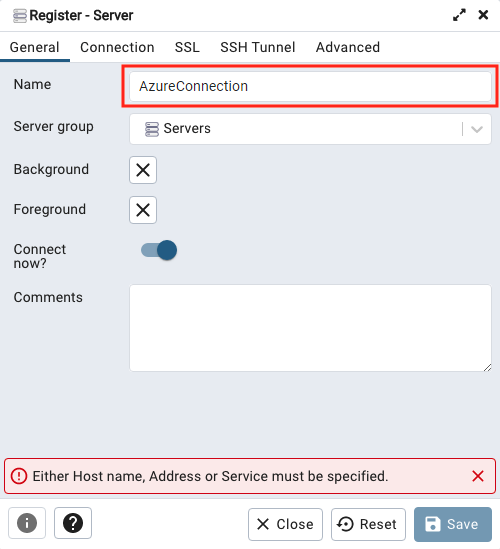
Geben Sie Verbindungsdetails auf der Registerkarte „Verbindung“ ein.

Passen Sie die folgenden Felder an:
-
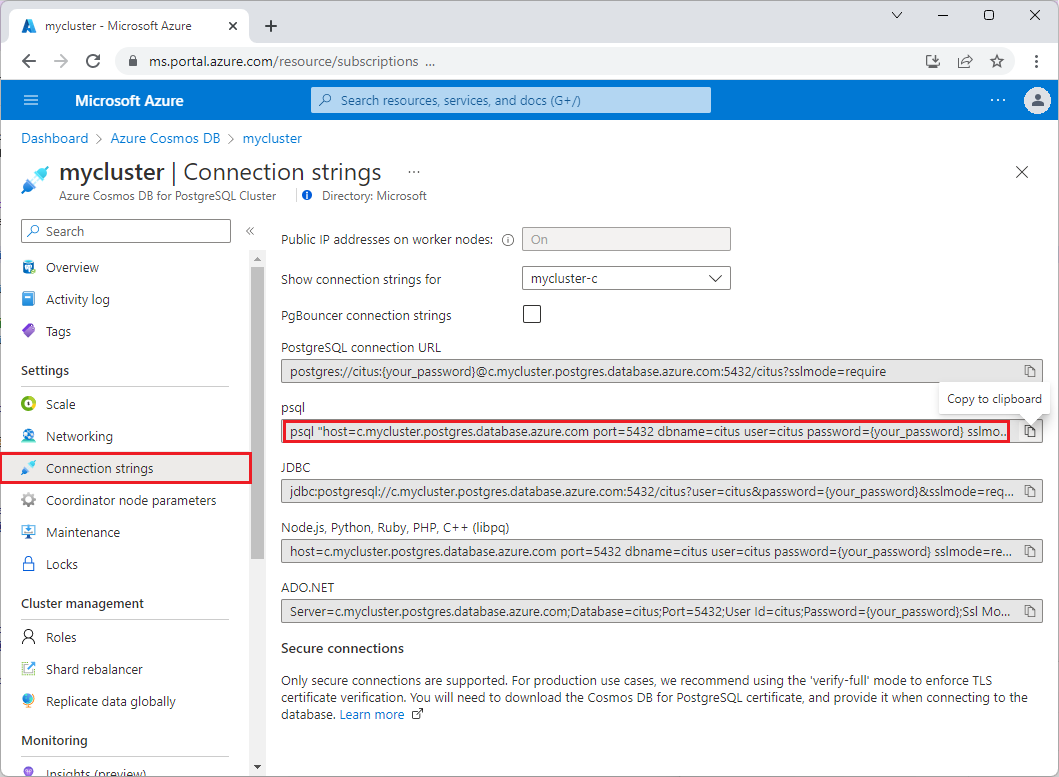
Hostname/Adresse: Rufen Sie diesen Wert auf der Seite Übersicht für Ihren Cluster im Azure-Portal ab. Er wird dort als Koordinatorname aufgeführt.
Es wird die Form
c-<clustername>.12345678901234.postgres.cosmos.azure.comhaben. -
Wartungsdatenbank: Verwenden Sie den Wert
citus. -
Benutzername: Verwenden Sie den Wert
citus. - Passwort: das Verbindungspasswort oder das Microsoft Entra ID-Token. Weitere Informationen finden Sie unter Authentifizierungsoptionen.
- Kennwort speichern: Aktivieren, falls gewünscht.
-
Hostname/Adresse: Rufen Sie diesen Wert auf der Seite Übersicht für Ihren Cluster im Azure-Portal ab. Er wird dort als Koordinatorname aufgeführt.
Es wird die Form
Legen Sie auf der Registerkarte „SSL“ den SSL-Modus auf Erforderlich fest.

Wählen Sie Speichern aus, um zu speichern und eine Verbindung mit der Datenbank herzustellen.
Nächste Schritte
- Beheben von Verbindungsproblemen.
- Überprüfen von TLS-Zertifikaten in Ihren Verbindungen.
- Nachdem Sie nun eine Verbindung mit der Datenbank herstellen können, erfahren Sie, wie Sie skalierbare Apps erstellen.