Hinweis
Für den Zugriff auf diese Seite ist eine Autorisierung erforderlich. Sie können versuchen, sich anzumelden oder das Verzeichnis zu wechseln.
Für den Zugriff auf diese Seite ist eine Autorisierung erforderlich. Sie können versuchen, das Verzeichnis zu wechseln.
Von Bedeutung
Azure Cosmos DB für PostgreSQL befindet sich auf einem Ruhestandspfad und wird nicht mehr für neue Projekte empfohlen. Verwenden Sie stattdessen einen der folgenden beiden Dienste:
Für PostgreSQL-Workloads : Verwenden Sie das Elastic Clusters-Feature von Azure Database For PostgreSQL , um die horizontale Skalierung und verteilten PostgreSQL-Features zu verwenden, die in der Open Source Citus-Erweiterung enthalten sind. Anleitungen zur Migration finden Sie unter Migrieren zur Azure-Datenbank für PostgreSQL mit Elastic Cluster.
Verwenden Sie für NoSQL-WorkloadsAzure Cosmos DB für NoSQL als verteilte Datenbanklösung, die eine 99,999% Verfügbarkeitsservice-Level-Vereinbarung (SLA), sofortige Autoskalierung und automatisches Failover über mehrere Regionen hinweg umfasst.
Protokolle der PostgreSQL-Datenbankserver sind für jeden Knoten eines Clusters verfügbar. Sie können Protokolle an einen Speicherserver oder einen Analysedienst senden. Die Protokolle dienen zur Identifizierung, Behebung und Reparatur von Konfigurationsfehlern und suboptimaler Leistung.
Erfassen von Protokollen
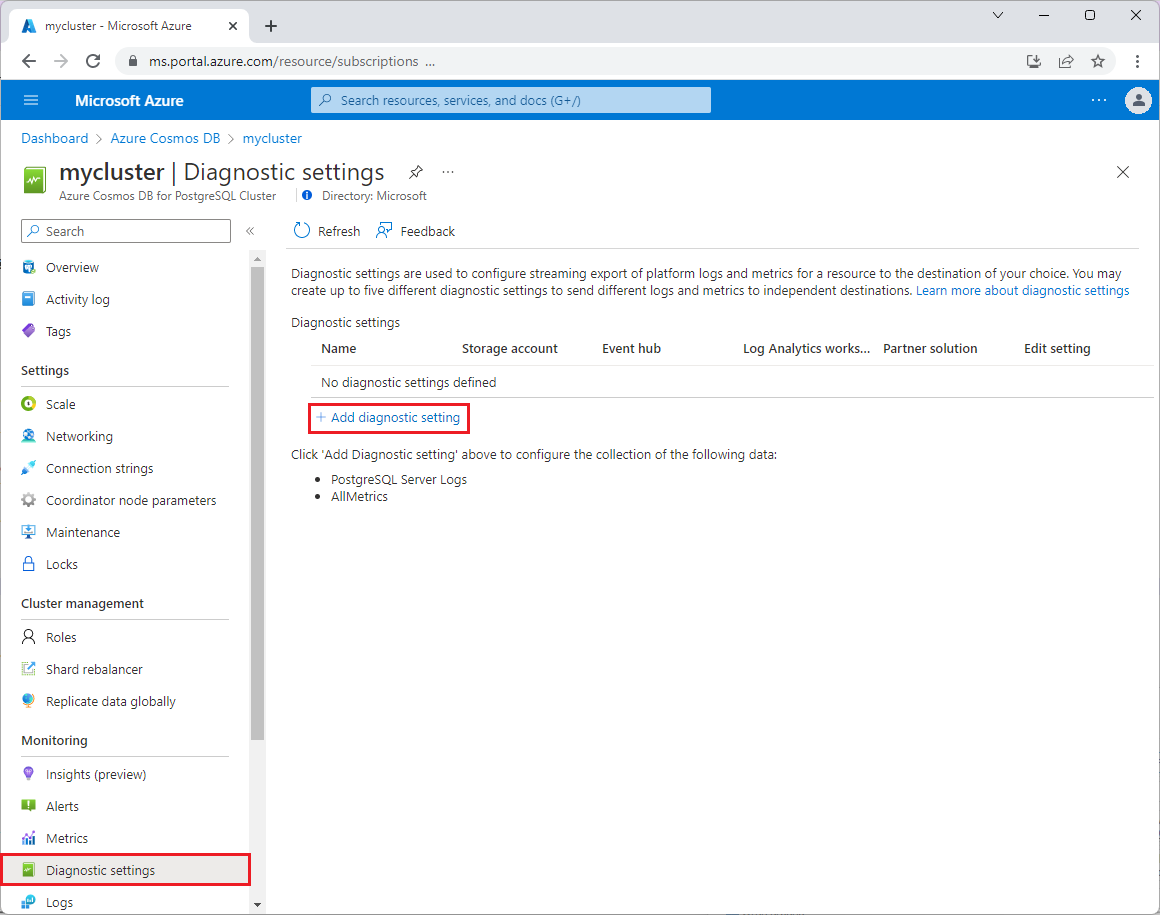
Um auf PostgreSQL-Protokolle für einen Koordinator- oder -Workerknoten zuzugreifen, müssen Sie die Diagnoseeinstellung für PostgreSQL-Serverprotokolle aktivieren. Wählen Sie im Azure-Portal auf der Seite Ihres Clusters im linken Menü die Option Diagnoseeinstellungen und dann Diagnoseeinstellung hinzufügen aus.
Geben Sie einen Namen für die neuen Diagnoseeinstellung ein, und aktivieren Sie das Feld PostgreSQL-Serverprotokolle und dann das Feld An Log Analytics-Arbeitsbereich senden. Klicken Sie auf Speichern.

Anzeigen von Protokollen
Zum Anzeigen und Filtern der Protokolle werden Kusto-Abfragen verwendet. Wählen Sie im Azure-Portal auf der Seite Ihres Clusters im linken Menü die Option Protokolle aus. Schließen Sie den Begrüßungsbildschirm und den Bildschirm für die Abfrageauswahl.

Fügen Sie die folgende Abfrage in das Abfrageeingabefenster ein, und wählen Sie dann Ausführen aus.
AzureDiagnostics
| project TimeGenerated, Message, errorLevel_s, LogicalServerName_s

Mit der obigen Abfrage listen Sie Protokollmeldungen von allen Knoten zusammen mit ihrem Schweregrad und Zeitstempel auf. Sie können where-Klauseln hinzufügen, um die Ergebnisse zu filtern. Um beispielsweise nur Fehler vom Koordinatorknoten anzuzeigen, filtern Sie die Fehlerstufe und den Servernamen wie in der folgenden Abfrage. Ersetzen Sie den Servernamen durch den Namen Ihres Servers.
AzureDiagnostics
| project TimeGenerated, Message, errorLevel_s, LogicalServerName_s
| where LogicalServerName_s == 'example-cluster-c'
| where errorLevel_s == 'ERROR'
Der Name des Koordinatorknotens hat das Suffix -c, und die Namen von Workerknoten haben das Suffix -w0, -w1 usw.
Die Azure-Protokolle können auf unterschiedliche Weise gefiltert werden. Hier erfahren Sie, wie Sie Protokolle des letzten Tags finden, deren Nachrichten mit einem regulären Ausdruck übereinstimmen.
AzureDiagnostics
| where TimeGenerated > ago(24h)
| order by TimeGenerated desc
| where Message matches regex ".*error.*"
Nächste Schritte
- Erste Schritte mit Protokollanalyseabfragen
- Weitere Informationen zu Azure Event Hubs