Hinweis
Für den Zugriff auf diese Seite ist eine Autorisierung erforderlich. Sie können versuchen, sich anzumelden oder das Verzeichnis zu wechseln.
Für den Zugriff auf diese Seite ist eine Autorisierung erforderlich. Sie können versuchen, das Verzeichnis zu wechseln.
Die Azure Cosmos DB .NET und Java SDKs unterstützen die verteilte Ablaufverfolgung, um Ihre Anwendungen zu überwachen. Die Ablaufverfolgung des Anforderungsflusses ist hilfreich beim Debuggen, analysieren von Latenz und Leistung sowie beim Erfassen von Diagnosen. Instrumentablaufverfolgung für Ihre Anwendungen mithilfe von OpenTelemetry, die anbieterneutral ist und über eine Reihe von semantischen Konventionen verfügt, um ein standardisiertes Datenformat unabhängig von Ihrem ausgewählten Exporter sicherzustellen oder das Application Insights SDK oder Azure Monitor OpenTelemetry Distro zu verwenden.
Get started
Verteiltes Tracing ist in den folgenden Software Development Kits (SDKs) verfügbar:
| SDK | Unterstützte Version | Hinweise |
|---|---|---|
| .NET v3 SDK |
>= 3.36.0 |
Dieses Feature ist sowohl in der Vorschau als auch in Nichtvorschauversionen verfügbar. Bei Nichtvorschauversionen ist sie standardmäßig deaktiviert. Sie können die Ablaufverfolgung aktivieren, indem Sie DisableDistributedTracing = false in CosmosClientOptions.CosmosClientTelemetryOptions festlegen. |
| .NET v3 SDK Vorschau |
>= 3.33.0-preview |
Dieses Feature ist sowohl in der Vorschau als auch in Nichtvorschauversionen verfügbar. Für Vorschauversionen ist sie standardmäßig aktiviert. Sie können die Ablaufverfolgung deaktivieren, indem Sie DisableDistributedTracing = true in CosmosClientOptions.CosmosClientTelemetryOptions festlegen. |
| Java v4 SDK |
>= 4.43.0 |
Ablaufverfolgungsattribute
Azure Cosmos DB-Ablaufverfolgungen folgen der OpenTelemetry-Datenbankspezifikation und stellen auch mehrere benutzerdefinierte Attribute bereit. Je nach Vorgang Ihrer Anforderung werden unterschiedliche Attribute angezeigt, und diese Attribute sind Kernattribute für alle Anforderungen.
| Merkmal | Typ | Description |
|---|---|---|
net.peer.name |
Schnur | Azure Cosmos DB-Hostname. |
db.name |
Schnur | Azure Cosmos DB-Datenbankname. |
db.system |
Schnur | Bezeichner für den Datenbankdienst. Dient als cosmosdb für alle Anforderungen. |
db.operation |
Schnur | Vorgangsname, z. B.
CreateItemAsync. |
db.cosmosdb.container |
Schnur | Azure Cosmos DB-Containername. |
db.cosmosdb.client_id |
Schnur | Bezeichner, der eine eindeutige Clientinstanz darstellt. |
db.cosmosdb.operation_type |
Schnur | Vorgangstyp, z. B.
Create. |
db.cosmosdb.connection_mode |
Schnur | Clientverbindungsmodus. Entweder direct oder gateway. |
db.cosmosdb.status_code |
INT | Statuscode für die Anforderung. |
db.cosmosdb.sub_status_code |
INT | Unterstatuscode für die Anforderung. |
db.cosmosdb.request_charge |
double | Für den Vorgang verwendete RUs. |
db.cosmosdb.regions_contacted |
Schnur | Liste der Regionen, die im Azure Cosmos DB-Konto kontaktiert werden. |
user_agent.original |
Schnur | Vollständige Benutzer-Agent-Zeichenfolge, die vom Azure Cosmos DB SDK generiert wird. |
Diagnose sammeln
Wenn Sie Protokolle in Ihrem Trace-Anbieter konfiguriert haben, können Sie automatisch Diagnosen für Azure Cosmos DB-Anforderungen abrufen, die fehlgeschlagen sind oder eine hohe Latenz aufwiesen. Mithilfe dieser Protokolle können Sie fehlerhafte und langsame Anforderungen diagnostizieren, ohne dass ein benutzerdefinierter Code zur Erfassung erforderlich ist.
Zusätzlich zum Abrufen von Diagnoseprotokollen für fehlgeschlagene Anforderungen können Sie unterschiedliche Latenzschwellenwerte für den Zeitpunkt der Erfassung der Diagnose von erfolgreichen Anforderungen konfigurieren. Die Standardwerte sind 1 Sekunde für Punktvorgänge und 3 Sekunden für Vorgänge ohne Punkt. Diese Schwellenwerte können über Clientoptionen angepasst werden.
CosmosClientOptions options = new CosmosClientOptions()
{
    CosmosClientTelemetryOptions = new CosmosClientTelemetryOptions()
    {
        DisableDistributedTracing = false,
        CosmosThresholdOptions = new CosmosThresholdOptions()
        {
            PointOperationLatencyThreshold = TimeSpan.FromMilliseconds(100),
            NonPointOperationLatencyThreshold = TimeSpan.FromMilliseconds(500)
        }
    },
};
Sie können die Protokollebene konfigurieren, um zu steuern, welche Diagnoseprotokolle Sie erhalten.
| Protokoll-Ebene | Description |
|---|---|
| Fehler | Protokolle nur für Fehler. |
| Warnung | Protokolle für Fehler und Anforderungen mit hoher Latenz basierend auf konfigurierten Schwellenwerten. |
| Informationen | Es gibt keine spezifischen Protokolle auf Informationsebene. Protokolle auf dieser Ebene sind identisch mit der Verwendung von Warning. |
Je nach Anwendungsumgebung gibt es verschiedene Möglichkeiten zum Konfigurieren der Protokollebene. Hier sehen Sie eine Beispielkonfiguration in appSettings.json:
{
"Logging": {
"LogLevel": {
"Azure-Cosmos-Operation-Request-Diagnostics": "Information"
}
}
}
Konfigurieren von OpenTelemetry
Um OpenTelemetry mit den Azure Cosmos DB SDKs zu verwenden, fügen Sie die Azure.Cosmos.Operation quelle zu Ihrem Tracing-Anbieter hinzu. OpenTelemetry ist mit vielen Exportern kompatibel, die Ihre Daten aufnehmen können. Im folgenden Beispiel wird der Azure Monitor OpenTelemetry Exporterverwendet, doch Sie können jeden beliebigen Exporter konfigurieren. Je nach ausgewähltem Exporter wird möglicherweise eine Verzögerung beim Aufnehmen von Daten von bis zu einigen Minuten angezeigt.
Tipp
Wenn Sie das Azure.Monitor.OpenTelemetry.Exporter Paket verwenden, stellen Sie sicher, dass Sie Version >= 1.0.0-beta.11verwenden.
Wenn Sie ASP.NET Core und Azure Monitor verwenden, empfehlen wir stattdessen die Verwendung der Azure Monitor OpenTelemetry Distro .
In diesem Beispiel wird gezeigt, wie Sie OpenTelemetry für eine .NET-Konsolen-App konfigurieren. Sehen Sie sich das vollständige Beispiel auf GitHub an.
ResourceBuilder resource = ResourceBuilder.CreateDefault().AddService(
            serviceName: serviceName,
            serviceVersion: "1.0.0");

// Set up logging to forward logs to chosen exporter
using ILoggerFactory loggerFactory
    = LoggerFactory.Create(builder => builder
                                        .AddConfiguration(configuration.GetSection("Logging"))
                                        .AddOpenTelemetry(options =>
                                        {
                                            options.IncludeFormattedMessage = true;
                                            options.SetResourceBuilder(resource);
                                            options.AddAzureMonitorLogExporter(o => o.ConnectionString = aiConnectionString); // Set up exporter of your choice
                                        }));
/*.AddFilter(level => level == LogLevel.Error) // Filter  is irrespective of event type or event name*/

AzureEventSourceLogForwarder logforwader = new AzureEventSourceLogForwarder(loggerFactory);
logforwader.Start();

// Configure OpenTelemetry trace provider
AppContext.SetSwitch("Azure.Experimental.EnableActivitySource", true);
_traceProvider = Sdk.CreateTracerProviderBuilder()
    .AddSource("Azure.Cosmos.Operation", // Cosmos DB source for operation level telemetry
               "Sample.Application")
    .AddAzureMonitorTraceExporter(o => o.ConnectionString = aiConnectionString) // Set up exporter of your choice
    .AddHttpClientInstrumentation() // Added to capture HTTP telemetry
    .SetResourceBuilder(resource)
    .Build();
Konfigurieren des Application Insights SDK
Es gibt viele verschiedene Möglichkeiten zum Konfigurieren von Application Insights, abhängig von der Sprache, in der Ihre Anwendung geschrieben ist, und Ihrer Computeumgebung. Weitere Informationen finden Sie in der Application Insights-Dokumentation. Die Erfassung von Daten in Application Insights kann bis zu ein paar Minuten dauern.
Hinweis
Verwenden Sie version >= 2.22.0-beta2 des Application Insights-Pakets für Ihre .NET-Zielumgebung.
Das folgende Beispiel zeigt, wie Application Insights für eine .NET-Konsolen-App konfiguriert wird. Sehen Sie sich das vollständige Beispiel auf GitHub an.
IServiceCollection services = new ServiceCollection();
services.AddApplicationInsightsTelemetryWorkerService((ApplicationInsightsServiceOptions options) => options.ConnectionString = aiConnectionString);

IServiceProvider serviceProvider = services.BuildServiceProvider();
telemetryClient = serviceProvider.GetRequiredService<TelemetryClient>();
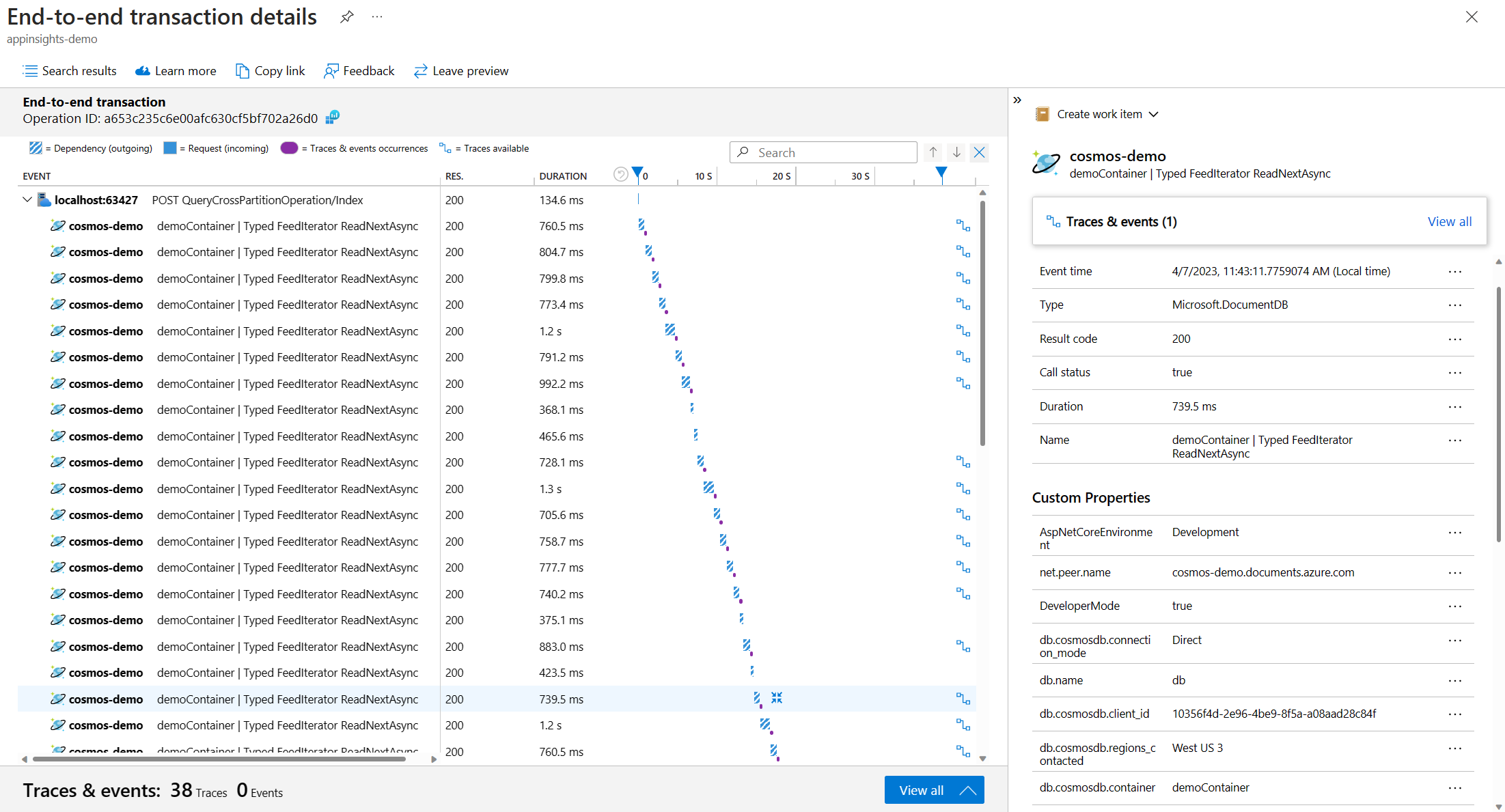
Sobald Ablaufverfolgungsdaten in Application Insights aufgenommen wurden, können Sie sie im Azure-Portal visualisieren, um den Anforderungsfluss in Ihrer Anwendung zu verstehen. Hier sehen Sie ein Beispiel für Ablaufverfolgungsdaten aus einer partitionsübergreifenden Abfrage in der Transaktionssuche im linken Navigationsbereich des Azure-Portals.