Hinweis
Für den Zugriff auf diese Seite ist eine Autorisierung erforderlich. Sie können versuchen, sich anzumelden oder das Verzeichnis zu wechseln.
Für den Zugriff auf diese Seite ist eine Autorisierung erforderlich. Sie können versuchen, das Verzeichnis zu wechseln.
Wenn mehrere Workloads den gleichen Azure Cosmos DB-Container gemeinsam nutzen, können Ressourcenkonflikte zu Drosselung, erhöhter Latenz und potenziellen geschäftlichen Auswirkungen führen. Um dies zu beheben, ermöglicht Cosmos DB das Zuordnen von Durchsatz-Buckets, um eine bessere Isolation und Governance der Ressourcennutzung für mehrere Workloads sicherzustellen.
Gängige Anwendungsfälle
- Mehrinstanzenfähige Workloads, die von unabhängigen Softwareanbietern (ISVs) verwaltet werden
- Massenausführung in ETL-Aufträgen
- Datenaufnahme- und Migrationsprozesse
- Ausführung gespeicherter Prozeduren
- Änderungsfeedverarbeitung
Funktionsweise von Durchsatz-Buckets
Durchsatz-Buckets helfen dabei, den Ressourcenverbrauch für Workloads zu steuern, die einen Cosmos DB-Container teilen, indem der maximale Durchsatz pro Bucket begrenzt wird, den dieser verbrauchen kann. Der Durchsatz ist jedoch nicht für einen Bucket reserviert, er bleibt für alle Workloads freigegeben.
- Jeder Bucket verfügt über einen maximalen Durchsatzprozentsatz, wobei der Anteil des Gesamtdurchsatzes des Containers begrenzt wird, den er verbrauchen kann.
- Anforderungen, die einem Bucket zugewiesen sind, können den Durchsatz nur bis zu diesem Grenzwert verbrauchen.
- Wenn der Bucket seinen konfigurierten Grenzwert überschreitet, werden nachfolgende Anforderungen gedrosselt.
- Dieser Mechanismus trägt dazu bei, Ressourcenkonflikte zu vermeiden und sicherzustellen, dass keine einzelne Workload einen übermäßigen Durchsatz verbraucht und andere beeinträchtigt.
Note
Anforderungen, die keinem Bucket zugewiesen sind, verbrauchen den Durchsatz des Containers ohne Einschränkungen.
Erste Schritte
Um Durchsatzbuckets zu aktivieren, wechseln Sie im Azure-Portal auf Ihrer Seite „Abonnement“ zum Abschnitt Vorschaufunktionen. Suchen Sie nach der Funktion Durchsatzbuckets, und registrieren Sie sich für die Vorschauversion. Nachdem Ihre Registrierung genehmigt wurde, kann es bis zu einer Stunde dauern, bis die Durchsatzbuckets für alle Konten innerhalb des Abonnements aktiviert sind. Nach der Aktivierung können Sie Durchsatzbuckets für Ihre Cosmos DB-Container erstellen.
Konfigurieren von Durchsatz-Buckets
So richten Sie Durchsatz-Buckets im Azure-Portal ein:
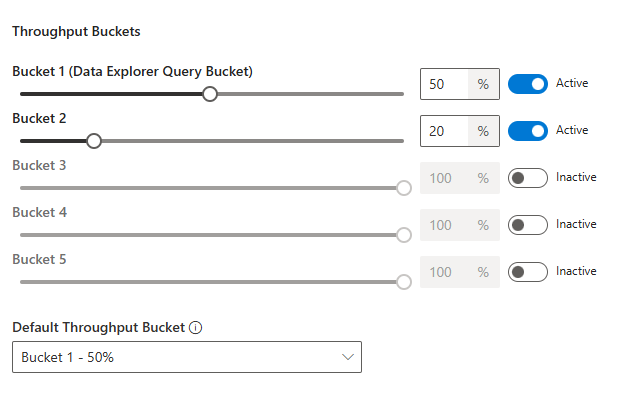
- Öffnen Sie den Daten-Explorer , und navigieren Sie zum Bereich " Skalierung und Einstellungen " Ihres Containers.
- Suchen Sie die Registerkarte Durchsatz-Buckets.
- Aktivieren Sie den gewünschten Durchsatz-Bucket, indem Sie ihn von „Inaktiv“ auf „Aktiv“ umschalten.
- Legen Sie den gewünschten maximalen Durchsatzprozentsatz für aktivierte Buckets (bis zu fünf Buckets pro Container) fest.
Konfigurieren des Standarddurchsatz-Buckets
Sie können optional einen Standarddurchsatz-Bucket für einen Cosmos DB-Container im Azure-Portal festlegen, indem Sie einen der aktivierten Durchsatz-Buckets als Standard konfigurieren. Wenn eine Anforderung keinen Bucket angibt, wird sie automatisch dem Standarddurchsatz-Bucket zugewiesen, wenn ein Bucket konfiguriert ist. Wenn der Bucket, der als Standard konfiguriert ist, später deaktiviert wird, fallen nicht zugeordnete Anfragen auf die Verwendung des Containerdurchsatzes anstelle eines Buckets zurück.
Mindestanforderungen für SDK-Versionen
- .NET >= 3.50.0-preview.0
- >Java = 4.75.0
- >Node.js =4.3.0
- >Python =4,11,0b1
Verwenden von Durchsatz-Buckets in SDK-Anforderungen
Verwenden Sie "RequestOptions" im SDK, um einem bestimmten Bucket eine Anforderung zuzuweisen.
using Microsoft.Azure.Cosmos;

string itemId = "<id>";
PartitionKey partitionKey = new PartitionKey("<pkey>");

// Define request options with Throughput Bucket 1 for read operation
ItemRequestOptions readRequestOptions = new ItemRequestOptions{ThroughputBucket = 1};

// Send read request using Bucket ID 1
ItemResponse<Product> readResponse = await container.ReadItemAsync<Product>(
    itemId,
    partitionKey,
    readRequestOptions);

Product product = readResponse.Resource;

// Define request options with Throughput Bucket 2 for update operation
ItemRequestOptions updateRequestOptions = new ItemRequestOptions{ThroughputBucket = 2};

// Send update request using Bucket ID 2
ItemResponse<Product> updateResponse = await container.ReplaceItemAsync(
    product,
    itemId,
    partitionKey,
    updateRequestOptions);
Verwenden Sie "ClientOptions" im SDK, um einen Durchsatz-Bucket auf alle Anforderungen einer Clientanwendung anzuwenden.
using Microsoft.Azure.Cosmos;
using Azure.Identity;

var credential = new DefaultAzureCredential();

// Create CosmosClient with Bulk Execution and Throughput Bucket 1
CosmosClient cosmosClient = new CosmosClientBuilder("<endpointUri>", credential)
    .WithBulkExecution(true)   // Enable bulk execution
    .WithThroughputBucket(1)   // Assign throughput bucket 1 to all requests
    .Build();

// Get container reference
Container container = cosmosClient.GetContainer("<DatabaseId>", "<ContainerId>");

// Prepare bulk operations
List<Task> tasks = new List<Task>();
for (int i = 1; i <= 10; i++)
{
    var item = new
    {
        id = Guid.NewGuid().ToString(),
        partitionKey = $"pkey-{i}",
        name = $"Item-{i}",
        timestamp = DateTime.UtcNow
    };

    tasks.Add(container.CreateItemAsync(item, new PartitionKey(item.partitionKey)));
}

// Execute bulk insertions with throughput bucket 1
await Task.WhenAll(tasks);

//Read item with throughput bucket 1
ItemResponse<Product> response = await container.ReadItemAsync<Product>(partitionKey: new PartitionKey("pkey1"), id: "id1");
Note
Wenn die Massenausführung aktiviert ist, kann mithilfe der RequestOptions kein Durchsatz-Bucket einer einzelnen Anforderung zugewiesen werden.
Bucketverhalten im Daten-Explorer
- Wenn Bucket 1 konfiguriert ist, verwenden alle Anforderungen aus dem Daten-Explorer diesen Bucket und halten die Durchsatzgrenzwerte ein.
- Wenn Bucket 1 nicht konfiguriert ist, verwenden Anforderungen den vollständigen verfügbaren Durchsatz des Containers.
Überwachen von Durchsatz-Buckets
Sie können die Bucketverwendung im Azure-Portal nachverfolgen:
Gesamtanforderungen (Vorschau):Zeigen Sie die Anzahl der Anforderungen pro Bucket an, indem Sie die Metrik durch "ThroughputBucket" aufteilen.
Anfrageeinheiten insgesamt (Vorschau): Überwachen Sie den RU/s-Verbrauch von Anforderungen pro Bucket, indem Sie die Metrik nach ThroughputBucket aufteilen.
Einschränkungen
- Nicht unterstützt für Container in einer Datenbank mit gemeinsamem Durchsatz.
- Für Serverless Cosmos DB-Konten nicht verfügbar.
- Anforderungen, die einem Bucket zugewiesen sind, können keine Burstkapazität nutzen.
Nächste Schritte
- Lesen Sie die häufig gestellten Fragen zu Durchsatz-Buckets.