Hinweis
Für den Zugriff auf diese Seite ist eine Autorisierung erforderlich. Sie können versuchen, sich anzumelden oder das Verzeichnis zu wechseln.
Für den Zugriff auf diese Seite ist eine Autorisierung erforderlich. Sie können versuchen, das Verzeichnis zu wechseln.
Für die meisten Abonnements können Sie die Rechnung aus dem Azure-Portal herunterladen oder per E-Mail zugeschickt bekommen.
Azure EA-Kunden können die Rechnungen ihrer Organisation mithilfe der Informationen unter Herunterladen oder Anzeigen Ihrer Azure-Rechnung herunterladen.
Nur bestimmte Rollen (z. B. „Kontoadministrator“ oder „Unternehmensadministrator“) verfügen über die Berechtigung zum Abrufen der Rechnung. Weitere Informationen zum Zugriff auf Abrechnungsinformationen finden Sie unter Verwalten des Zugriffs auf die Azure-Abrechnung mithilfe von Rollen.
Wenn Sie über eine Microsoft-Kundenvereinbarung verfügen, muss Ihnen die Rolle „Besitzer des Abrechnungsprofils“, „Mitwirkender am Abrechnungsprofil“, „Benutzer mit Leseberechtigung für das Abrechnungsprofil“ oder „Rechnungs-Manager“ zugewiesen sein, um Abrechnungsinformationen anzuzeigen. Weitere Informationen zu Abrechnungsrollen für Microsoft-Kundenvereinbarungen finden Sie unter Rollen und Aufgaben für ein Abrechnungsprofil.
Hinweis
Dieser Artikel enthält eine ausführliche Vorgehensweise zum Löschen personenbezogener Daten vom Gerät oder aus dem Dienst, die Sie bei Ihren Pflichten gemäß der DSGVO unterstützen kann. Allgemeine Informationen zur DSGVO finden Sie im Abschnitt zur DSGVO im Microsoft Trust Center und im Abschnitt zur DSGVO im Service Trust Portal.
Herunterladen Ihrer Azure-Rechnungen (PDF-Format)
Wenn Sie über eine Microsoft-Kundenvereinbarung verfügen, helfen Ihnen die Informationen unter Herunterladen von Rechnungen für eine Microsoft-Kundenvereinbarung weiter.
Herunterladen von Rechnungen für ein einzelnes Abonnement
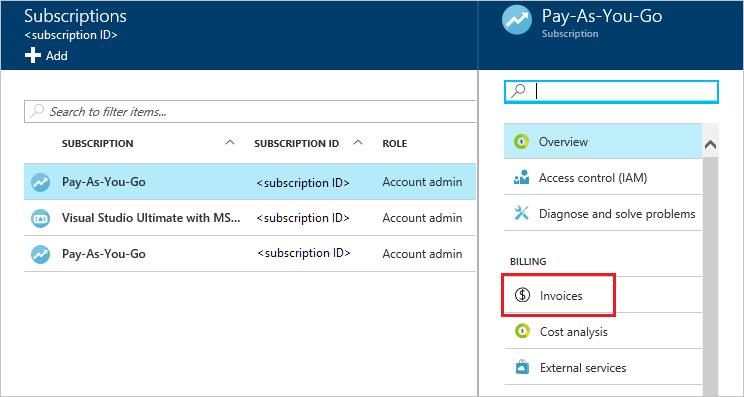
- Wählen Sie im Azure-Portal auf der Seite Abonnements Ihr Abonnement als Benutzer mit Zugriff auf Rechnungen aus.
- Wählen Sie Rechnungen aus.
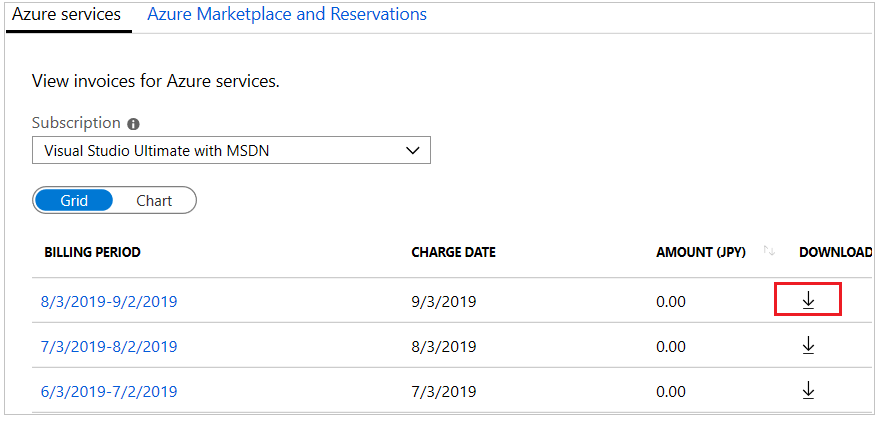
- Wählen Sie das Downloadsymbol aus, um eine Kopie Ihrer PDF-Rechnung herunterzuladen, und wählen Sie dann Rechnung herunterladen aus. Falls Nicht verfügbar angezeigt wird, siehe Warum sehe ich keine Rechnung für den letzten Abrechnungszeitraum?
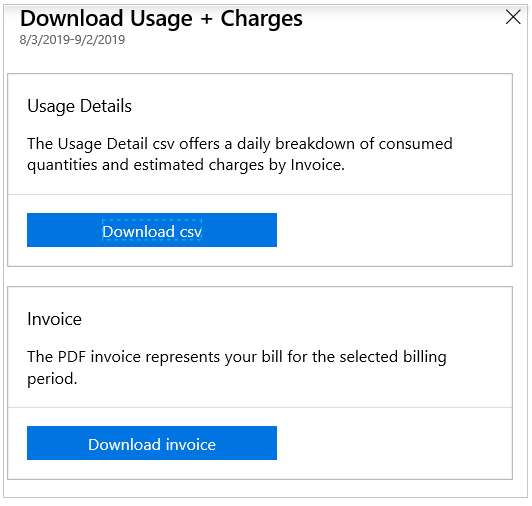
- Sie können auch eine tägliche Aufschlüsselung der verbrauchten Mengen und geschätzten Gebühren herunterladen, indem Sie CSV herunterladen auswählen.
Weitere Informationen über Ihre Rechnung finden Sie unter Erläuterungen zur Rechnung für Microsoft Azure. Hilfe zum Verwalten Ihrer Kosten finden Sie unter Analysieren unerwarteter Gebühren.
Herunterladen von Rechnungen für eine Microsoft-Kundenvereinbarung
Rechnungen werden für jedes Abrechnungsprofil in der Microsoft-Kundenvereinbarung generiert. Sie müssen über die Rolle „Besitzer des Abrechnungsprofils“, „Mitwirkender am Abrechnungsprofil“, „Benutzer mit Leseberechtigung für das Abrechnungsprofil“ oder „Rechnungs-Manager“ verfügen, um Rechnungen über das Azure-Portal herunterladen zu können.
Hinweis
Die auf Ihrer Rechnung ausgewiesene Mehrwertsteuer kann durch ungenaue Dezimalstellenrundung zu einer zu niedrigen oder zu hohen Steuer führen. Weitere Informationen finden Sie unter Was ist das moderne Limited Risk Distributor-Modell?.
- Suchen Sie nach Kostenverwaltung + Abrechnung.
- Wählen Sie ein Abrechnungsprofil aus.
- Wählen Sie Rechnungen aus.
- Suchen Sie im Rechnungsraster nach der Zeile der Rechnung, die Sie herunterladen möchten.
- Wählen Sie am Ende der Zeile das Downloadsymbol aus.
- Wählen Sie im Kontextmenü für den Download Rechnung aus.
Wenn keine Rechnung für den letzten Abrechnungszeitraum angezeigt wird, lesen Sie den nächsten Abschnitt.
Warum sehe ich keine Rechnung für den letzten Abrechnungszeitraum?
Mehrere Gründe können dafür ausschlaggebend sein, dass Sie keine Rechnung sehen:
- Es sind weniger als 30 Tage seit dem Abschluss Ihres Azure-Abonnements vergangen.
- Die Rechnung ist noch nicht erstellt. Warten Sie bis zum Ende des Abrechnungszeitraums.
- Sie haben keine Berechtigung zur Ansicht von Rechnungen. Wenn Sie über eine Microsoft-Kundenvereinbarung verfügen, müssen Sie eine der Rollen „Besitzer des Abrechnungsprofils“, „Mitwirkender am Abrechnungsprofil“, „Benutzer mit Leseberechtigung für das Abrechnungsprofil“ oder „Rechnungs-Manager“ besitzen. Für andere Abonnements werden ältere Rechnungen nur angezeigt, wenn Sie der Kontoadministrator sind. Weitere Informationen zum Zugriff auf Abrechnungsinformationen finden Sie unter Verwalten des Zugriffs auf die Azure-Abrechnung mithilfe von Rollen.
- Wenn Sie eine kostenlose Testversion oder eine nicht überschrittene monatliche Gutschrift für Ihr Abonnement verwenden, erhalten Sie nur eine Rechnung, wenn Sie eine Microsoft-Kundenvereinbarung abgeschlossen haben.
Empfangen Ihrer Rechnung per E-Mail (PDF)
Sie können die entsprechende Option aktivieren und andere Empfänger konfigurieren, die Ihre Azure-Rechnung in einer E-Mail erhalten. Diese Funktion ist für bestimmte Abonnements nicht verfügbar, z. B. für Supportangebote, Enterprise Agreements oder Azure in Open. Wenn Sie eine Microsoft-Kundenvereinbarung abgeschlossen haben, helfen Ihnen die Informationen unter Abrufen der Rechnungen für Abonnements per E-Mail weiter.
Abrufen der Rechnungen für Abonnements per E-Mail
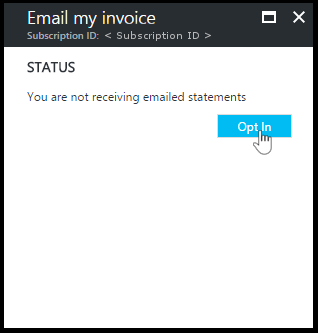
- Wählen Sie auf der Seite Abonnements Ihr Abonnement aus. Wählen Sie jedes Abonnement aus, das Sie besitzen. Wählen Sie Rechnungen und dann Rechnung per E-Mail aus.
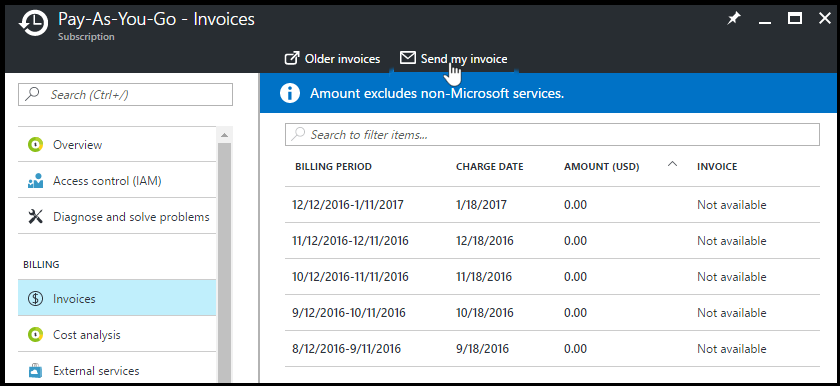
- Wählen Sie Aktivieren aus, und akzeptieren Sie die Bedingungen.
- Nachdem Sie die Vereinbarung akzeptiert haben, können Sie andere Empfänger konfigurieren. Wenn ein Empfänger entfernt wird, wird die E-Mail-Adresse nicht mehr gespeichert. Wenn Sie Ihre Meinung ändern, müssen Sie ihn erneut hinzufügen.
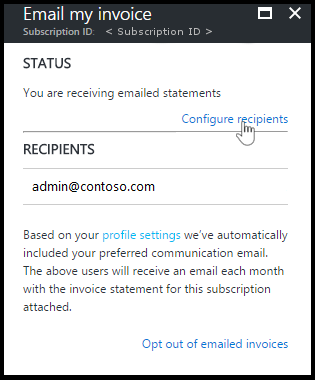
Wenn Sie nach dem Ausführen dieser Schritte keine E-Mail erhalten, sollten Sie sicherstellen, dass Ihre E-Mail-Adresse in den Kommunikationseinstellungen Ihres Profils im Microsoft-Kontocenter korrekt ist.
Kündigen des Erhalts der Rechnungen für Abonnements per E-Mail
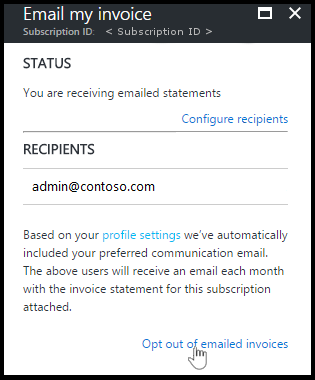
Sie können den Erhalt von Rechnungen per E-Mail kündigen, indem Sie die oben aufgeführten Schritte befolgen und Abonnement für Rechnungen per E-Mail kündigen auswählen. Dadurch werden alle E-Mail-Adressen entfernt, an die Rechnungen gesendet werden sollten. Sie können die Empfänger neu konfigurieren, wenn Sie die Rechnungen wieder per E-Mail empfangen möchten.
Abrufen von Rechnungen für die Microsoft-Kundenvereinbarung per E-Mail
Wenn Sie eine Microsoft-Kundenvereinbarung abgeschlossen haben, können Sie Ihre Rechnungen per E-Mail empfangen. Alle Benutzer mit den Rollen „Besitzer des Abrechnungsprofils“, „Mitwirkender am Abrechnungsprofil“, „Benutzer mit Leseberechtigung für das Abrechnungsprofil“ und „Rechnungs-Manager“ erhalten die Rechnungen dann per E-Mail. Leseberechtigte können die Einstellungen für den Empfang der Rechnungen per E-Mail aber nicht bearbeiten. Wenn Sie eine Rolle vom Abrechnungskonto geerbt haben, erhalten Sie keine Rechnungen. Der Zugriff muss explizit unter dem Abrechnungsprofil gewährt werden.
- Suchen Sie nach Kostenverwaltung + Abrechnung.
- Wählen Sie ein Abrechnungsprofil aus.
- Wählen Sie unter Einstellungen die Option Eigenschaften aus.
- Wählen Sie unter Rechnung per E-Mail die Option Einstellung für Rechnung per E-Mail aktualisieren aus.
- Wählen Sie Aktivieren aus.
- Wählen Sie Aktualisieren aus.
Kündigen des Erhalts der Rechnungen für Abrechnungsprofile per E-Mail
Sie können den Erhalt von Rechnungen per E-Mail kündigen, indem Sie die oben aufgeführten Schritte befolgen und Abonnement kündigen auswählen. Alle Benutzer mit den Rollen „Besitzer des Abrechnungsprofils“, „Mitwirkender am Abrechnungsprofil“, „Benutzer mit Leseberechtigung für das Abrechnungsprofil“ und „Rechnungs-Manager“ erhalten dann ebenfalls keine Rechnungen mehr per E-Mail. Als Leseberechtigter können Sie die Einstellungen für den Empfang der Rechnungen per E-Mail nicht bearbeiten.
Azure Government-Unterstützung für Rechnungen
Azure Government-Benutzer verwenden dieselben Vertragstypen wie andere Azure-Benutzer.
Azure Government-Kunden können ihre Rechnung nicht per E-Mail anfordern. Sie können sie nur herunterladen.
Um Ihre Rechnung herunterzuladen, führen Sie die obigen Schritte unter Herunterladen von Rechnungen für ein einzelnes Abonnement aus.
Nächste Schritte
Lesen Sie die folgenden Artikel, um mehr über Ihre Rechnung und Gebühren zu erfahren:
- Grundlegendes zu Ihrer Rechnung für Microsoft Azure
- Grundlegendes zu den Benennungen in Ihrer Azure-Rechnung
- Grundlegendes über Benennungen zu den Gebühren in der Datei mit ausführlichen Nutzungsdaten zu Microsoft Azure
- Anzeigen der Azure Enterprise Agreement-Preise für Ihre Organisation
Wenn Sie eine Microsoft-Kundenvereinbarung abgeschlossen haben, lesen Sie die folgenden Artikel:
- Grundlegendes zu den Gebühren auf der Rechnung für Ihr Abrechnungsprofil
- Grundlegendes zu den Benennungen auf der Rechnung für Ihr Abrechnungsprofil
- Grundlegendes zur CSV-Datei für die Azure-Nutzung und -Gebühren für Ihr Abrechnungsprofil
- Anzeigen und Herunterladen von Steuerdokumenten für Ihr Abrechnungsprofil
- Anzeigen der Azure Enterprise Agreement-Preise für Ihre Organisation