Hinweis
Für den Zugriff auf diese Seite ist eine Autorisierung erforderlich. Sie können versuchen, sich anzumelden oder das Verzeichnis zu wechseln.
Für den Zugriff auf diese Seite ist eine Autorisierung erforderlich. Sie können versuchen, das Verzeichnis zu wechseln.
In diesem Artikel wird erläutert, wie Sie einen Azure Data Explorer-Cluster löschen. Wenn Sie einen Cluster löschen, der länger als 14 Tage aktiv war, wird ein Vorläufiger Löschzeitraum für 14 Tage eingegeben. Während dieses Zeitraums für vorläufiges Löschen ist der Cluster wiederherstellbar und kann wiederhergestellt werden, und Sie können keinen anderen Cluster mit demselben Namen erstellen. Nach 14 Tagen wird der Cluster endgültig gelöscht und kann nicht wiederhergestellt werden.
Sie können den Vorläufigen Löschzeitraum deaktivieren, indem Sie ein Tag auf Ihrem Cluster festlegen. Siehe "Deaktivieren des vorläufigen Löschens".
Informationen zum Löschen nur von Tabellendatensätzen finden Sie unter Übersicht über das vorläufige Löschen
Voraussetzungen
- Ein Azure-Abonnement. Erstellen Sie ein kostenloses Azure-Konto.
Löschen eines Clusters
Um Ihren Azure Data Explorer-Cluster zu löschen:
Öffnen Sie Ihren Cluster im Azure-Portal.
Wählen Sie im Menü auf der linken Seite Übersicht aus.
Wählen Sie im oberen Menü das Symbol Löschen aus.
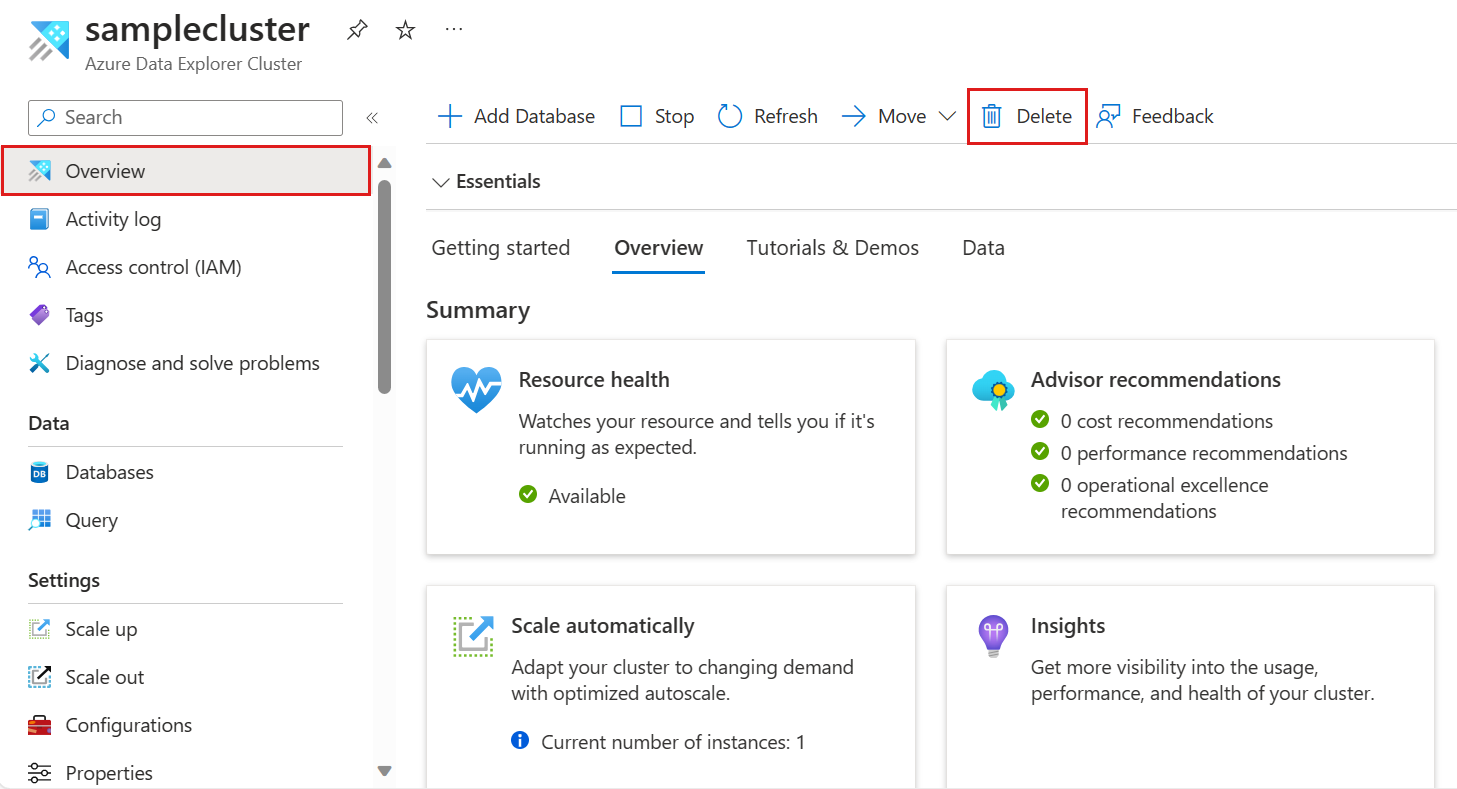
Geben Sie im Fenster Cluster löschen den Namen des Clusters ein. Wählen Sie dann Löschen aus.
Achtung
Das Löschen eines Clusters ist eine dauerhafte Aktion und kann nicht rückgängig gemacht werden. Der gesamte Clusterinhalt geht verloren. Um den Cluster im ersten 14-Tage-Soft-Delete-Zeitraum wiederherzustellen, öffnen Sie ein Supportticket.
Deaktivieren des vorläufigen Löschens
Sie können den Vorläufigen Löschzeitraum deaktivieren, indem Sie ein Tag auf Ihrem Cluster festlegen. Nachdem Sie das Tag festgelegt haben, tritt ein gelöschter Cluster nicht in den Soft-Löschungszeitraum ein und wird sofort endgültig gelöscht.
Tags können für Azure-Ressourcen über das Portal, PowerShell, Azure CLI oder ARM-Vorlagen festgelegt werden. Weitere Informationen zu diesen verschiedenen Methoden finden Sie unter Verwenden von Tags zum Organisieren Ihrer Azure-Ressourcen.
Der Schlüssel für das Tag ist opt-out-of-soft-delete und der Wert ist true.