Hinweis
Für den Zugriff auf diese Seite ist eine Autorisierung erforderlich. Sie können versuchen, sich anzumelden oder das Verzeichnis zu wechseln.
Für den Zugriff auf diese Seite ist eine Autorisierung erforderlich. Sie können versuchen, das Verzeichnis zu wechseln.
Sisense ist eine Business Intelligence-Plattform für Analysen, mit der Sie Analyse-Apps entwickeln können, die über Benutzeroberflächen mit hohem Interaktivitätsgrad verfügen. Mit der Business Intelligence- und Dashboardanzeigesoftware können Sie mit wenigen Klicks auf Daten zugreifen und diese kombinieren. Sie können eine Verbindung mit strukturierten und unstrukturierten Datenquellen herstellen, mit minimalem Skript- und Codieraufwand Tabellen aus mehreren Quellen verknüpfen und interaktive Webdashboards und Berichte erstellen. In diesem Artikel erfahren Sie, wie Sie Azure Data Explorer als Datenquelle für SiSense einrichten und Daten aus einem Beispielcluster visualisieren.
Voraussetzungen
Sie benötigen Folgendes, um diesen Artikel durchzuarbeiten:
Laden Sie die Sisense-App herunter, und installieren Sie sie.
Erstellen Sie einen Cluster und die Datenbank, die die StormEvents-Beispieldaten enthält. Weitere Informationen finden Sie unter Schnellstart: Erstellen eines Azure Data Explorer-Clusters und einer Datenbank sowie unter Schnellstart: Erfassen von Beispieldaten im Azure-Daten-Explorer.
Das StormEvents-Beispiel-Dataset enthält Wetterdaten aus den Nationalen Zentren für Umweltinformationen.
Stellen Sie eine Verbindung zu Sisense-Dashboards her
Nutzen Sie den Azure Data Explorer JDBC-Connector, um eine Verbindung mit Sisense herzustellen.
Laden Sie die neuesten Versionen der folgenden JAR-Dateien herunter und kopieren Sie sie auf .. \Sisense\DataConnectors\fbdrivers\adx von einer Website wie Maven Repository oder [GitHub-Repository von Microsoft].
- activation-1.1.jar
- adal4j-1.6.0.jar
- commons-codec-1.10.jar
- commons-collections4-4.1.jar
- commons-lang3-3.5.jar
- gson-2.8.0.jar
- jcip-annotations-1.0-1.jar
- json-smart-1.3.1.jar
- lang-tag-1.4.4.jar
- mail-1.4.7.jar
- mssql-jdbc-7.2.1.jre8.jar
- nimbus-jose-jwt-7.0.1.jar
- oauth2-oidc-sdk-5.24.1.jar
- slf4j-api-1.7.21.jar
Öffnen Sie die Sisense-Anwendung .
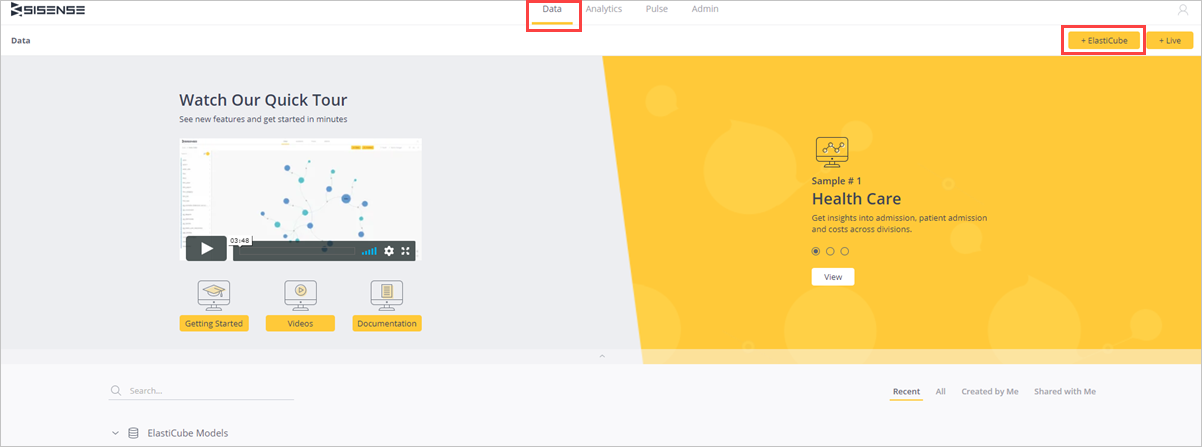
Wählen Sie die Registerkarte "Daten " und dann +ElastiCube aus, um ein neues ElastiCube-Modell zu erstellen.
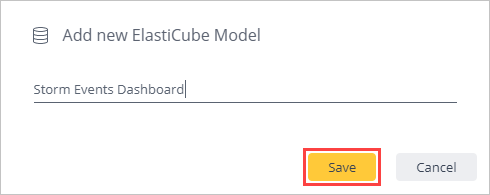
Geben Sie unter Add new ElastiCube Model (Neues ElastiCube-Modell hinzufügen) dem ElastiCube-Modell einen Namen, und wählen Sie Save (Speichern).
Wählen Sie + Data (+ Daten).

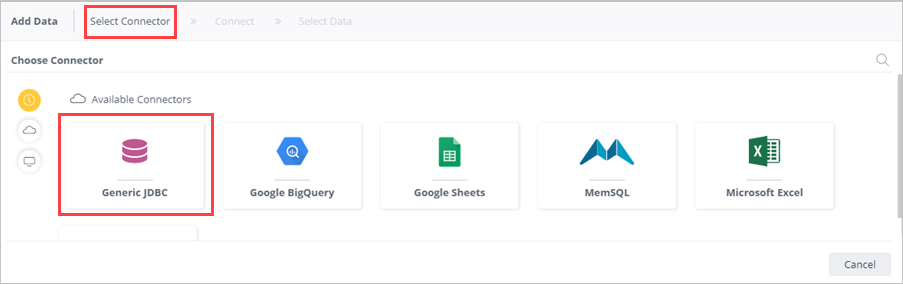
Wählen Sie auf der Registerkarte Select Connector (Connector auswählen) den Connector Generic JDBC (JDBC generisch) aus.
Füllen Sie auf der Registerkarte Connect (Verbinden) die folgenden Felder für den Connector Generic JDBC (JDBC generisch) aus, und wählen Sie Weiter.
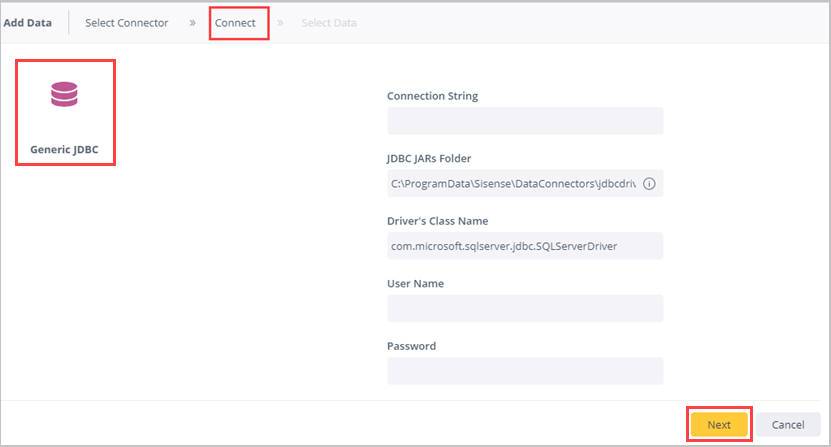
Feld Beschreibung Verbindungszeichenfolge jdbc:sqlserver://<cluster_name.region>.kusto.windows.net:1433;database=<database_name>;encrypt=true;trustServerCertificate=false;hostNameInCertificate=*.kusto.windows.net;loginTimeout=30;authentication=ActiveDirectoryPasswordJDBC: Ordner „JARs“ ..\Sisense\DataConnectors\jdbcdrivers\adxKlassenname des Treibers com.microsoft.sqlserver.jdbc.SQLServerDriverBenutzername Microsoft Entra Benutzername Kennwort Microsoft Entra-Benutzerkennwort Suchen Sie auf der Registerkarte " Daten auswählen " die Option " Datenbank auswählen ", und wählen Sie die relevante Datenbank aus, für die Sie über Berechtigungen verfügen. Wählen Sie in diesem Beispiel die Option test1.
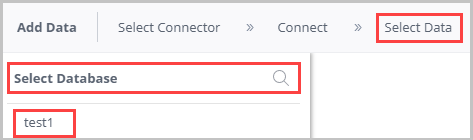
Im Bereich test (Datenbankname):
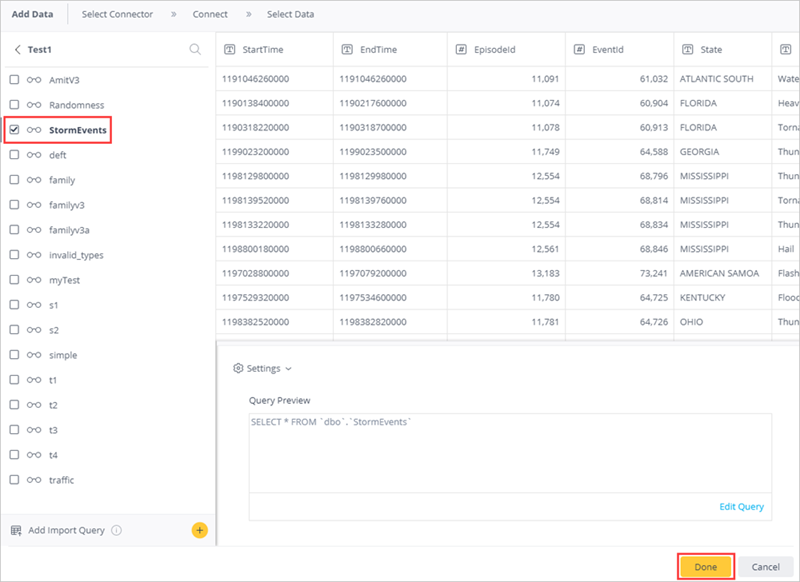
- Wählen Sie den Tabellennamen aus, um eine Vorschau der Tabelle und die Spaltennamen der Tabelle anzuzeigen. Sie können nicht benötigte Spalten entfernen.
- Aktivieren Sie das Kontrollkästchen der relevanten Tabelle, um sie auszuwählen.
- Wählen Sie Fertig aus.
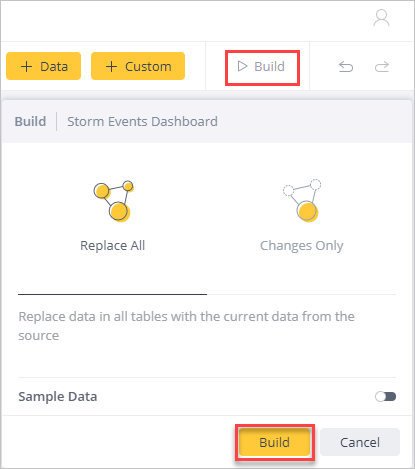
Wählen Sie Build (Erstellen), um Ihr Dataset zu erstellen.
- Wählen Sie im Fenster Build (Erstellen) die Option Build (Erstellen).
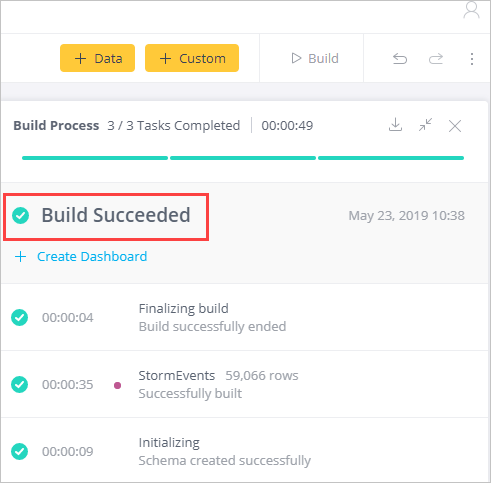
- Warten Sie, bis der Erstellungsvorgang abgeschlossen ist, und wählen Sie dann die Option Build Succeeded (Erstellung erfolgreich).
Erstellen von Sisense-Dashboards
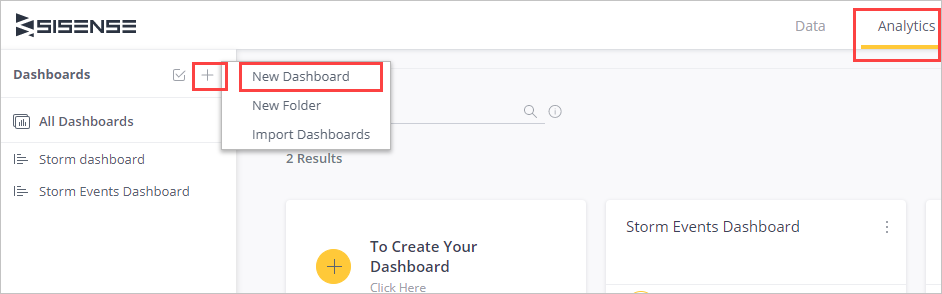
Wählen Sie auf der Registerkarte Analytics (Analyse) die Option +>New Dashboard (Neues Dashboard) aus, um Dashboards für dieses Dataset zu erstellen.
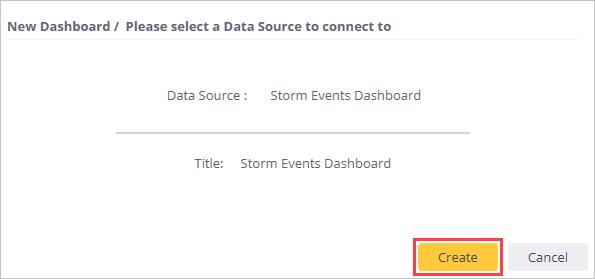
Wählen Sie ein Dashboard aus, und wählen Sie die Option Create (Erstellen).
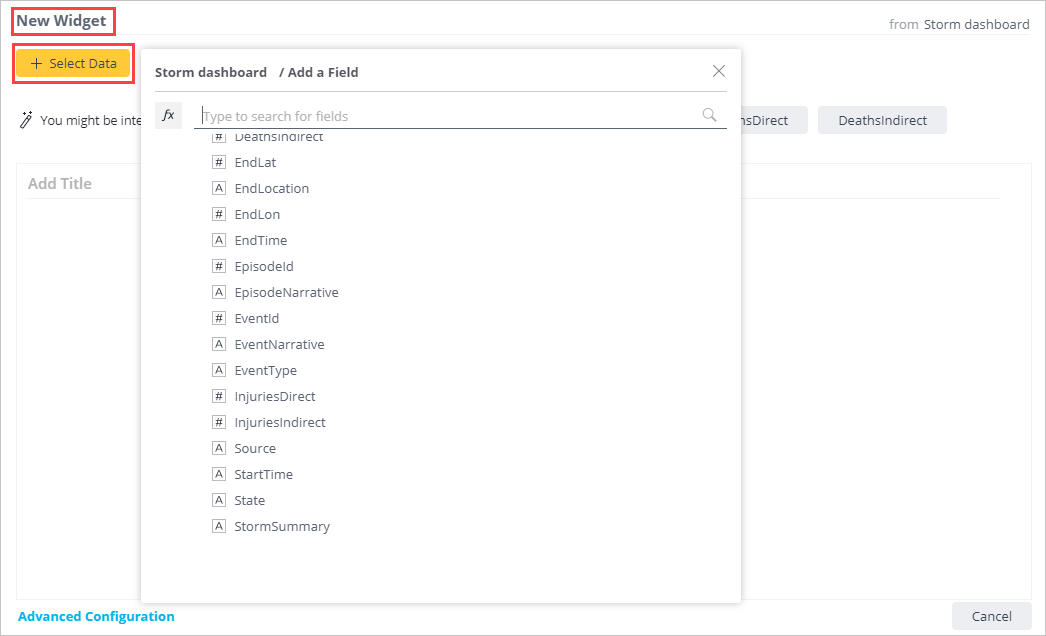
Wählen Sie unter New Widget (Neues Widget) die Option + Select Data (+ Daten auswählen), um ein neues Widget zu erstellen.
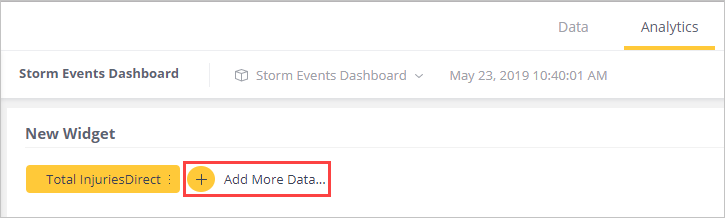
Wählen Sie +Weitere Daten hinzufügen , um Ihrem Diagramm zusätzliche Spalten hinzuzufügen.
Wählen Sie + Widget, um ein weiteres Widget zu erstellen. Ordnen Sie die Widgets per Drag & Drop in Ihrem Dashboard neu an.
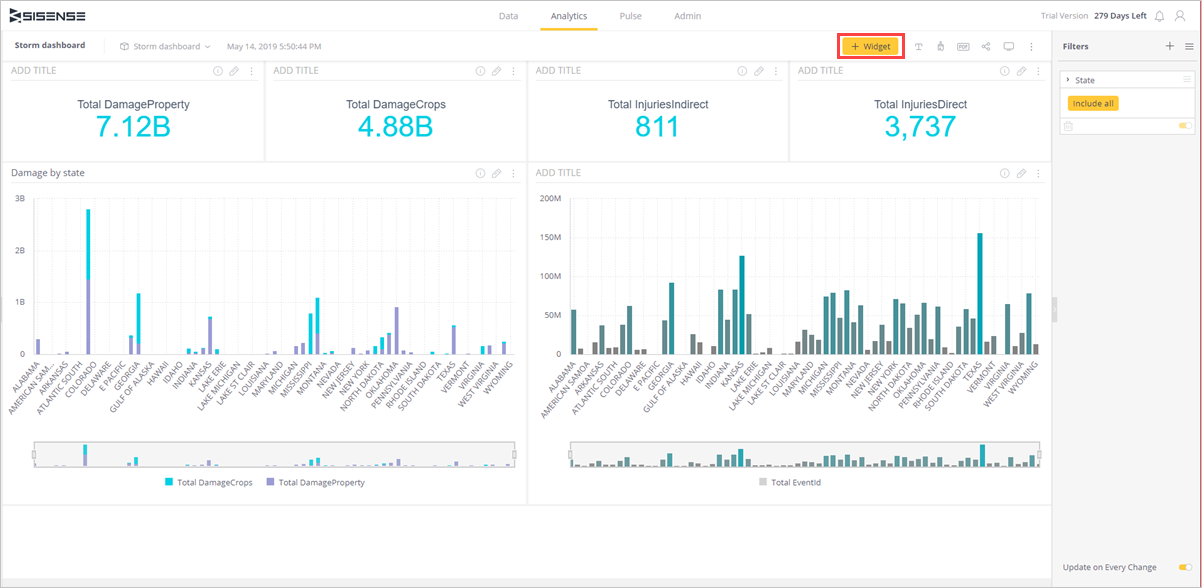
Sie können Ihre Daten jetzt mit visuellen Analysen untersuchen, mehr Dashboards erstellen und Daten in umsetzbare Einblicke umwandeln, um auswirkungen auf Ihr Unternehmen zu erzielen.