Hinweis
Für den Zugriff auf diese Seite ist eine Autorisierung erforderlich. Sie können versuchen, sich anzumelden oder das Verzeichnis zu wechseln.
Für den Zugriff auf diese Seite ist eine Autorisierung erforderlich. Sie können versuchen, das Verzeichnis zu wechseln.
Löschen Sie einen Arbeitsbereich aus Ihrem Azure Databricks-Konto.
Hinweis
Wenn Sie einen Azure Databricks-Arbeitsbereich löschen, werden die meisten Computeressourcen wie VMs und Datenträger automatisch bereinigt. Das DBFS-Speicherkonto und der Zugriffsconnector in der verwalteten Ressourcengruppe werden jedoch beibehalten, es sei denn, Sie erzwingen das Löschen. Siehe „Erzwingen des Löschens des Arbeitsbereichskatalogs“.
So löschen Sie einen Azure Databricks-Arbeitsbereich:
- Melden Sie sich beim Azure Databricks-Arbeitsbereich als Kontobesitzer (der Benutzer, der den Dienst erstellt hat) an.
- Klicken Sie in der oberen Leiste des Arbeitsbereichs auf Ihren Benutzernamen, und wählen Sie im Dropdownmenü das Azure-Portal aus.
- Klicken Sie im Azure Databricks-Dienst auf "Löschen ", und folgen Sie dann den Anweisungen zum Löschen des Arbeitsbereichs.
Aufbewahrungsrichtlinie für die Löschung von Workspace
Wenn Sie einen Azure Databricks-Arbeitsbereich in Azure löschen, wechselt der Arbeitsbereich 7 Tage lang in einen vorläufig gelöschten Zustand, bevor er endgültig (endgültig) gelöscht wird. Während dieses 7-tägigen Aufbewahrungszeitraums können Azure Databricks den Workspace möglicherweise teilweise auf best-effort-Basis wiederherstellen. Nach 7 Tagen wird der Arbeitsbereich endgültig gelöscht und kann nicht wiederhergestellt werden.
Von Bedeutung
Der 7-tägige Aufbewahrungszeitraum für das vorläufige Löschen und die Wiederherstellung des Workspace werden in den Azure Government-Regionen US Gov Virginia (usgovva) und US Gov Arizona (usgovaz) nicht unterstützt. In diesen Regionen ist das Löschen eines Arbeitsbereichs sofort und dauerhaft.
Warnung
Die Wiederherstellung des Arbeitsbereichs ist nicht garantiert und hat keine SLA. Sie sollten die Arbeitsbereichslöschung als dauerhafte Aktion behandeln und sicherstellen, dass alle wichtigen Daten gesichert werden, bevor Sie einen Arbeitsbereich löschen.
Was während des Aufbewahrungszeitraums beibehalten wird
Während des 7-tägigen Fensters für vorläufiges Löschen können Azure Databricks-verwaltete Arbeitsbereichsressourcen wie Notizbücher, Aufträge und Arbeitsbereichskonfigurationen wiederhergestellt werden. Mit Ausnahme serverloser Dienst-Endpunkte werden Azure-Cloud-Ressourcen, die mit dem Arbeitsbereich verbunden sind, einschließlich VMs, verwalteter Festplatten und Netzwerkkonfigurationen, sofort beseitigt, sobald der Arbeitsbereich gelöscht wird. Diese Azure-Ressourcen können nicht wiederhergestellt werden.
Wenn ein Arbeitsbereich während des Aufbewahrungszeitraums wiederhergestellt wird, müssen Sie Azure-spezifische Ressourcen neu konfigurieren. Dies kann das Erstellen eines neuen Arbeitsbereichs und die Migration Ihrer Daten und Konfigurationen umfassen.
Von Bedeutung
Der Aufbewahrungszeitraum von 7 Tagen gilt nur für Azure Databricks-verwaltete Arbeitsbereichsmetadaten. Azure-Cloudressourcen unterliegen dieser Aufbewahrungsrichtlinie nicht und werden sofort nach dem Löschen entfernt.
Abrechnung für serverlose Bereitstellungsendpunkte
Serverlose Bereitstellungsendpunkte, einschließlich Endpunkten für AI Search (Vector Search) und Modellbereitstellung, werden beim Löschen des Arbeitsbereichs nicht gestoppt. Sie bleiben provisioniert, und während der 7-tägigen Aufbewahrungsfrist fallen weiterhin Gebühren für serverlose Databricks-Einheiten (DBUs) an, bis der Arbeitsbereich dauerhaft gelöscht wird. KI-Suchendpunkte werden auf Grundlage der Bereitstellung des Endpunkts und nicht nach dem Abfragevolumen abgerechnet, daher fallen Gebühren an (zum Beispiel im Rahmen der PREMIUM_SERVERLESS_REAL_TIME_INFERENCE_* SKU), selbst wenn keine Abfragen eingehen.
Warnung
Um diese Kosten zu vermeiden, löschen Sie Ihre serverlosen Serving-Endpunkte, bevor Sie den Arbeitsbereich löschen:
- Um einen KI-Suchendpunkt zu löschen, siehe
vector-search-endpointsBefehlsgruppe. - Um einen Model Serving Endpunkt zu löschen, siehe Delete a model serving endpoint.
Das Löschen des Arbeitsbereichs allein stoppt die Abrechnung für diese Endpunkte nicht.
Empfehlungen vor dem Löschen eines Arbeitsbereichs
Um Datenverluste zu vermeiden und das Risiko zu verringern, dass ein Arbeitsbereich wiederhergestellt werden muss, empfiehlt Azure Databricks Folgendes, bevor Sie einen Arbeitsbereich löschen:
- Sichern Sie alle Notizbücher, Auftragskonfigurationen und andere Arbeitsbereichsressourcen.
- Exportieren Sie alle in DBFS gespeicherten Daten, die Sie aufbewahren müssen.
- Löschen Sie alle serverlosen Bereitstellungsendpunkte, z. B. AI Search (Vector Search) und Modellbereitstellungsendpunkte, um zu verhindern, dass weiterhin Gebühren anfallen, während der Arbeitsbereich gelöscht wird.
- Dokumentieren Sie Ihre Arbeitsbereichskonfiguration, einschließlich Clusterrichtlinien, Zugriffssteuerungslisten und geheimen Bereichen.
- Stellen Sie sicher, dass keine Produktionsworkloads vom Arbeitsbereich abhängen.
- Wenn der Arbeitsbereich Unity-Katalog verwendet, überprüfen Sie das Aufbewahrungsverhalten des Arbeitsbereichkatalogs , um zu verstehen, welche Katalogressourcen nach dem Löschen beibehalten werden.
Aufbewahrungsverhalten des Arbeitsbereichskatalogs
Wenn Ihr Arbeitsbereich standardmäßig unity-Katalog aktiviert ist, wird der Standardarbeitsbereichskatalog auch nach dem Löschen des Arbeitsbereichs beibehalten. Dadurch bleiben die Datendateien für verwaltete Tabellen in diesem Katalog erhalten. Azure Databricks konvertiert die verwaltete Ressourcengruppe in eine normale Ressourcengruppe, und der Speichercontainer, der die Unity-Katalogdaten enthält, wird zusammen mit dem Zugriffsconnector in dieser Ressourcengruppe aufbewahrt.
Informationen dazu, ob dies für Ihren Arbeitsbereich gilt, finden Sie unter Schritt 1: Vergewissern Sie sich, dass Ihr Arbeitsbereich für den Unity Catalog aktiviert ist.
Wenn Sie den Arbeitsbereichskatalog und alle zugehörigen Daten vollständig entfernen möchten, lesen Sie "Arbeitsbereichskatalog zwangsweise löschen".
Arbeitsbereichskatalog löschen erzwingen
Sie können das Löschen des Arbeitsbereichkatalogs und der zugeordneten verwalteten Ressourcengruppe erzwingen, wenn Sie den Arbeitsbereich löschen. Dadurch werden alle Daten im Arbeitsbereichskatalog, einschließlich verwalteter Tabellen und Volumen, dauerhaft entfernt.
Warnung
Das Erzwingen des Löschens ist unwiderruflich. Stellen Sie sicher, dass Sie alle benötigten Daten gesichert haben, bevor Sie fortfahren.
Erzwingen des Löschens mithilfe des Azure-Portals
Aktivieren Sie beim Löschen eines Arbeitsbereichs im Azure-Portal die Kontrollkästchenoption, um den Arbeitsbereich zusammen mit der verwalteten Ressourcengruppe zu löschen. Dadurch werden der Arbeitsbereichskatalog und alle zugehörigen Daten entfernt.
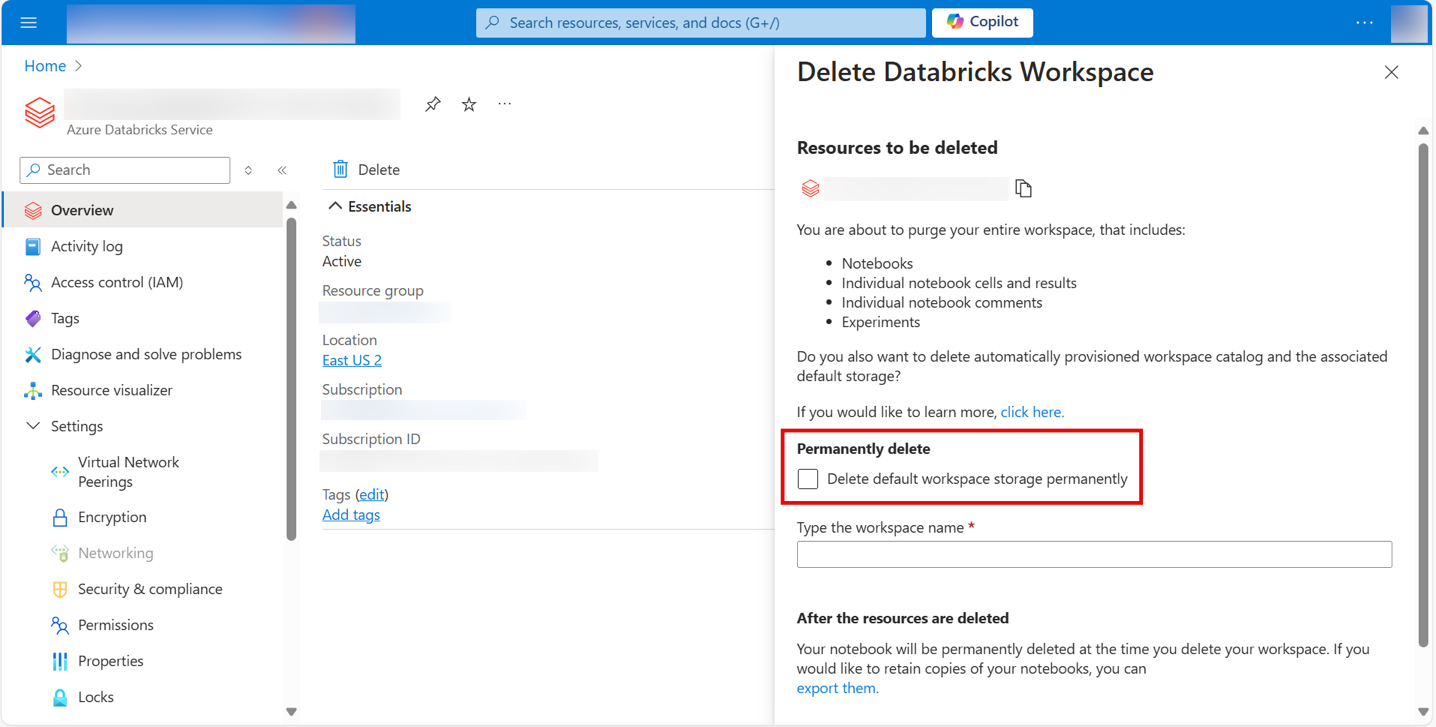
Erzwingen des Löschens mithilfe von Azure PowerShell
Um das Löschen eines Arbeitsbereichs und der verwalteten Ressourcengruppe mithilfe von Azure PowerShell zu erzwingen, verwenden Sie das Remove-AzDatabricksWorkspace Cmdlet mit der -ForceDeletion Kennzeichnung:
Remove-AzDatabricksWorkspace -ForceDeletion -Name <NameOfWorkspace> -ResourceGroupName <NameOfResourceGroup>
Ersetzen Sie <NameOfWorkspace> mit Ihrem Arbeitsbereichsnamen und <NameOfResourceGroup> mit dem Namen der Ressourcengruppe, die den Arbeitsbereich enthält.
Erzwingen des Löschens mithilfe von Azure CLI
Um das Löschen eines Arbeitsbereichs und der verwalteten Ressourcengruppe mithilfe der Azure CLI zu erzwingen, verwenden Sie den az databricks workspace delete Befehl mit der --force-deletion Kennzeichnung:
az databricks workspace delete --force-deletion --name <NameOfWorkspace> --resource-group <NameOfResourceGroup>
Ersetzen Sie <NameOfWorkspace> mit Ihrem Arbeitsbereichsnamen und <NameOfResourceGroup> mit dem Namen der Ressourcengruppe, die den Arbeitsbereich enthält.
Löschung mit der Ressourcengruppenlöschung erzwingen
Wenn Sie die Ressourcengruppe löschen, die einen Azure Databricks-Arbeitsbereich enthält, können Sie das Löschen des Arbeitsbereichkatalogs erzwingen, indem Sie Erzwingungstypen angeben.
Mit der Azure CLI:
az group delete --name <NameOfResourceGroup> --force-deletion-types Microsoft.Databricks/workspaces
Verwenden von Azure PowerShell:
Remove-AzResourceGroup -Name <NameOfResourceGroup> -ForceDeletionType Microsoft.Databricks/workspaces -Force
Ersetzen Sie "<NameOfResourceGroup>" durch den Namen der Ressourcengruppe, die den Arbeitsbereich enthält.
Von Bedeutung
Das Löschen einer Ressourcengruppe über die Azure-Portal-Benutzeroberfläche erzwingt nicht automatisch das Löschen des Arbeitsbereichkatalogs oder der verwalteten Ressourcengruppe. Sie müssen die Azure CLI oder PowerShell mit den entsprechenden Parametern für die erzwungene Löschung verwenden, um die vollständige Bereinigung sicherzustellen.