Hinweis
Für den Zugriff auf diese Seite ist eine Autorisierung erforderlich. Sie können versuchen, sich anzumelden oder das Verzeichnis zu wechseln.
Für den Zugriff auf diese Seite ist eine Autorisierung erforderlich. Sie können versuchen, das Verzeichnis zu wechseln.
Überwachen Sie die Coding-Agenten Ihres Teams in Unity Gateway: Coding-Agent-Aktivität, Modellnutzung und Anfrage-Traces. Beginnen Sie mit dem Nutzungsdashboard, und untersuchen Sie dann einzelne Anfragen und die Agentenausführung mithilfe von Tracing.
Nutzungs-Dashboard
Open Unity Gateway > steuert > das Nutzungs-Dashboard. Der Reiter Coding Agents zeigt Aktivitäten wie aktive Tage, Coding-Sitzungen, Commits und hinzugefügte oder entfernte Codezeilen. Nutzen Sie die Nutzungs-, Leistungs- und Kostenperspektiven des Dashboards, um Konsum und Ausgaben zu untersuchen.
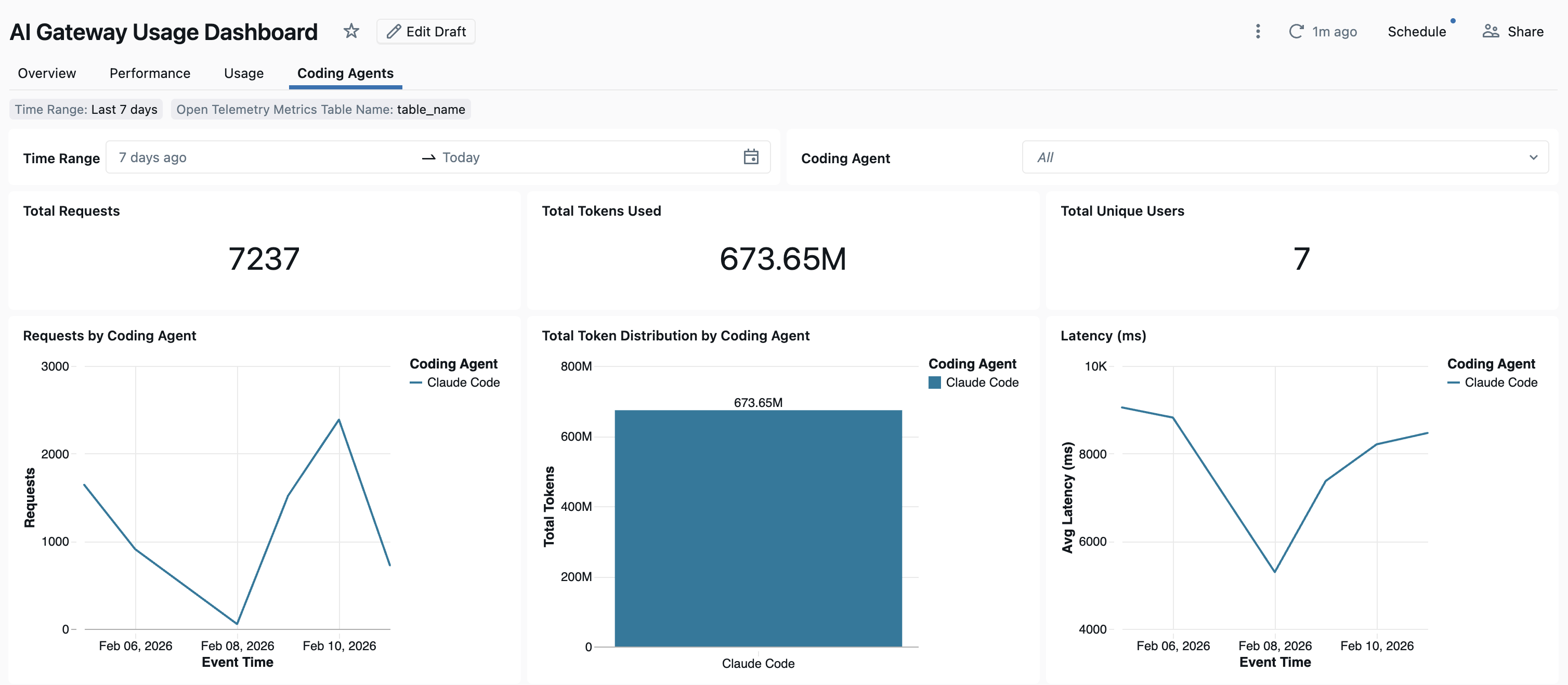
Wenn noch kein Dashboard erstellt wurde, kann ein Kontoadministrator es unter Verwalten > Nutzungs-Dashboard erstellen erstellen. Siehe integriertes Verwendungsdashboard.
Nutzungsnachverfolgung
Abfrage system.ai_gateway.usage zur Analyse von Modellanfragen nach Nutzer, Modell oder Arbeitsbereich, einschließlich Tokennutzung, Latenz und Fehler. Informationen zu den Zugriffsanforderungen und dem Tabellenschema finden Sie unter Nachverfolgen der Modellnutzung.
Ablaufverfolgung
Important
Die einheitliche Trace-Tabelle befindet sich in der Beta-Phase. Ein Kontoadministrator muss die Vorschau des Enhanced Unity Gateway über die Vorschauseiten der Kontokonsole aktivieren. Siehe Manage Azure Databricks Previews.
Die einheitliche Trace-Tabelle speichert Gateway-Anfragespuren und clientseitige Agentenspuren in derselben Unity-Catalog-Tabelle:
- Das Gateway-Traces-Capture-Modell und MCP-Anfragen werden von Unity Gateway verarbeitet. Die Sammlung beginnt, wenn du einheitliches Nachverfolgen aktivierst.
- Client-seitige Traces erfassen die vom Codierungsagenten auf der Maschine des Entwicklers ausgesendete Aktivitäten. Aktivieren Sie sie über die Unity Gateway CLI, um Agentenausführungsdetails derselben Tabelle hinzuzufügen.
Einrichtung einheitlicher Nachverfolgung
Mit aktivierter Enhanced Unity Gateway Vorschau erstellt ein Metastore-Administrator die Trace-Tabelle einmal für Arbeitsbereiche, die mit dem Metastore verbunden sind:
- Öffne Unity Gateway > Govern > Traces und klicke auf Tracing einrichten.
- Wählen Sie den Katalog und das Schema für die Spurtabelle aus.
- Klicke auf Speichern.
Traces werden an dem während der Einrichtung ausgewählten Unity Catalog-Speicherort gespeichert: <catalog>.<schema>.<table>. Öffnen Govern > Traces, um sie zu prüfen, oder fragen Sie die Tabelle in Databricks SQL ab. Der Tabellenbesitzer muss Zugriff gewähren, bevor andere Benutzer ihn abfragen können.
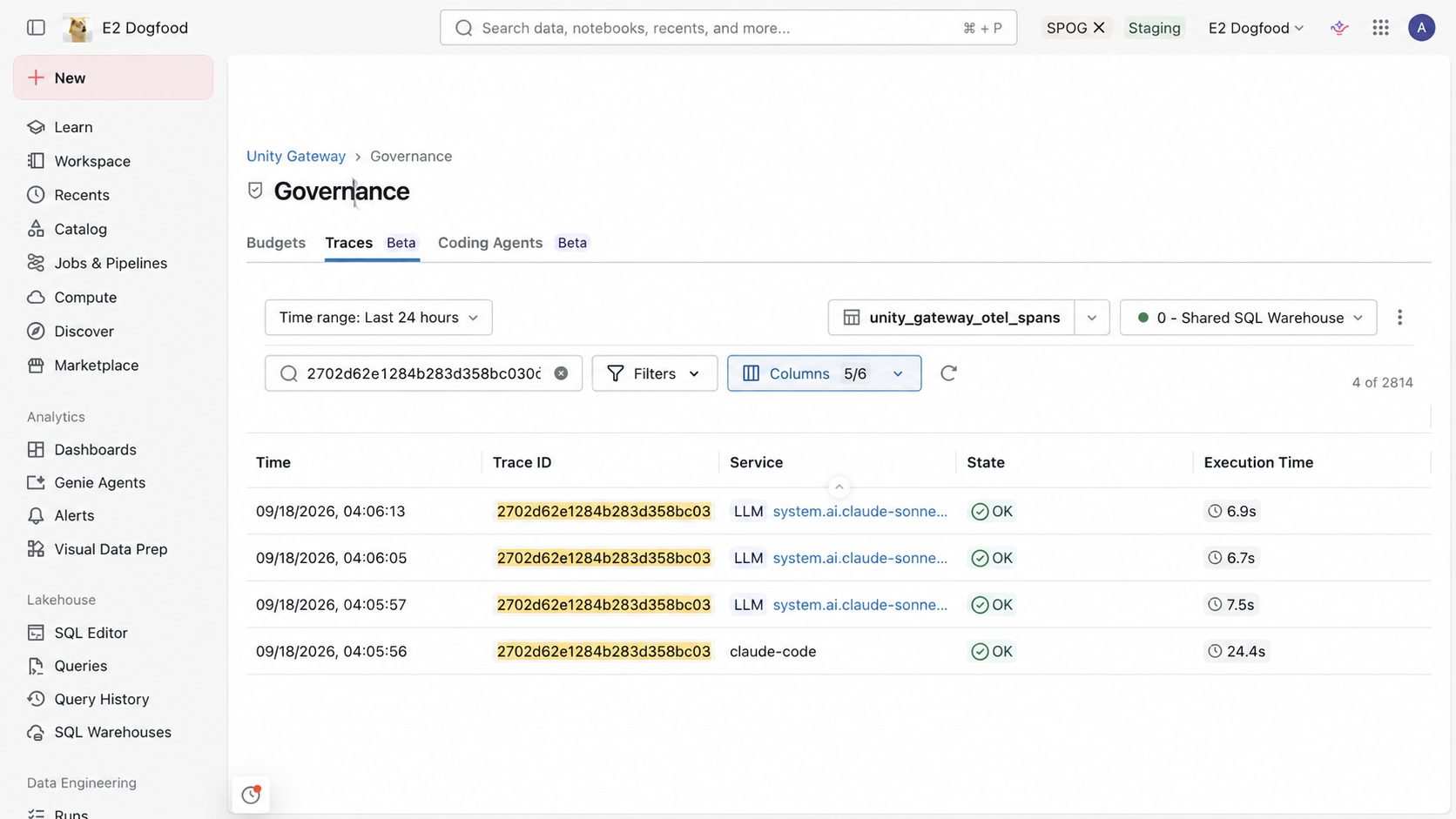
Für Zugriffskontrollen und Abfragebeispiele siehe Überwachen aller KI-Aktivitäten mit der einheitlichen Nachverfolgungstabelle. Für Spalten und Span-Attribute siehe die Schema-Referenz der Unified-Trace-Tabelle.
Während der Beta hat die einheitliche Trace-Tabelle einige Einschränkungen. Informationen finden Sie unter Einschränkungen.
Client-seitige Nachverfolgung aktivieren
Die Unity Gateway CLI konfiguriert Claude Code und Codex so, dass sie ihre Spuren an die oben eingerichtete einheitliche Trace-Tabelle senden.
In Ihrer Coding-Agent-Konfiguration fügen Sie die folgende Einstellung in das bestehende config Objekt jedes unterstützten Agenten ein und veröffentlichen Sie dann das Update:
{
  "tracing": {
    "enabled": true
  }
}
Entwickler starten den Agenten über ug claude oder ug codex. Die CLI wendet die Nachverfolgungseinstellung an und konfiguriert den Export-Endpunkt und die Authentifizierung. Um ein Update sofort anzuwenden, siehe Sync-Konfigurationsupdates.